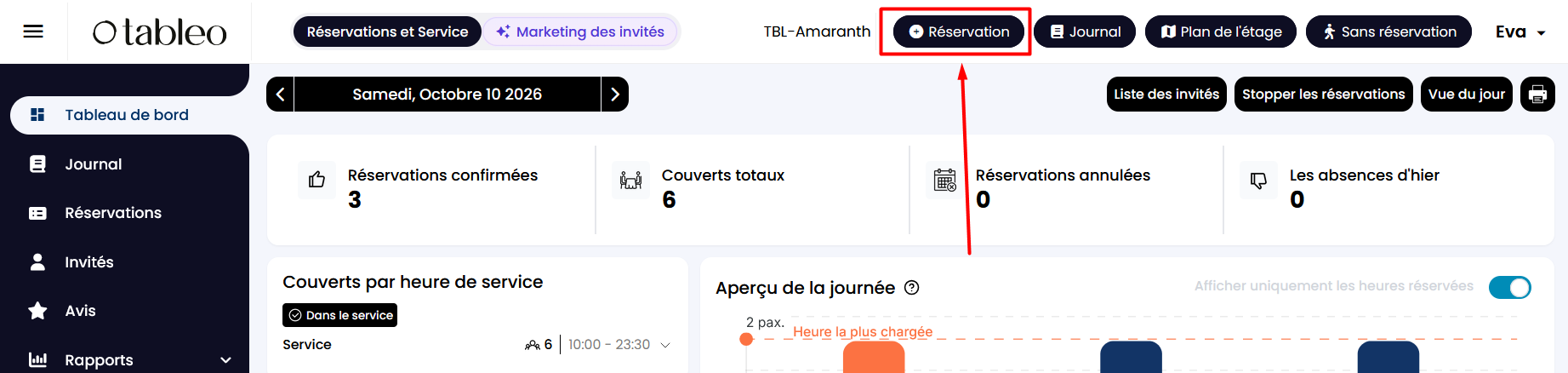
1. Dans le menu en haut à droite, choisissez Réservations.
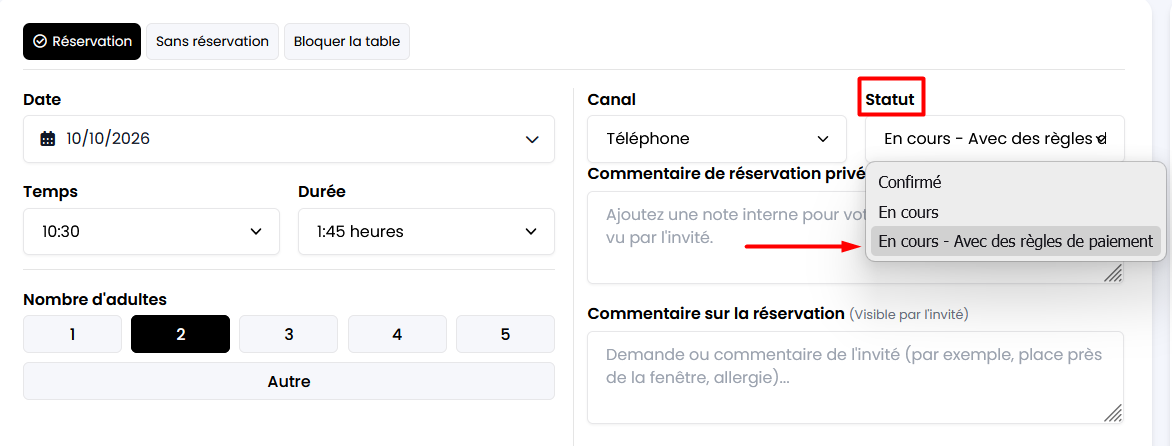
2. Remplissez les détails de la réservation et, dans le menu déroulant « Statut », choisissez > Tentative - avec règles de paiement.
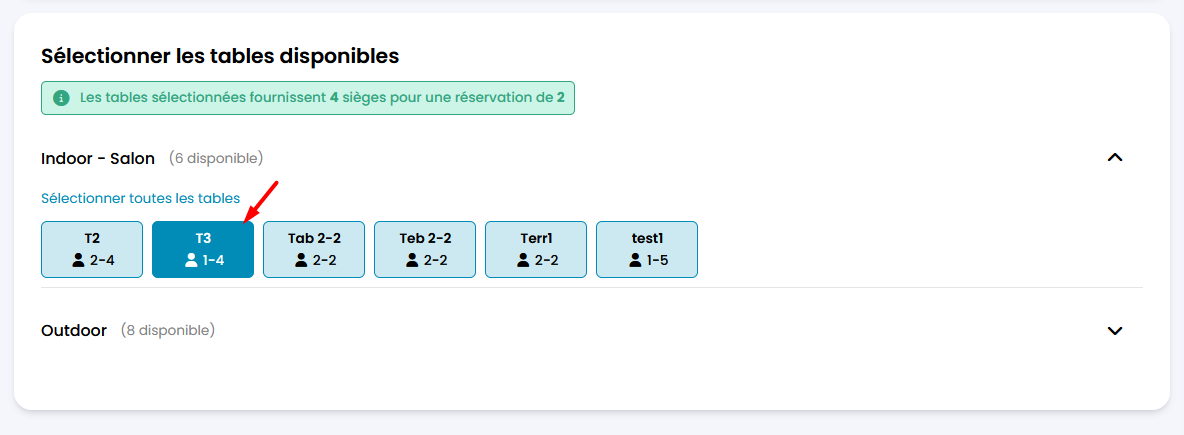
3. Sous Sélectionner les tables disponibles, choisissez où placer le client en cliquant sur la table souhaitée. Vos places disponibles et vos zones de restauration s'afficheront.
4. À droite, vous verrez la colonne Client où vous pouvez saisir les coordonnées de votre client. Vous pouvez également ajouter des tags et laisser des notes privées. Remarque : si ce client figure déjà dans votre liste de clients, en saisissant son téléphone ou son e-mail, les informations enregistrées apparaîtront automatiquement.
Une fois terminé, cliquez sur le bouton Enregistrer ci-dessous.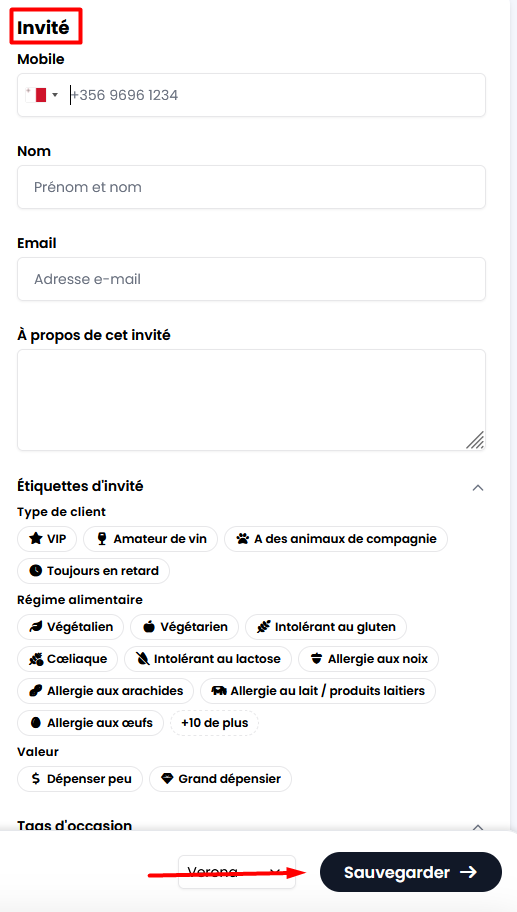
5. Cela ouvrira un nouvel écran avec les détails de la réservation. Une notification apparaîtra en bas à droite indiquant qu'un e-mail et un SMS ont déjà été envoyés au client lui demandant de confirmer sa réservation en effectuant le paiement.
En haut, vous pouvez vérifier le statut de la réservation : En attente des détails de carte/de l'acompte.

Si vous souhaitez renvoyer ce lien au client, rendez-vous dans la section Paiements & produits qui apparaît ci-dessous et cliquez sur Envoyer le lien de paiement.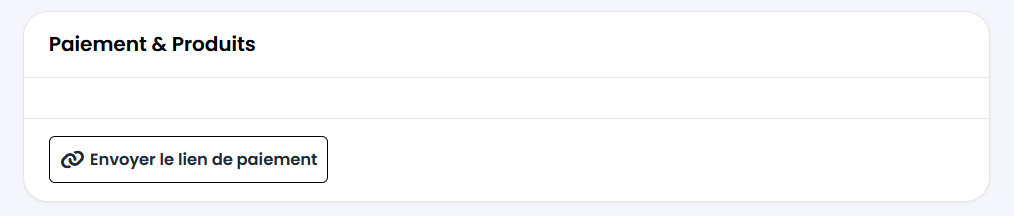
6. Une fois que votre client a effectué le paiement, le statut en haut sera automatiquement mis à jour en ACCEPTED, et dans la section Paiement & Produits, un bouton Fonds retirés s'affichera.

Vous pouvez également vérifier cela dans les sections Changements d'état de la réservation et États de la passerelle de paiement ci-dessous.
Bien que nous nous efforcions de garantir l'exactitude et l'actualité des informations contenues dans notre base de connaissances, certains articles peuvent contenir de légères divergences en raison de l'évolution constante de nos services et produits.
Cet article a-t-il été utile ?
C'est super !
Merci pour votre commentaire
Désolé ! Nous n'avons pas pu vous être utile
Merci pour votre commentaire
Commentaires envoyés
Nous apprécions vos efforts et nous allons corriger l'article