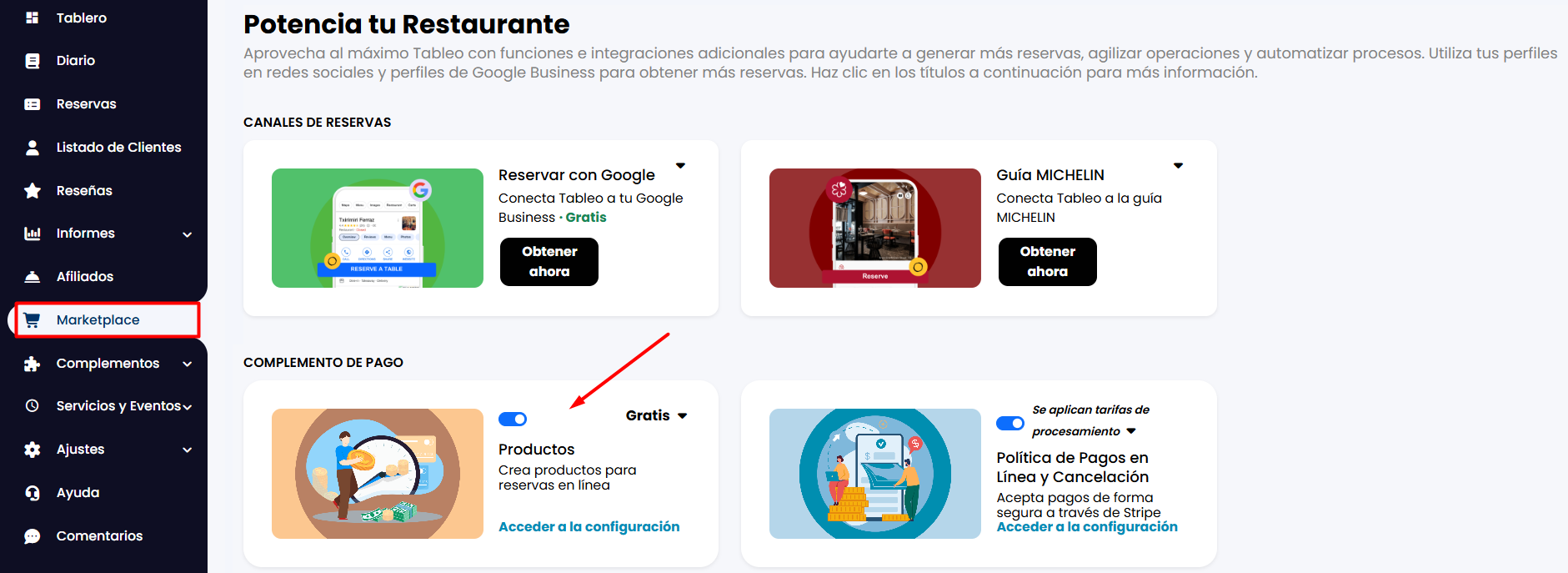
1. Desde el menú lateral, ve a Marketplace y busca la sección Complemento de Pago. Asegúrate de que el interruptor de Productos esté activado.
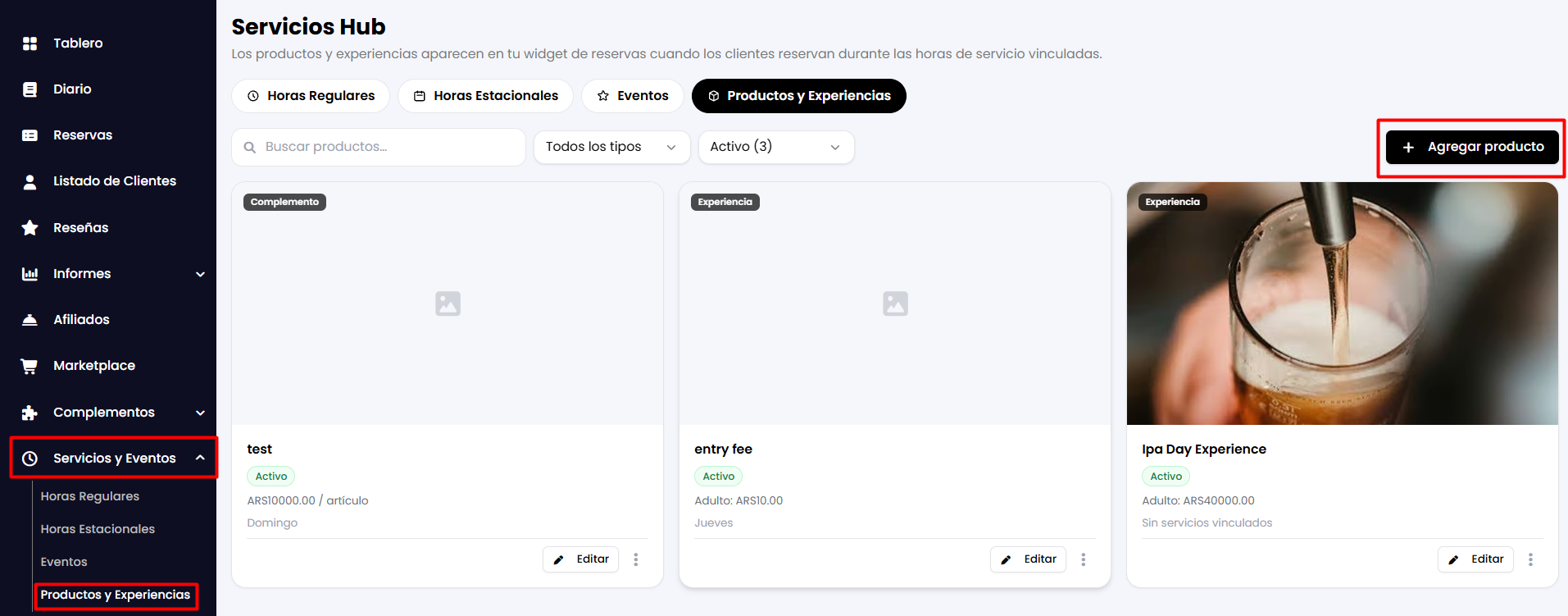
2. Luego, nuevamente desde el menú lateral, ve a Servicios y Eventos > Productos y Experiencias. Para crear un nuevo producto, haz clic en el botón + Agregar producto en la esquina superior derecha.
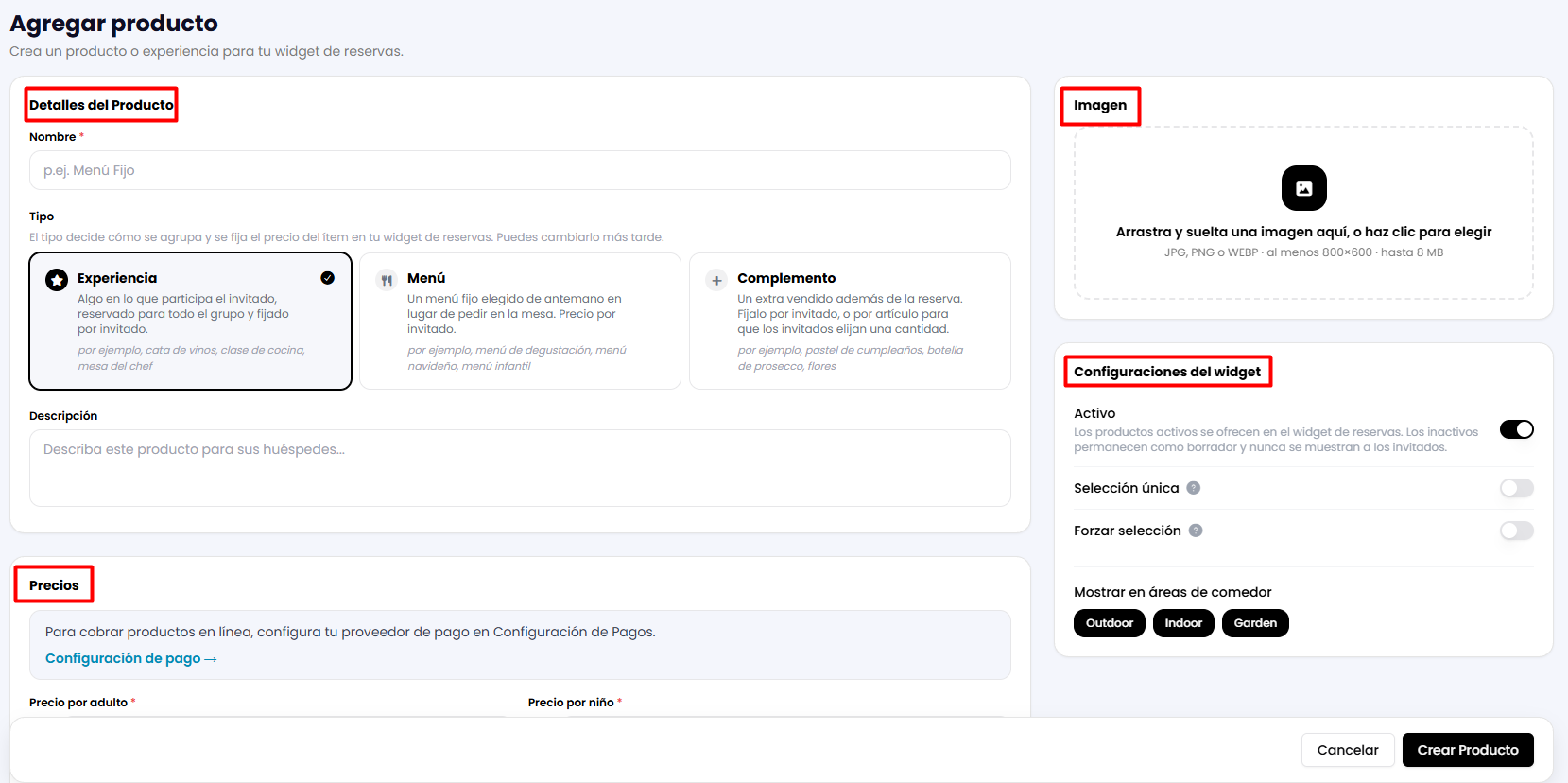
3. Se abrirá una nueva pestaña en la que primero deberás completar los datos de tu producto: nombre, tipo y descripción. Estos son los diferentes tipos de productos:
- Experiencia: Algo en lo que participan los comensales, reservado para todo el grupo y con un precio por persona. Es obligatorio y debe coincidir con el número de comensales de la reserva.
- Menú: Un menú fijo que se elige en lugar de pedir a la carta. Tiene un precio por persona, es obligatorio y debe coincidir con el número de comensales de la reserva.
- Complemento: Un extra que se ofrece además de la reserva. Puedes establecer un precio por persona o por unidad para que los comensales seleccionen una cantidad. No es obligatorio y no necesariamente debe coincidir con el número de comensales de la reserva.
Más abajo, puedes configurar los precios si lo deseas. A la derecha, puedes añadir una imagen de tu producto y activar o desactivar las opciones del widget. También puedes elegir a qué áreas de comedor estará asociado el producto.
Además, puedes activar la opción Selección Única si es necesario. Esto significa que todos los comensales de una misma reserva deberán seleccionar el mismo tipo de producto. Puedes hacer que esta selección sea obligatoria para los comensales activando la opción Forzar Selección.
Si desplazas hacia abajo, podrás seleccionar los días y horarios de servicio a los que quieres asociar este producto.
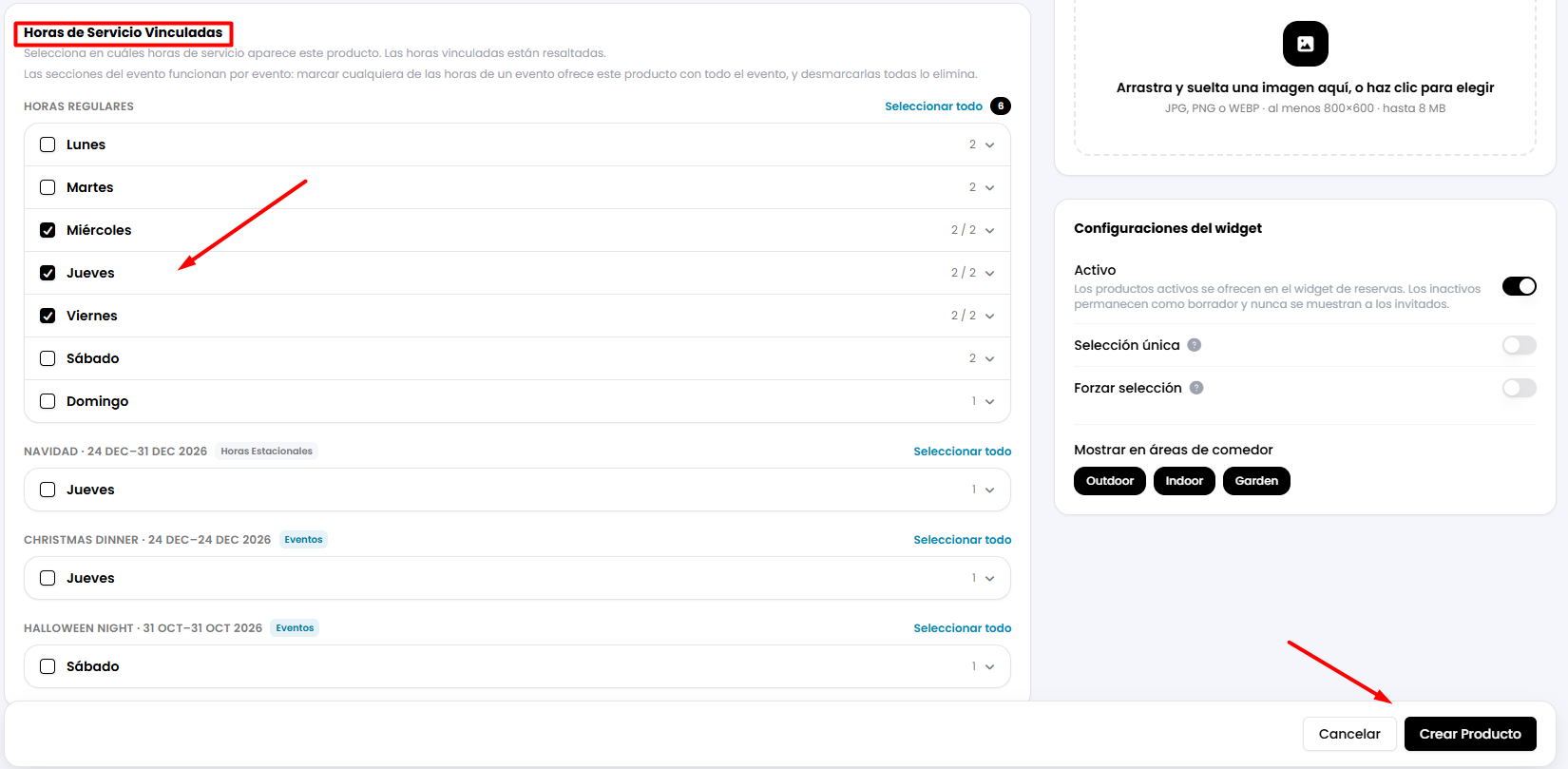
Cuando hayas terminado, haz clic en el botón Crear Producto que aparece en la parte inferior.
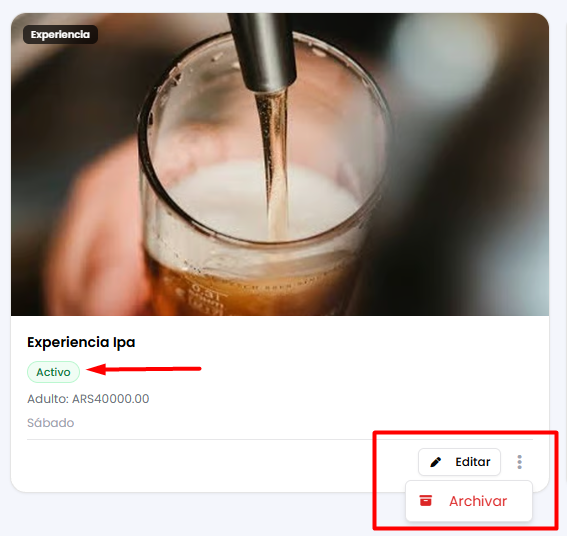
4. Si vuelves a la sección principal de Productos y Experiencias, ahora podrás ver tu nuevo producto junto con un resumen de sus detalles. Puedes editarlo haciendo clic en Editar o archivarlo haciendo clic en los tres puntos que aparecen a la derecha.
Nota: Si quieres aplicar horarios de servicio especiales, recuerda configurarlos primero. Consulta nuestro artículo sobre cómo configurar horarios de servicio especiales.
Si estás creando un producto para un menú infantil, asegúrate de tener activada la opción para aceptar niños en la configuración del widget de reservas, en Ajustes > Ajustes de cuenta > Configuración de Reserva.
Aunque nos esforzamos por garantizar que la información de nuestra base de conocimientos sea precisa y esté actualizada, algunos artículos pueden contener pequeñas diferencias debido a la evolución constante de nuestros servicios y productos.
¿Le ha sido útil este artículo?
¡Qué bien!
Gracias por sus comentarios
¡Sentimos mucho no haber sido de ayuda!
Gracias por sus comentarios
Sus comentarios se han enviado
Agradecemos su esfuerzo e intentaremos corregir el artículo