Il existe deux façons de définir vos jours comme fermés.
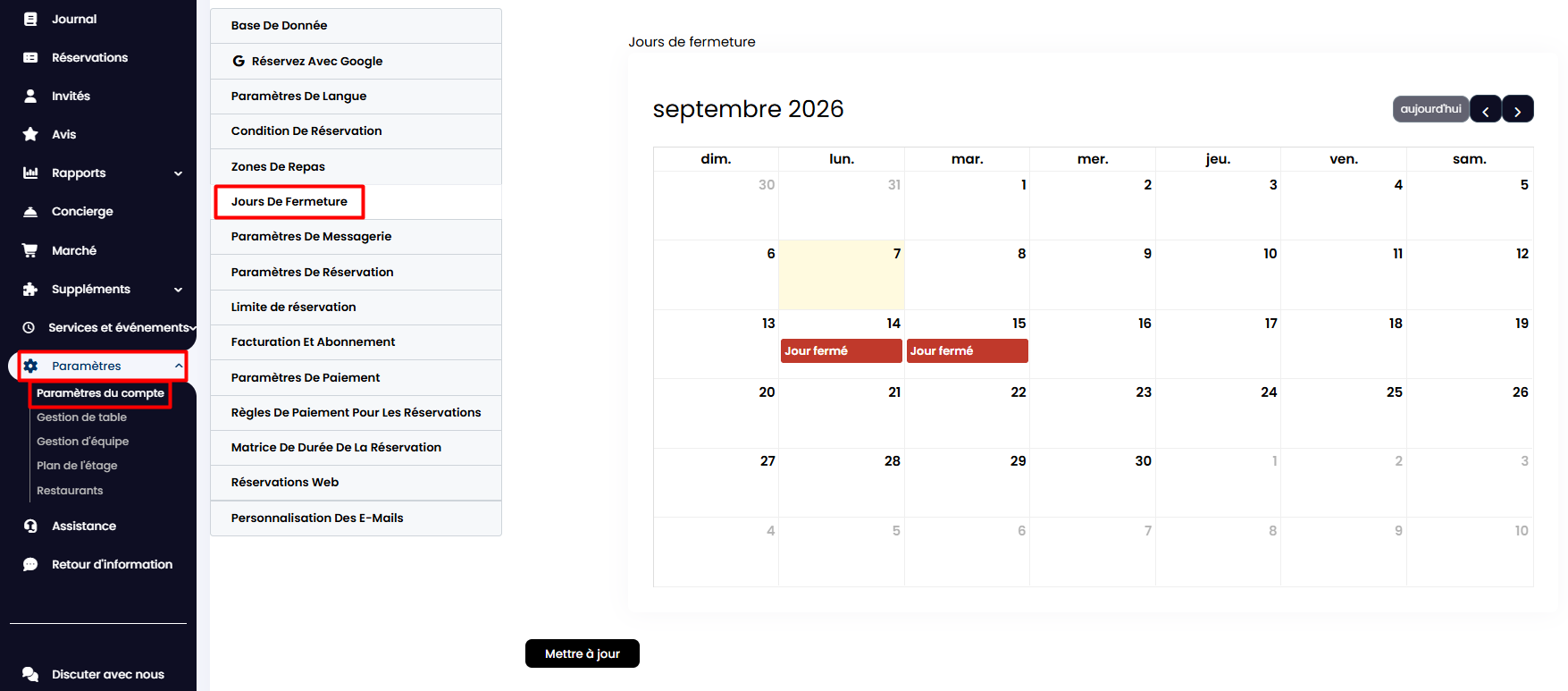
1. Pour la première option, cela vous permettra uniquement de fermer des jours entièrement. Depuis le menu latéral, allez dans Paramètres > Paramètres du compte > Jours de fermeture.
2. Cliquez sur les jours que vous souhaitez fermer.
3. Cliquez sur Mettre à jour en bas de la page.
4. Pour la seconde option, vous pouvez choisir de fermer les jours entièrement ou partiellement. Depuis le menu latéral, allez dans Journal. Depuis l'option en haut, cliquez sur Stopper les réservations, puis choisissez Plusieurs jours.

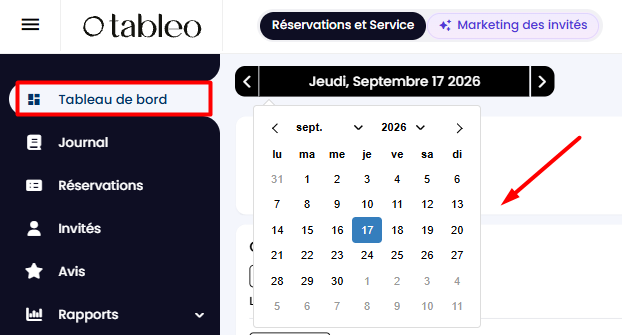
Vous pouvez également accéder à ce paramètre depuis le menu latéral en allant dans Tableau de bord. Cliquez sur la date en haut à gauche de l'écran pour ouvrir un calendrier. Choisissez ensuite la date à laquelle vous souhaitez arrêter les réservations. Une fois sélectionnée, cliquez sur le bouton Arrêter les réservations, puis choisissez Plusieurs jours.

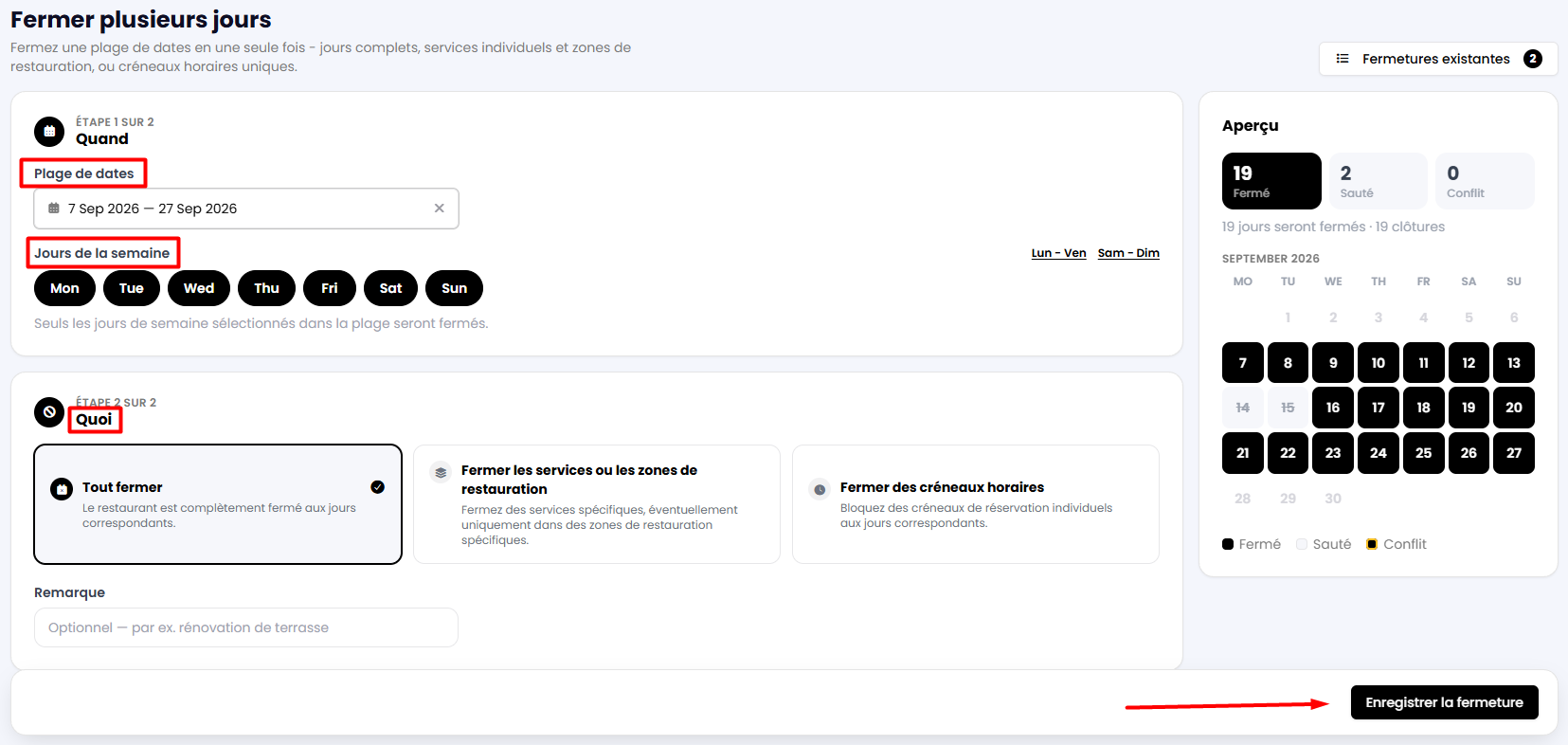
5. Un nouvel onglet s'ouvrira, où vous pourrez sélectionner la plage de dates pendant laquelle vous serez fermé, ainsi que spécifier des jours individuels. Vous pouvez également choisir de fermer votre restaurant entièrement ou de fermer uniquement certaines zones de restauration et/ou créneaux horaires.
Une fois terminé, cliquez sur le bouton Enregistrer la fermeture ci-dessous.
Bien que nous nous efforcions de garantir l'exactitude et l'actualité des informations de notre base de connaissances, certains articles peuvent contenir de légères divergences en raison de l'évolution constante de nos services et produits.
Cet article a-t-il été utile ?
C'est super !
Merci pour votre commentaire
Désolé ! Nous n'avons pas pu vous être utile
Merci pour votre commentaire
Commentaires envoyés
Nous apprécions vos efforts et nous allons corriger l'article