Tweefactorauthenticatie is verplicht om in te loggen bij Tableo. Nadat u uw wachtwoord hebt ingevoerd, bevestigt u uw identiteit met een code uit een authenticator-app, een e-mailcode of een herstelcode.
Gebruik meerdere methoden, zodat u een alternatief hebt als u geen toegang meer hebt tot uw telefoon of e-mail.
Waar u uw beveiligingsinstellingen vindt
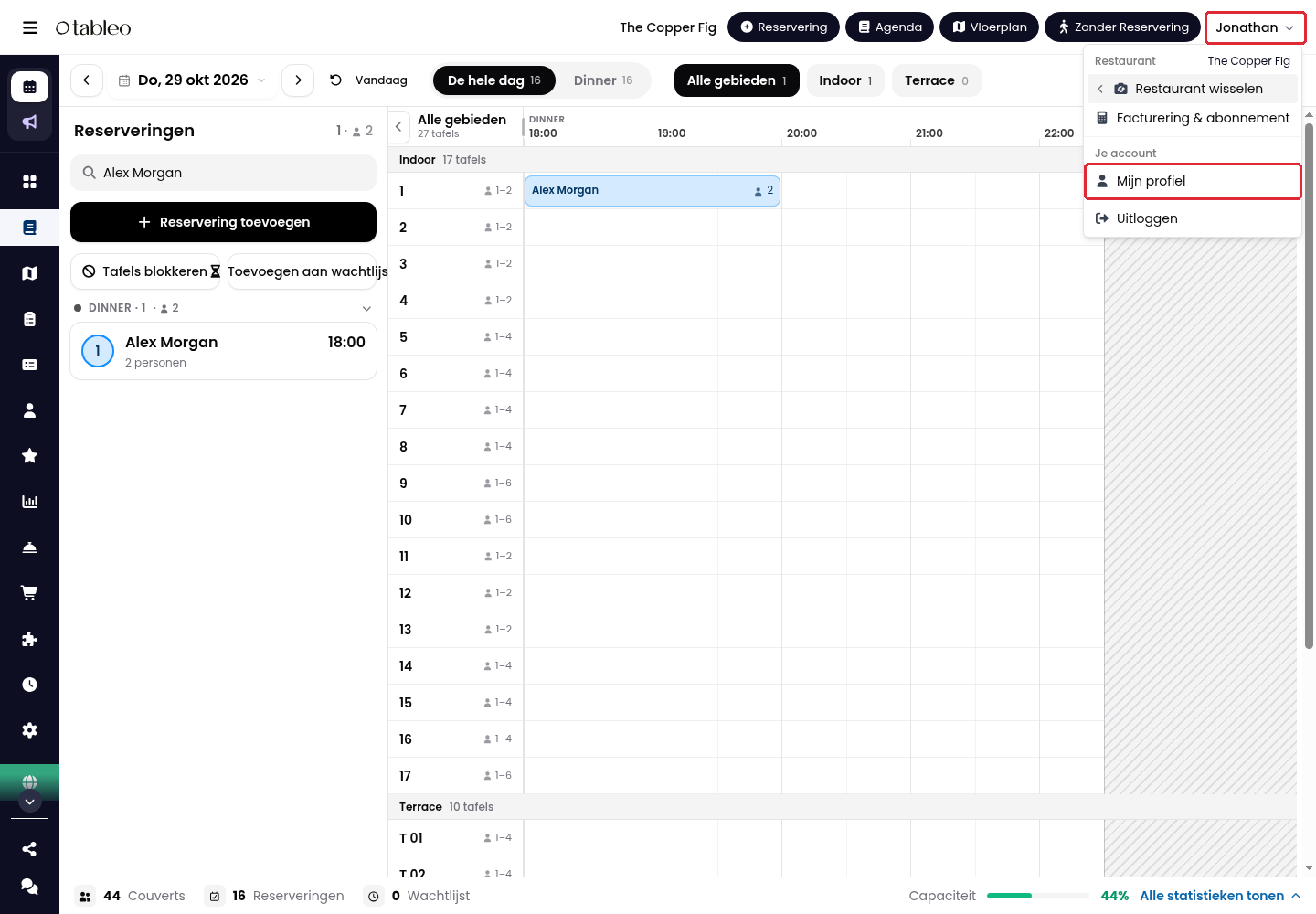
1. Klik rechtsboven op uw naam en selecteer Mijn profiel.
Een authenticator-app instellen
Een authenticator-app genereert elke 30 seconden een nieuwe zescijferige code en werkt zonder internetverbinding. Google Authenticator is een van de opties.
1. Installeer Google Authenticator op uw telefoon via de App Store of Google Play Store.
2. Scrol in Mijn profiel naar Twee-factor-authenticatie en schakel Authenticator-app in.
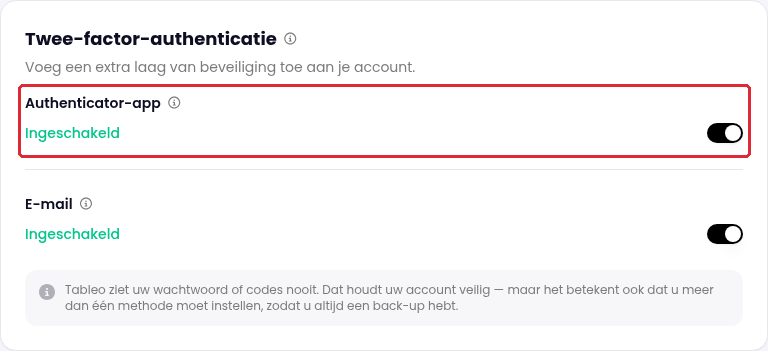
Als Ingeschakeld al wordt weergegeven, is de methode ingesteld. Schakel deze niet uit om deze stappen opnieuw uit te voeren.
3. Tik in Google Authenticator op +, kies Een QR-code scannen en scan de QR-code die Tableo weergeeft.
4. Voer de zescijferige code uit de app in Tableo in om het instellen te voltooien.
Voer de volgende keer dat u inlogt uw wachtwoord in, gevolgd door de actuele code uit uw authenticator-app.
Een e-mailcode gebruiken
Controleer in Mijn profiel → Twee-factor-authenticatie of E-mail is ingeschakeld. Kies bij het inloggen Code verzenden en voer vervolgens de code in die naar het e-mailadres van uw account is gestuurd.
Uw herstelcodes bewaren
1. Scrol in Mijn profiel naar Herstelcodes en klik op Bekijk herstelcodes.
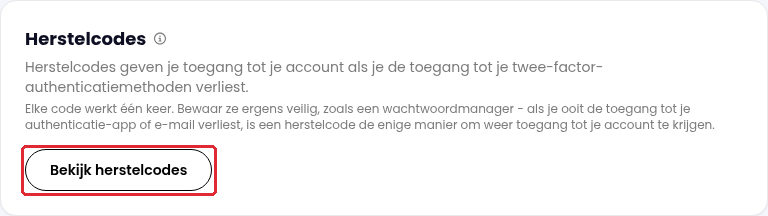
2. Bewaar de codes vertrouwelijk in een wachtwoordmanager of op een andere veilige plek. Deel ze nooit met anderen.
Elke code werkt maar één keer. Genereer in dit gedeelte een nieuwe set als u nog maar weinig codes over hebt. De nieuwe set vervangt de oude codes. Als u bij het inloggen uw authenticator-app of e-mail niet kunt gebruiken, selecteert u Gebruik in plaats daarvan een herstelcode en voert u een ongebruikte herstelcode in.
Vertrouwde apparaten beheren
Met Vergeet dit apparaat 30 dagen lang niet bij het inloggen kunt u op dat apparaat de 2FA-controle 30 dagen lang overslaan. Gebruik deze optie alleen op uw eigen privéapparaat, niet op gedeelde of openbare computers.
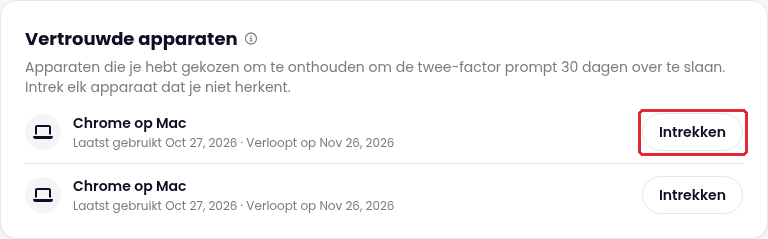
Om een vertrouwd apparaat te verwijderen, gaat u naar Mijn profiel → Vertrouwde apparaten en klikt u naast het apparaat op Intrekken. Bij de volgende aanmelding op dat apparaat is weer een 2FA-code nodig.
Als u niet kunt inloggen
Als u geen toegang meer hebt tot uw authenticator-app, e-mail en herstelcodes, neem dan contact op via cs@tableo.com. Het team kan u vragen uw identiteit of uw band met het restaurant te bevestigen voordat de toegang wordt hersteld.
Als u uw telefoon verliest of vervangt, stelt u uw authenticator-app in op het vervangende apparaat en trekt u het vertrouwen in apparaten die u niet meer gebruikt in. Zorg dat u een alternatieve methode beschikbaar hebt voordat u wijzigingen aanbrengt.
Was dit artikel nuttig?
Dat is fantastisch!
Hartelijk dank voor uw beoordeling
Sorry dat we u niet konden helpen
Hartelijk dank voor uw beoordeling
Feedback verzonden
We stellen uw moeite op prijs en zullen proberen het artikel te verbeteren