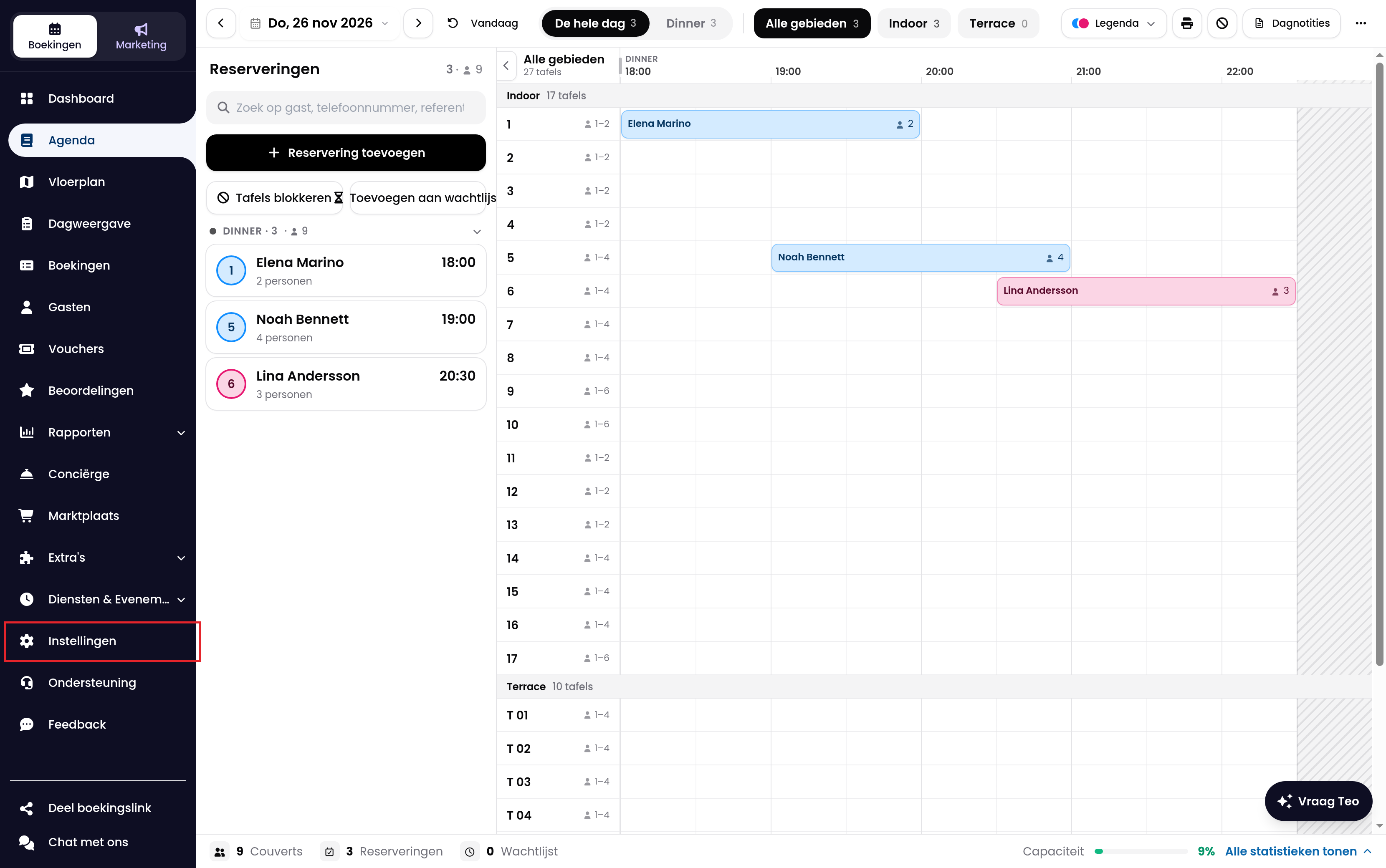
1. Klik op Instellingen in het zijmenu.
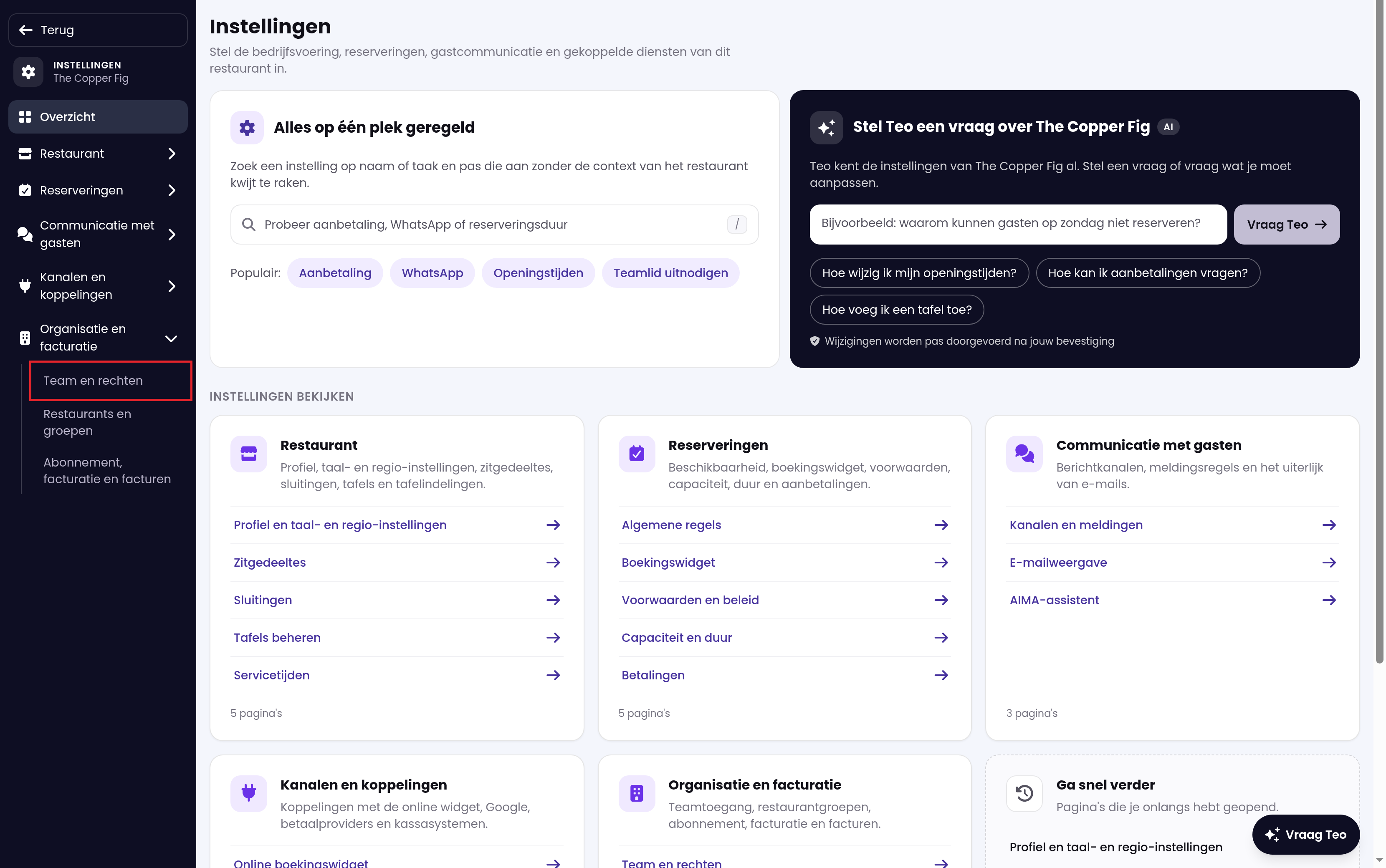
2. Open Organisatie en facturering → Team en machtigingen.
Een teamlid toevoegen
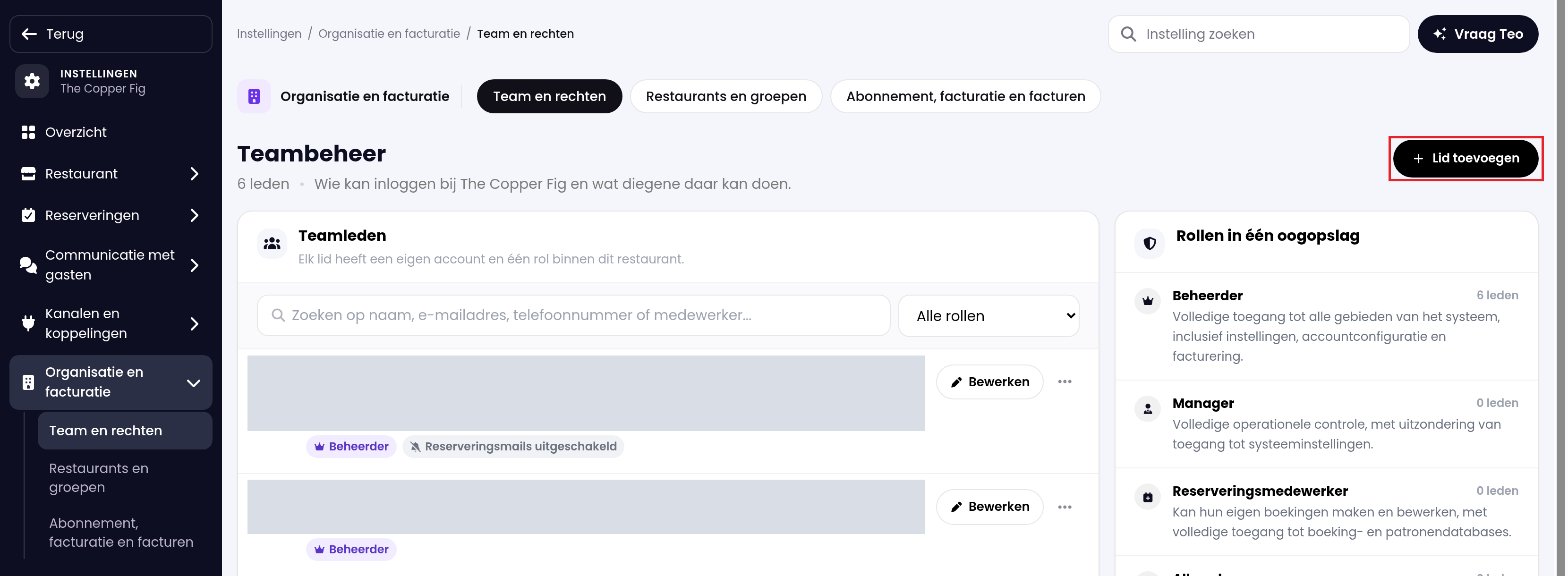
1. Klik op Lid toevoegen.
2. Vul de volgende gegevens in: Volledige naam, E-mail en Mobiel nummer, en kies vervolgens een rol onder Rol en toegang.
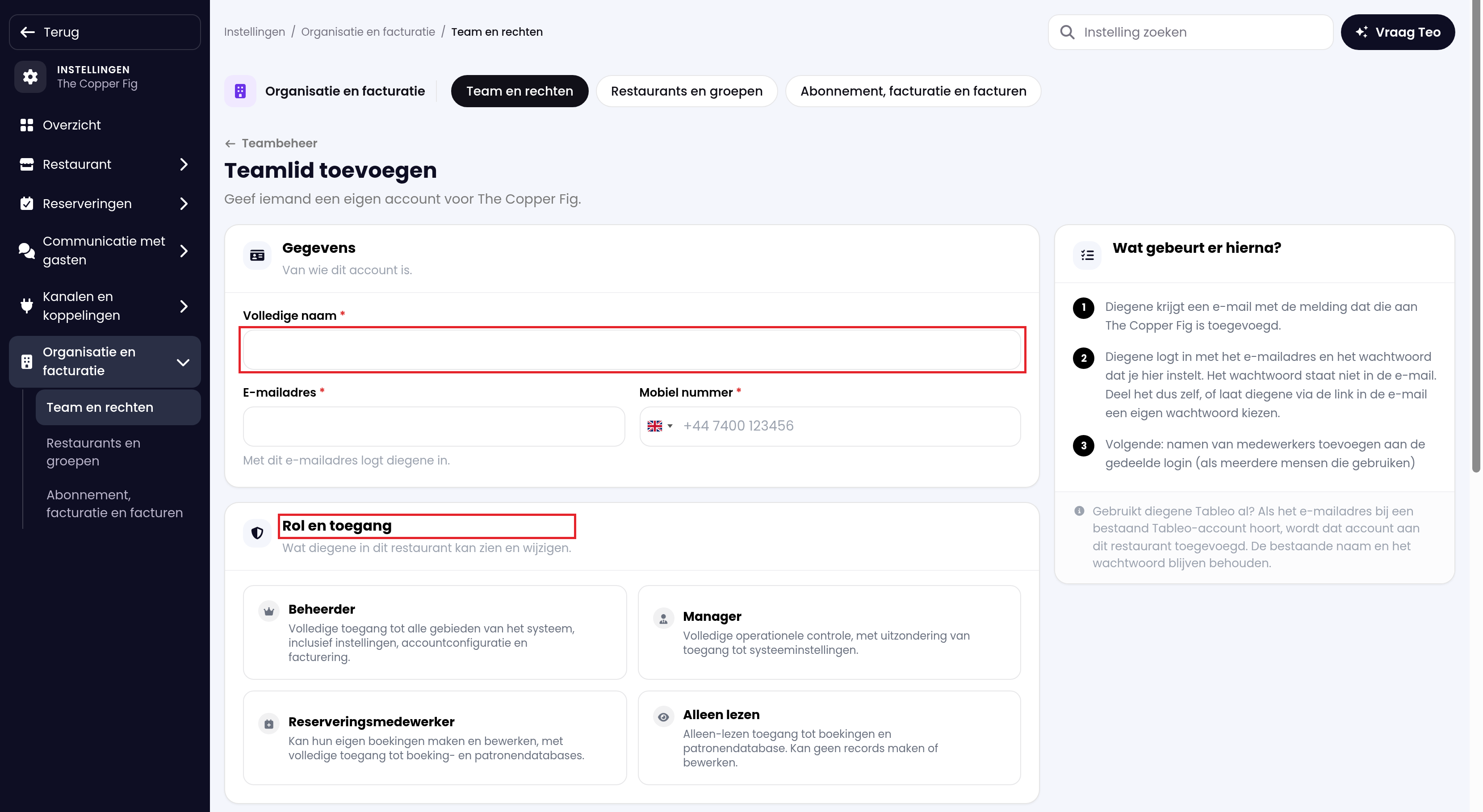
- Beheerder: Volledige toegang, inclusief instellingen, accountconfiguratie en facturering. Voorkeuren voor reserveringsmails zijn optioneel.
- Manager: Operationele toegang, zonder toegang tot de systeeminstellingen. Voorkeuren voor reserveringsmails zijn optioneel.
- Reserveringsmedewerker: Kan reserveringen aanmaken en reserverings- en gastgegevens bekijken. Opties zijn onder meer alle reserveringen bewerken, online reserveringen stopzetten en voorkeuren voor reserveringsmails instellen.
- Alleen lezen: Kan reserveringen en de gastendatabase bekijken, maar kan geen gegevens aanmaken of bewerken. Voorkeuren voor reserveringsmails zijn optioneel.
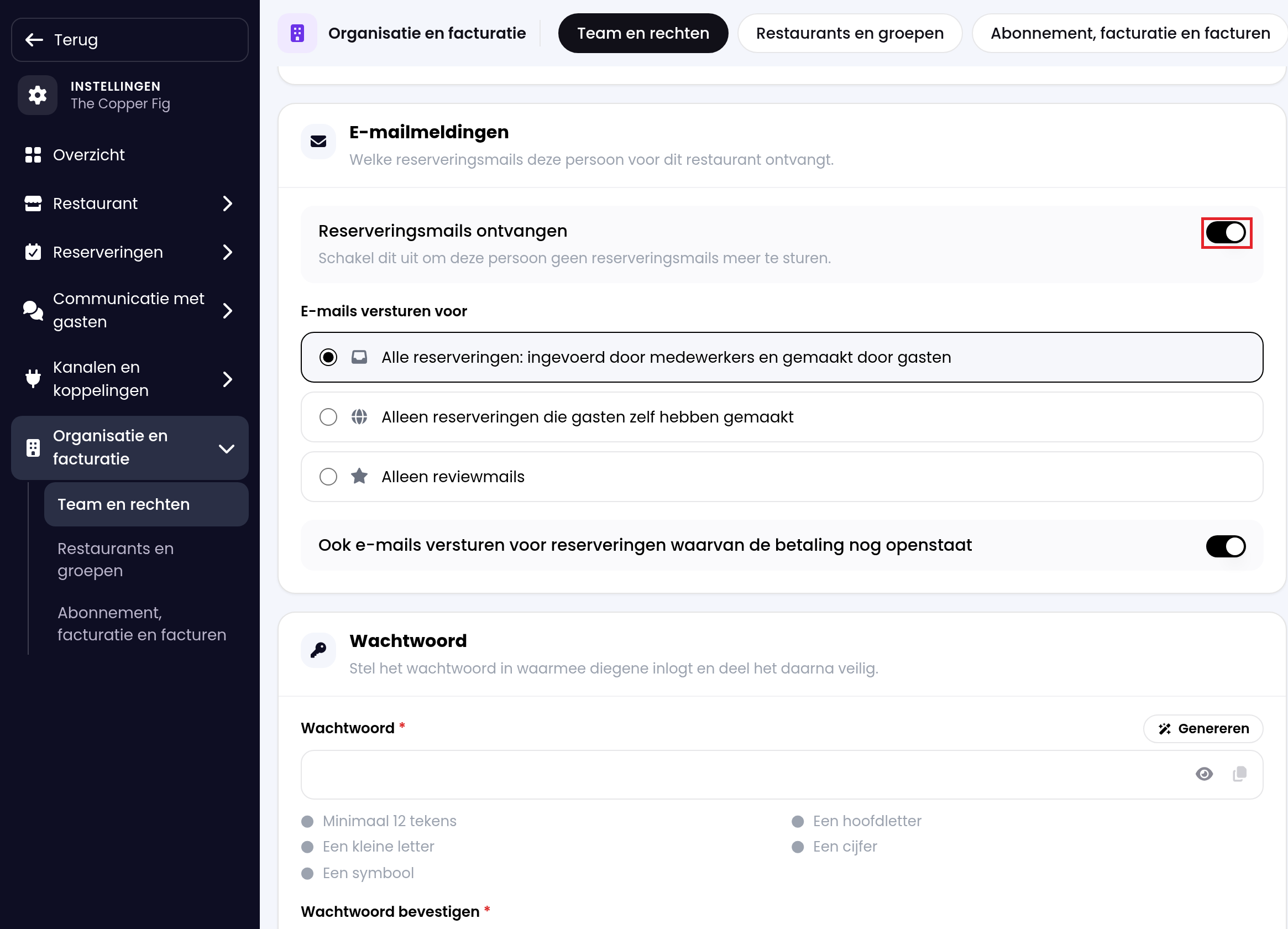
3. Kies onder E-mailmeldingen of je Reserveringsmails ontvangen wilt en welke e-mails je wilt ontvangen. Je kunt ook reserveringen met openstaande betalingen opnemen.
4. Stel een Wachtwoord in en voer het nogmaals in bij Wachtwoord bevestigen, en klik vervolgens op Lid toevoegen.
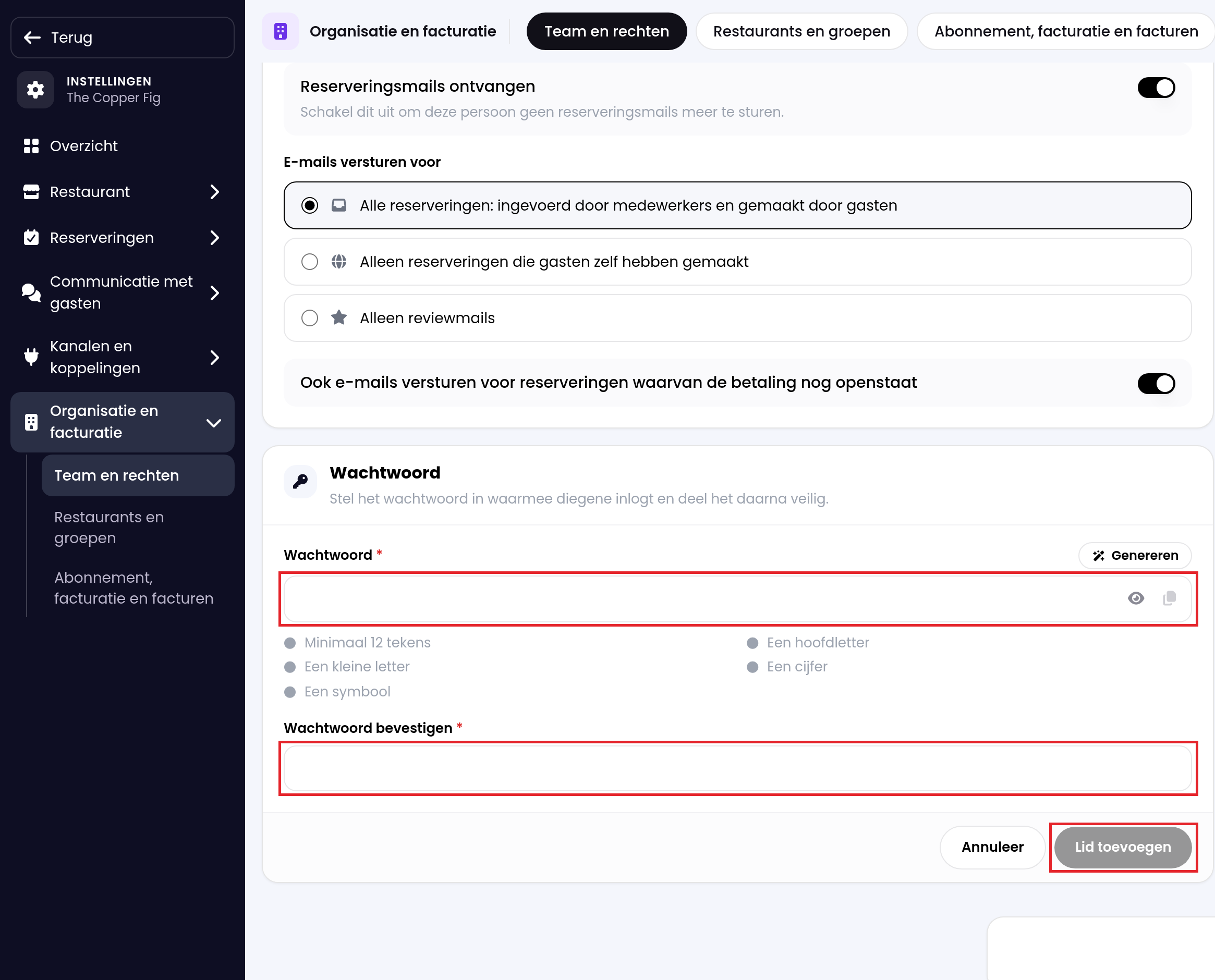
Het nieuwe lid ontvangt een e-mail, maar daarin staat het wachtwoord niet. Deel het op een veilige manier, of het lid kan zelf een wachtwoord kiezen via de link in de e-mail.
Als het e-mailadres al bij een Tableo-account hoort, wordt dat account aan dit restaurant toegevoegd en behoudt het de huidige naam en het huidige wachtwoord.
Het gratis abonnement staat slechts één beheerdersaccount toe. Voor extra manageraccounts is een betaald abonnement nodig.
Een teamlid bewerken
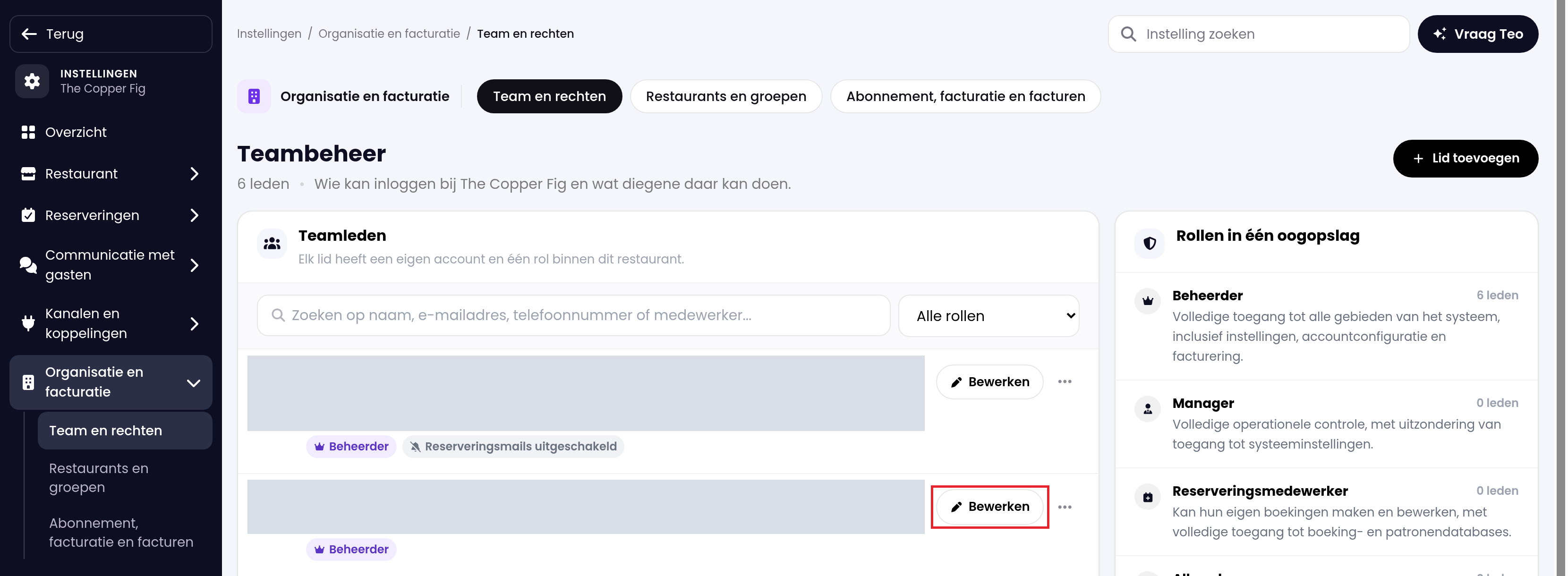
1. Klik in Team en machtigingen op Bewerken naast het lid.
2. Werk de rol, beschikbare rolopties of voorkeuren voor reserveringsmails bij en klik vervolgens op Wijzigingen opslaan.
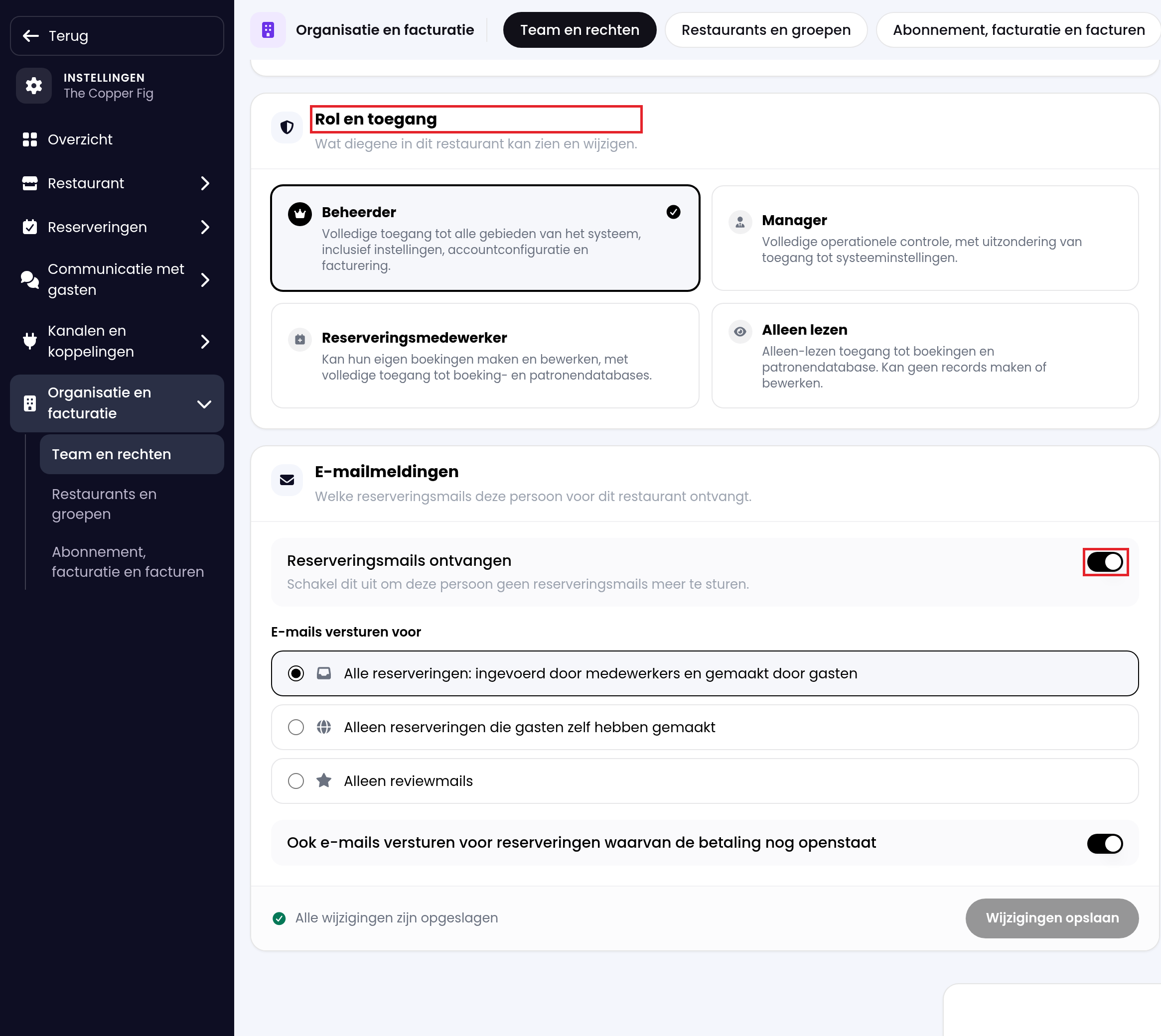
Alleen de accounthouder kan het eigen e-mailadres, mobiele nummer, wachtwoord en de actieve status wijzigen, omdat dezelfde inloggegevens voor andere restaurants kunnen worden gebruikt.
Gebruik bij gedeelde inloggegevens Personeel met deze login om personeelsnamen toe te voegen, zodat je kunt zien wie elke reservering heeft ingevoerd.
Zie de bijbehorende FAQ voor het selecteren van personeel bij het invoeren van reserveringen.
Een teamlid verwijderen
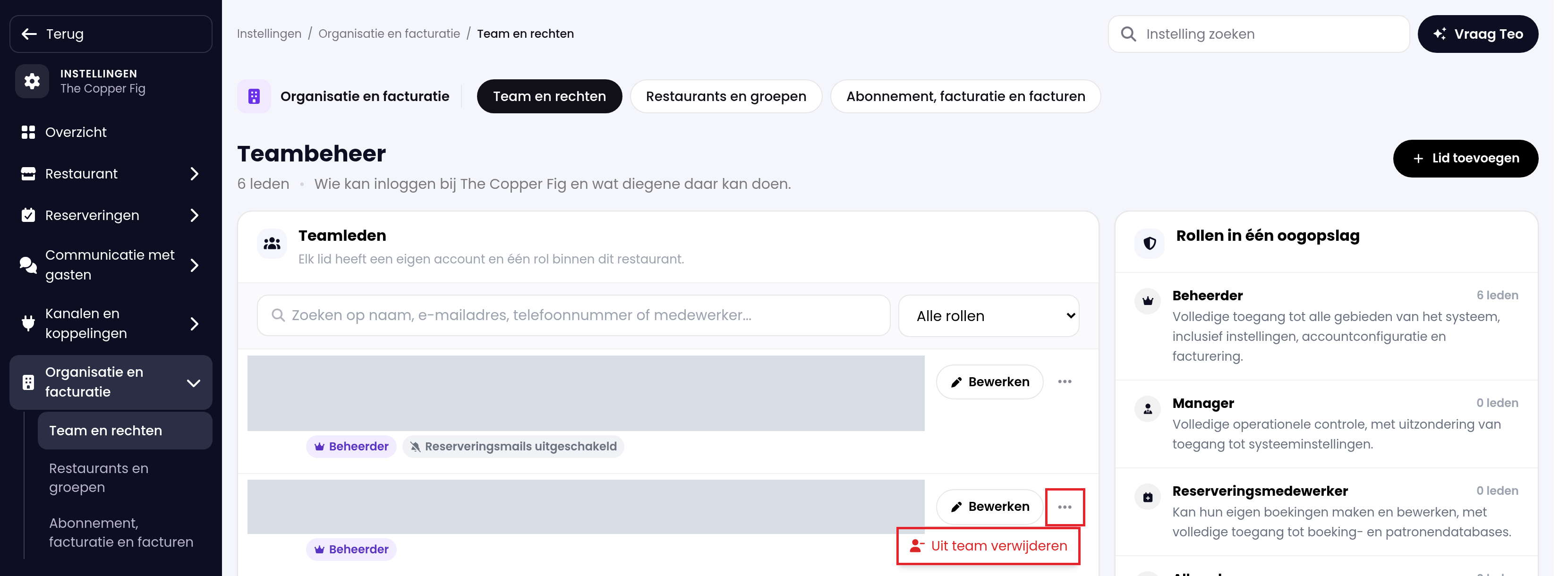
Open in Team en machtigingen het menu met de drie puntjes naast het lid en selecteer Uit team verwijderen om de toegang van die persoon tot dit restaurant te verwijderen. Controleer of je de juiste persoon hebt geselecteerd voordat je verdergaat.
Hoewel we ernaar streven de nauwkeurigheid en actualiteit van de informatie in onze kennisbank te waarborgen, kunnen sommige artikelen kleine afwijkingen bevatten door de voortdurende ontwikkeling van onze diensten en producten.
Was dit artikel nuttig?
Dat is fantastisch!
Hartelijk dank voor uw beoordeling
Sorry dat we u niet konden helpen
Hartelijk dank voor uw beoordeling
Feedback verzonden
We stellen uw moeite op prijs en zullen proberen het artikel te verbeteren