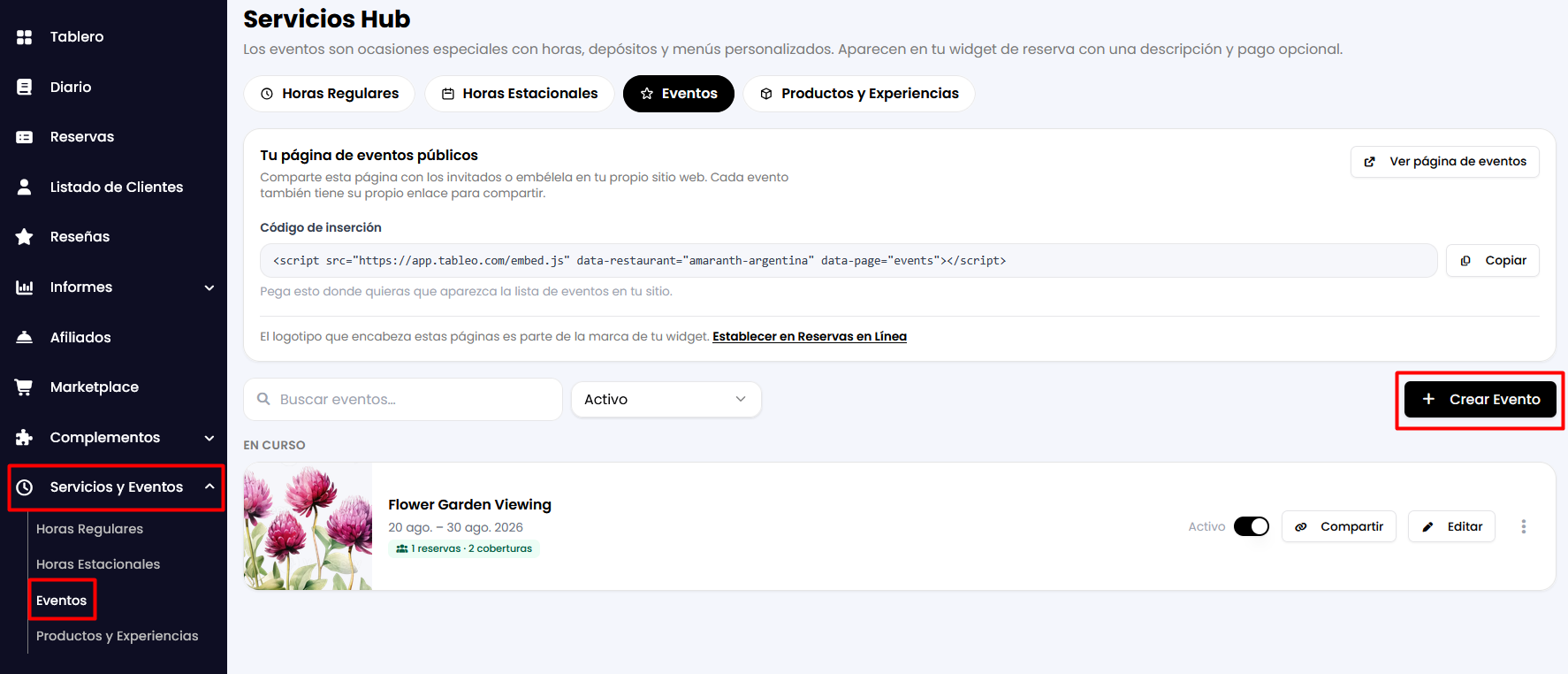
1. Desde el menú lateral, ve a Servicios y eventos > Eventos.
2. Luego haz clic en el botón en la parte central derecha de la pantalla + Crear evento.
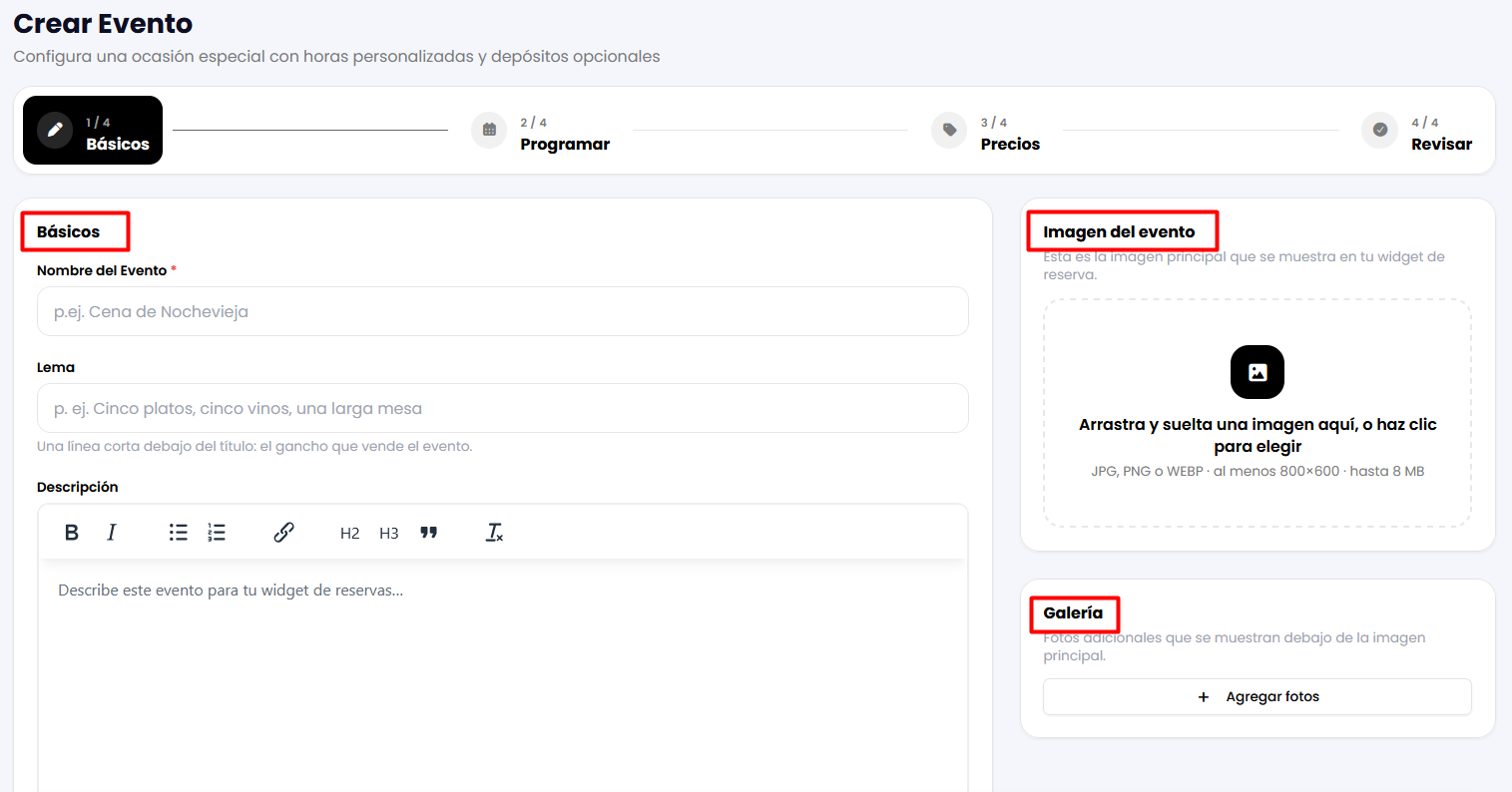
3. Aquí puedes ingresar todos los detalles básicos de tu evento: el nombre, el lema y la descripción. También puedes insertar una imagen del evento para el widget y agregar fotos a la galería.
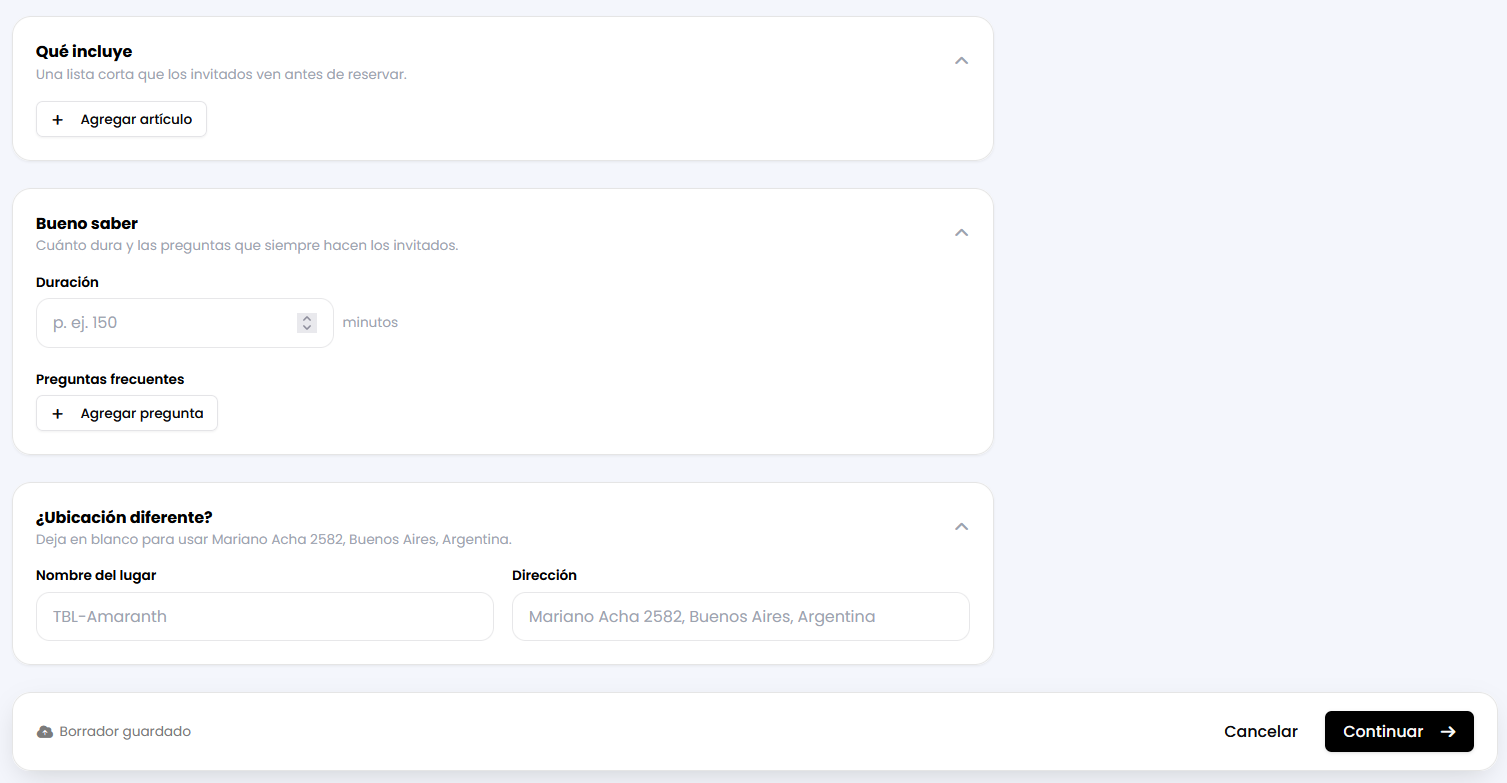
4. Si te desplazas hacia abajo, encontrarás más campos para completar información adicional. Puedes mostrar una lista de elementos incluidos en el evento, personalizar tu propia sección de preguntas frecuentes, e incluso indicar si la ubicación del evento coincide con la dirección de tu restaurante. Una vez que hayas terminado, haz clic en el botón Continuar.
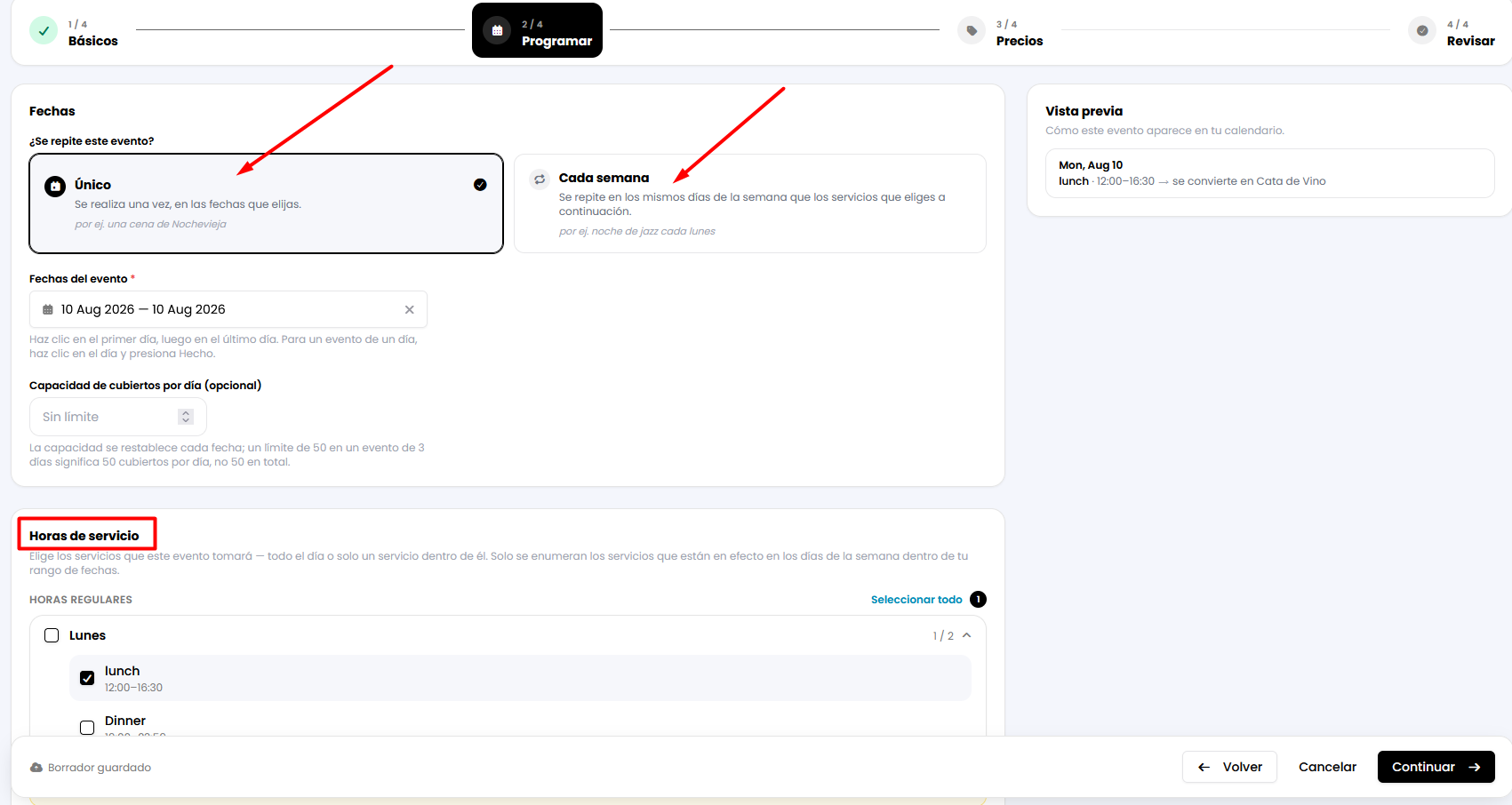
5. El siguiente paso es elegir la fecha del evento. Puede ser un evento único o configurarse para repetirse en el futuro. También puedes establecer opcionalmente un número máximo de comensales para ese evento y luego elegir a qué días y horarios de servicio estará vinculado. Una vez que hayas terminado, haz clic en el botón Continuar para ir al siguiente paso.
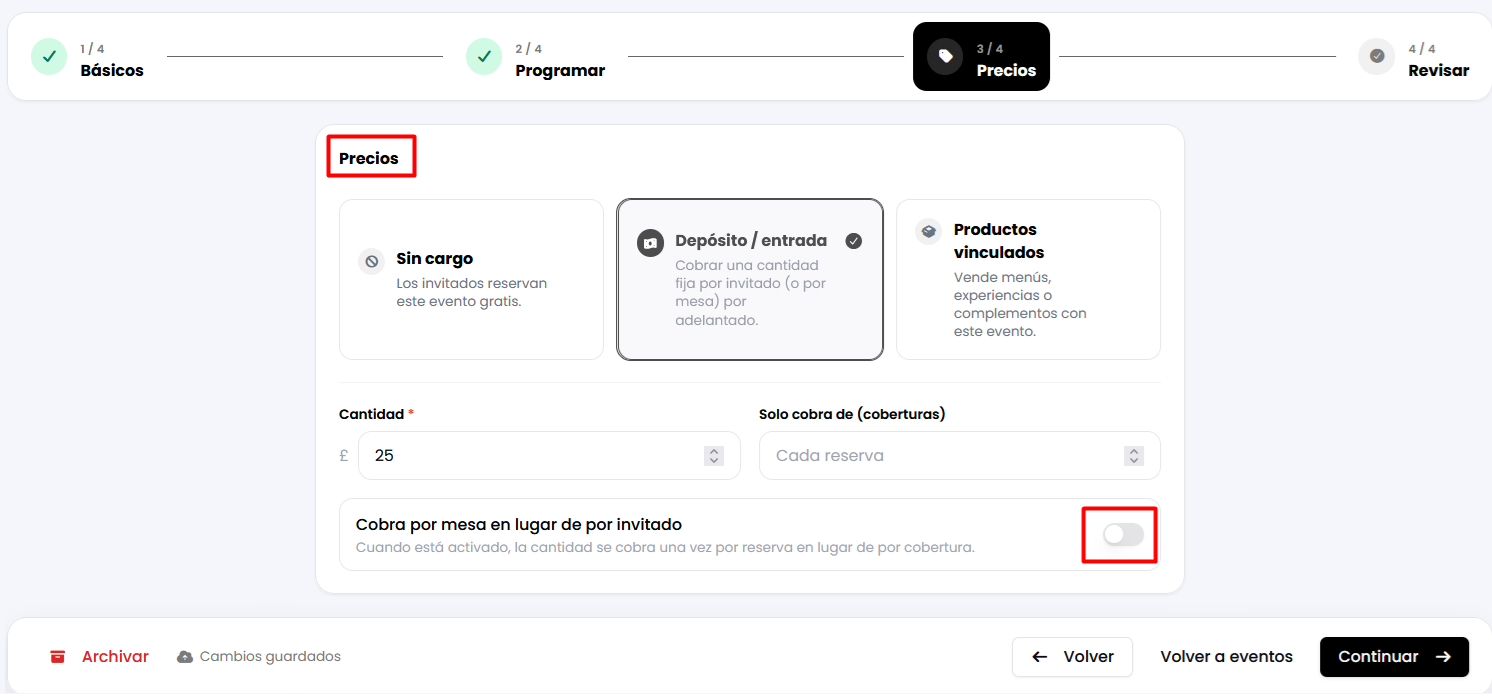
6. Tercer paso, puedes configurar tu Estrategia de pago para cobrar depósitos a los comensales o para cobrar los pagos de productos. Al activar el interruptor a continuación, puedes hacer que los depósitos sean por reserva y no por comensal.
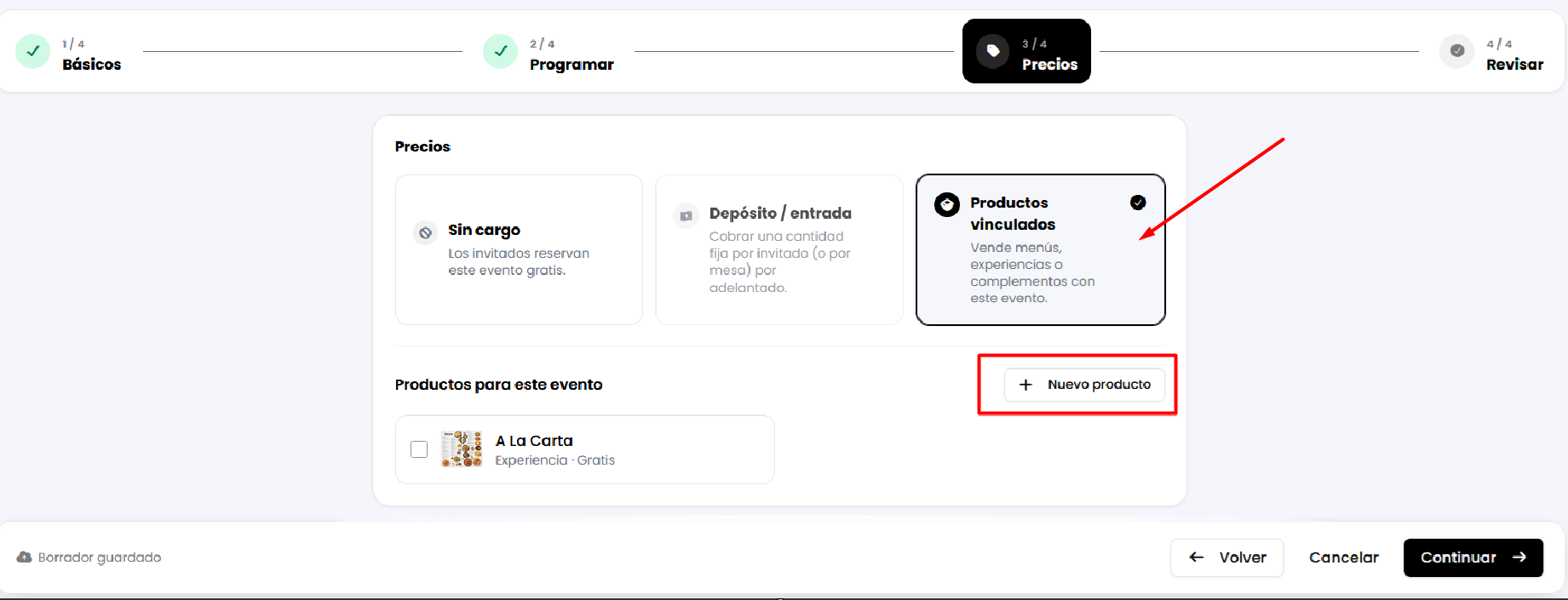
Además, puedes decidir vincular un producto existente a tu evento o crear uno nuevo. Puedes hacerlo haciendo clic en el botón + Nuevo producto en la pantalla.
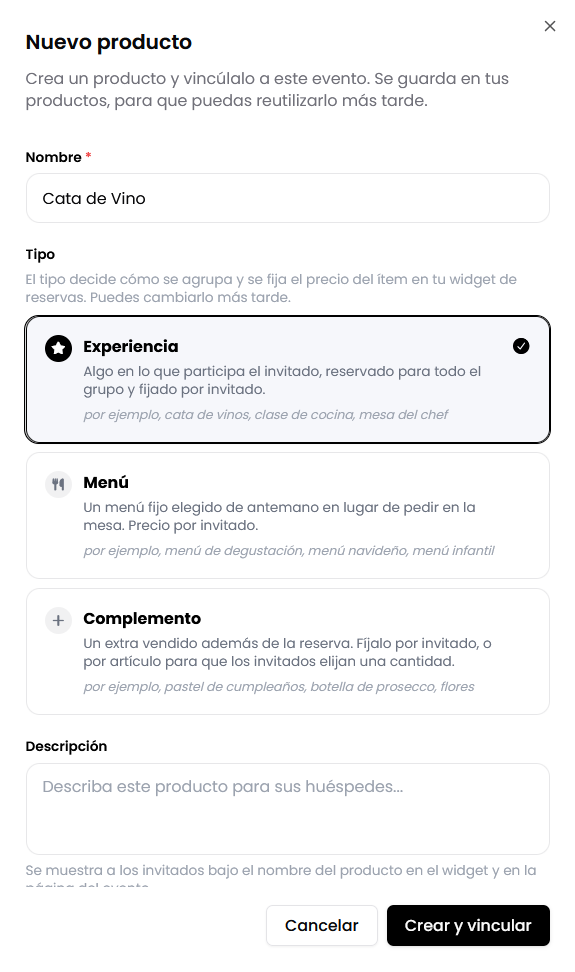
Aparecerá una nueva pestaña donde podrás ingresar los detalles de tu nuevo producto, elegir su tipo y, si lo deseas, establecer el precio y el número mínimo y máximo de comensales.
Experiencia: Algo en lo que los comensales participan, reservado para todo el grupo y con precio por comensal (sería obligatorio y debe coincidir con el número de comensales al reservar).
Menú: Un menú fijo elegido de antemano en lugar de pedir en la mesa. Precio por comensal (sería obligatorio y debe coincidir con el número de comensales al reservar).
Complemento: Un extra que se vende junto con la reserva. Se cobra por comensal o por artículo para que los comensales elijan una cantidad (no es obligatorio y no tiene que coincidir necesariamente con el número de comensales al reservar).
Una vez que hayas terminado, haz clic en el botón Crear y vincular a continuación. Luego haz clic en Continuar en la esquina inferior derecha de la pantalla.
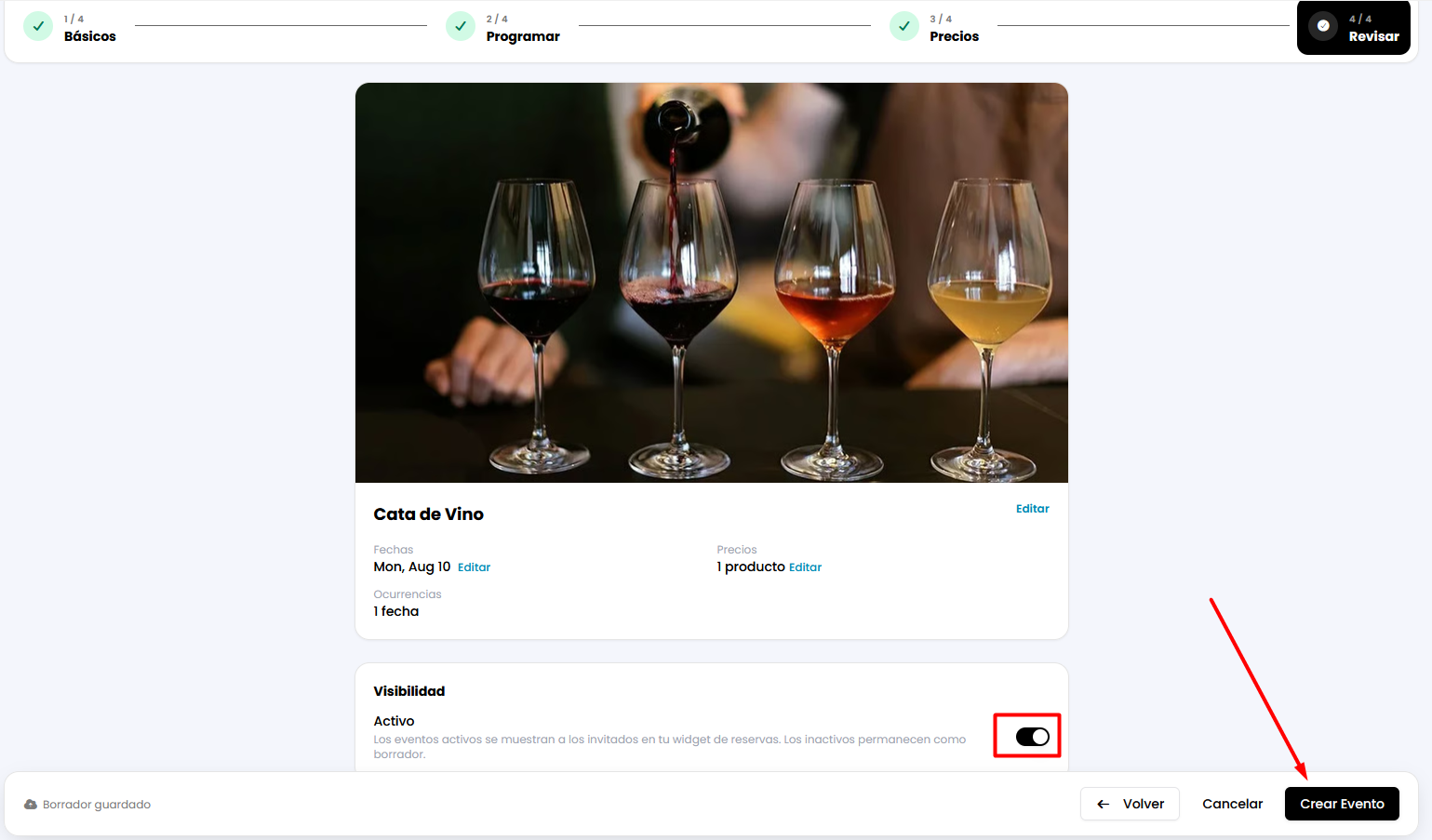
7. La pestaña final mostrará un resumen de tu evento. Para publicarlo en vivo, asegúrate de que el interruptor de Visibilidad esté activado. Si no deseas que tu evento esté activo por el momento, simplemente haz clic en él para desactivarlo.
Si todo se ve correcto, haz clic en el botón Crear evento a continuación.
8. Una vez que tu evento esté creado, podrás verlo en la pantalla principal de Eventos. Desde allí, podrás activarlo/desactivarlo, copiar el enlace del evento haciendo clic en Compartir, y Editarlo. Al hacer clic en los tres puntos de la derecha, aparecerán más opciones que te permitirán ir a la página de eventos y archivarlo.

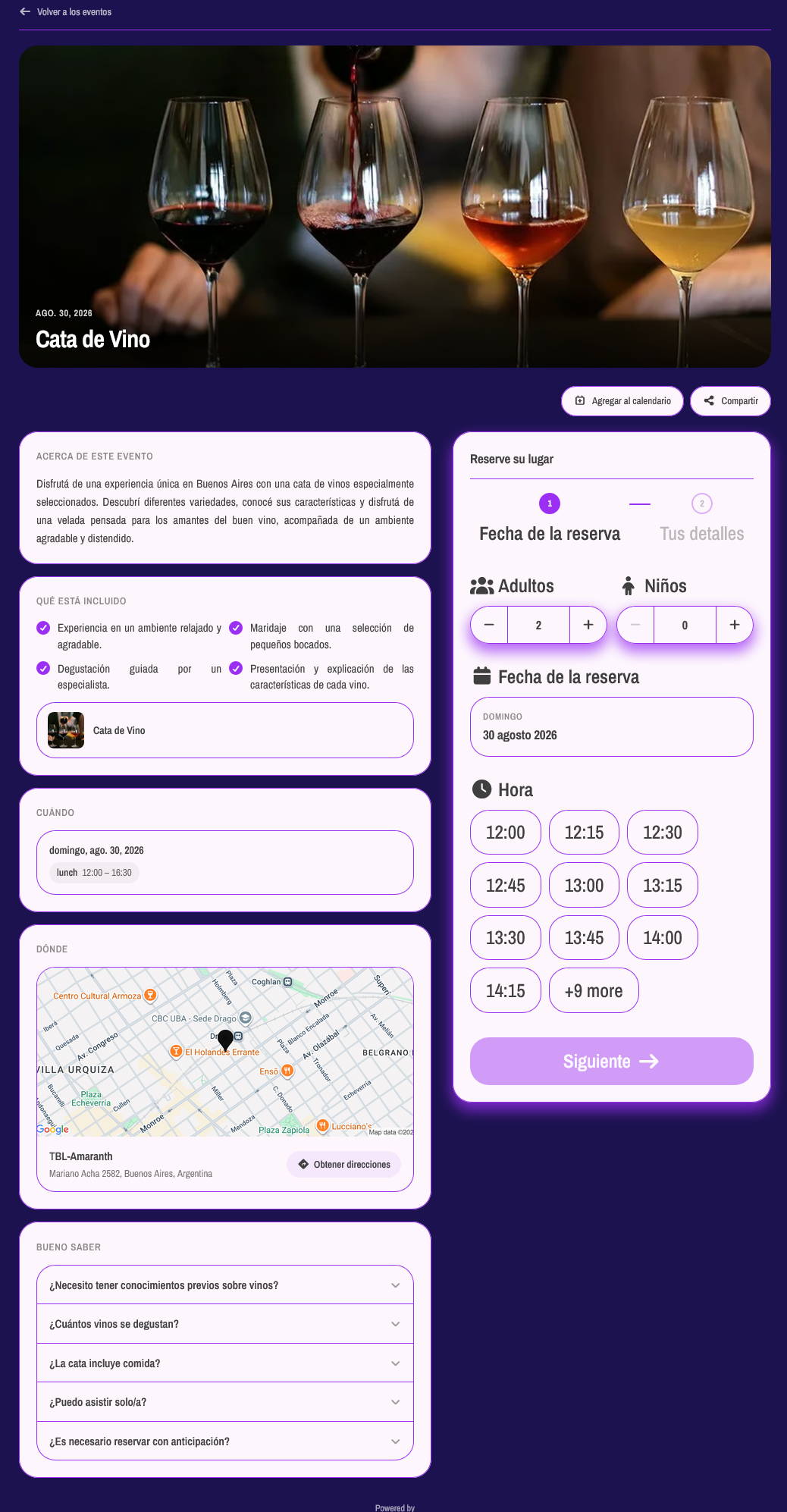
Si haces clic en Ver página pública, serás redirigido al widget de tu evento. Desde allí, los comensales pueden elegir agregarlo a su calendario o compartir el enlace. Toda la información se mostrará de la siguiente manera:
¿Le ha sido útil este artículo?
¡Qué bien!
Gracias por sus comentarios
¡Sentimos mucho no haber sido de ayuda!
Gracias por sus comentarios
Sus comentarios se han enviado
Agradecemos su esfuerzo e intentaremos corregir el artículo