Les campagnes vous permettent d'envoyer des promotions ciblées par e-mail ou SMS directement à vos clients. Voici comment créer, personnaliser et envoyer une nouvelle campagne.
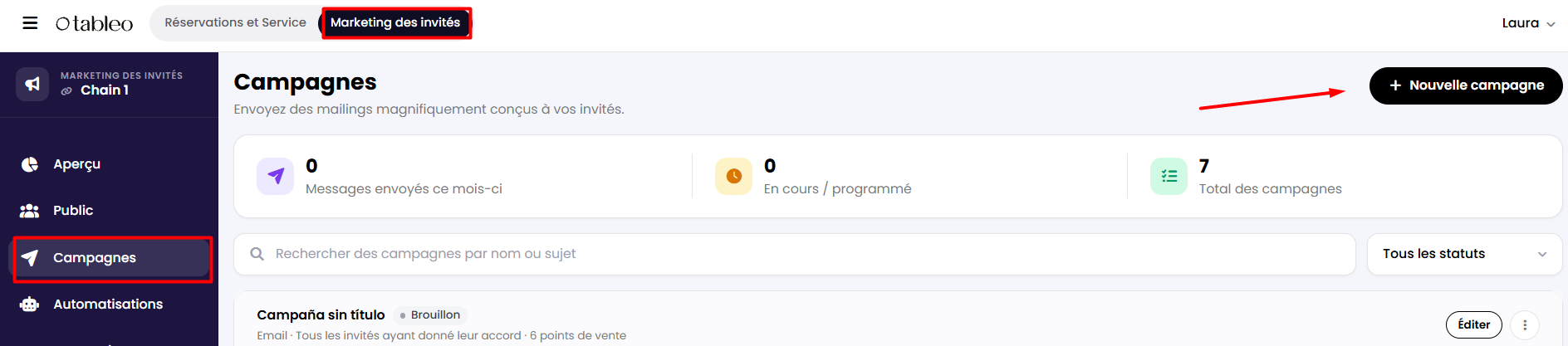
1. En haut de l'écran, cliquez sur le bouton Marketing des invités. Ensuite, dans le menu latéral, accédez à Campagnes.
2. Dans le coin supérieur droit de l'écran, cliquez sur le bouton + Nouvelle campagne.
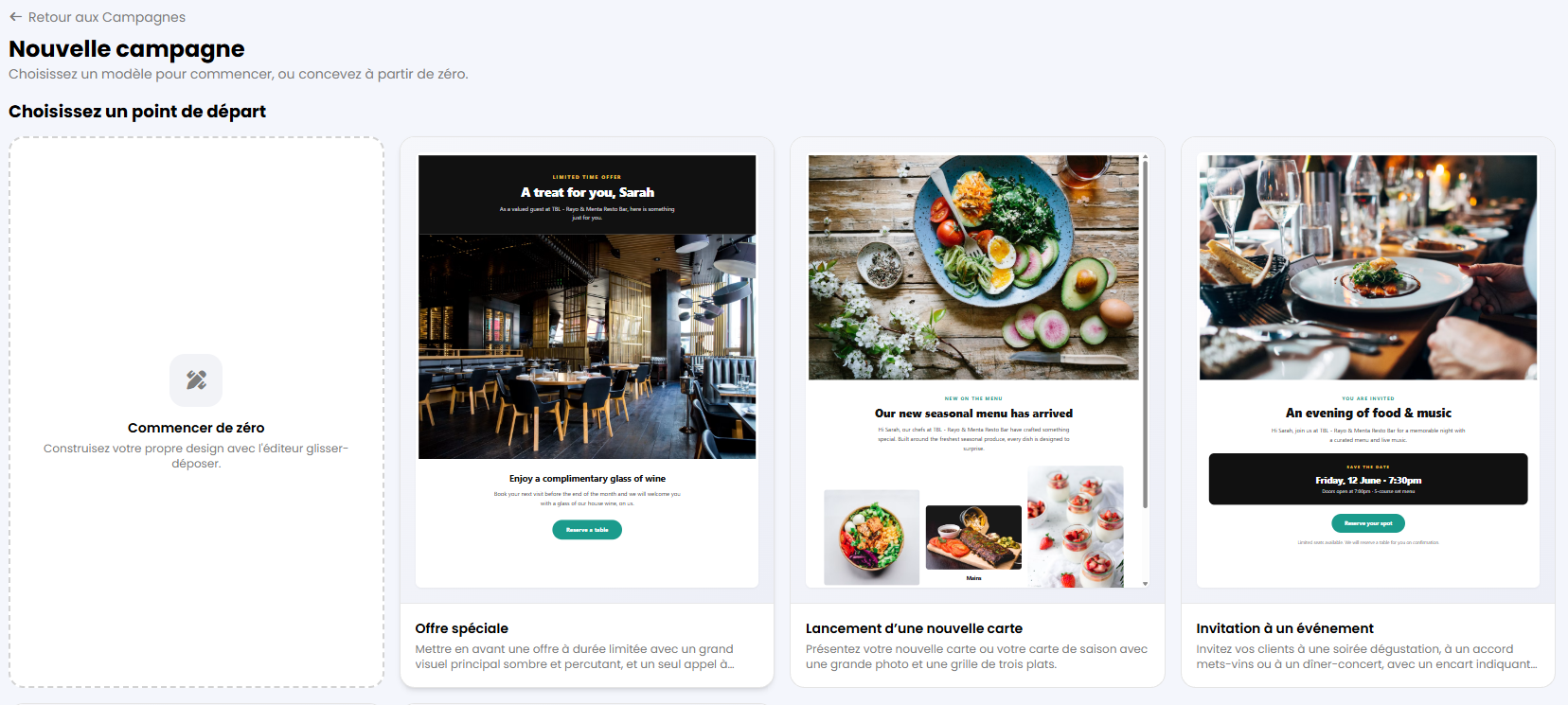
3. Un nouvel onglet apparaîtra pour vous permettre de choisir un point de départ parmi différents modèles ou de créer votre propre design à partir de zéro. Cliquez ensuite sur l'option sélectionnée.
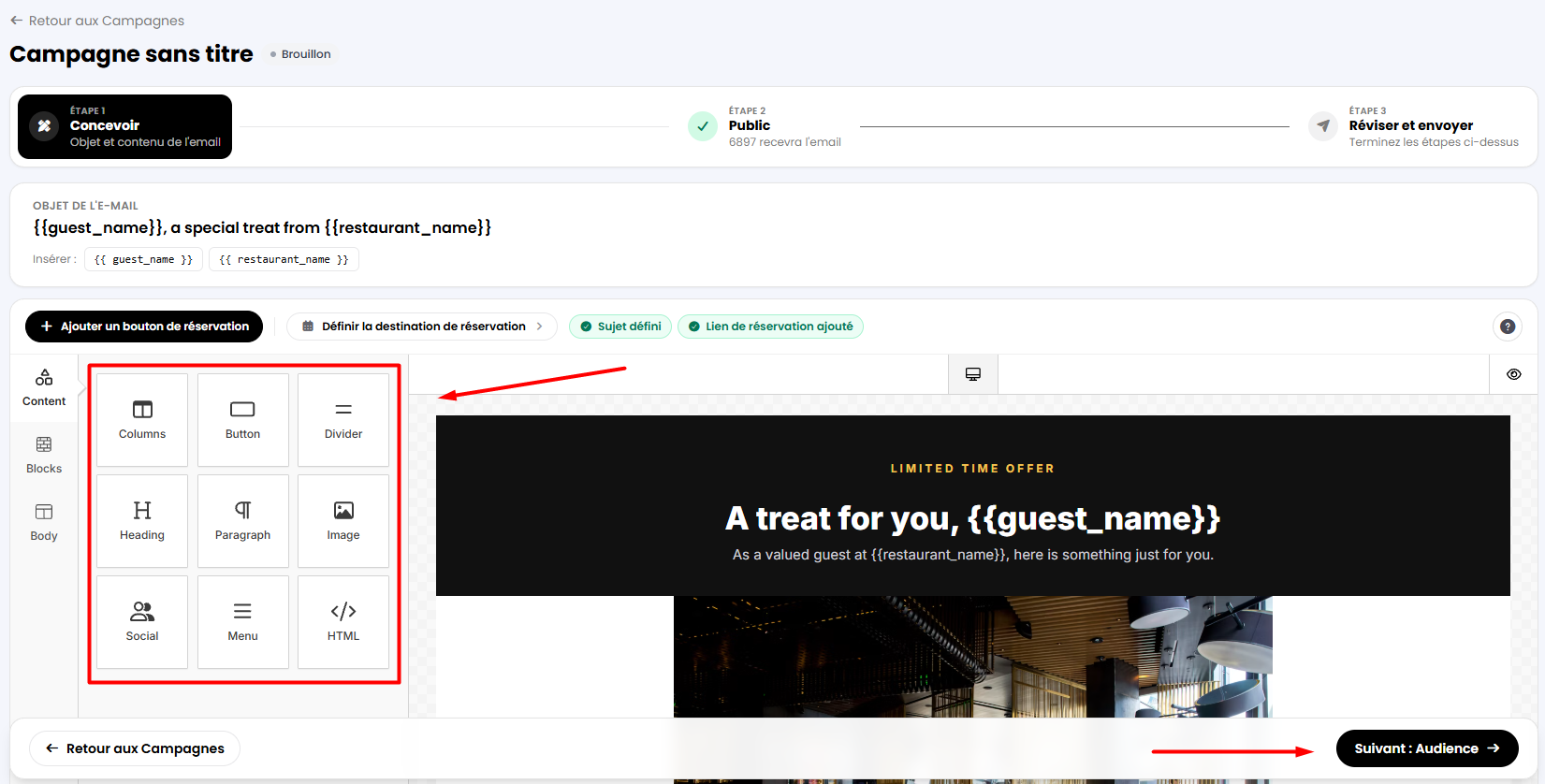
4. Ici, vous pouvez modifier le nom de votre campagne en haut à gauche de l'écran, simplement en le sélectionnant avec votre curseur et en écrivant par-dessus.

Vous pourrez également personnaliser ou ajuster le modèle précédent / le design vierge à l'aide des outils de notre éditeur, sur la gauche. Une fois terminé, cliquez sur le bouton Suivant: Audience ci-dessous.
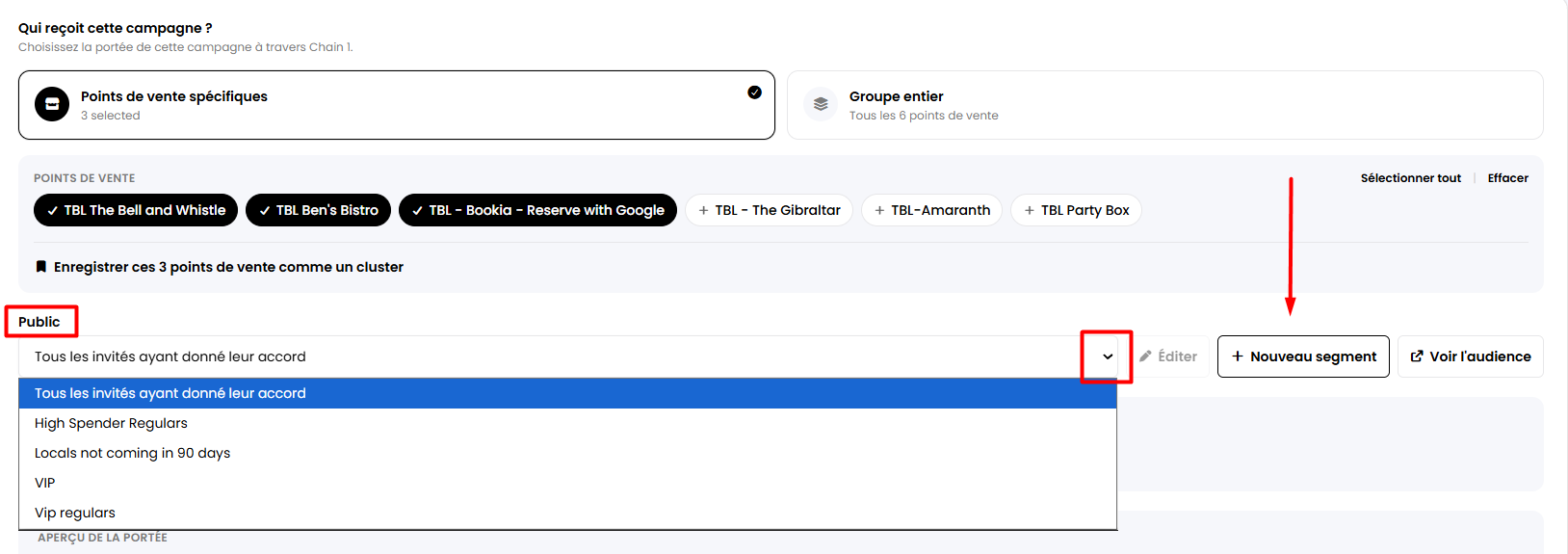
5. Un nouvel onglet apparaîtra où vous pourrez sélectionner le(s) restaurant(s) auxquels la campagne sera envoyée. Si vous avez plusieurs restaurants, vous pouvez choisir de l'envoyer à tous vos établissements ou uniquement à ceux que vous sélectionnez.

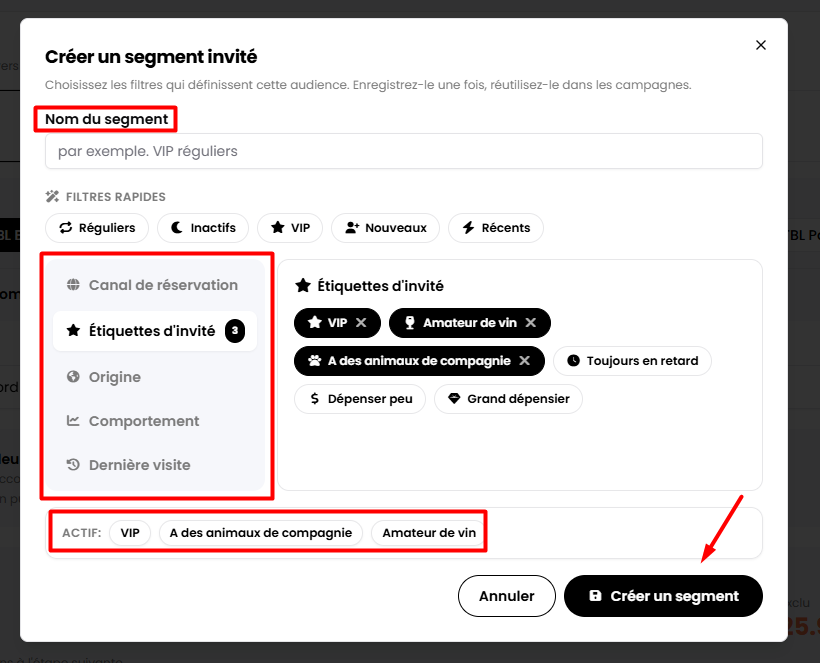
6. Ci-dessous, vous pouvez sélectionner l'audience que vous souhaitez atteindre. Cliquez sur la flèche vers le bas à droite pour rechercher vos segments existants, ou cliquez sur le bouton + Nouveau segment juste à côté pour créer et enregistrer une nouvelle audience.
7. Un nouvel onglet s'ouvrira pour vous permettre de personnaliser un nouveau segment de clients selon différents filtres tels que la date de visite, le canal de réservation, le type de client et d'autres tags. Cliquez simplement sur les types de filtres à gauche pour passer de l'un à l'autre ci-dessous. Une fois terminé, cliquez sur le bouton Créer segment ci-dessous.
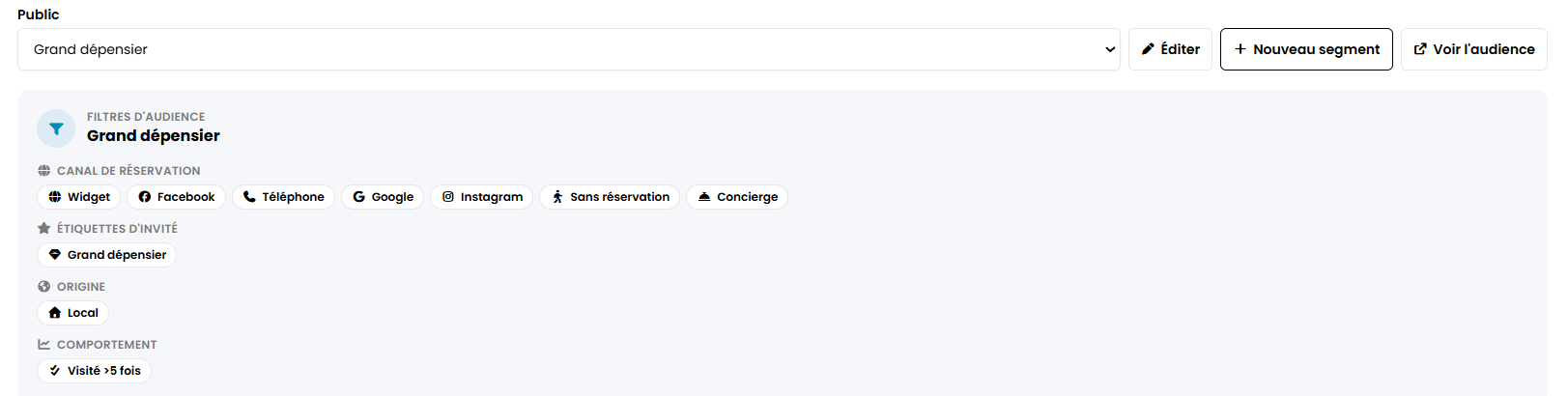
Le segment nouvellement sélectionné apparaîtra à l'écran. Pour continuer, cliquez sur le bouton Suivant: Réviser et envoyer ci-dessous.
8. Une fois terminé, un nouvel onglet apparaîtra où vous pourrez voir un aperçu de l'e-mail à gauche et différentes options à droite. Choisissez celle qui vous convient le mieux.
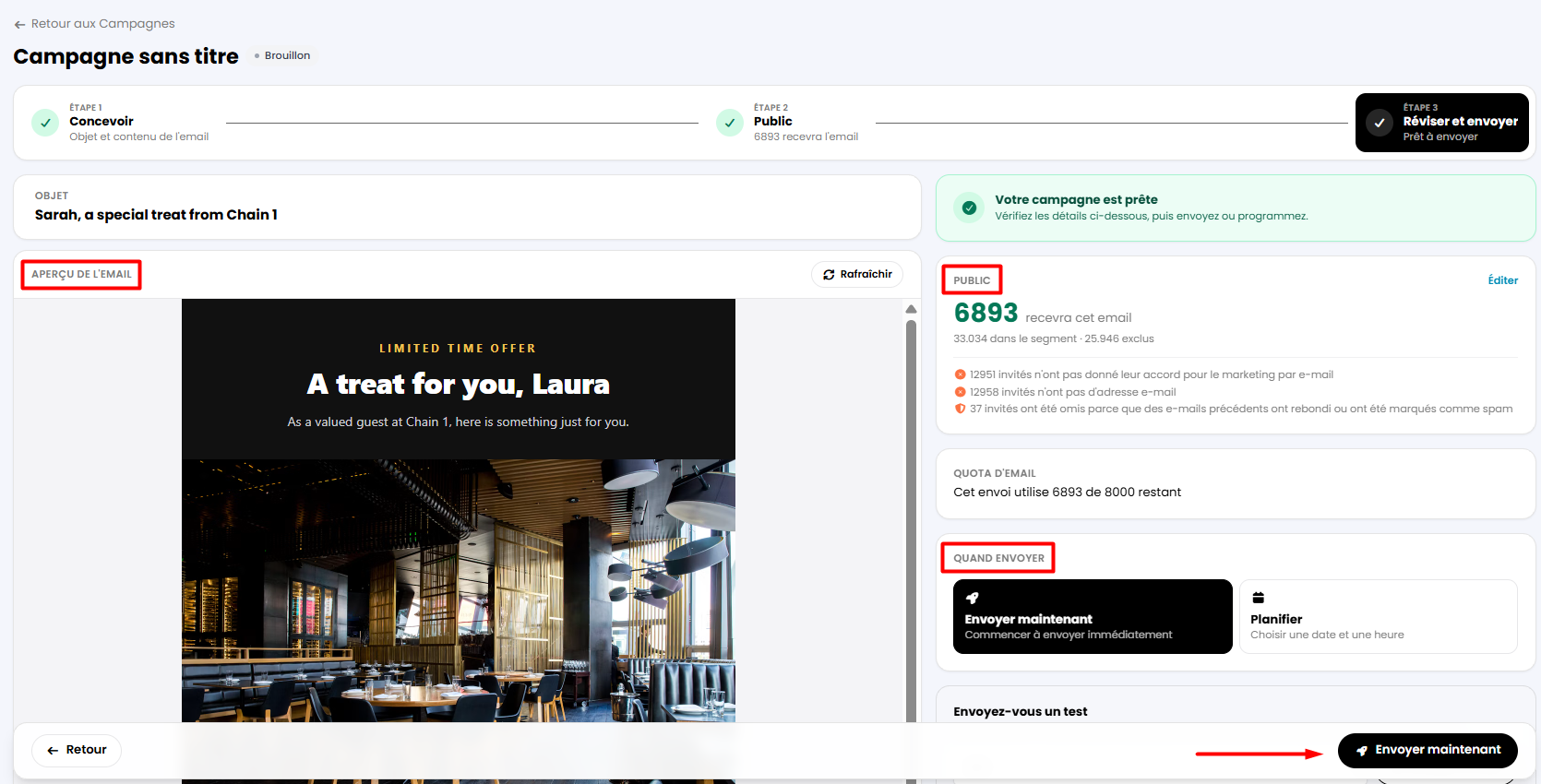
• Envoyer maintenant: cela activera la campagne instantanément. Cliquez ensuite sur le bouton Envoyer maintenant ci-dessous.
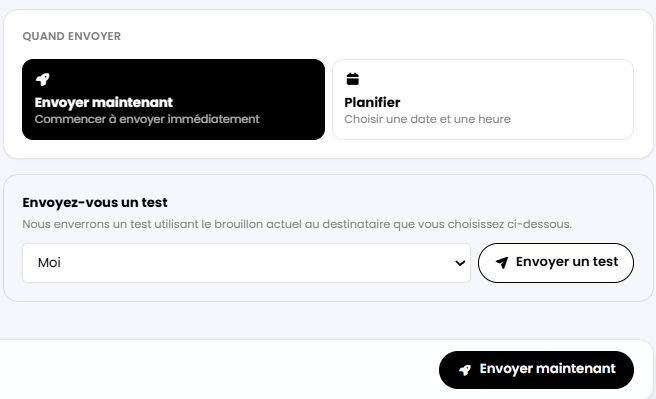
• Planifier: si vous souhaitez définir une date de lancement pour cette campagne.
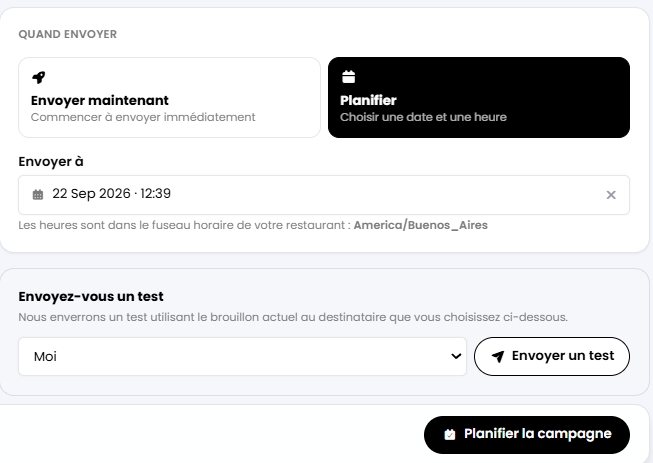
• Envoyez-vous un test: choisissez parmi les responsables de votre restaurant et envoyez un e-mail pour tester votre campagne. Choisissez ensuite Envoyer maintenant ou Planifier.
9. Sur la page principale Campaigns, vous verrez désormais votre campagne listée. Vous pouvez consulter et modifier les détails de votre campagne en cliquant sur l'option Voir à droite. Pour la dupliquer ou la supprimer, cliquez sur les trois points à droite.
Bien que nous nous efforcions de garantir l'exactitude et l'actualité des informations de notre base de connaissances, certains articles peuvent contenir de légères différences en raison de l'évolution constante de nos services et produits.
Cet article a-t-il été utile ?
C'est super !
Merci pour votre commentaire
Désolé ! Nous n'avons pas pu vous être utile
Merci pour votre commentaire
Commentaires envoyés
Nous apprécions vos efforts et nous allons corriger l'article