Logowanie do Tableo wymaga uwierzytelniania dwuskładnikowego. Po wpisaniu hasła potwierdzasz swoją tożsamość kodem z aplikacji uwierzytelniającej, kodem z wiadomości e-mail lub kodem odzyskiwania.
Korzystaj z więcej niż jednej metody, aby mieć opcję zapasową w razie utraty dostępu do telefonu lub poczty e-mail.
Gdzie znaleźć ustawienia zabezpieczeń
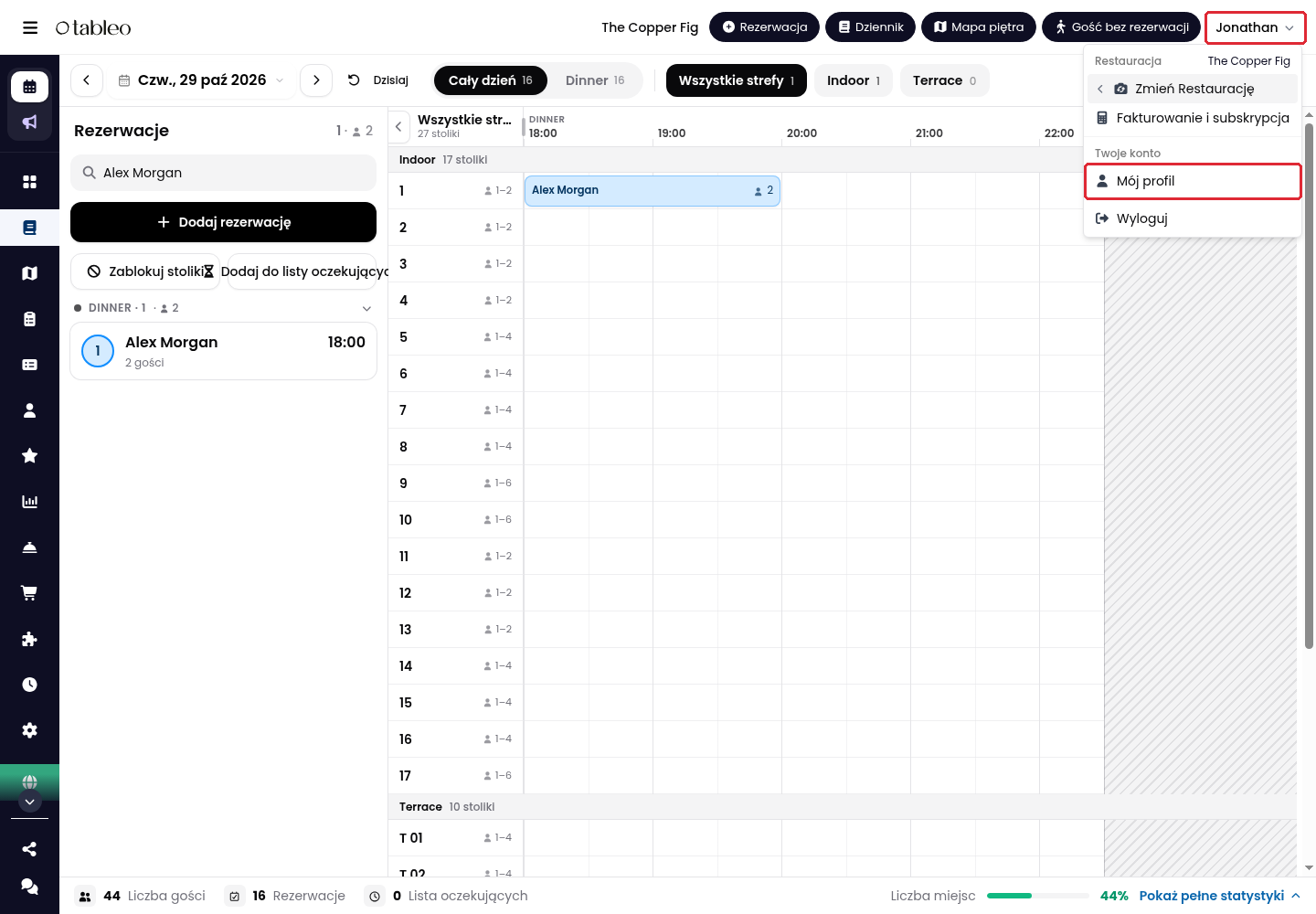
1. Kliknij swoje imię i nazwisko w prawym górnym rogu, a następnie wybierz Mój profil.
Konfigurowanie aplikacji uwierzytelniającej
Aplikacja uwierzytelniająca generuje nowy sześciocyfrowy kod co 30 sekund i działa bez połączenia z internetem. Jedną z dostępnych opcji jest Google Authenticator.
1. Zainstaluj Google Authenticator na telefonie z App Store lub Google Play Store.
2. W sekcji Mój profil przewiń do Dwustopniowa autoryzacja i włącz Aplikacja autoryzacyjna.
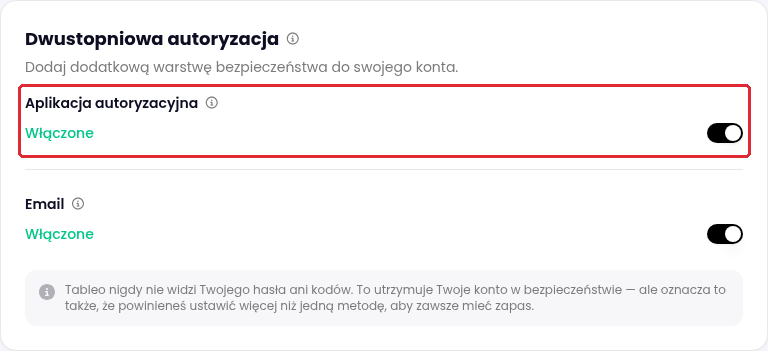
Jeśli widzisz już status Włączone, metoda jest skonfigurowana. Nie wyłączaj jej, aby powtórzyć te kroki.
3. W Google Authenticator dotknij +, wybierz Zeskanuj kod QR i zeskanuj kod QR wyświetlany w Tableo.
4. Wpisz w Tableo sześciocyfrowy kod z aplikacji, aby zakończyć konfigurację.
Przy następnym logowaniu wpisz hasło, a następnie aktualny kod z aplikacji uwierzytelniającej.
Korzystanie z kodu z wiadomości e-mail
W sekcji Mój profil → Dwustopniowa autoryzacja sprawdź, czy opcja Email jest włączona. Podczas logowania wybierz Wyślij kod, a następnie wpisz kod wysłany na adres e-mail przypisany do konta.
Zapisywanie kodów odzyskiwania
1. W sekcji Mój profil przewiń do Kody awaryjne i kliknij Wyświetl kody awaryjne.
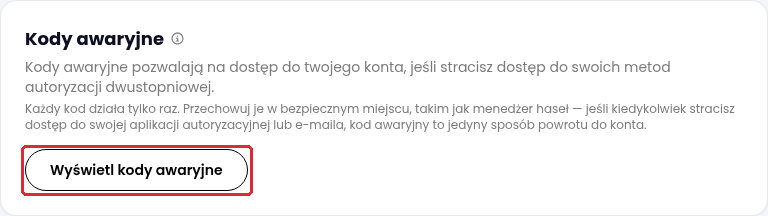
2. Zapisz kody w menedżerze haseł lub innym bezpiecznym miejscu dostępnym tylko dla Ciebie. Nigdy ich nie udostępniaj.
Każdy kod działa tylko raz. Jeśli zostało ich niewiele, wygeneruj nowy zestaw w tej sekcji. Wygenerowanie nowego zestawu zastępuje stare kody. Jeśli podczas logowania nie możesz skorzystać z aplikacji uwierzytelniającej ani poczty e-mail, wybierz Użyj zamiast tego kodu odzyskiwania i wpisz nieużywany wcześniej kod odzyskiwania.
Zarządzanie zaufanymi urządzeniami
Opcja Zapamiętaj to urządzenie na 30 dni podczas logowania pozwala pomijać monit 2FA na tym urządzeniu przez 30 dni. Używaj jej tylko na własnym, prywatnym urządzeniu, a nie na komputerach współdzielonych lub publicznych.
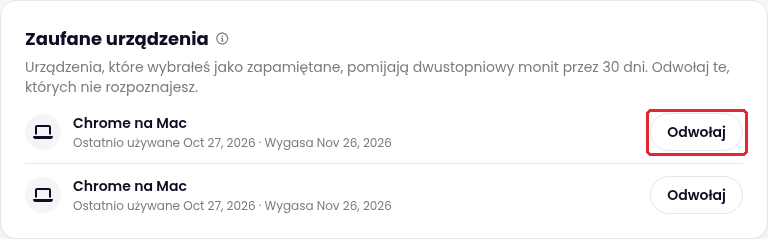
Aby usunąć zaufane urządzenie, przejdź do Mój profil → Zaufane urządzenia i kliknij Odwołaj obok niego. Przy następnym logowaniu na tym urządzeniu kod 2FA będzie ponownie wymagany.
Jeśli nie możesz się zalogować
Jeśli utracisz dostęp do aplikacji uwierzytelniającej, poczty e-mail i kodów odzyskiwania, skontaktuj się z cs@tableo.com. Przed przywróceniem dostępu zespół może poprosić o potwierdzenie Twojej tożsamości lub związku z restauracją.
Jeśli zgubisz lub wymienisz telefon, skonfiguruj aplikację uwierzytelniającą na nowym urządzeniu i usuń zaufane urządzenia, których już nie używasz. Przed wprowadzeniem zmian upewnij się, że masz dostępną metodę zapasową.
Czy ten artykuł był pomocny?
To wspaniale!
Dziękujemy za opinię
Przepraszamy, że nie udało nam się pomóc!
Dziękujemy za opinię
Wysłano opinię
Doceniamy Twój wysiłek i postaramy się naprawić artykuł