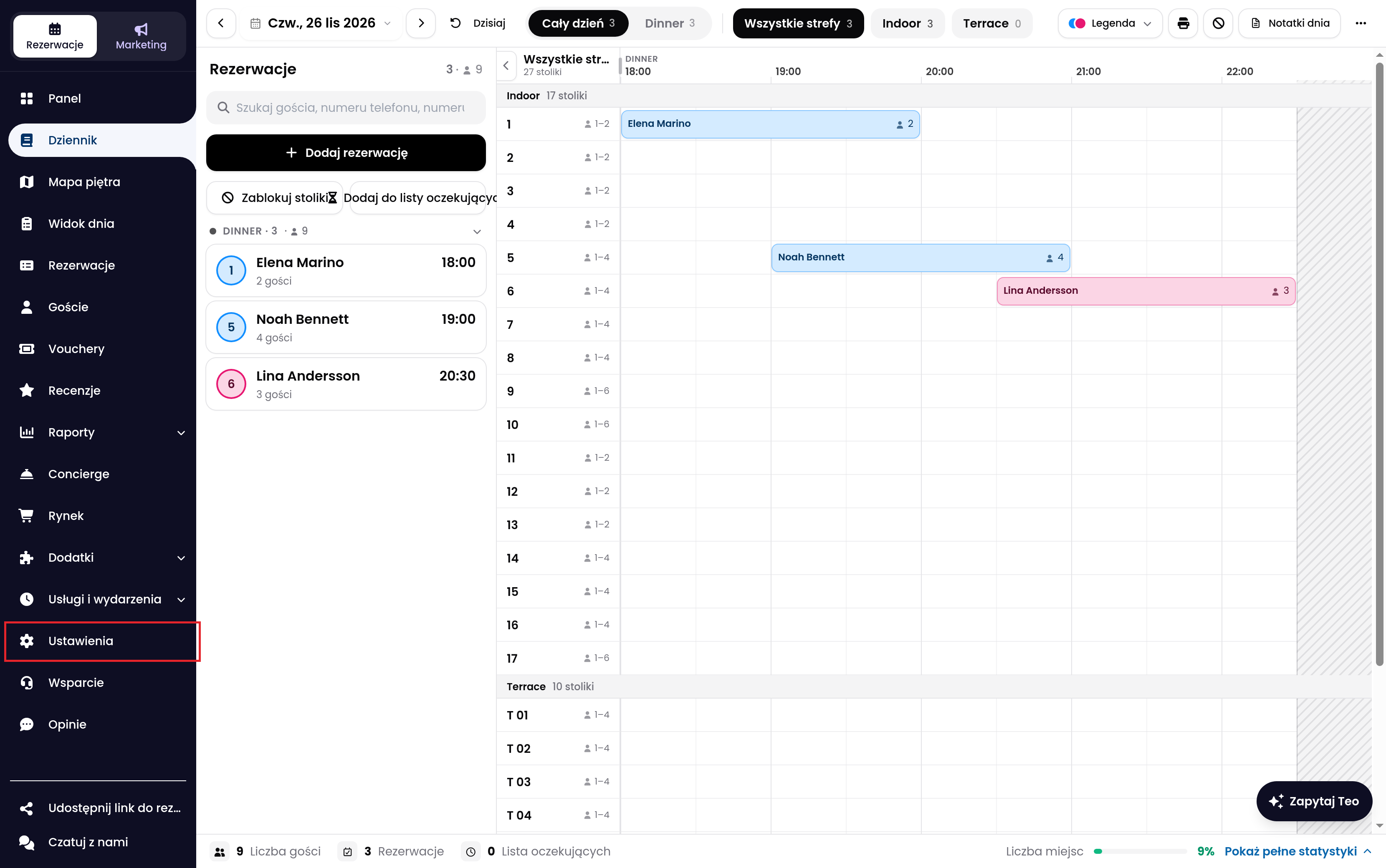
1. Kliknij Ustawienia w menu bocznym.
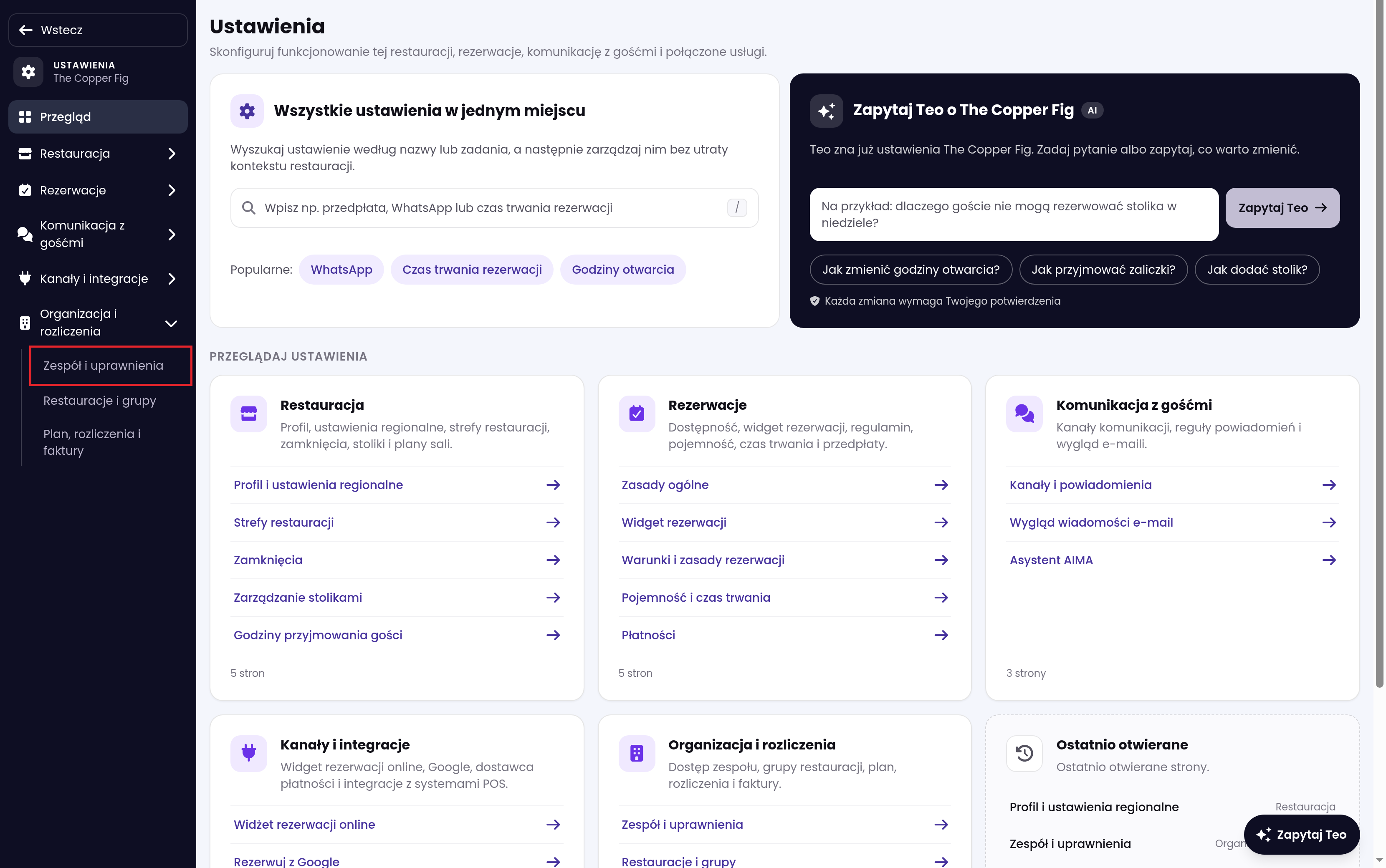
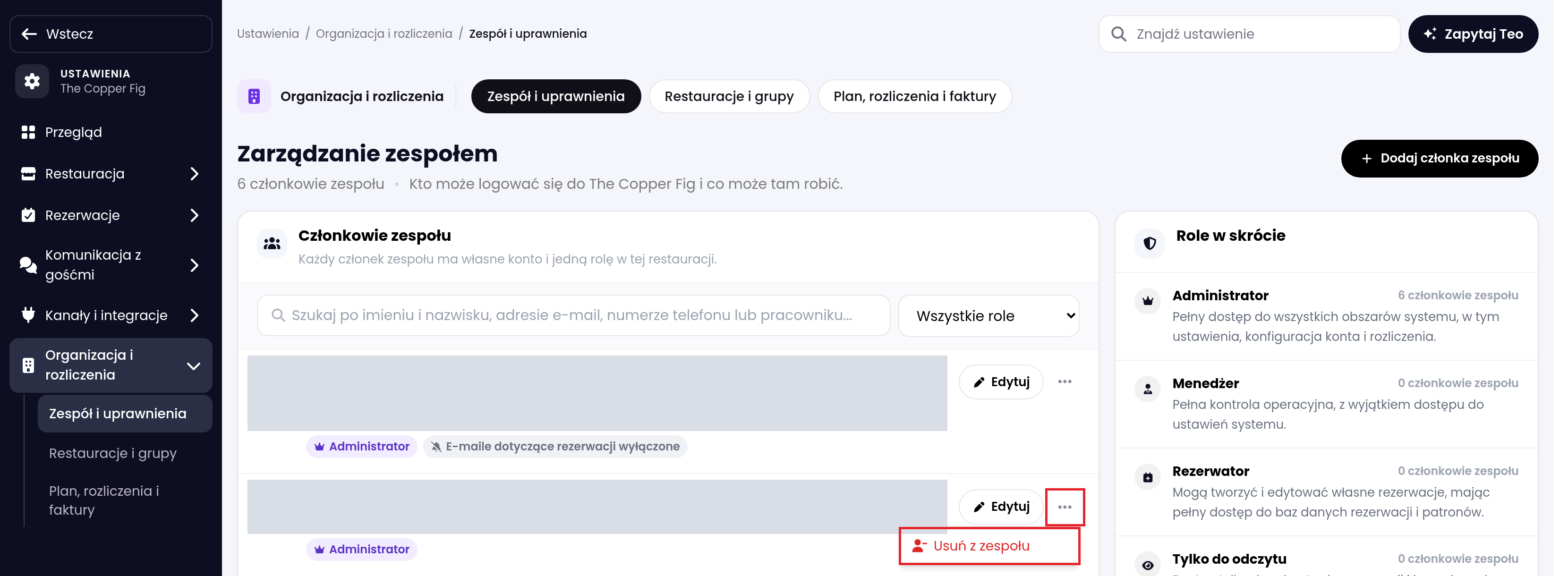
2. Otwórz Organizacja i rozliczenia → Zespół i uprawnienia.
Dodawanie członka zespołu
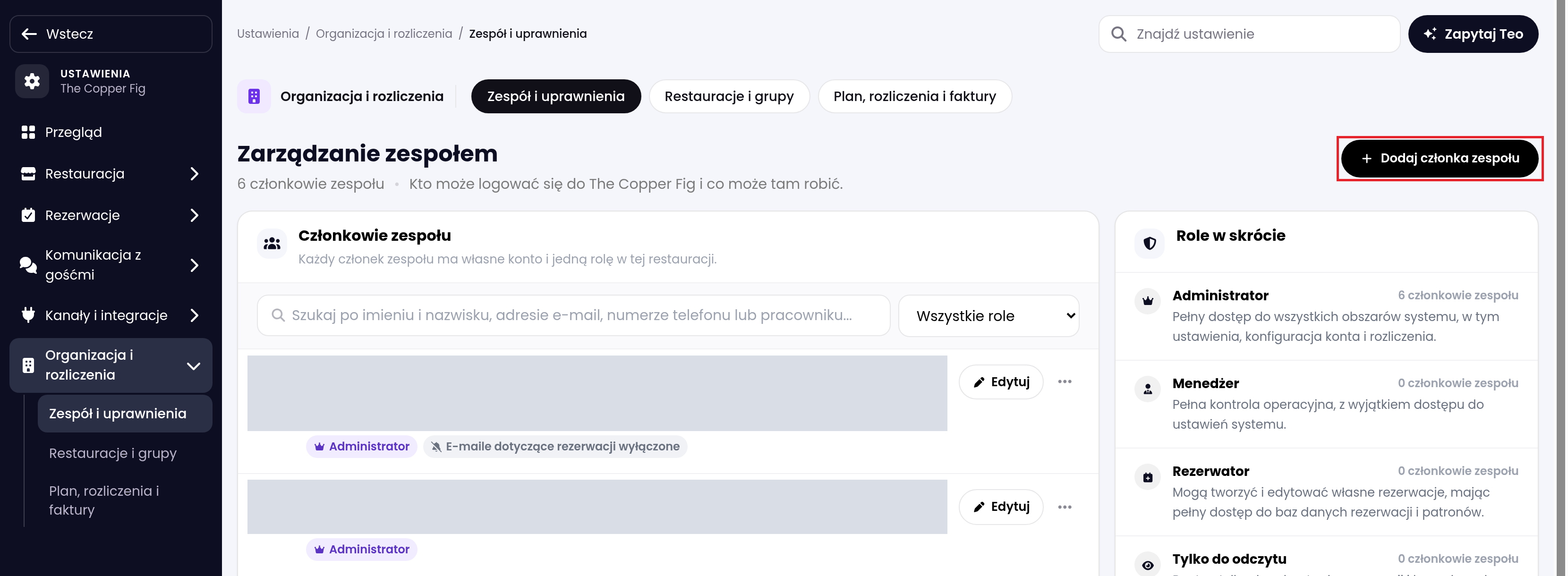
1. Kliknij Dodaj członka.
2. Wprowadź Imię i nazwisko, E-mail i Numer telefonu komórkowego, a następnie wybierz rolę w sekcji Rola i dostęp.
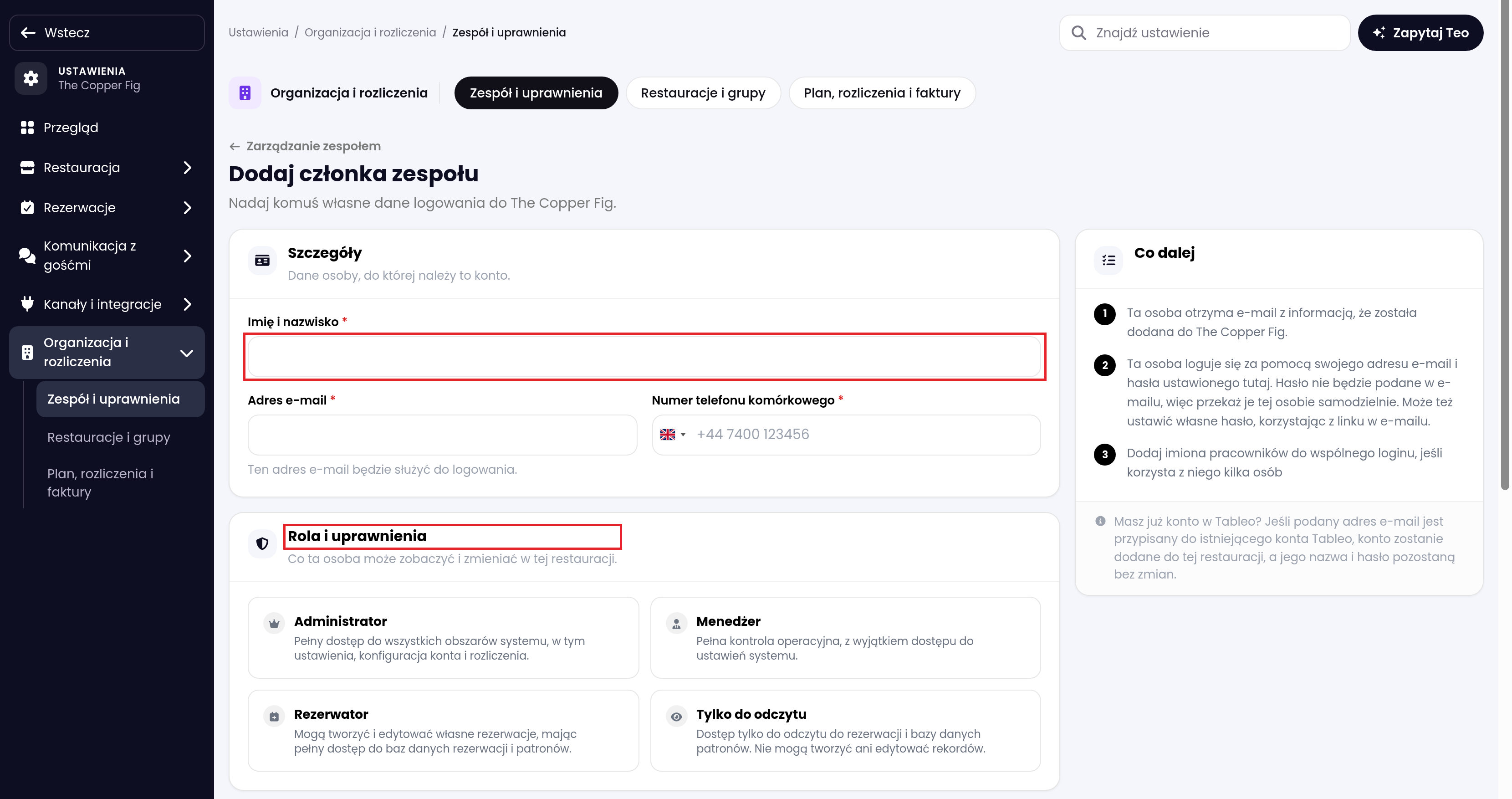
- Administrator: Pełny dostęp, w tym do ustawień, konfiguracji konta i rozliczeń. Preferencje wiadomości e-mail dotyczących rezerwacji są opcjonalne.
- Menedżer: Dostęp operacyjny, bez dostępu do ustawień systemowych. Preferencje wiadomości e-mail dotyczących rezerwacji są opcjonalne.
- Pracownik rezerwacji: Może tworzyć rezerwacje i uzyskiwać dostęp do danych rezerwacji oraz gości. Opcje obejmują edytowanie wszystkich rezerwacji, wstrzymywanie rezerwacji online i preferencje wiadomości e-mail dotyczących rezerwacji.
- Tylko odczyt: Może przeglądać rezerwacje i bazę gości, ale nie może tworzyć ani edytować danych. Preferencje wiadomości e-mail dotyczących rezerwacji są opcjonalne.
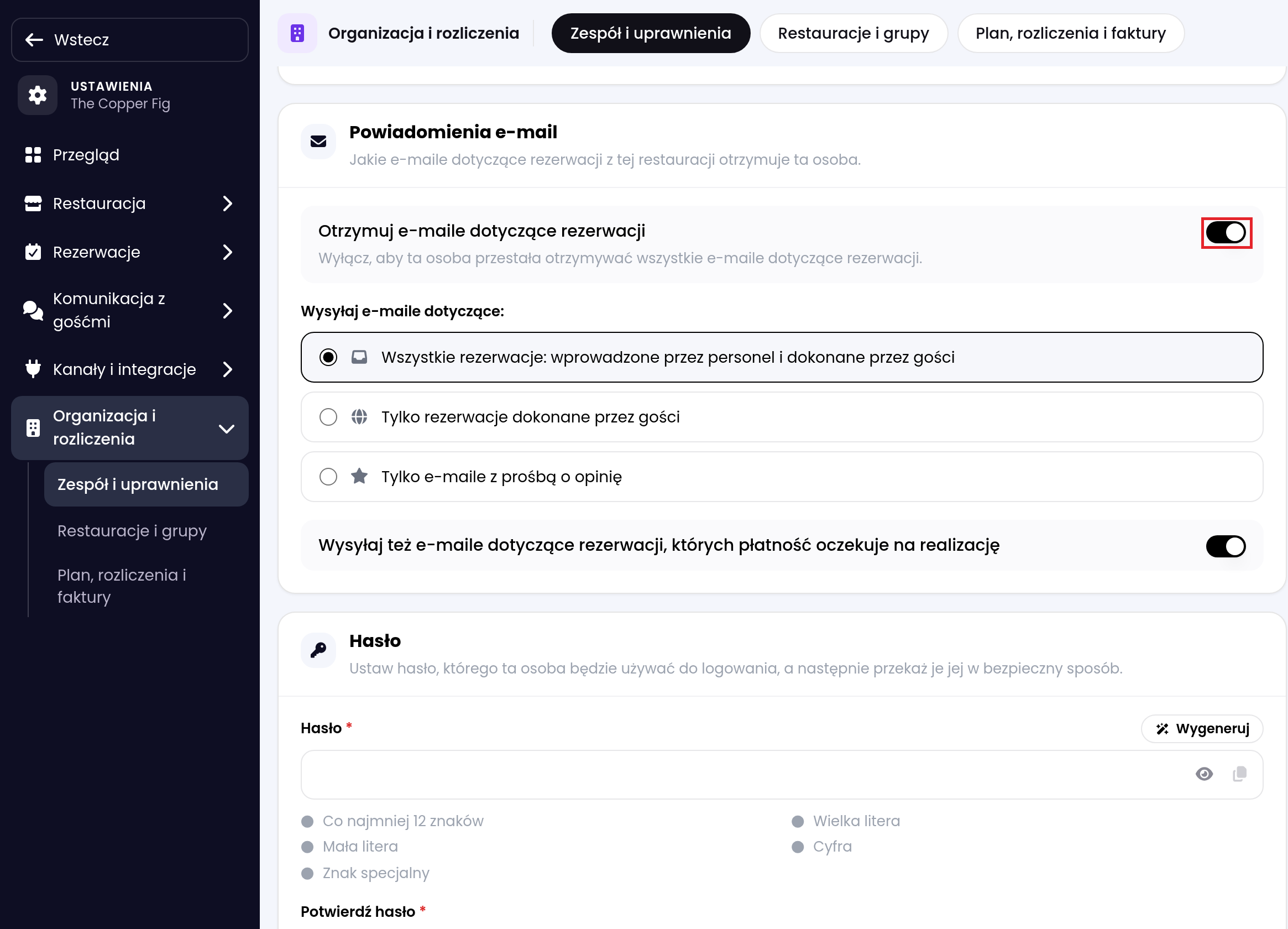
3. W sekcji Powiadomienia e-mail wybierz, czy Otrzymywać e-maile o rezerwacjach i jakie wiadomości otrzymywać. Możesz również uwzględnić rezerwacje z oczekującymi płatnościami.
4. Ustaw Hasło i wprowadź je ponownie w polu Potwierdź hasło, a następnie kliknij Dodaj członka.
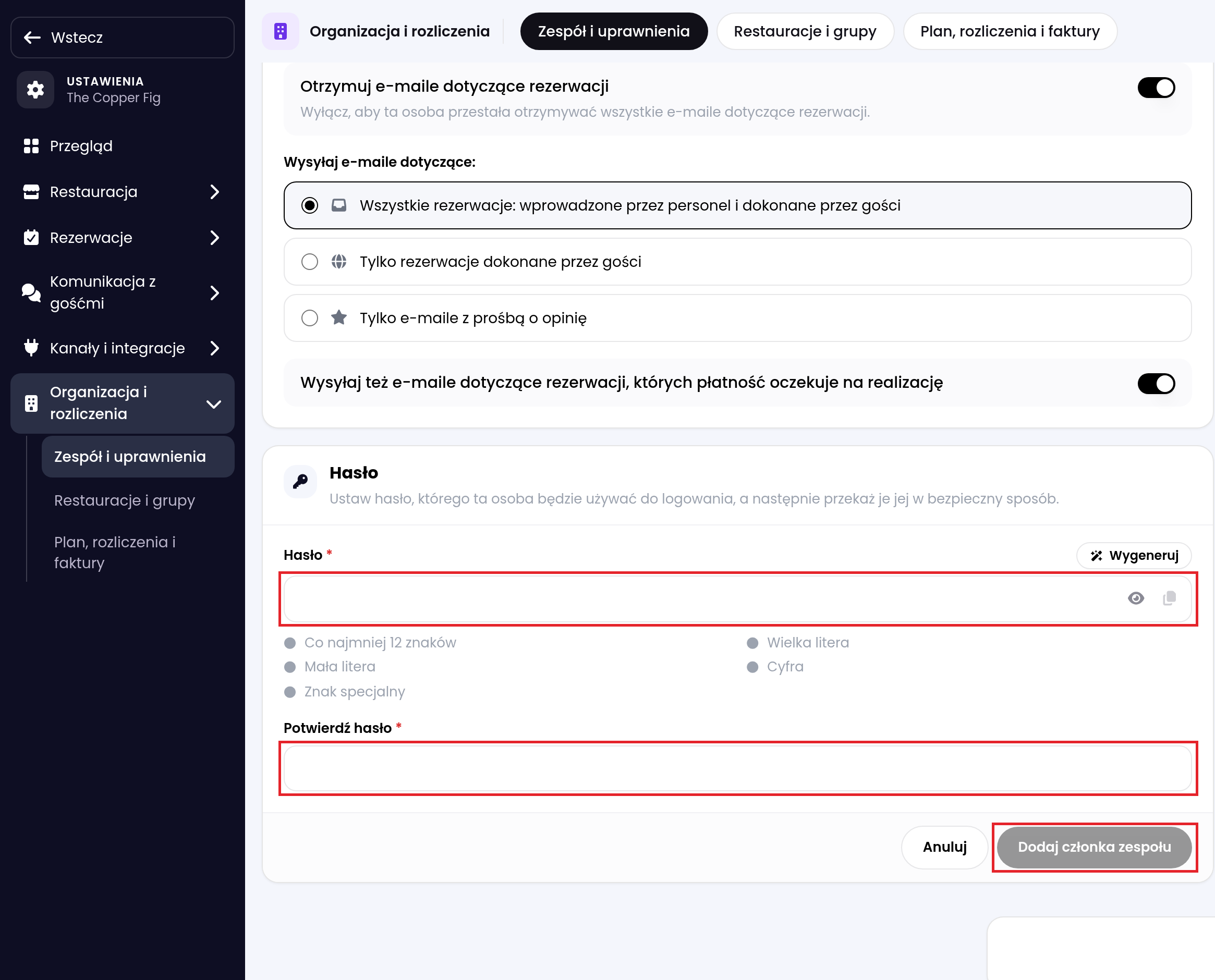
Nowy członek otrzyma wiadomość e-mail, ale nie zawiera ona hasła. Przekaż je bezpiecznie lub członek może ustawić własne hasło za pomocą linku w wiadomości.
Jeśli adres e-mail należy już do konta Tableo, konto to zostanie dodane do restauracji z zachowaniem obecnej nazwy i hasła.
Bezpłatny plan pozwala na jedno konto administratora. Dodatkowe konta menedżerów wymagają płatnego planu.
Edytowanie członka zespołu
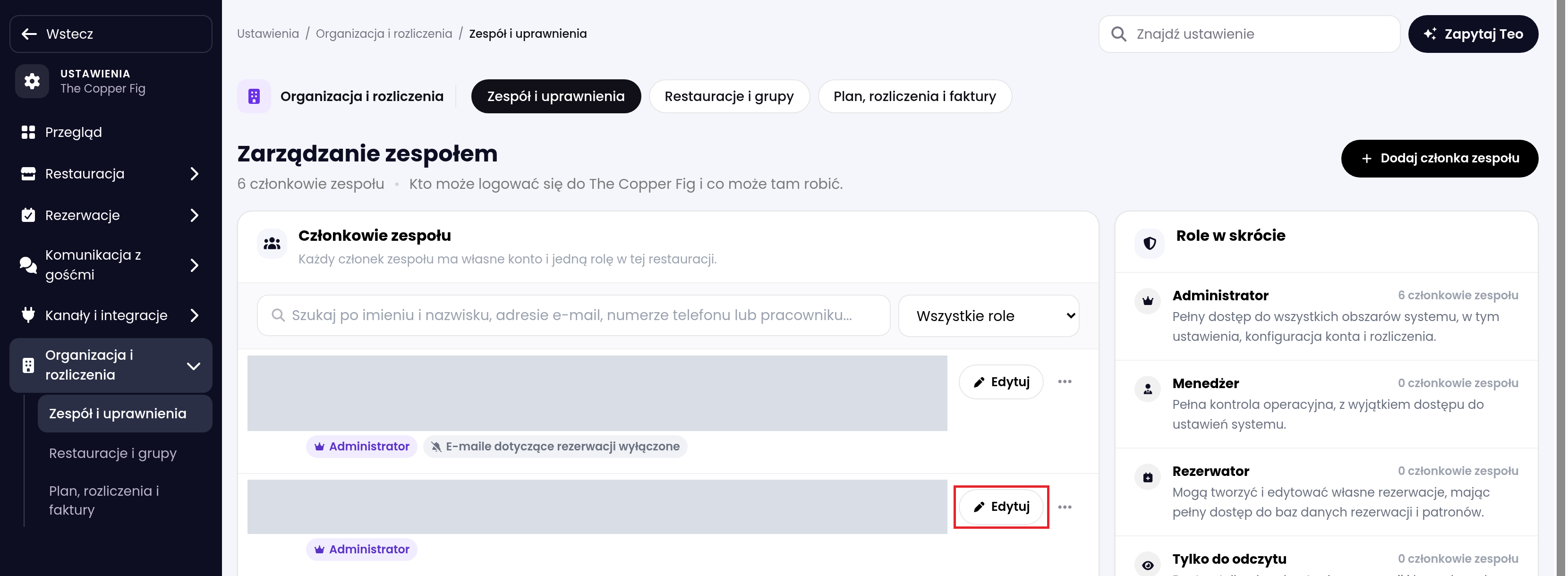
1. W sekcji Zespół i uprawnienia kliknij Edytuj obok członka zespołu.
2. Zaktualizuj rolę, dostępne opcje roli lub preferencje wiadomości e-mail dotyczących rezerwacji, a następnie kliknij Zapisz zmiany.
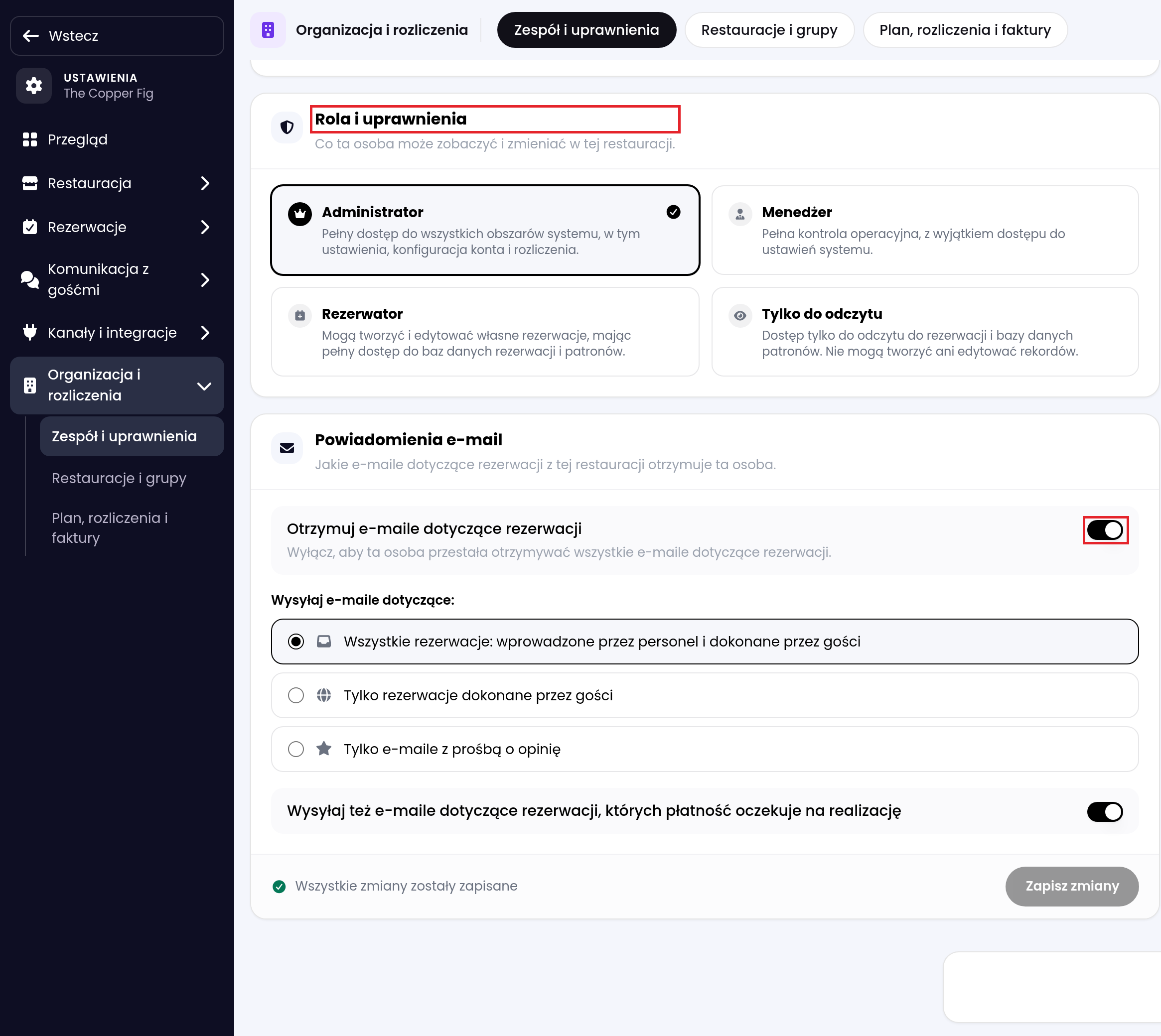
Tylko właściciel konta może zmienić swój adres e-mail, numer telefonu komórkowego, hasło i status aktywności, ponieważ ten sam login może być używany w innych restauracjach.
W przypadku wspólnego loginu użyj opcji Personel używający tego loginu do dodania imion pracowników, aby móc rozpoznać, kto wprowadził każdą rezerwację.
Usuwanie członka zespołu
W sekcji Zespół i uprawnienia otwórz menu z trzema kropkami obok członka zespołu i wybierz Usuń z zespołu aby odebrać mu dostęp do tej restauracji. Przed kontynuowaniem sprawdź, czy wybrano właściwą osobę.
Chociaż dokładamy wszelkich starań, aby informacje w naszej bazie wiedzy były dokładne i aktualne, niektóre artykuły mogą zawierać drobne nieścisłości wynikające z ciągłego rozwoju naszych usług i produktów.
Czy ten artykuł był pomocny?
To wspaniale!
Dziękujemy za opinię
Przepraszamy, że nie udało nam się pomóc!
Dziękujemy za opinię
Wysłano opinię
Doceniamy Twój wysiłek i postaramy się naprawić artykuł