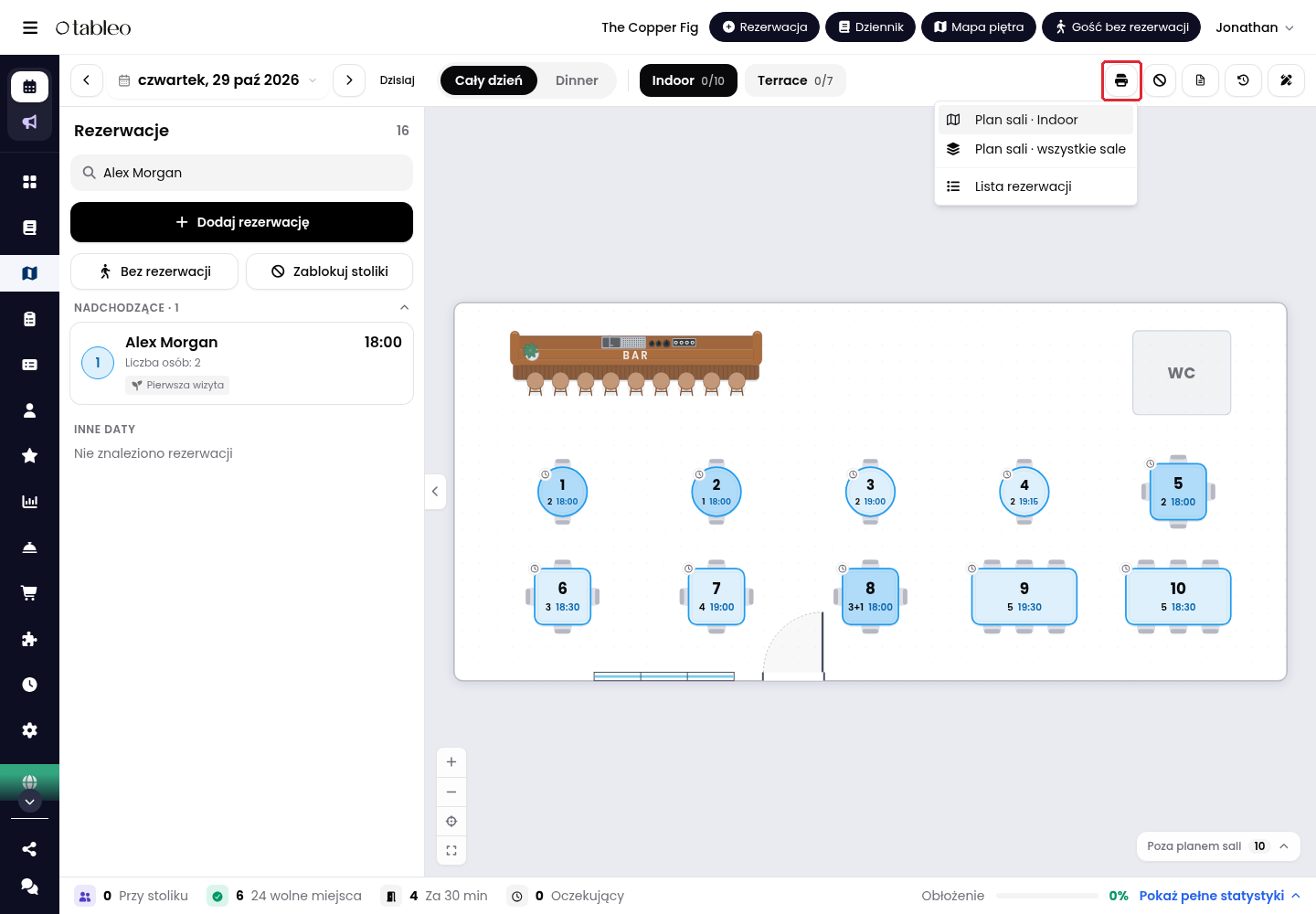
Plan sali to ekran, który warto mieć otwarty podczas obsługi gości. Pokazuje dzisiejsze stoliki i rezerwacje na planie restauracji, dzięki czemu możesz usadzać gości, przenosić ich między stolikami, dodawać gości bez rezerwacji i blokować stoliki bez opuszczania strony.
Aby go otworzyć, kliknij Mapa piętra na górnym pasku.
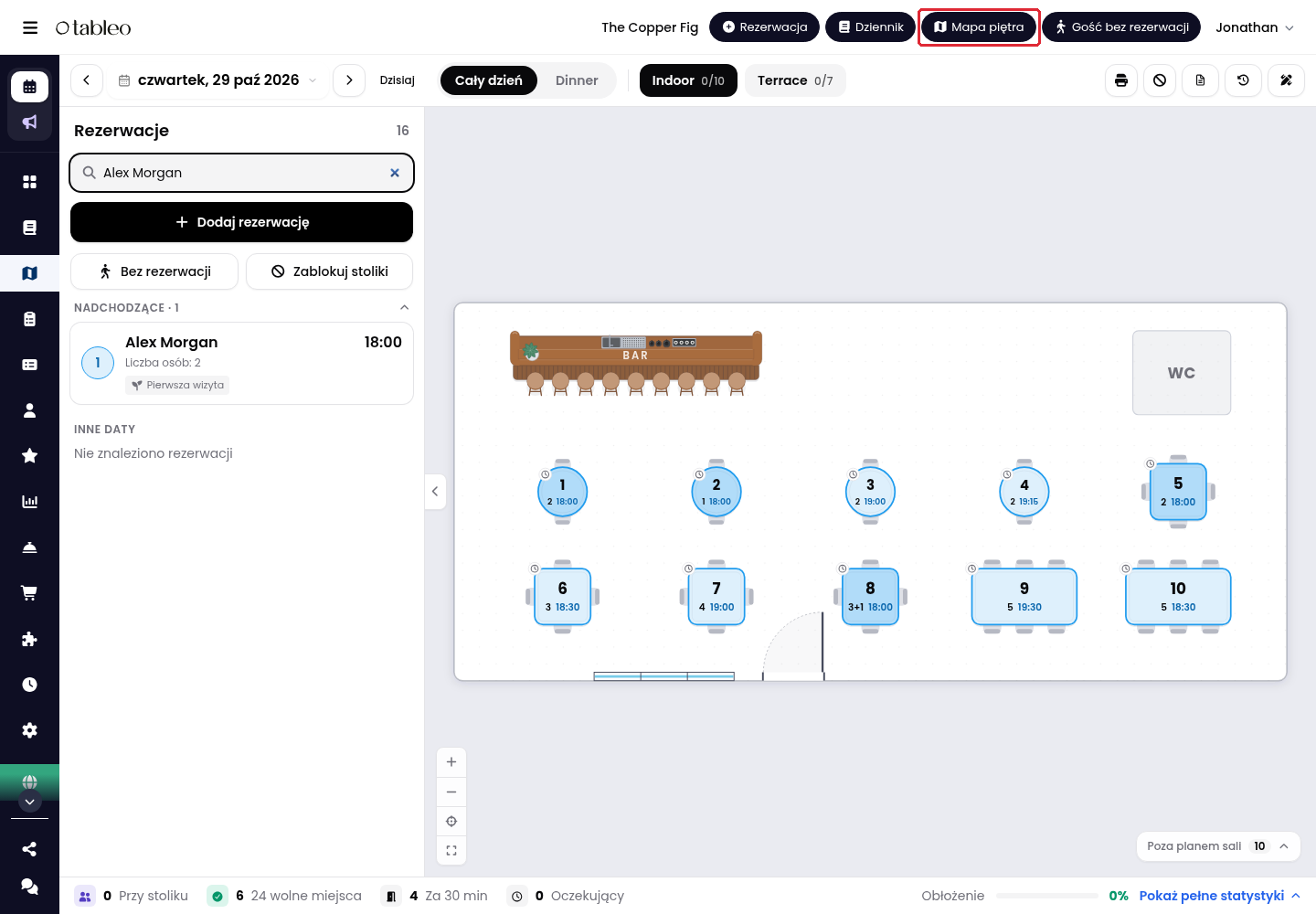
Jak poruszać się po planie sali:
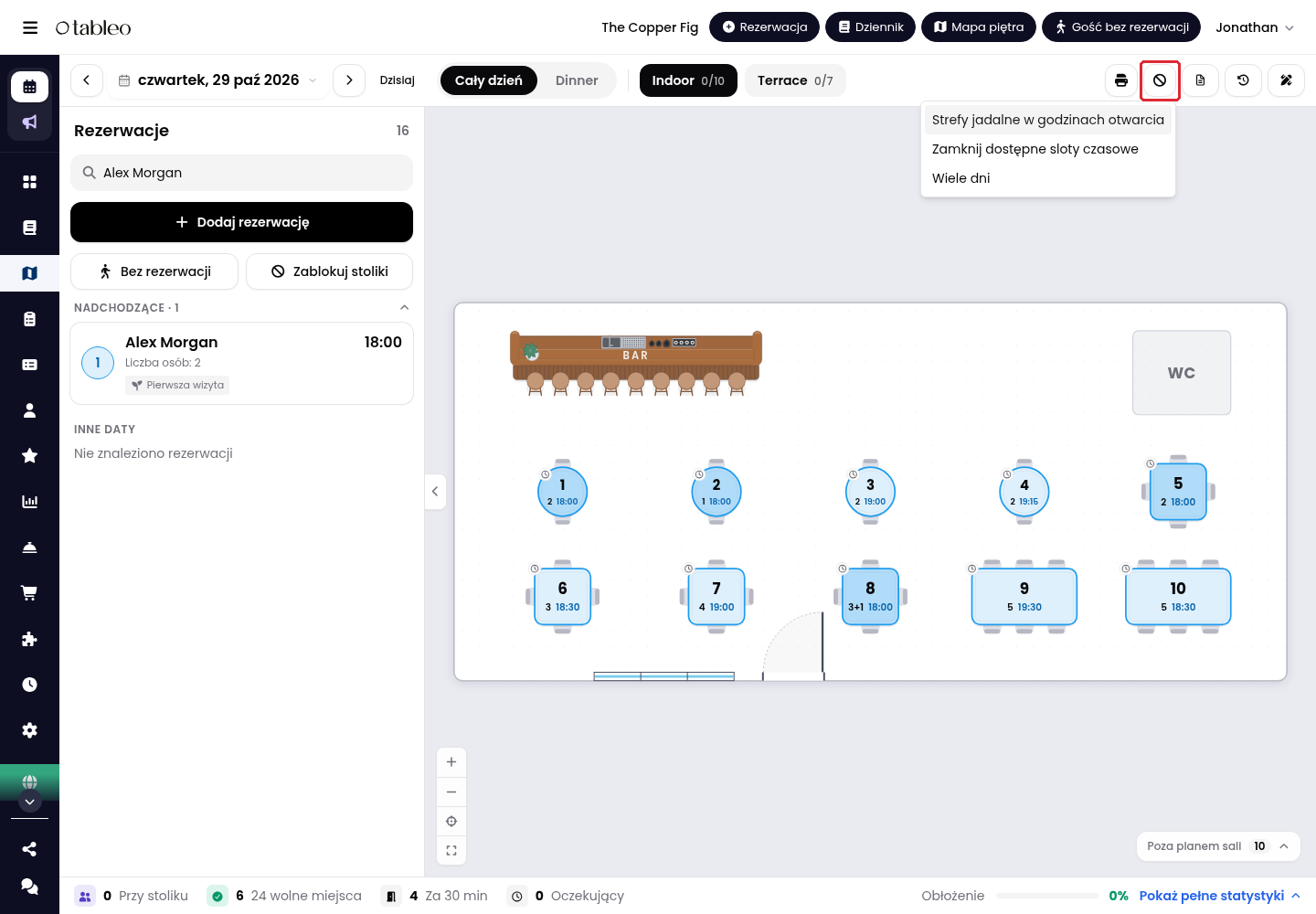
1. Górny pasek: używaj strzałek i selektora daty, aby zmienić dzień (link Dzisiaj przenosi z powrotem do dzisiejszego dnia). Obok daty zobaczysz aktualnie wyświetlaną porę serwisu oraz zakładkę dla każdej strefy restauracji. Każda zakładka pokazuje, ile stolików jest zajętych w stosunku do ich łącznej liczby.
2. Panel Rezerwacje (po lewej): wszystkie rezerwacje na dany dzień, podzielone na grupy W drodze, Nadchodzące, Przy stoliku, Zakończone i Anulowane. Użyj strzałki na krawędzi panelu, aby go zwinąć.
3. Plan (po prawej): każdy stolik pokazuje swoją nazwę oraz najbliższą rezerwację (godzinę i liczbę gości) lub Wolny. Stoliki połączone na potrzeby jednej rezerwacji są połączone fioletową linią. Używaj przycisków + i –, aby zmieniać powiększenie.
4. Ikony paska narzędzi (w prawym górnym rogu): Drukuj, Zatrzymaj rezerwacje, Notatki dnia, Aktywność (dziennik wszystkich czynności wykonanych dziś na planie sali, w tym operacji cofania), Edytuj układ sali oraz menu ....
5. Dolny pasek: liczba usadzonych gości, wolne miejsca, rezerwacje w ciągu najbliższych 30 minut, lista oczekujących i obłożenie. Kliknij Pokaż pełne statystyki, aby zobaczyć szczegółowe dane dla każdej strefy restauracji.
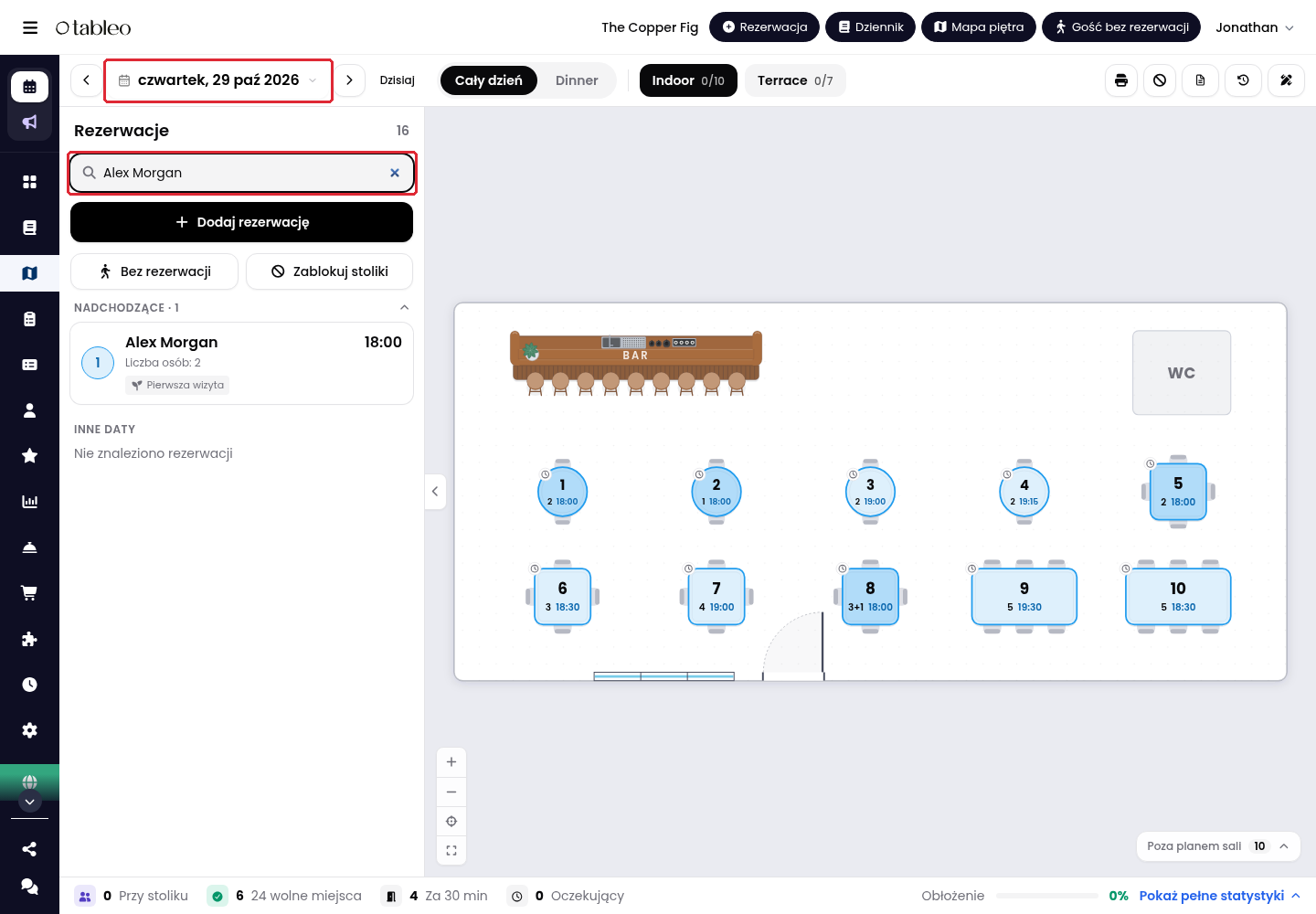
Jak znaleźć rezerwację:
Wpisz szukaną frazę w polu wyszukiwania u góry panelu Rezerwacje. Możesz wyszukiwać według imienia i nazwiska gościa, numeru telefonu, numeru rezerwacji lub stolika. Najpierw pojawiają się wyniki na dziś, a rezerwacje na inne dni są wyświetlane w sekcji Inne daty.
Jak otworzyć rezerwację:
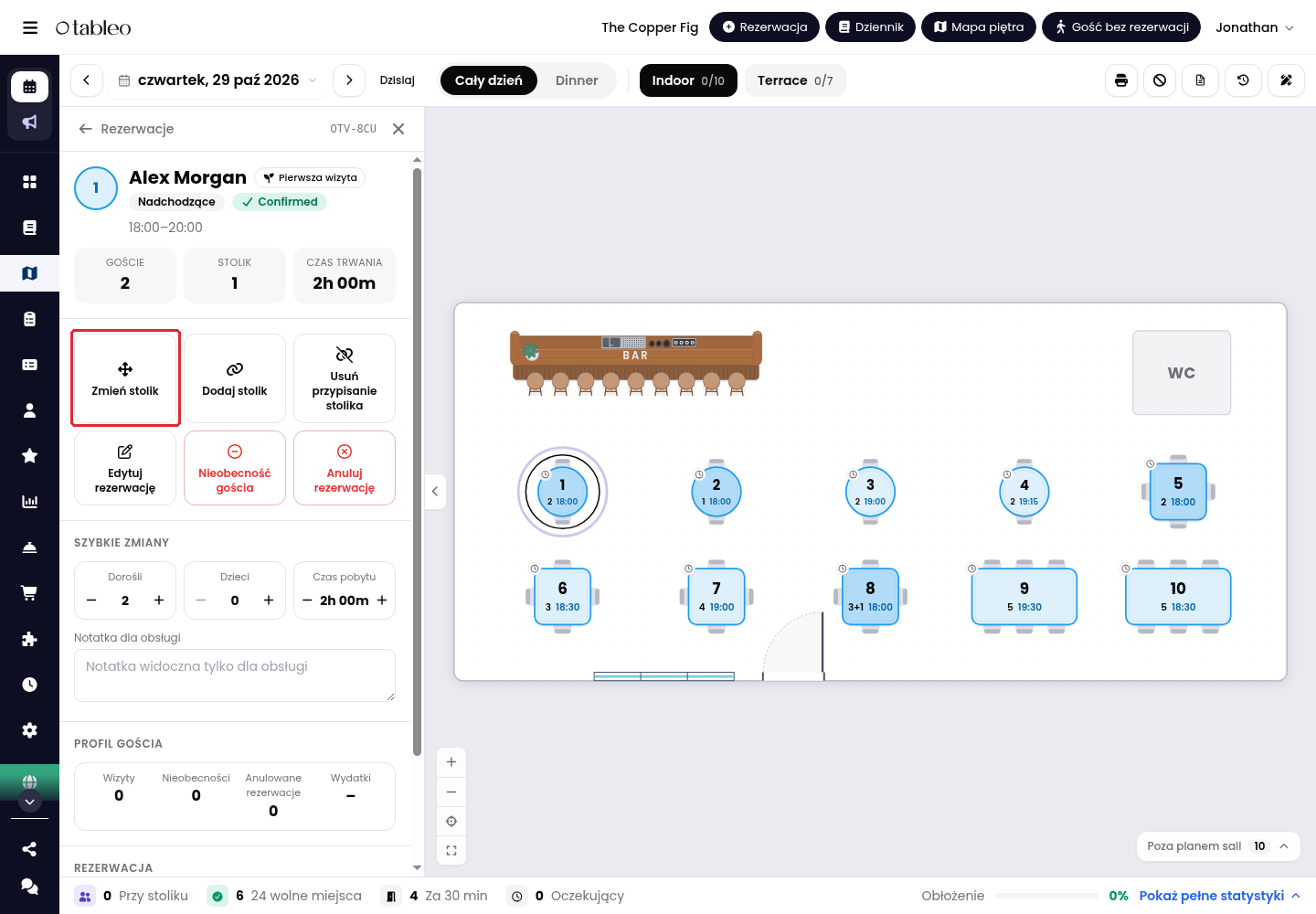
Kliknij kartę rezerwacji na liście lub przypisany do niej stolik na planie, aby zobaczyć szczegóły. Plan przełączy się na właściwą strefę restauracji i wyróżni stolik, a panel po lewej wyświetli:
Szczegóły rezerwacji: imię i nazwisko gościa, status, godzinę, numer rezerwacji, telefon i adres e-mail.
Goście i stolik: liczbę gości, stolik, czas trwania lub działający licznik czasu po usadzeniu gości.
Notatki dla personelu: notatki wewnętrzne i możliwość szybkiej zmiany liczby dorosłych, dzieci oraz długości pobytu.
Historia gościa: wizyty, niepojawienia się, anulowania i wydatki.
Informacje o rezerwacji: źródło rezerwacji, osobę, która ją utworzyła, i status ponownego potwierdzenia.
Jak usadzić gości i zakończyć rezerwację:
1. Kliknij rezerwację.
2. Kliknij Posadź gości. Rezerwacja trafi do Przy stoliku, a komunikat u dołu ekranu potwierdzi tę czynność i udostępni opcję Cofnij. Kolor stolika zmieni się na fioletowy.
3. Gdy goście wyjdą, otwórz rezerwację i kliknij Zakończ. Stolik znów będzie wolny. Jeśli przybyła tylko część grupy, kliknij zamiast tego Część gości przybyła, a następnie Wszyscy goście na miejscu, gdy dołączą pozostali.
Co można zrobić z rezerwacją:
Dostępne działania zależą od statusu rezerwacji:
W drodze lub Nadchodzące: Posadź gości, Część gości przybyła, Oznacz jako spóźnionych, Zmień stolik, Dodaj stolik, Usuń przypisanie stolika, Edytuj rezerwację, Nieobecność gościa, Anuluj rezerwację.
Część gości przybyła: Wszyscy goście na miejscu, Zmień stolik, Dodaj stolik, Zakończ, Cofnij posadzenie, Edytuj rezerwację.
Przy stoliku: Zakończ, Zmień stolik, Dodaj stolik, Cofnij posadzenie, Edytuj rezerwację, Otwórz rezerwację.
Zakończone: Edytuj rezerwację, Otwórz rezerwację.
Anulowane: Otwórz rezerwację.
Większość działań można cofnąć za pomocą komunikatu, który pojawia się u dołu ekranu na kilka sekund. Anuluj rezerwację wymaga potwierdzenia, natomiast Nieobecność gościa i Usuń przypisanie stolika nie wymagają go, więc jeśli wybierzesz którąś z tych dwóch opcji przez pomyłkę, od razu użyj Cofnij.
Jak przenieść rezerwację do innego stolika:
1. Kliknij rezerwację i wybierz Zmień stolik.
2. Pojawi się baner Wybierz stolik dla [gościa]. Kliknij wybrany stolik.
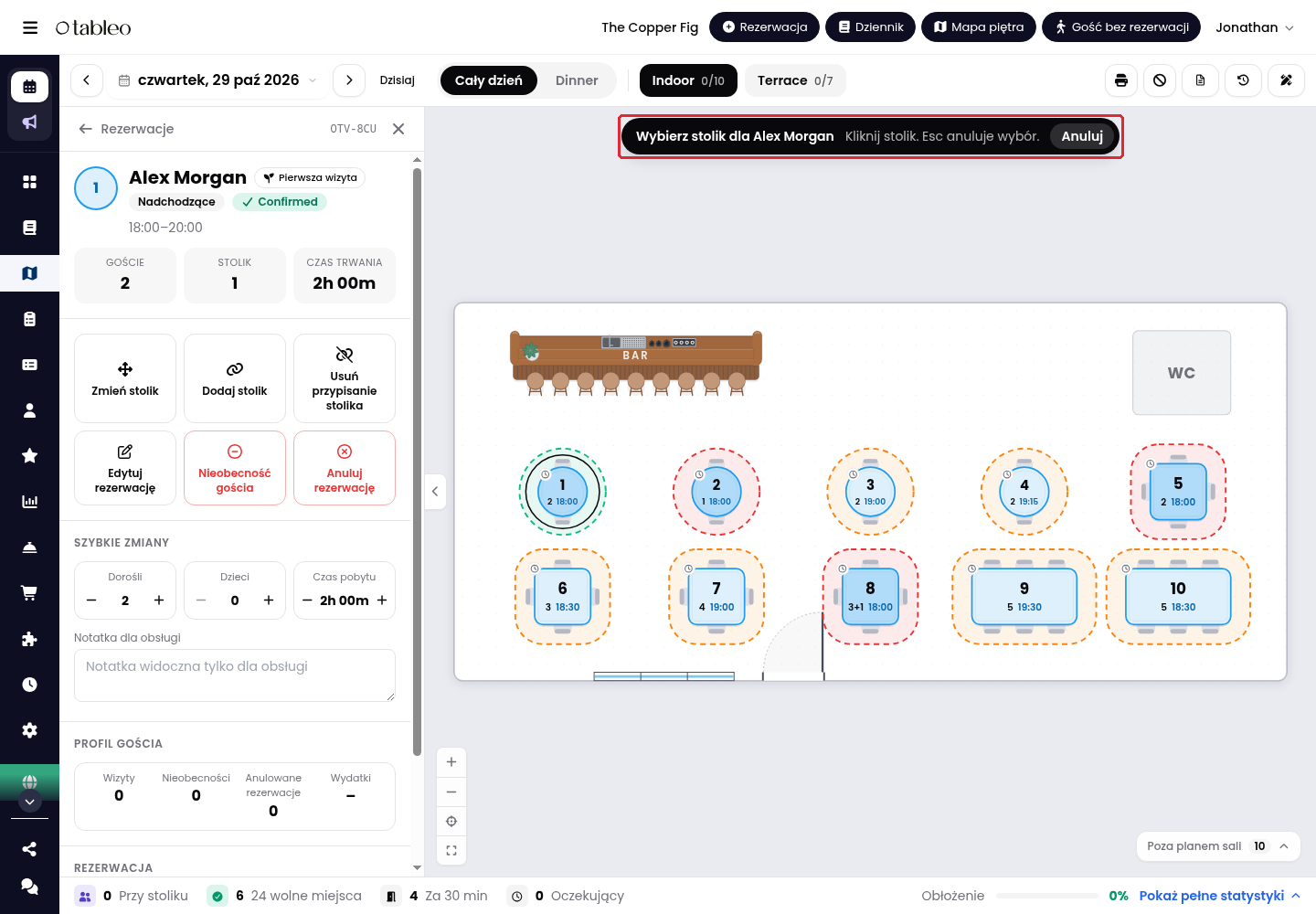
Stoliki mają kolorowe obramowania, które pomagają wybrać właściwy. Zielony oznacza dostępny stolik odpowiedni dla danej rezerwacji. Pomarańczowy oznacza stolik z nadchodzącą rezerwacją lub taki, który może być za mały dla grupy.
Nadal możesz go wybrać, a plan sali pokaże, jeśli gości jest więcej niż miejsc. Naciśnij Esc lub kliknij Anuluj, aby wyjść bez przenoszenia rezerwacji.
Wskazówka: aby przenieść rezerwację, przeciągnij na planie stolik, przy którym siedzą jej goście, i upuść go na innym stoliku.
Jak dodać stolik do rezerwacji:
W przypadku większej grupy otwórz rezerwację, kliknij Dodaj stolik, a następnie kliknij dodatkowy stolik na planie. Stoliki zostaną połączone fioletową linią, a na karcie rezerwacji pojawi się połączony ze stolikami .... Aby odłączyć stolik od nadchodzącej rezerwacji, użyj Usuń przypisanie stolika.
Jak usadzić gości bez rezerwacji:
1. Kliknij stolik z oznaczeniem Wolny, aby otworzyć jego panel (pokazuje on również, jak długo stolik będzie wolny).
2. Kliknij Bez rezerwacji.
3. Wybierz liczbę gości (od 1 do 8 lub wpisz większą liczbę). Grupa zostanie od razu oznaczona jako usadzona.
Kliknij Zakończ, gdy goście wyjdą. Możesz też użyć przycisku Bez rezerwacji w panelu Rezerwacje.
Jak dodać rezerwację z planu sali:
1. Kliknij Dodaj rezerwację u góry panelu Rezerwacje (lub kliknij wolny stolik i wybierz Dodaj rezerwację, aby rozpocząć z tym stolikiem już wybranym).
2. Sprawdź godzinę i ustaw liczbę gości. W razie potrzeby dodaj dzieci za pomocą + Dodaj dzieci.
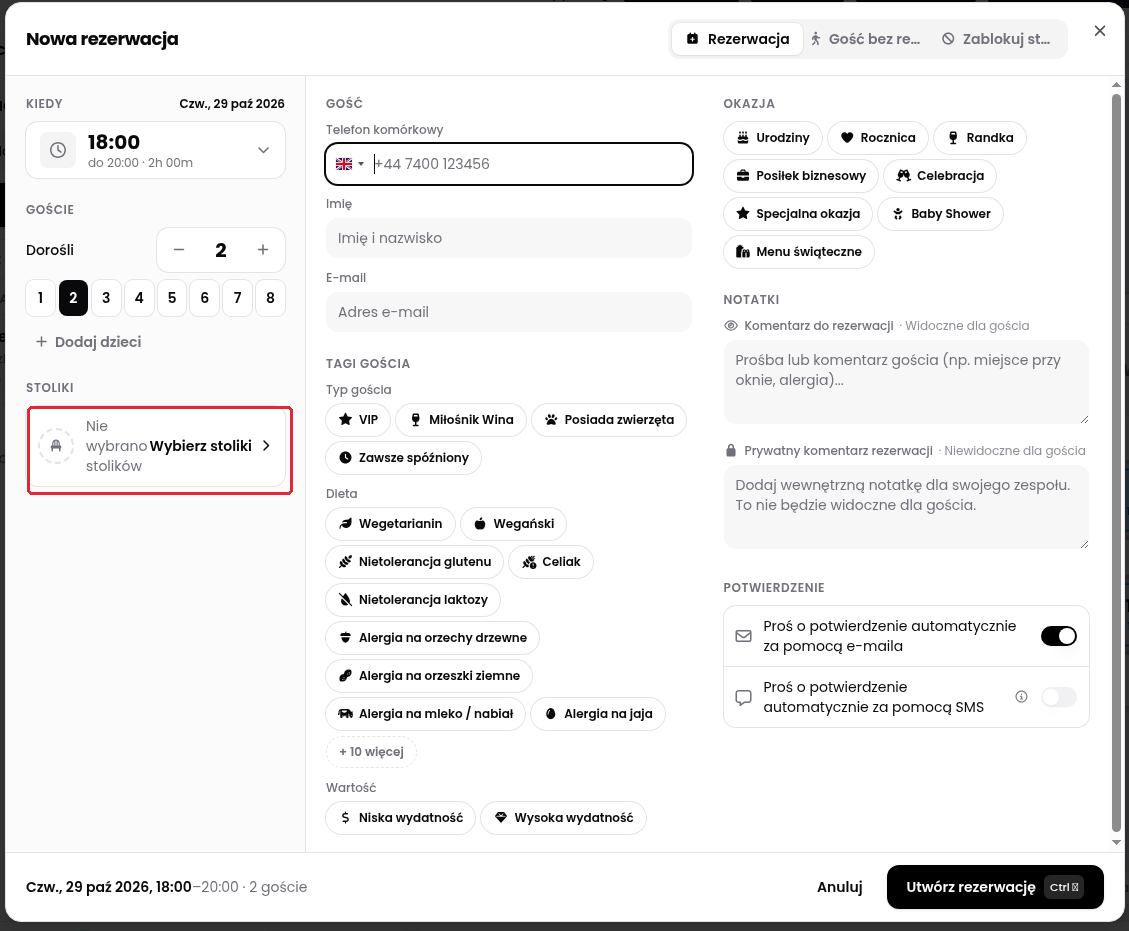
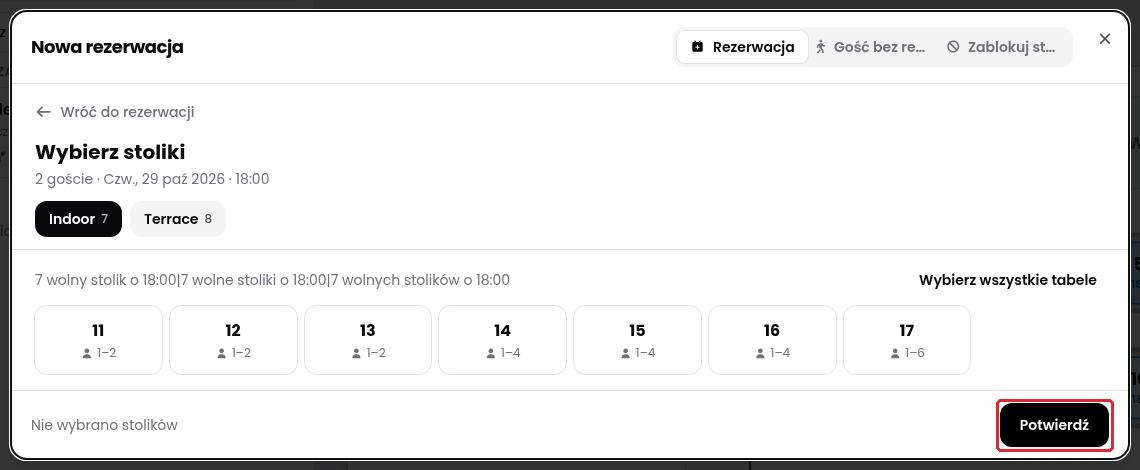
3. W sekcji Stoliki kliknij Wybierz stoliki, wybierz jeden lub więcej stolików i kliknij Potwierdź. Wybranie stolika jest wymagane: bez niego zobaczysz komunikat: Proszę wybrać przynajmniej jeden stół na rezerwację.
4. Wpisz numer telefonu komórkowego, imię i nazwisko oraz adres e-mail gościa. Możesz też dodać tagi gościa, okazję i notatki (pierwsza notatka jest widoczna dla gościa, druga jest przeznaczona tylko dla personelu).
5. Kliknij Utwórz rezerwację (lub naciśnij Ctrl+Enter).
Jak zablokować stolik:
Na resztę dnia: kliknij wolny stolik i wybierz Zablokuj do zamknięcia. Przy stoliku pojawi się Zablokowany do ... oraz przycisk Odblokuj.
Na określony czas: kliknij Zablokuj stoliki w panelu Rezerwacje, wybierz czas i stoliki, a następnie kliknij Zablokuj stolik.
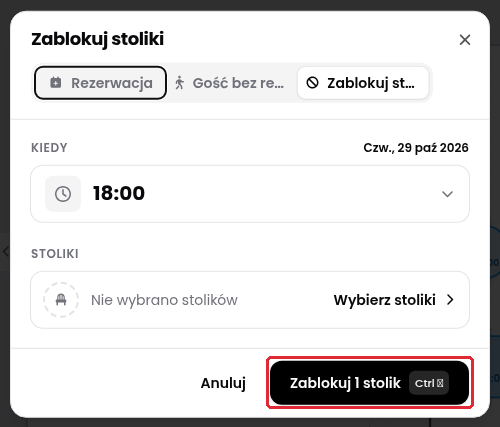
Uwaga: blokada utworzona na określony przedział czasowy nie pojawia się na liście Rezerwacje ani w panelu stolika. Aby ją zobaczyć lub usunąć, otwórz Dziennik, gdzie jest wyświetlana jako Zablokowany stolik i można ją anulować (pojawi się prośba o potwierdzenie).
Jak zamknąć rezerwacje online:
Ikona Zatrzymaj rezerwacje na pasku narzędzi działa dokładnie tak samo jak w Dziennik i Panel, z opcjami Strefy jadalne w godzinach otwarcia, Zamknij dostępne sloty czasowe i Wiele dni. Goście nie mogą rezerwować online zamkniętych stref ani terminów, ale zespół nadal może dodawać rezerwacje ręcznie.
Jak drukować:
Ikona Drukuj umożliwia wydrukowanie planu bieżącej strefy restauracji, planu wszystkich sal lub listy rezerwacji.
Jak zostawić notatkę dla zespołu:
Ikona Notatki dnia otwiera notatki na dany dzień, które widzisz również w Dziennik. Kliknij Utwórz notatkę +, aby dodać notatkę.
Jak edytować wszystkie szczegóły rezerwacji:
Edytuj rezerwację otwiera pełną stronę edycji, na której możesz zmienić datę, godzinę, kanał, status, dane gościa i komentarze oraz dodać dokument PDF. Spowoduje to opuszczenie planu sali; aby wrócić, kliknij Mapa piętra na górnym pasku. Otwórz rezerwację otwiera stronę szczegółów rezerwacji, w tym jej historię.
Warto wiedzieć:
Jeśli rezerwacja jest oznaczona jako usadzona bez przypisanego stolika (dzieje się tak po naciśnięciu Posadź gości w rezerwacji bez stolika), użyj Zmień stolik, aby go przypisać.
Liczby na dolnym pasku mają wyłącznie charakter informacyjny i nie można ich kliknąć, aby filtrować plan.
Aby zmienić wygląd planu (stoliki, ściany, sale), zobacz Jak edytować i projektować plan sali.
Chociaż dokładamy starań, aby informacje w naszej bazie wiedzy były dokładne i aktualne, niektóre artykuły mogą zawierać drobne rozbieżności wynikające z ciągłego rozwoju naszych usług i produktów.
Czy ten artykuł był pomocny?
To wspaniale!
Dziękujemy za opinię
Przepraszamy, że nie udało nam się pomóc!
Dziękujemy za opinię
Wysłano opinię
Doceniamy Twój wysiłek i postaramy się naprawić artykuł