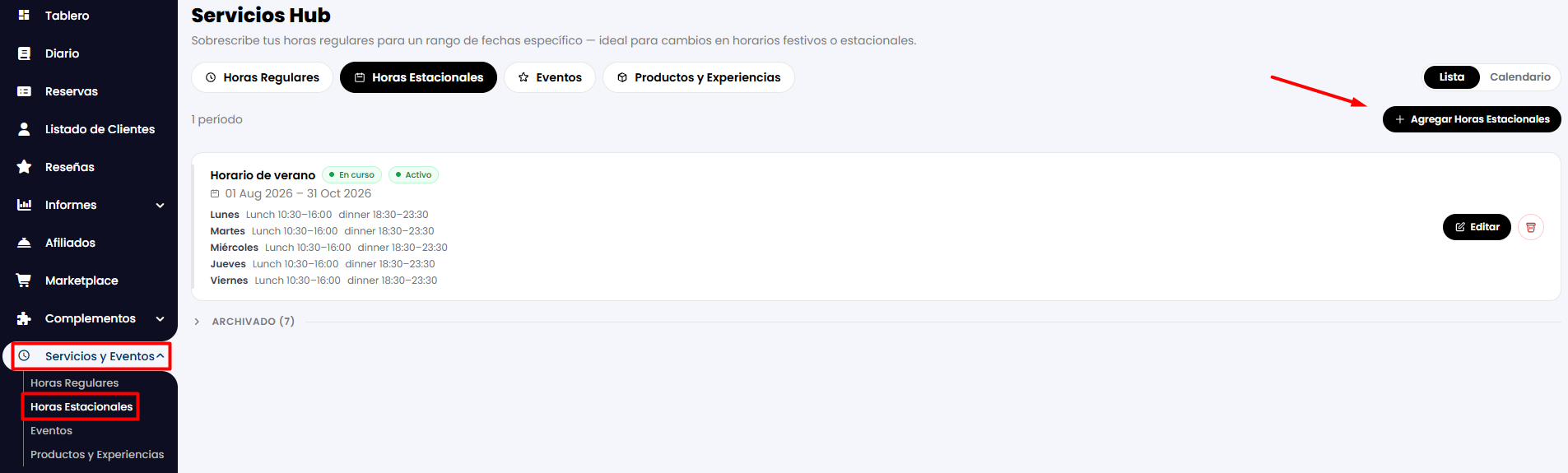
1. Desde el menú lateral, ve a Servicios y Eventos > Horas Estacionales.
2. Luego haz clic en el botón en la parte superior derecha de la pantalla, + Agregar Horas Estacionales.
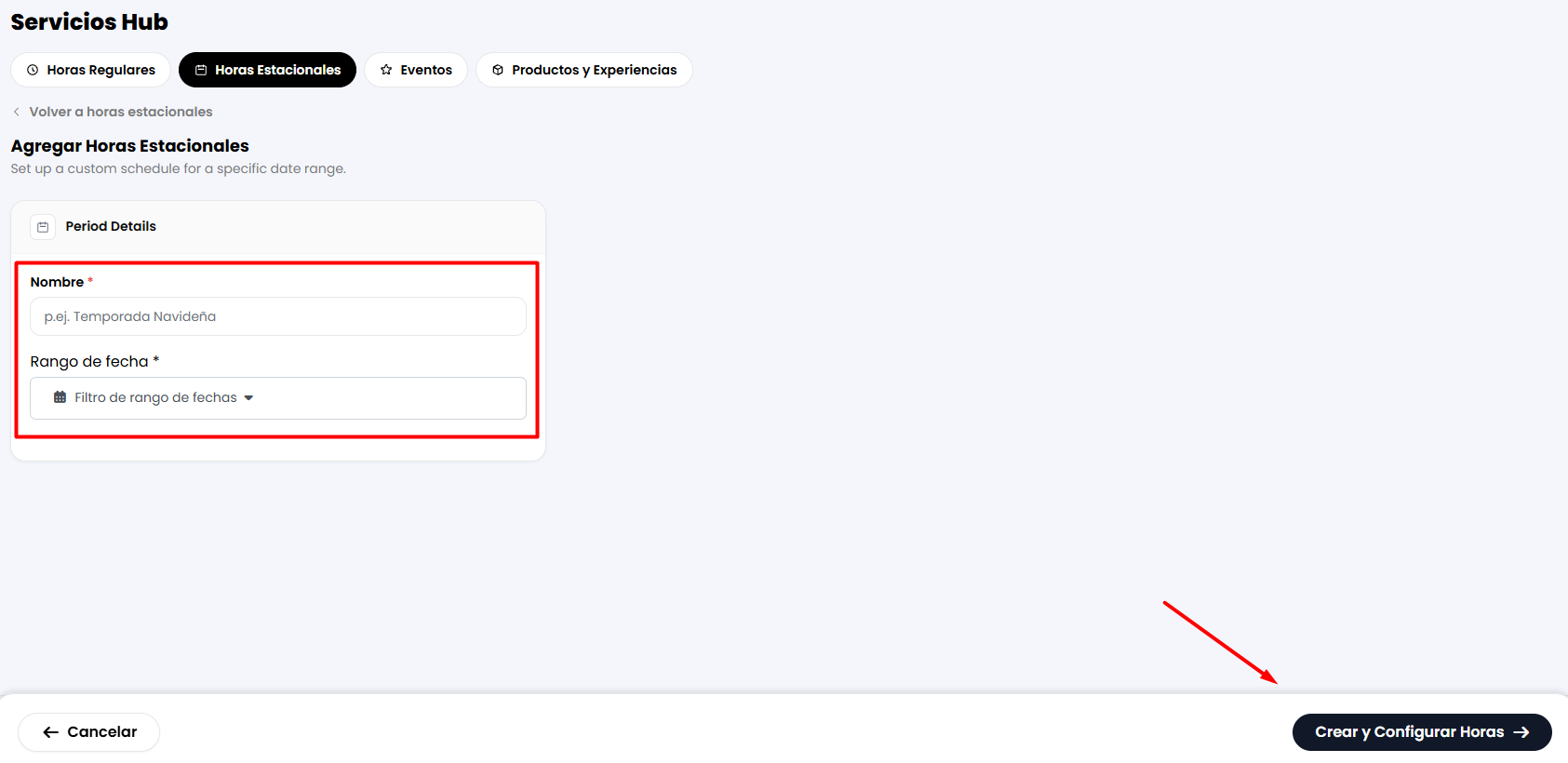
3. Desde aquí, ingresa el nombre y el rango de fechas para tu horario de temporada y haz clic en Crear y configurar horas para guardar.
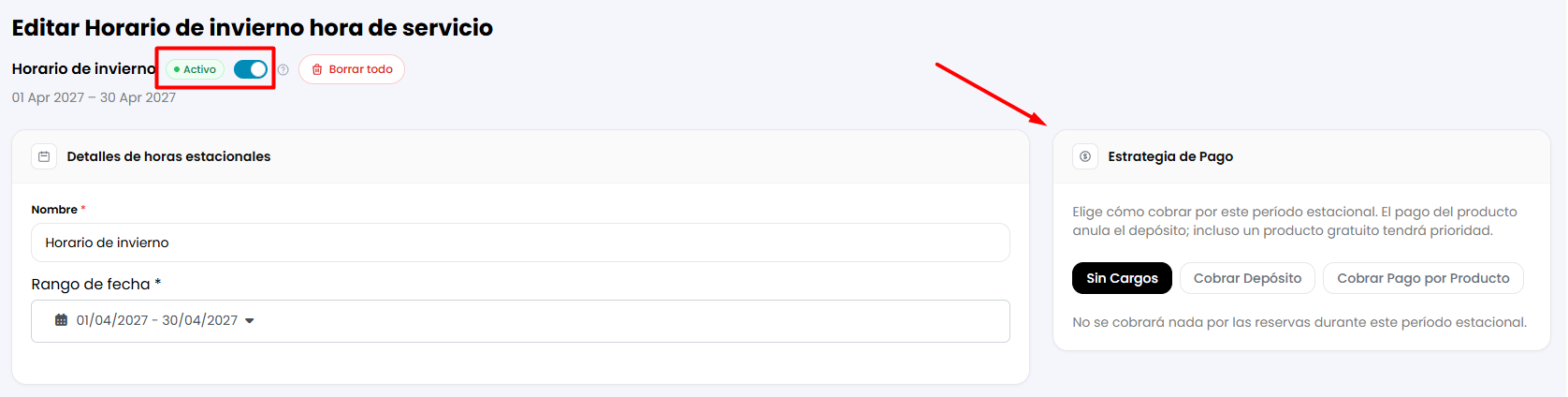
4. En la parte superior, puedes activar el horario de temporada para que se actualice en el widget habilitando el interruptor. Ten en cuenta que si configuras correctamente tu horario de temporada pero no lo activas, seguirá apareciendo el horario regular.
5. En la parte derecha de la pantalla, puedes configurar tu Estrategia de pago para cobrar depósitos a los comensales o para cobrar los pagos de productos.
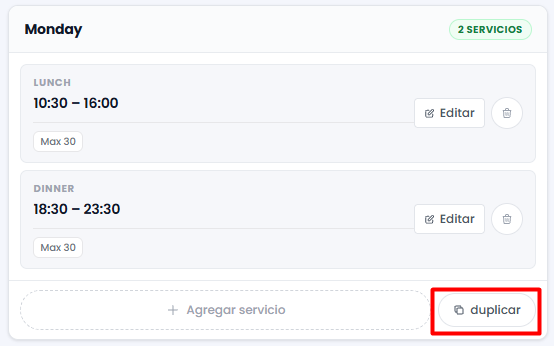
6. Desplázate hacia abajo y agrega los horarios de servicio que ofreces para este horario de temporada.
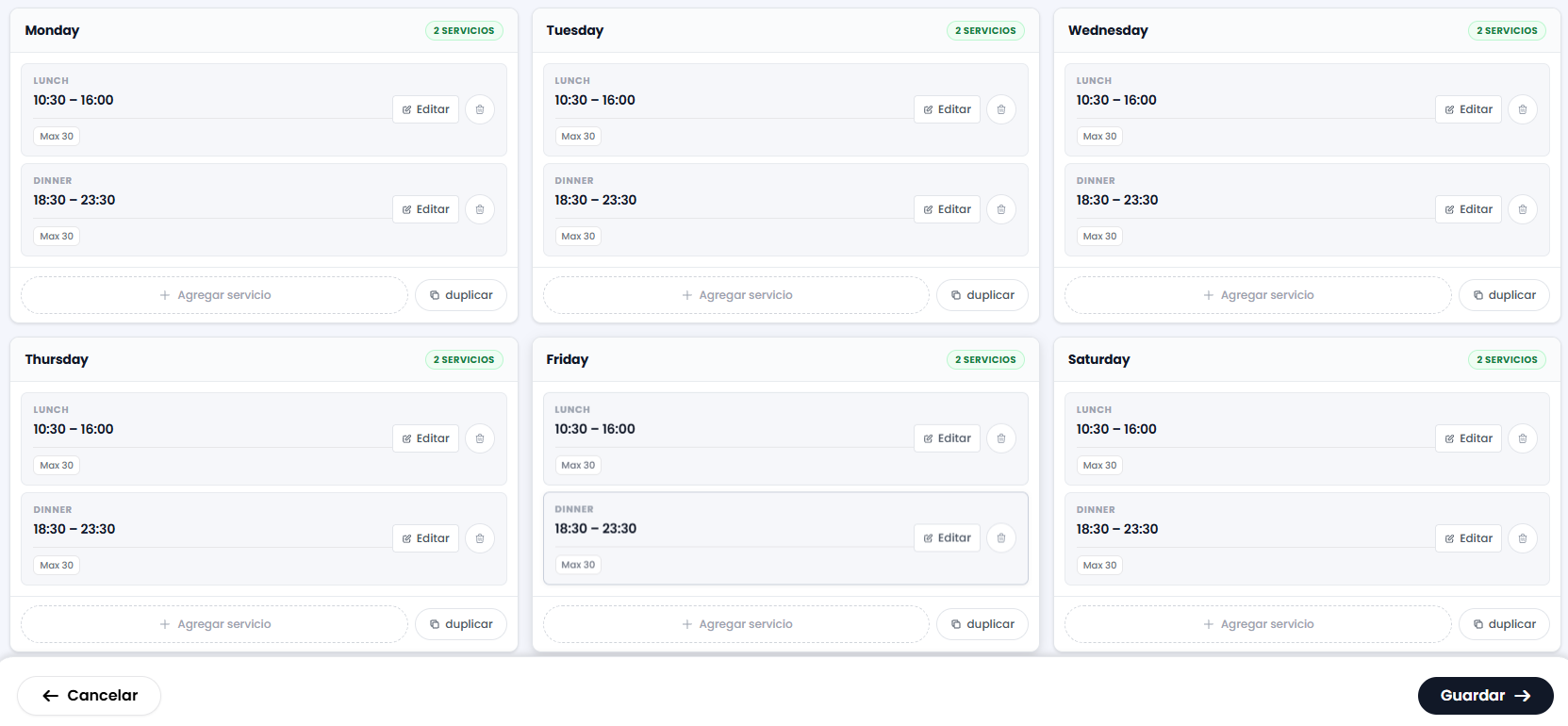
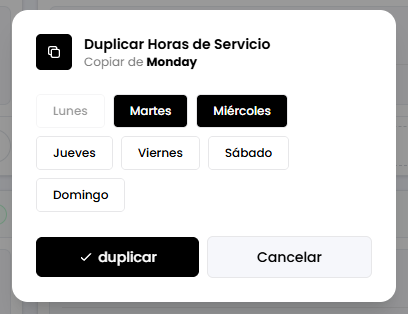
Si configuras los servicios a la misma hora en diferentes días, puedes hacer clic fácilmente en el botón Duplicar para replicarlos también en otros días.
7. Haz clic en Guardar en la parte inferior de la página.
¿Le ha sido útil este artículo?
¡Qué bien!
Gracias por sus comentarios
¡Sentimos mucho no haber sido de ayuda!
Gracias por sus comentarios
Sus comentarios se han enviado
Agradecemos su esfuerzo e intentaremos corregir el artículo