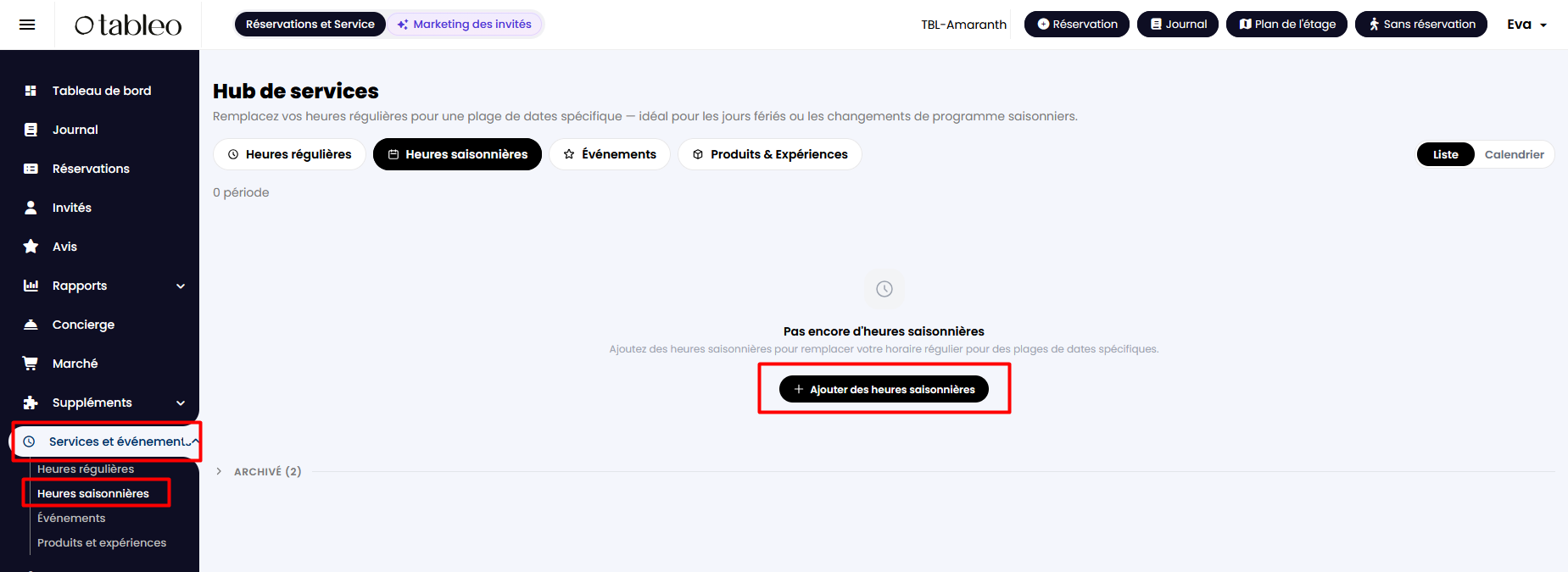
1. Dans le menu latéral, allez dans Services et événements > Heures saisonnières.
2. Cliquez ensuite sur le bouton en haut à droite de l'écran, + Ajouter des heures saisonnières.
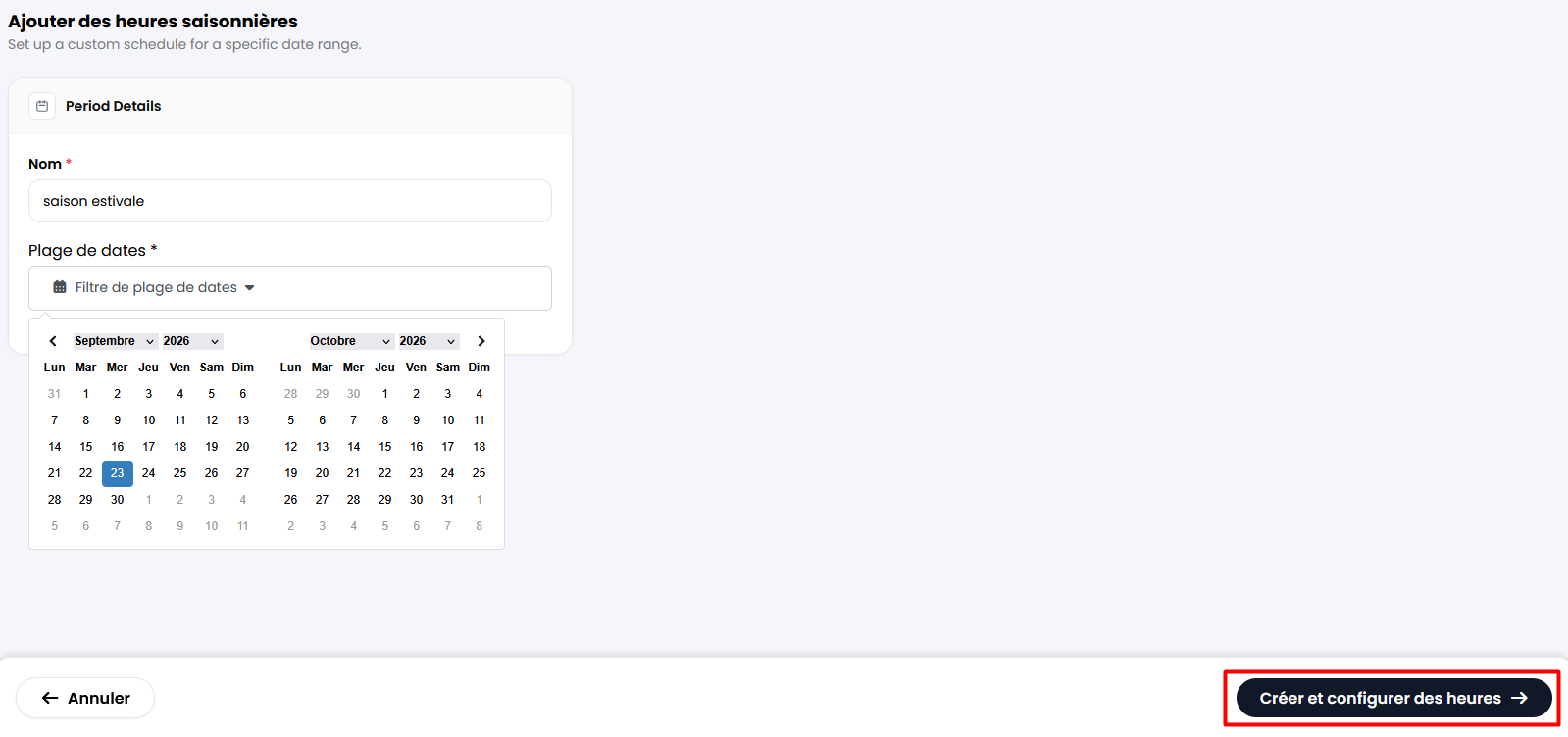
3. À partir de là, saisissez le nom et la plage de dates de vos horaires saisonniers et cliquez sur Créer et configurer des heures pour enregistrer.
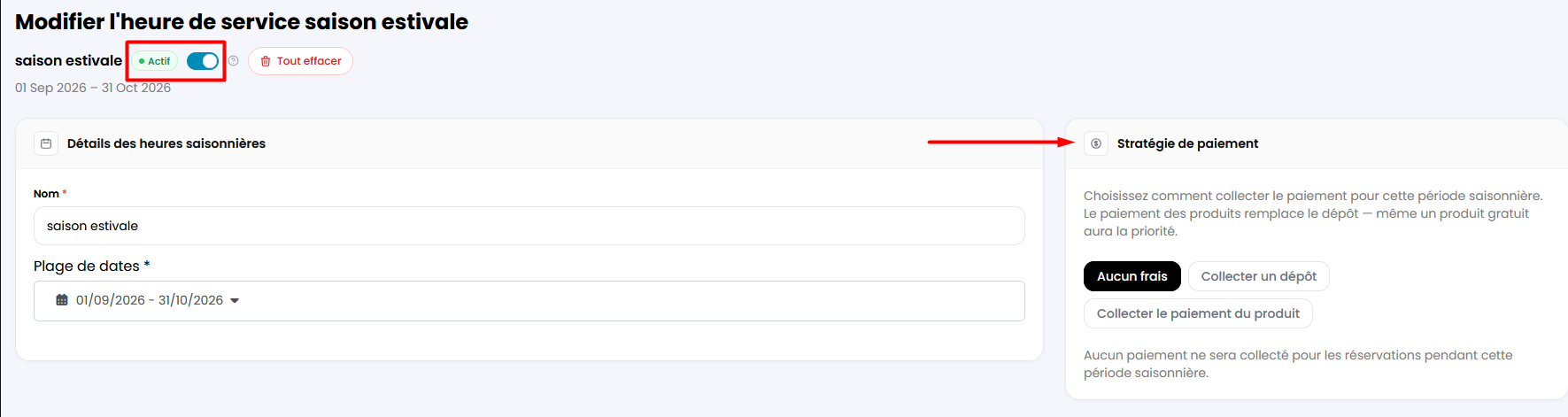
4. En haut, vous pouvez activer les horaires saisonniers afin qu'ils soient mis à jour dans le widget en activant le bouton bascule. Remarque : si vous configurez correctement vos horaires saisonniers mais ne les activez pas, les horaires habituels continueront de s'afficher.
5. Dans la partie droite de l'écran, vous pouvez définir votre stratégie de paiement pour facturer des acomptes aux clients ou pour collecter les paiements de produits.
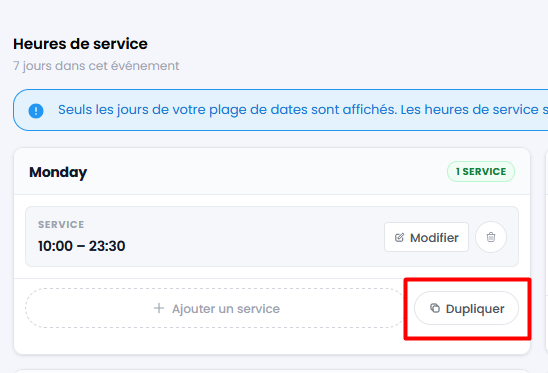
6. Faites défiler vers le bas et ajoutez les horaires de service que vous proposez pour ces horaires saisonniers.
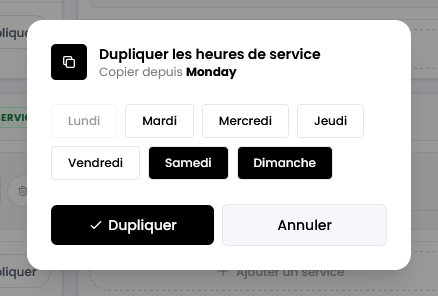
Si vous configurez les services à la même heure sur différents jours, vous pouvez facilement cliquer sur le bouton Dupliquer pour les reproduire également sur d'autres jours.
7. Cliquez sur Sauvegarder en bas de la page.
Cet article a-t-il été utile ?
C'est super !
Merci pour votre commentaire
Désolé ! Nous n'avons pas pu vous être utile
Merci pour votre commentaire
Commentaires envoyés
Nous apprécions vos efforts et nous allons corriger l'article