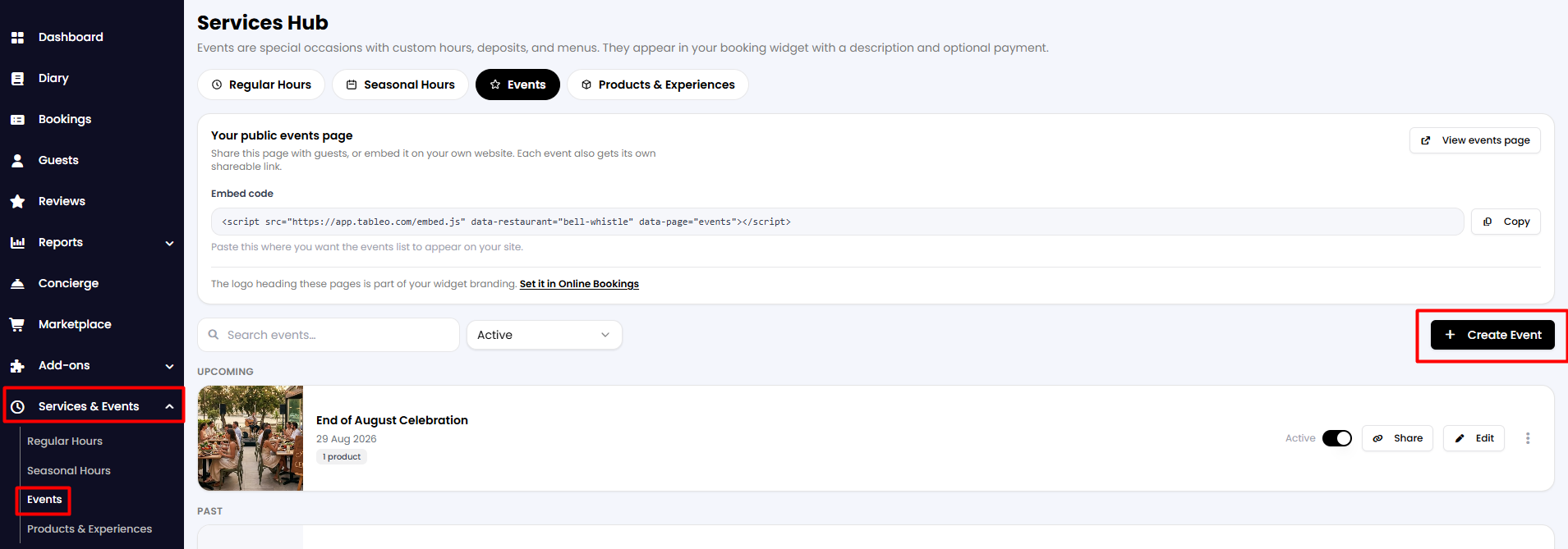
1. Dans votre menu latéral, accédez à Services et événements > Événements.
2. Cliquez ensuite sur le bouton situé au centre droit de l'écran + Créer un événement.
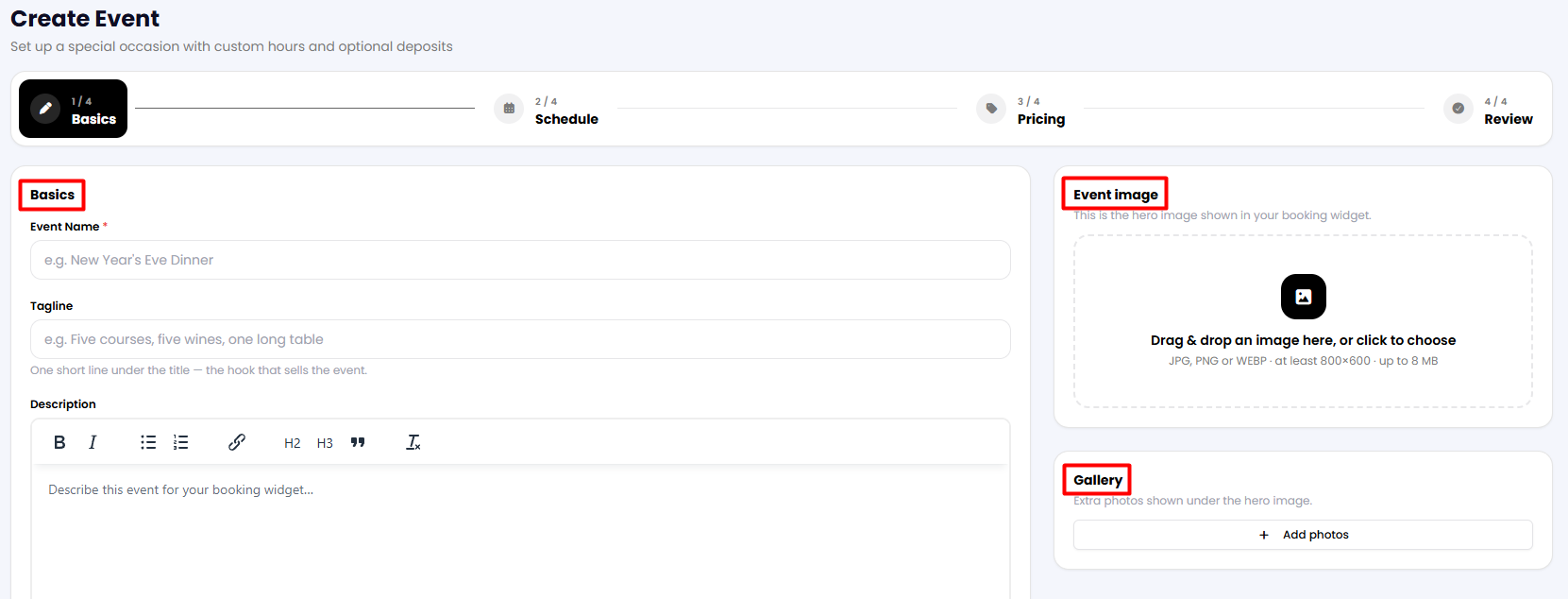
3. À partir d'ici, vous pouvez saisir toutes les informations de base de votre événement : indiquez le nom, le slogan et la description. Vous pouvez également ajouter une image d'événement pour le widget ainsi que des photos pour la galerie.
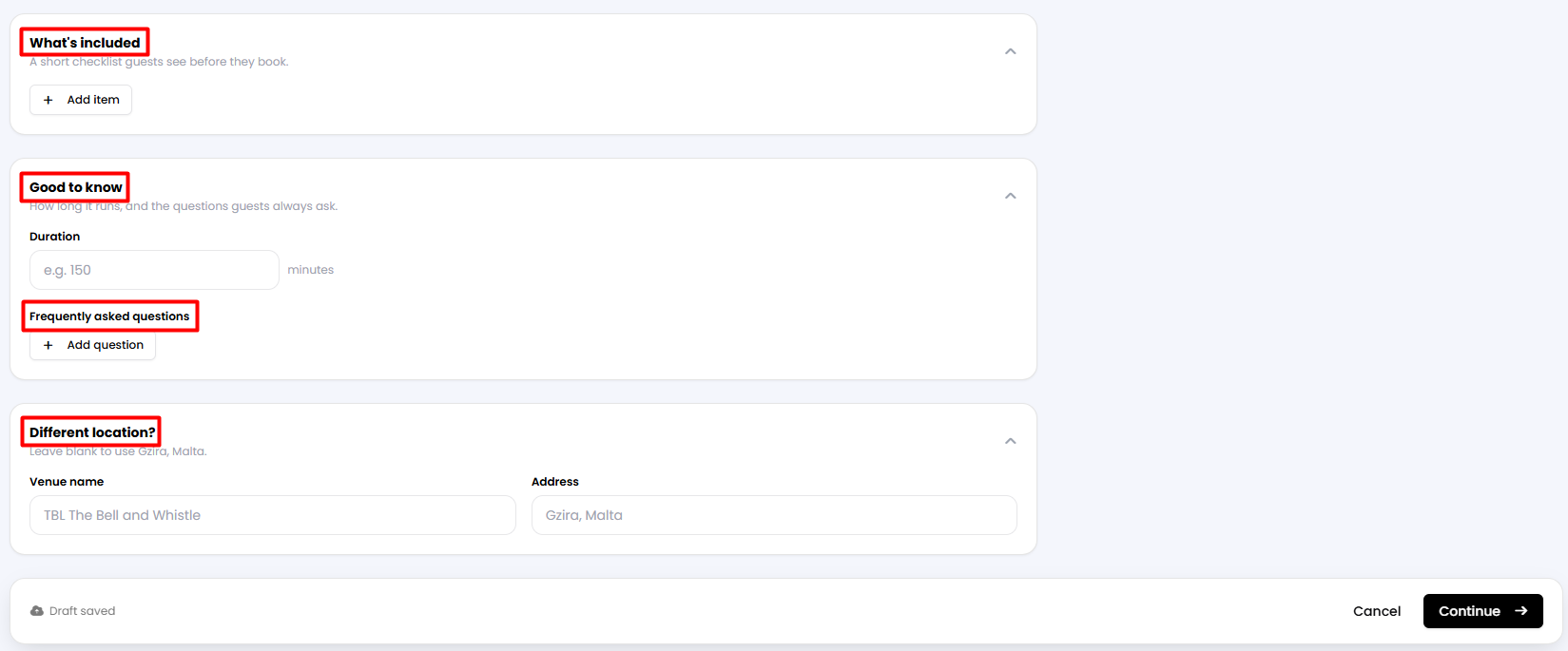
4. Si vous faites défiler la page vers le bas, vous trouverez d'autres champs pour compléter des informations supplémentaires. Vous pouvez afficher une liste de contrôle des éléments inclus dans l'événement, personnaliser votre propre section FAQ, et même indiquer si le lieu de l'événement correspond à l'adresse de votre restaurant. Une fois terminé, cliquez sur le bouton Continuer ci-dessous.
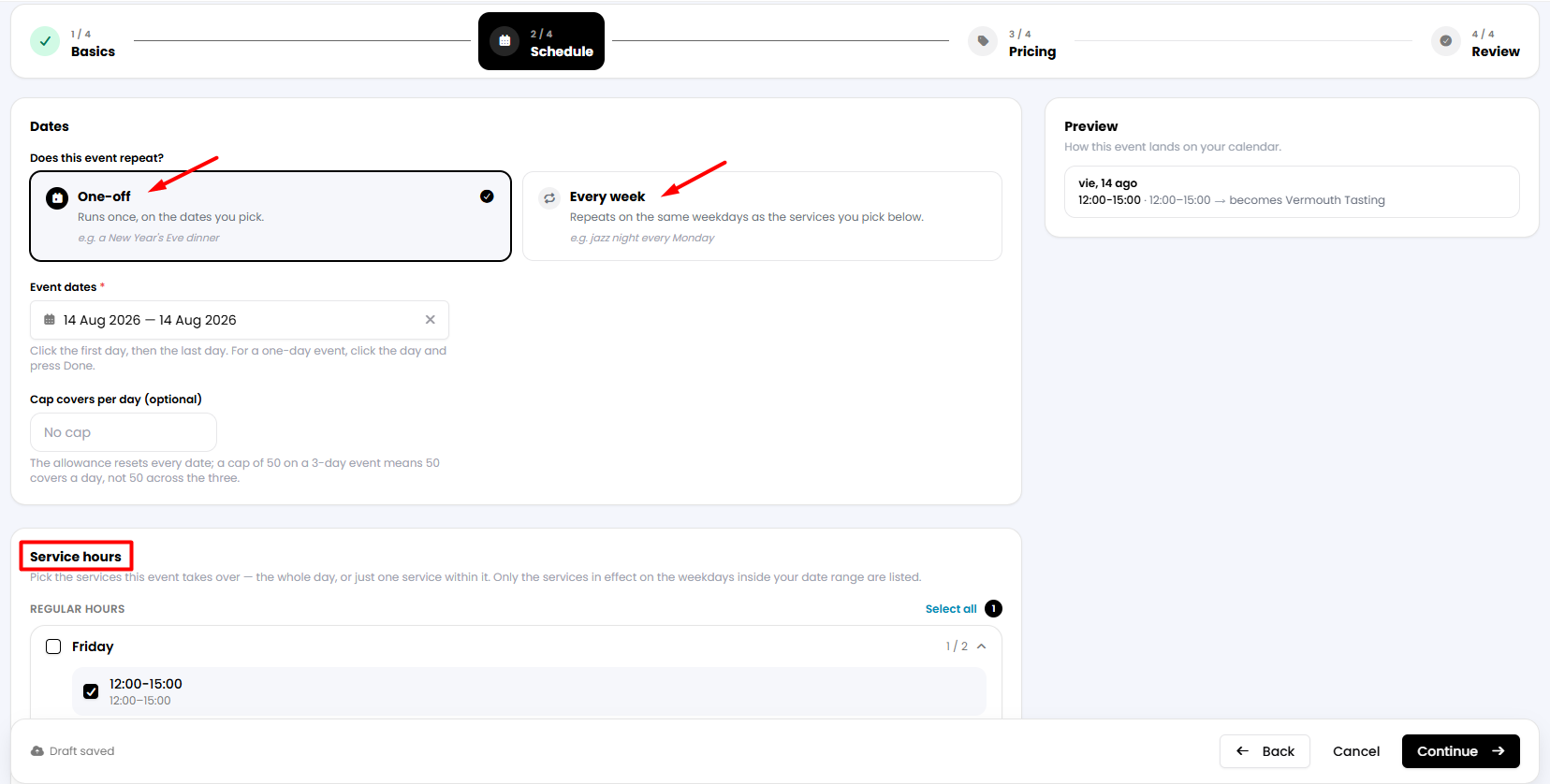
5. L'étape suivante consiste à choisir la date de l'événement. Il peut s'agir d'un événement ponctuel ou être configuré pour se répéter à l'avenir. Vous pouvez également définir, si vous le souhaitez, un nombre maximum de couverts pour cet événement, puis choisir les jours et les horaires de service auxquels il sera associé. Une fois terminé, cliquez sur le bouton Continuer ci-dessous.
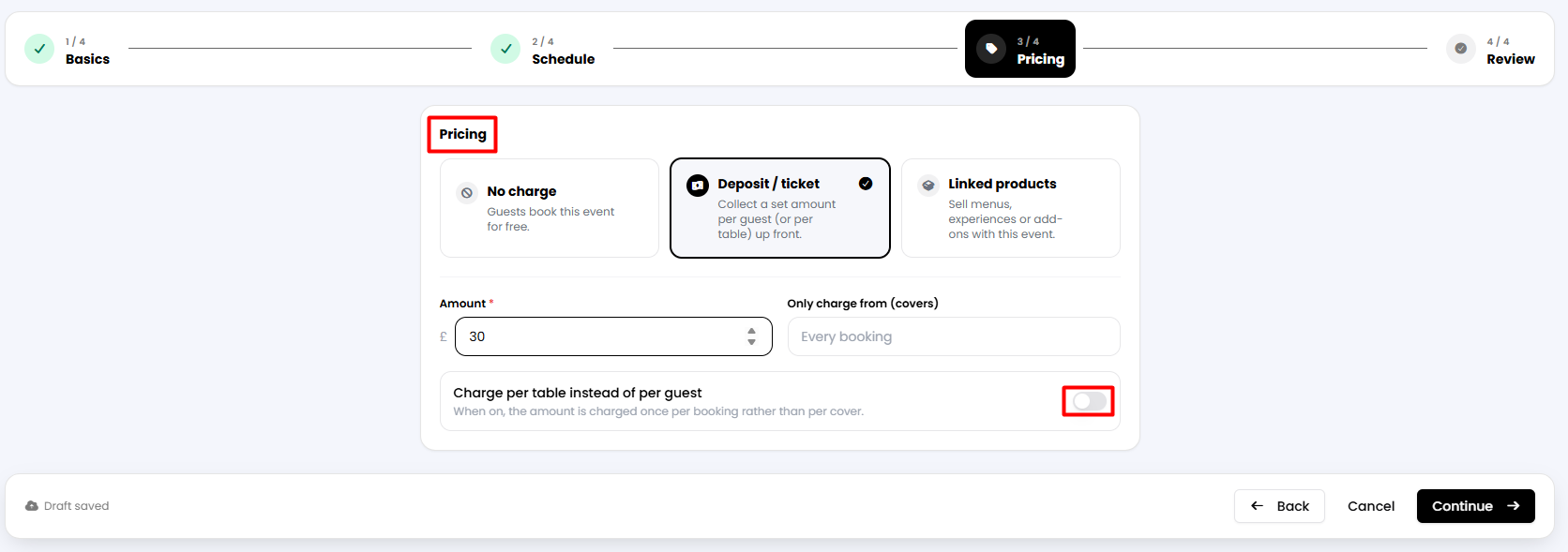
6. Troisième étape, vous pouvez définir votre stratégie de paiement afin de facturer des acomptes aux clients ou de percevoir le paiement des produits. En activant le bouton ci-dessous, vous pouvez appliquer les acomptes par réservation et non par couvert.
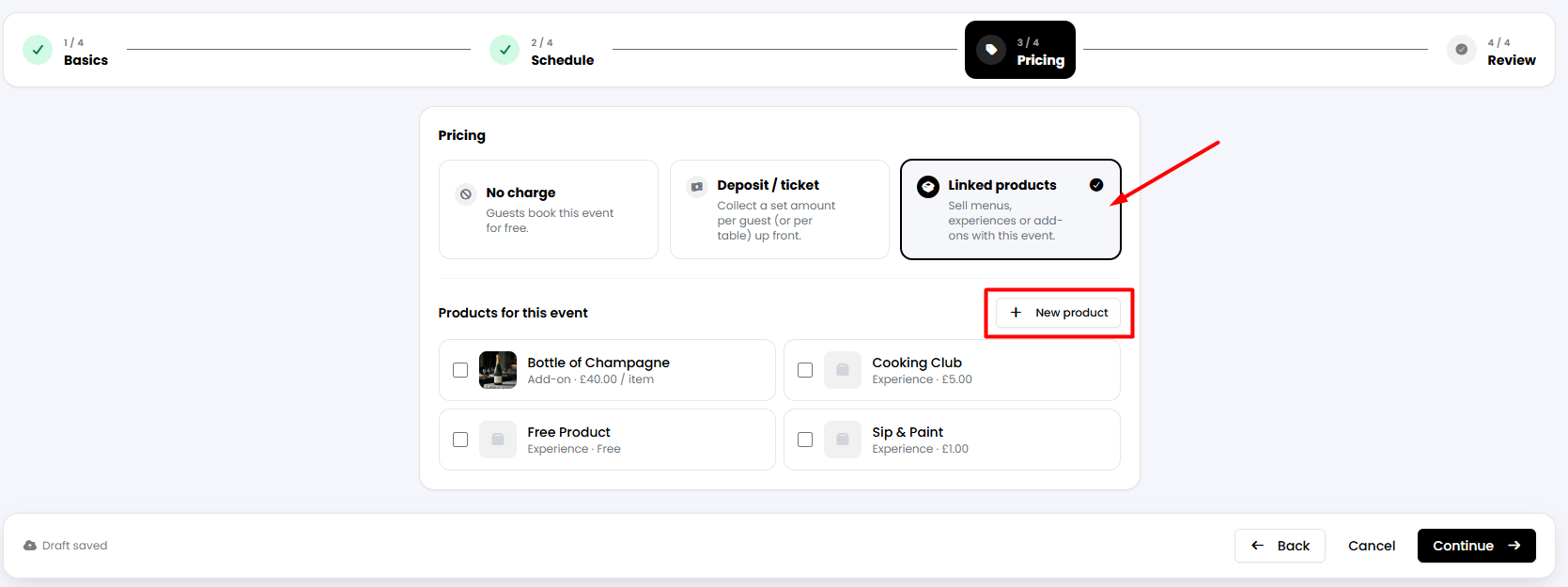
De plus, vous pouvez choisir de lier un produit existant à votre événement ou d'en créer un nouveau. Pour cela, cliquez sur le bouton + Nouveau produit à l'écran.
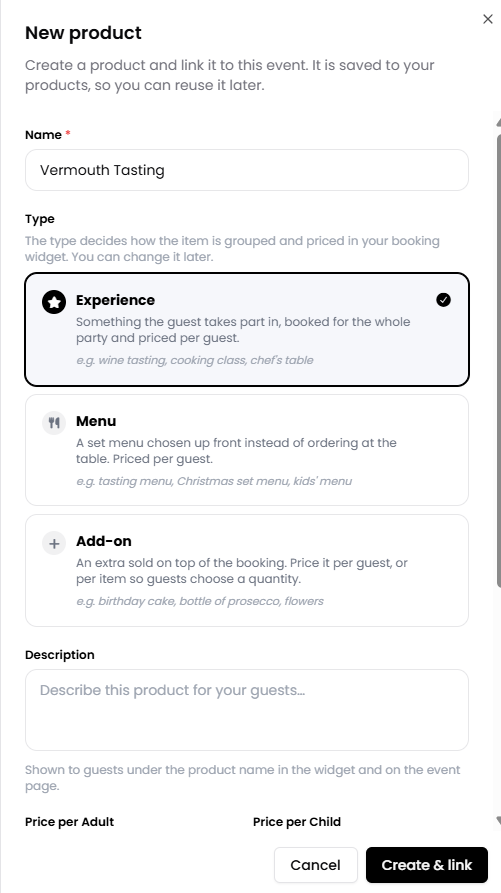
Un nouvel onglet apparaîtra dans lequel vous pourrez saisir les détails de votre nouveau produit, choisir son type et, si vous le souhaitez, définir le prix ainsi que le nombre minimum et maximum de convives.
Expérience: quelque chose auquel les clients participent, réservé pour l'ensemble du groupe, et facturé par convive (il serait obligatoire et devrait correspondre au nombre de convives lors de la réservation).
Menu: un menu fixe choisi à l'avance plutôt qu'une commande à table. Facturé par convive (il serait obligatoire et devrait correspondre au nombre de convives lors de la réservation).
Supplément : un extra vendu en plus de la réservation. Facturez-le par convive ou par article afin que les clients puissent choisir une quantité (il n'est pas obligatoire et ne doit pas nécessairement correspondre au nombre de convives lors de la réservation).
Une fois terminé, cliquez sur le bouton Créer et lier ci-dessous. Cliquez ensuite sur Continuer dans le coin inférieur droit de l'écran.
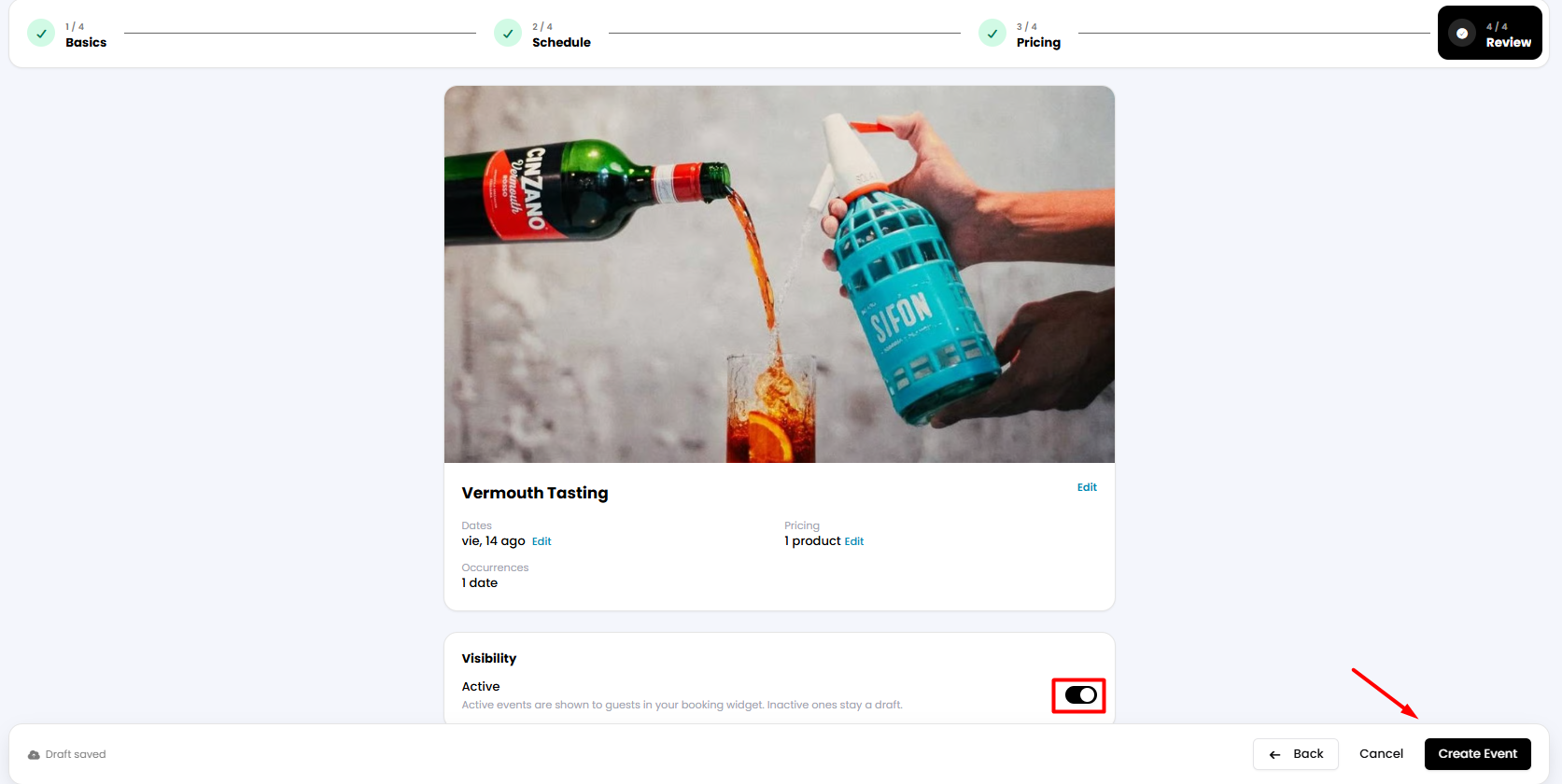
7. Le dernier onglet affichera un récapitulatif de votre événement. Pour le publier en direct, assurez-vous que le bouton Visibilité est activé. Si vous ne souhaitez pas que votre événement soit actif pour le moment, cliquez simplement dessus pour le désactiver.
Si tout semble correct, cliquez sur le bouton Créer l'événement ci-dessous.
8. Une fois votre événement créé, vous pourrez le voir dans l'écran principal Événements. Depuis cet écran, vous pourrez l'activer/le désactiver, copier le lien de l'événement en cliquant sur Partager, et Modifier l'événement. En cliquant sur les trois points à droite, d'autres options apparaîtront, vous permettant d'accéder à la page des événements et de l'archiver.

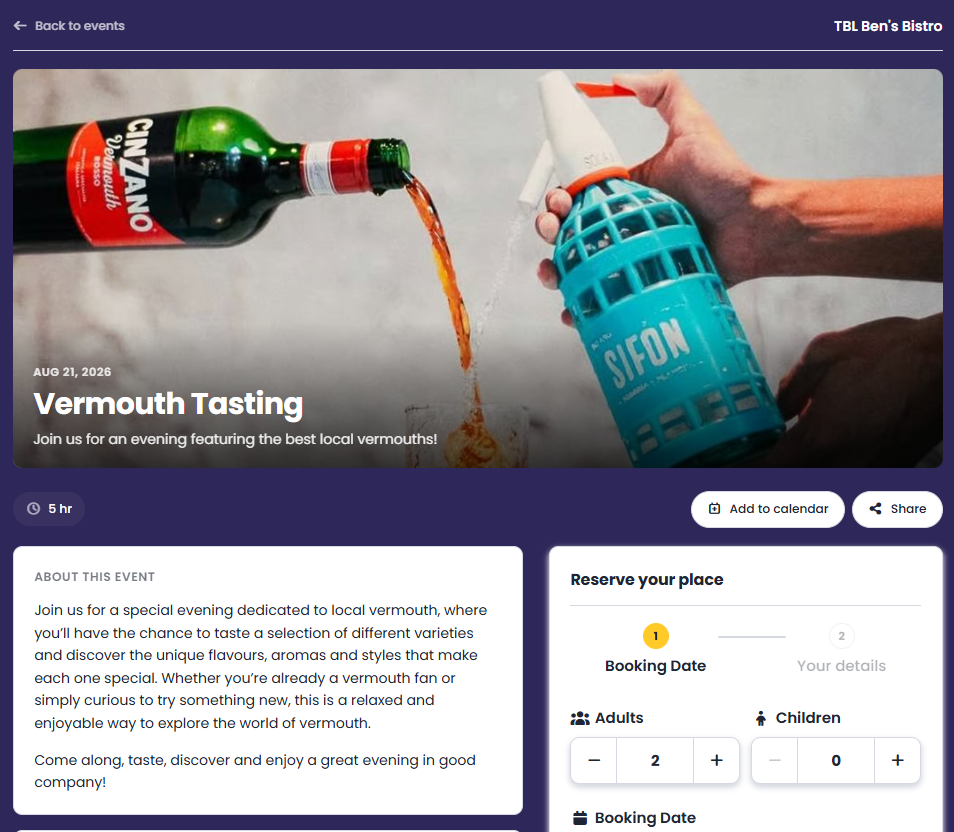
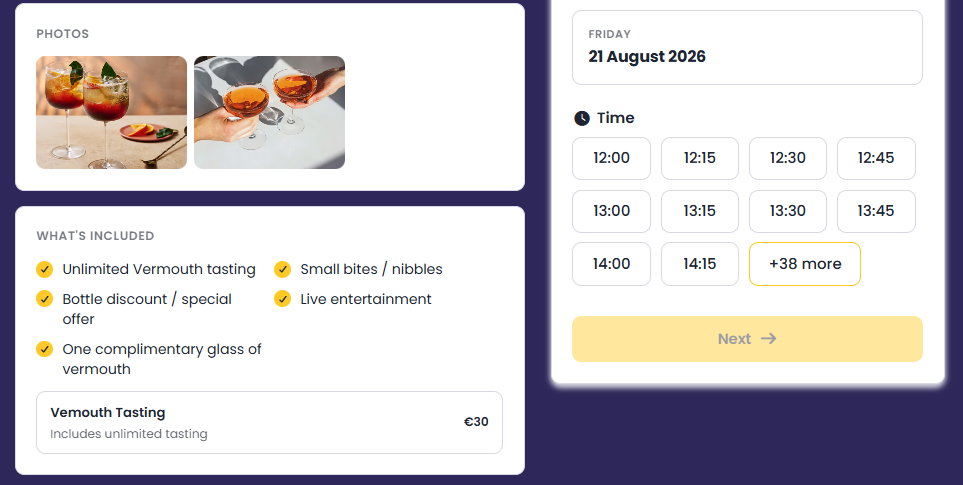
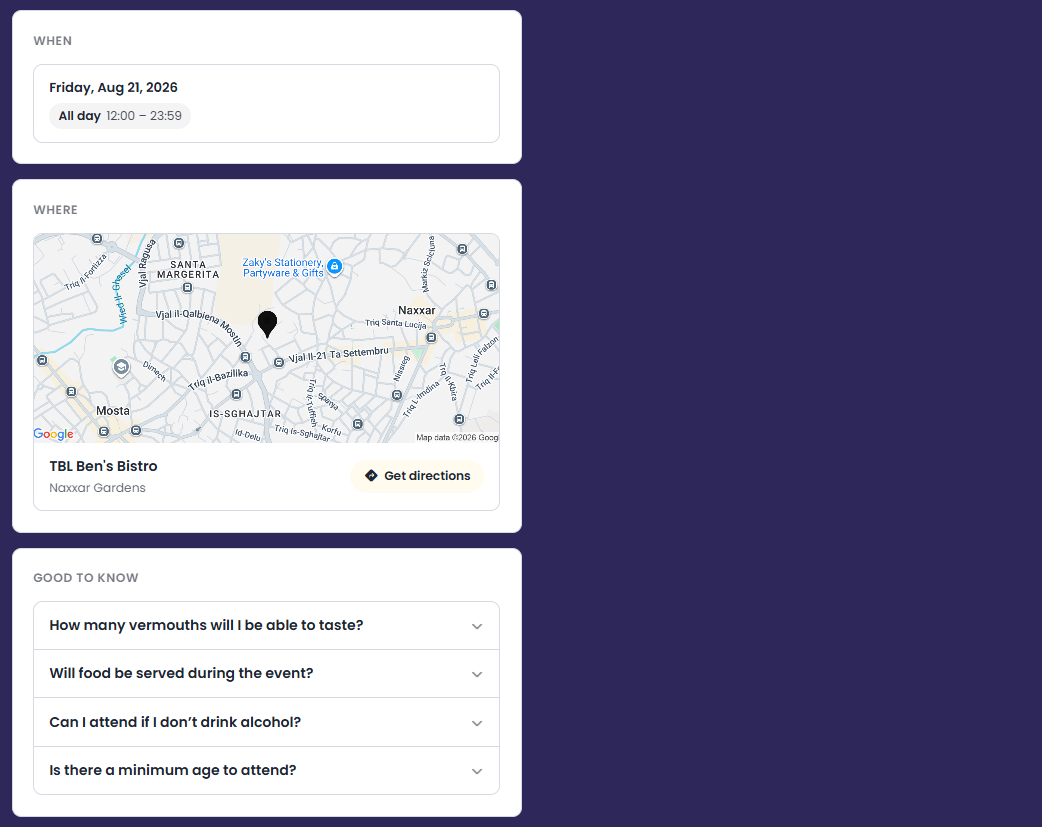
Si vous cliquez sur Voir la page publique, vous serez redirigé vers le widget de votre événement. À partir de là, les clients pourront choisir de l'ajouter à leur calendrier ou de partager le lien. Toutes les informations seront affichées comme suit :
Cet article a-t-il été utile ?
C'est super !
Merci pour votre commentaire
Désolé ! Nous n'avons pas pu vous être utile
Merci pour votre commentaire
Commentaires envoyés
Nous apprécions vos efforts et nous allons corriger l'article