PŘED ZAHÁJENÍM: MÁTE PŘÍSTUP KE SVÉMU PROFILU GOOGLE BUSINESS PROFILE?
Reserve with Google propojí profil Google Business Profile vaší restaurace – záznam, který hosté vidí ve vyhledávání Google a na Mapách – s vaším účtem Tableo. Pro propojení se přihlásíte pomocí účtu Google, který je vlastníkem nebo správcem tohoto profilu, proto se před pokračováním ujistěte, že takový účet máte.
Pokud profil již spravujete:
Přihlaste se k účtu Google, který používáte pro firmu, vyhledejte název své restaurace na Google nebo Google Maps, poté otevřete nastavení Business Profile (nebo nabídku se třemi tečkami ve svém správcovském panelu) a vyberte Lidé a přístup. Tento seznam zobrazuje všechny aktuální vlastníky a správce – ověřte, že je na něm i váš účet.
Pokud si nejste jisti, kdo profil spravuje:
Přejděte na Google Business Profile (google.com/business) a vyhledejte název a adresu své restaurace. Pokud se zobrazí zpráva, že profil může spravovat někdo jiný, vyberte Požádat o přístup a vyplňte krátký formulář. Google vám zobrazí maskovanou nápovědu e-mailu aktuálního vlastníka (např. g***@gmail.com) a přímo jej upozorní. Má tři dny na odpověď – pokud nereaguje, Google vám může nabídnout možnost ověřit a převzít profil sami.
Pokud vám maskovaný e-mail nepřipadá povědomý – například patří bývalé marketingové agentuře nebo manažerovi, který již odešel – budete si muset přístup vyřešit s nimi (nebo s podporou Google), než bude možné tento záznam propojit s Tableo.
KROK 1: OTEVŘETE STRÁNKU NASTAVENÍ RESERVE WITH GOOGLE
V Tableo:
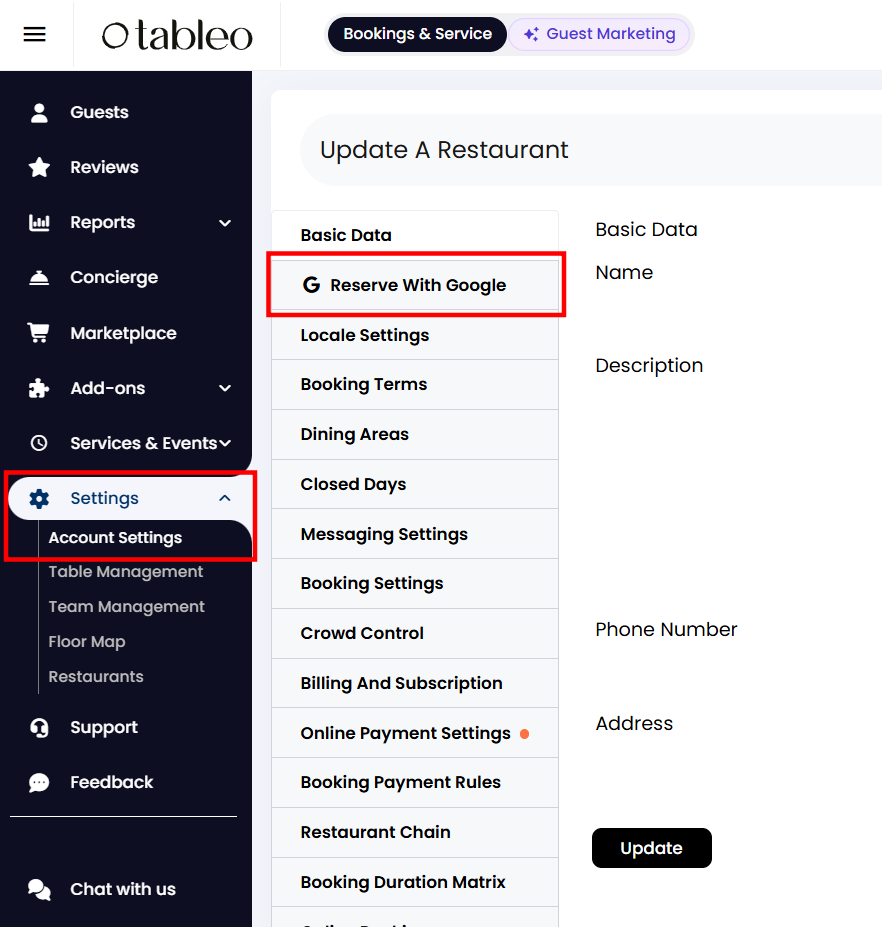
1. Klikněte na Settings (Nastavení) v levé nabídce.
2. Poté klikněte na Account Settings (Nastavení účtu).
3. V zobrazeném postranním panelu klikněte na kartu Reserve With Google.
KROK 2: PŘIPOJTE SVŮJ ÚČET GOOGLE
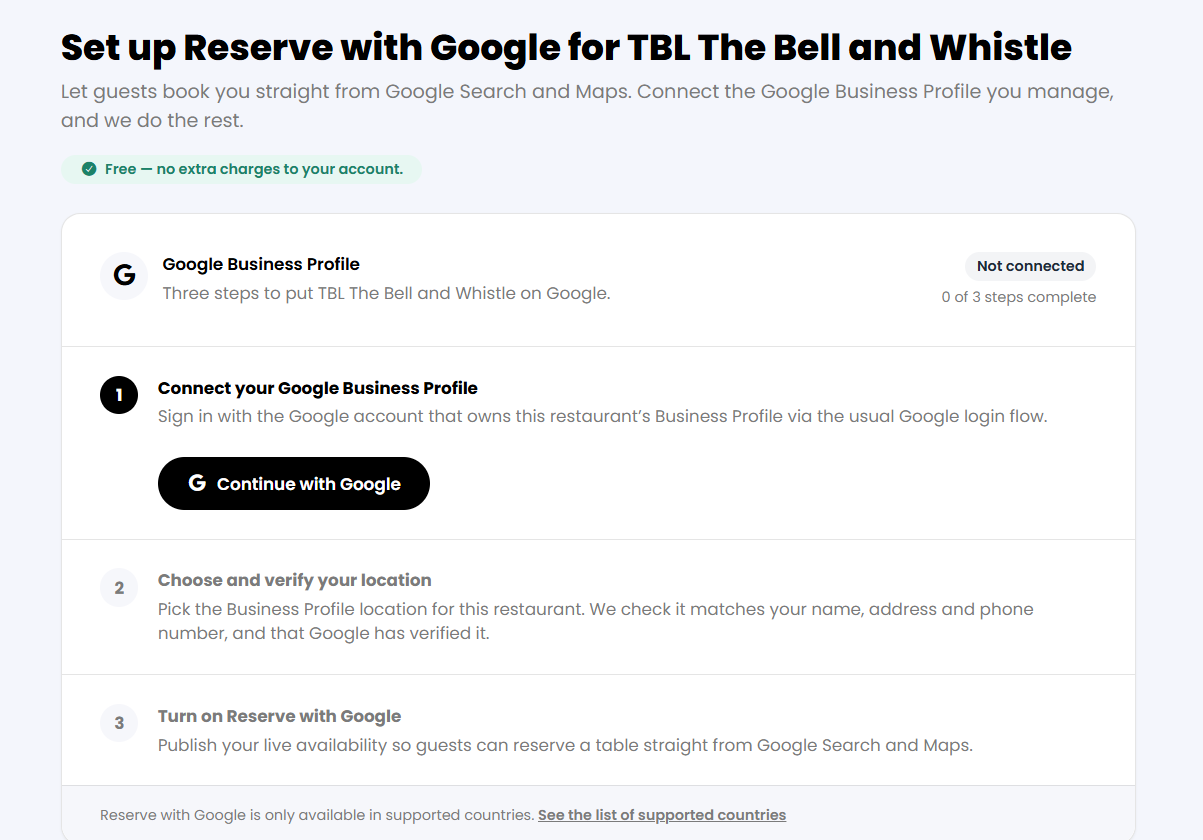
1. Klikněte na Continue with Google.
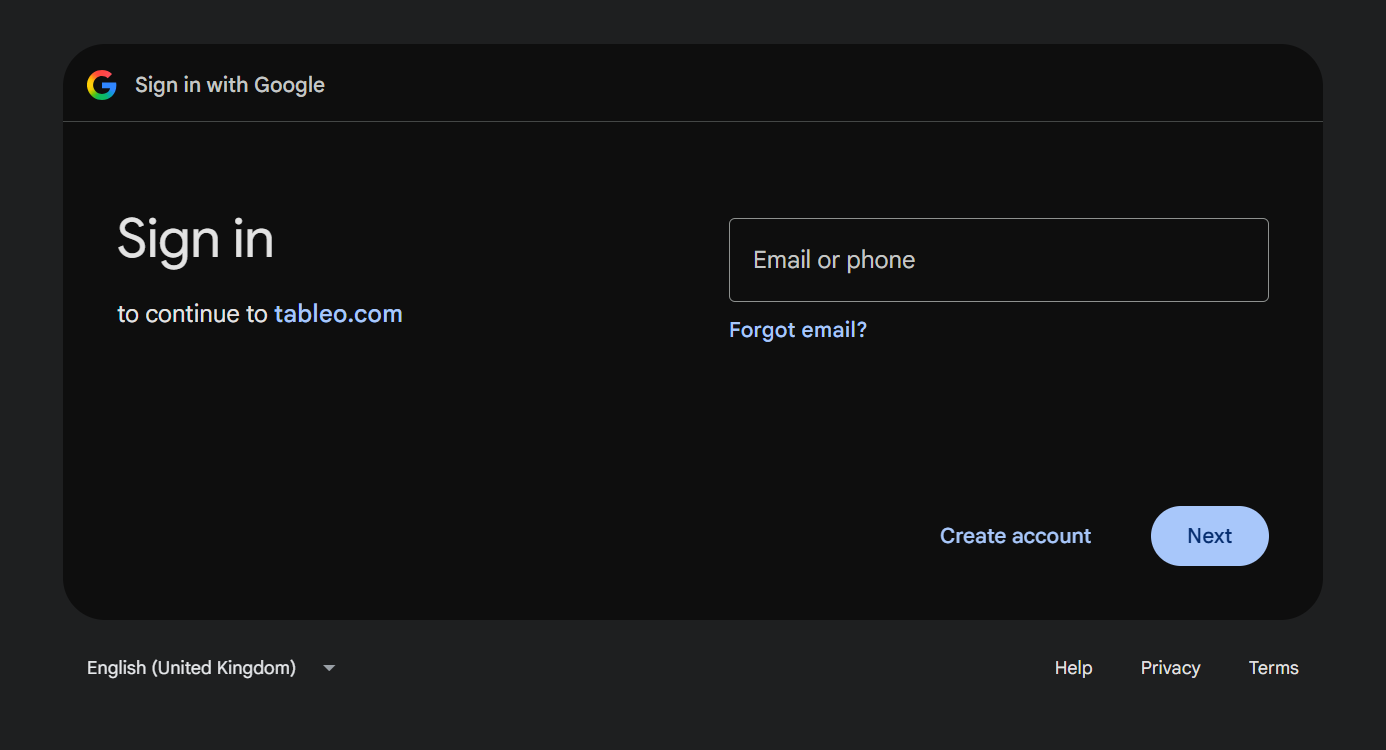
2. Přihlaste se pomocí účtu Google, který má přístup ke Google Business Profile
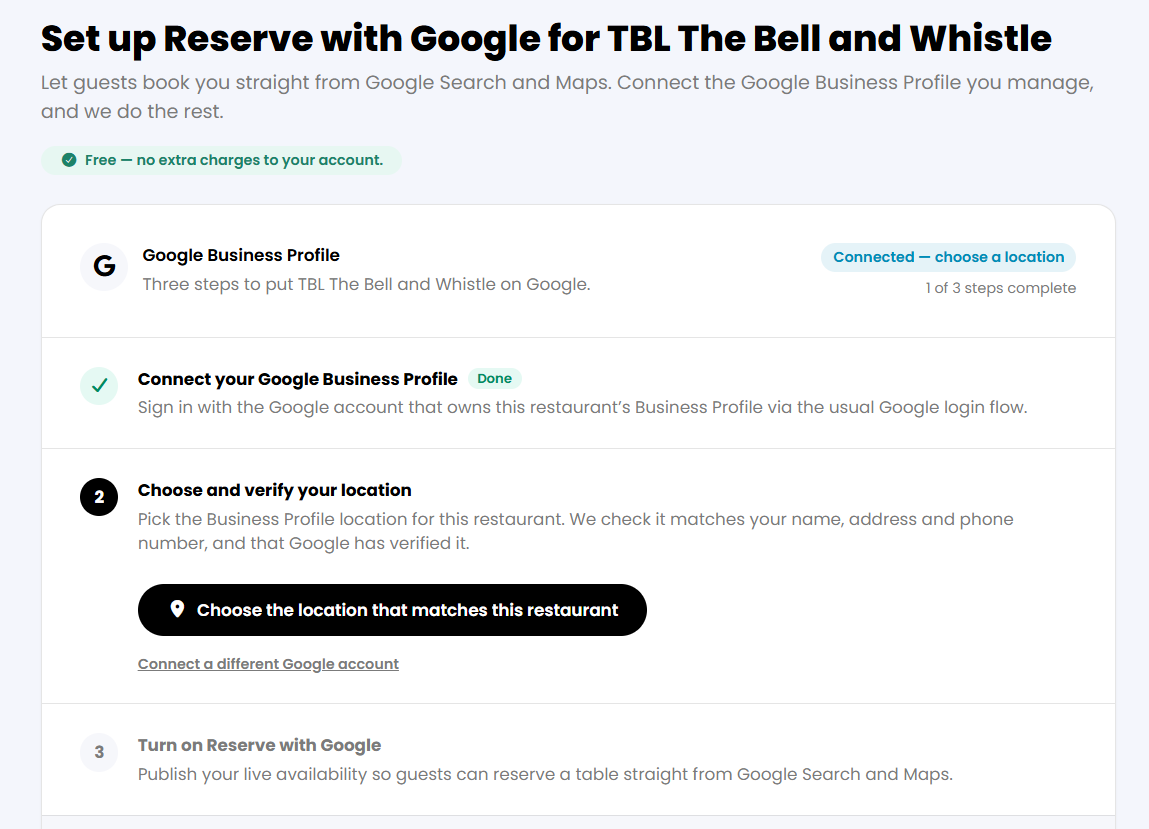
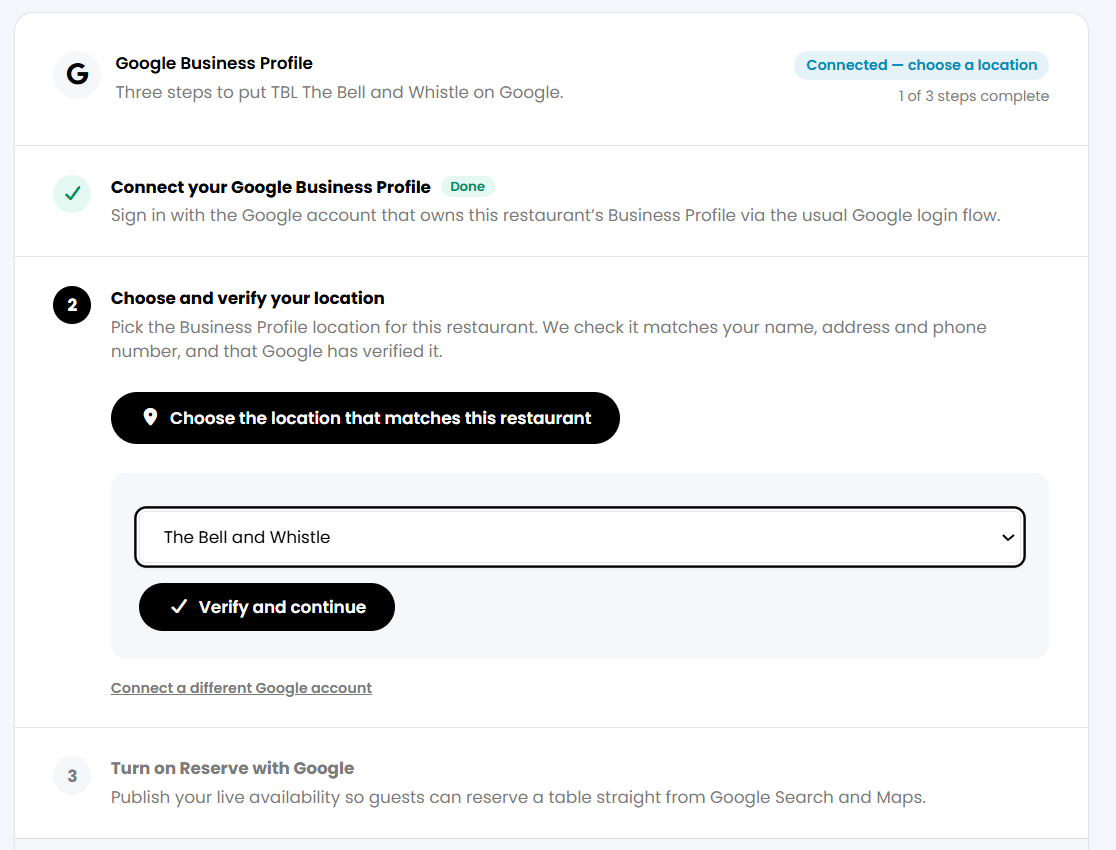
Jakmile se přihlásíte, stránka se aktualizuje na „Connected, choose a location" a krok 1 se označí jako Dokončeno.
KROK 3: VYBERTE A OVĚŘTE SVÉ MÍSTO
1. Klikněte na „Choose the location that matches this restaurant", poté vyberte svou restauraci z rozbalovací nabídky.
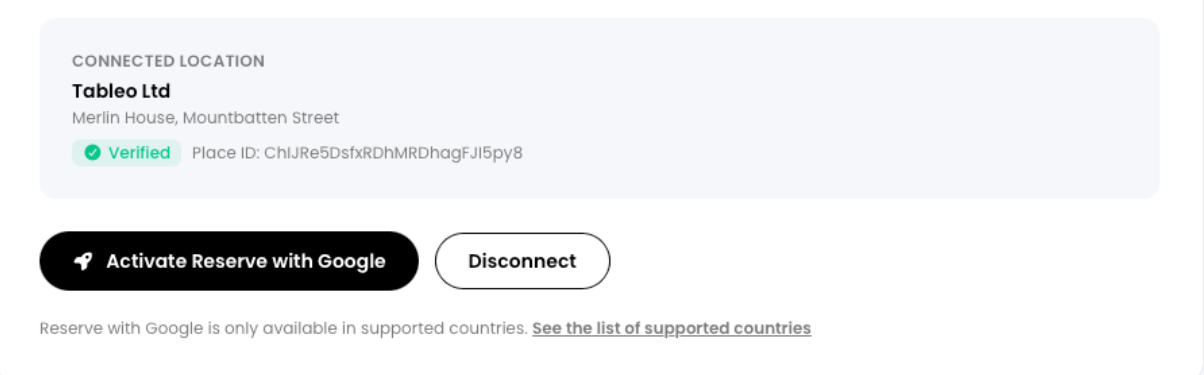
2. Jakmile je místo ověřeno, klikněte na Activate Reserve with Google.
OVĚŘTE, ŽE VŠE FUNGUJE
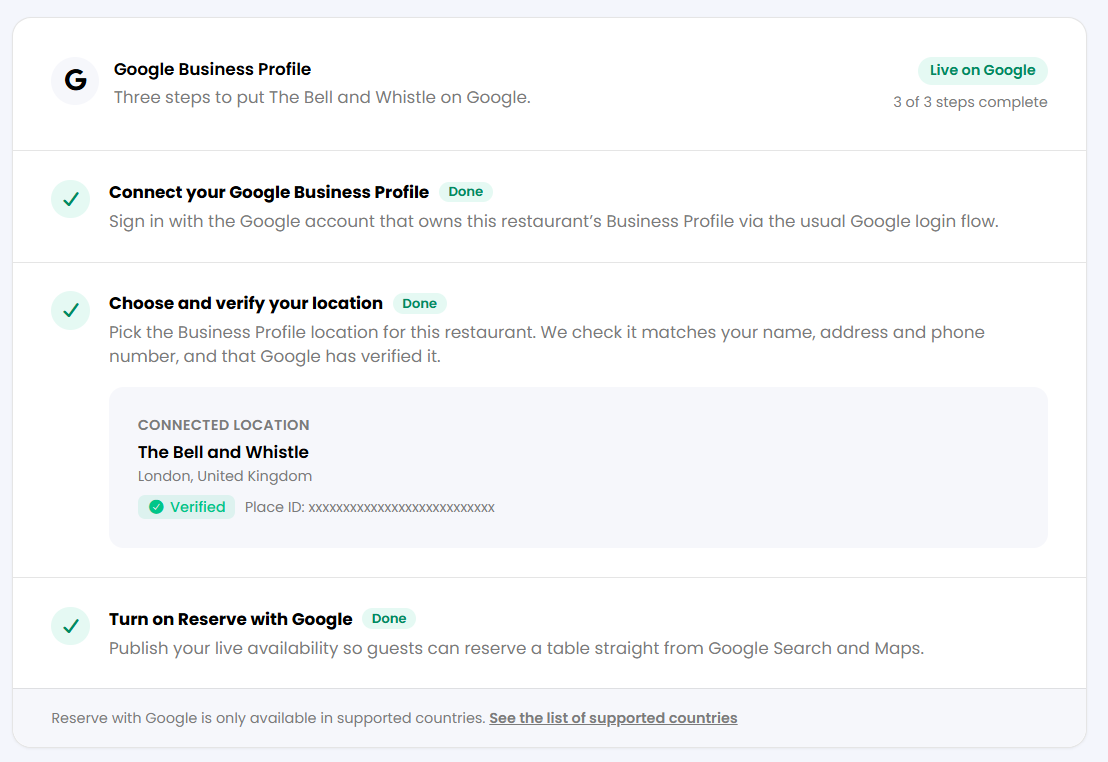
Na kartě Reserve With Google se zobrazí „Live on Google" se 3 ze 3 dokončenými kroky. Vaše připojené místo je uvedeno s odznakem Verified a Place ID.
Vyhledejte název své restaurace na Google. Ve Vyhledávání a na Mapách by se mělo zobrazit tlačítko „Reserve a table" (Rezervovat stůl).
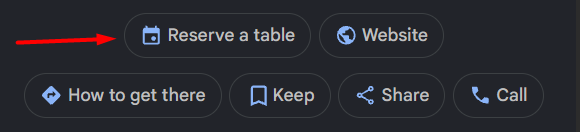
Dejte tomu chvíli: po připojení může Google chvíli trvat, než se tlačítko Reserve a table zobrazí, takže se nebojte, pokud se neobjeví okamžitě.
POKUD NĚCO NEVYPADÁ SPRÁVNĚ
Pokud se vaše restaurace nezobrazuje v rozbalovací nabídce míst, přihlásili jste se pomocí účtu Google, který není vlastníkem ani správcem daného záznamu. Vraťte se k sekci „Před zahájením" výše a požádejte o přístup, nebo se místo toho přihlaste ke správnému účtu.
Reserve with Google není pro mou restauraci dostupné:
Tato funkce je omezena na podporované země; zkontrolujte seznam odkazovaný ve spodní části stránky nastavení. Pokud vaše země chybí, obraťte se na podporu Tableo, aby to potvrdila.
Byl tento článek užitečný?
To je skvělé!
Děkujeme Vám za zpětnou vazbu
Je nám líto, že jsme vám nepomohli
Děkujeme Vám za zpětnou vazbu
Zpětná vazba odeslána
Oceňujeme vaši snahu a pokusíme se článek opravit