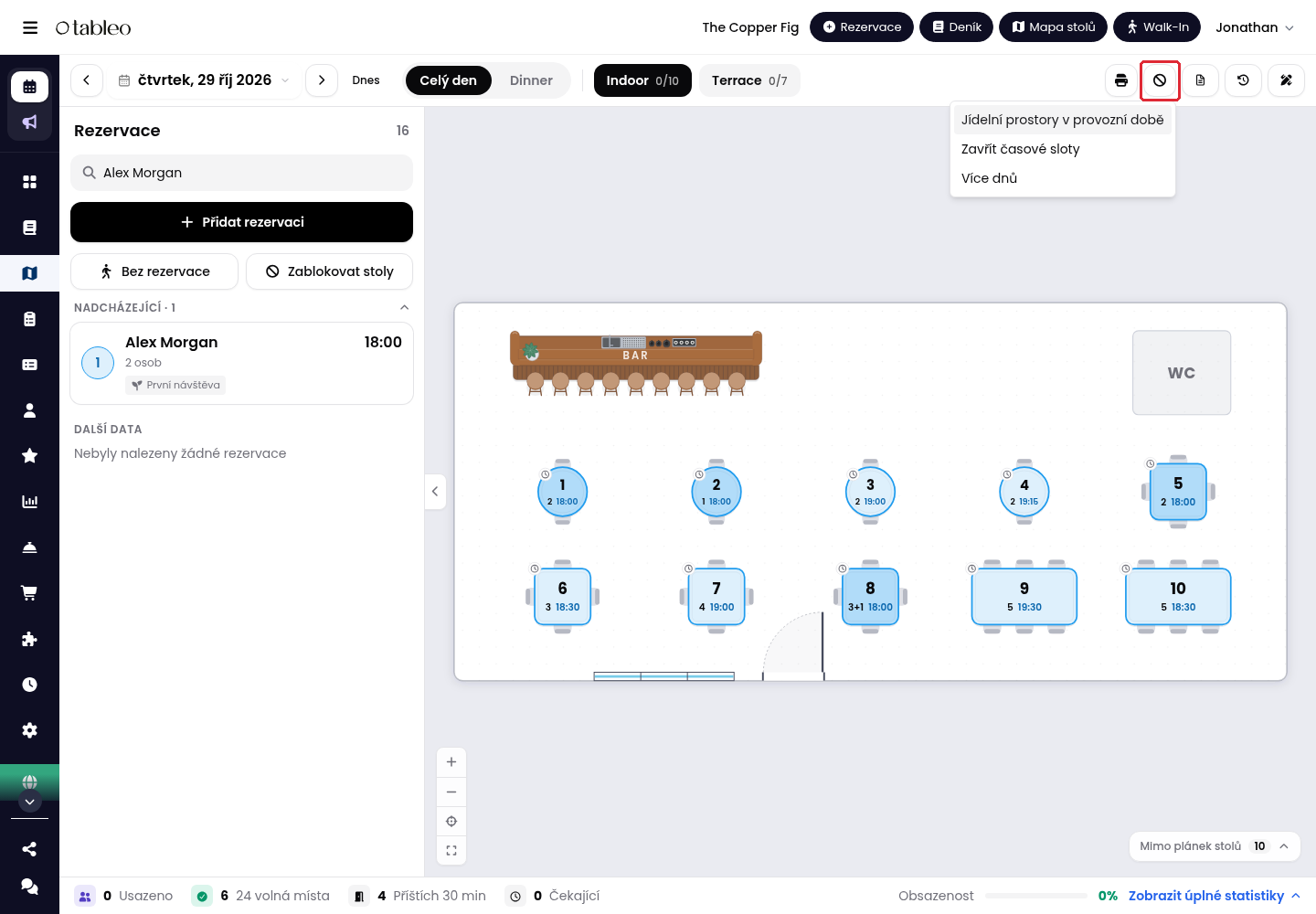
Plán stolů je obrazovka, kterou je vhodné mít během provozu otevřenou. Zobrazuje dnešní stoly a rezervace v půdorysu vaší restaurace, takže můžete usazovat hosty, přesouvat je mezi stoly, přidávat hosty bez rezervace a blokovat stoly, aniž byste museli stránku opustit.
Otevřete jej kliknutím na Mapa stolů v horní liště.
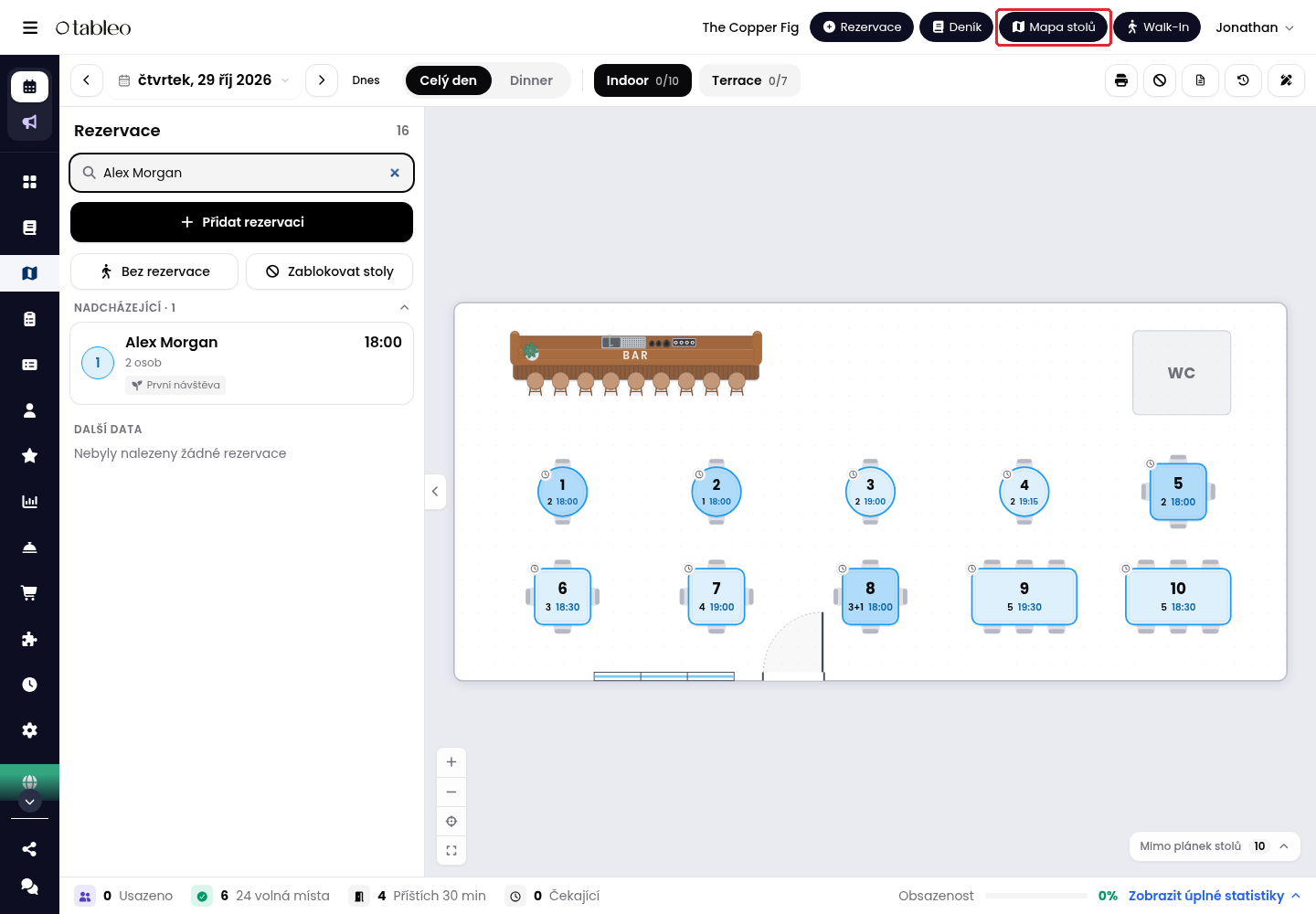
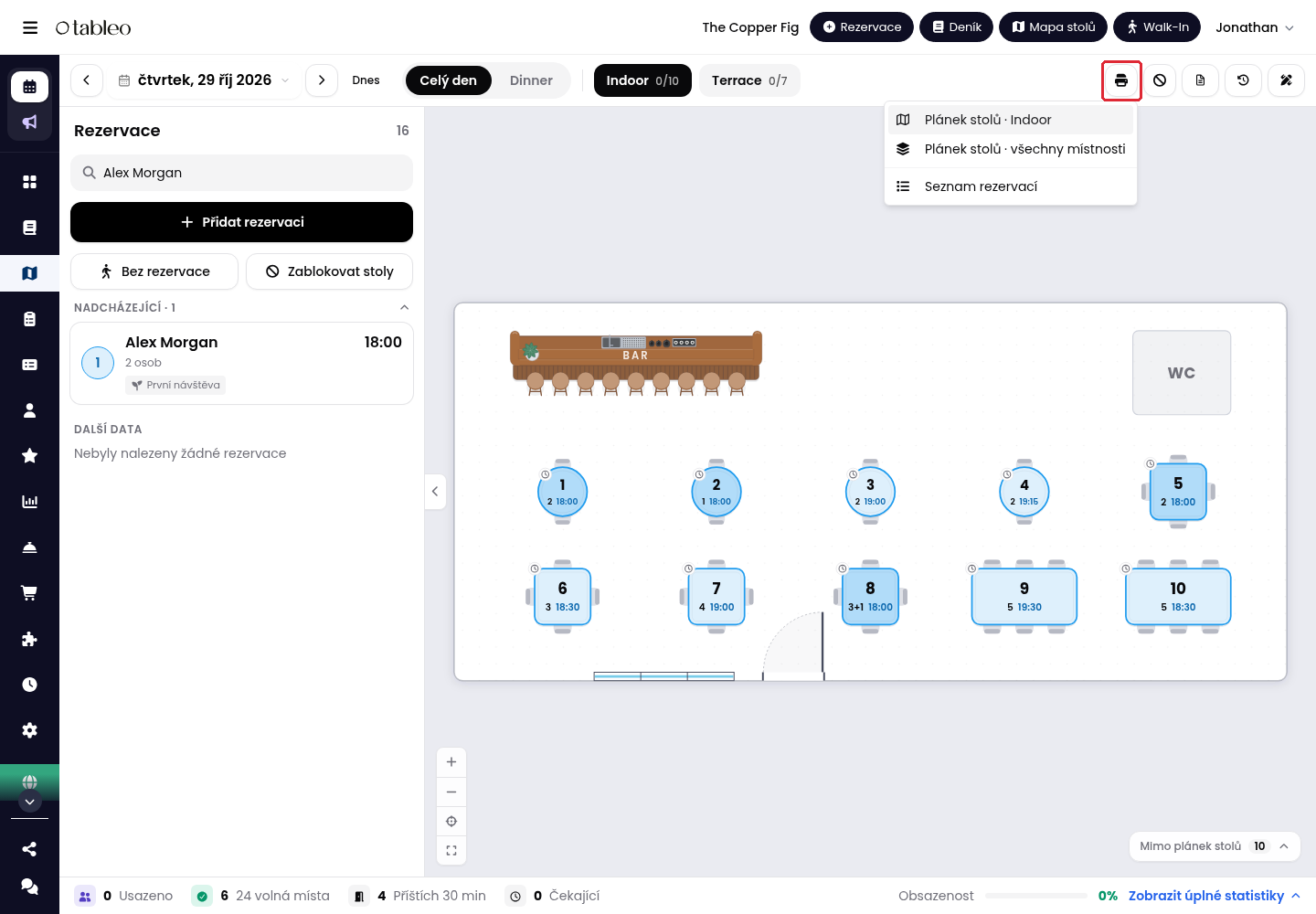
Orientace v plánu stolů
1. Horní lišta: pomocí šipek a výběru data můžete změnit den (odkaz Dnes vás vrátí na dnešek). Vedle data uvidíte právě zobrazený čas obsluhy a jednu záložku pro každou část restaurace. Každá záložka ukazuje počet obsazených stolů z celkového počtu.
2. Panel Rezervace (vlevo): všechny rezervace na daný den, seskupené podle stavů Přicházejí, Nadcházející, Usazeno, Dokončeno a Zrušeno. Panel sbalíte pomocí šipky na jeho okraji.
3. Plán (vpravo): u každého stolu se zobrazuje jeho název a buď nejbližší rezervace (čas a počet hostů), nebo Volný. Stoly spojené pro jednu rezervaci jsou propojené fialovou čárou. Pro přiblížení a oddálení použijte tlačítka + a –.
4. Ikony na panelu nástrojů (vpravo nahoře): Tisknout, Zastavit rezervace, Poznámky k dni, Aktivita (záznam všeho, co se dnes v plánu stolů provedlo, včetně vrácení akcí), Upravit plánek restaurace a nabídka ....
5. Spodní lišta: počet usazených hostů, volná místa, rezervace v příštích 30 minutách, čekací listina a obsazenost. Kliknutím na Zobrazit úplné statistiky zobrazíte přehled podle jednotlivých částí restaurace.
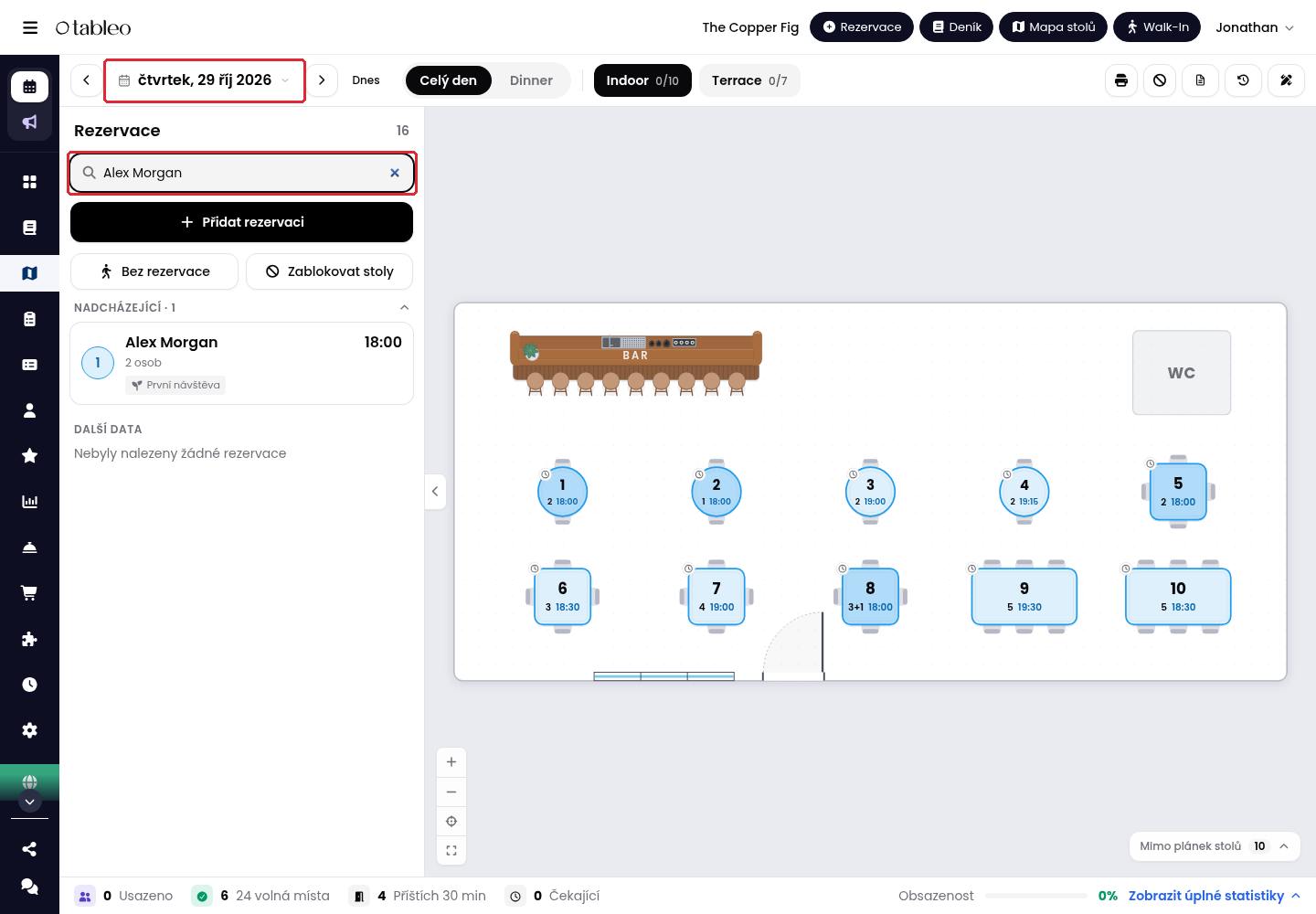
Jak najít rezervaci
Zadejte hledaný údaj do vyhledávacího pole v horní části panelu Rezervace. Vyhledávat můžete podle jména hosta, telefonního čísla, referenčního čísla rezervace nebo stolu. Nejdříve se zobrazí výsledky pro dnešek a rezervace na jiné dny najdete pod Další data.
Jak otevřít rezervaci
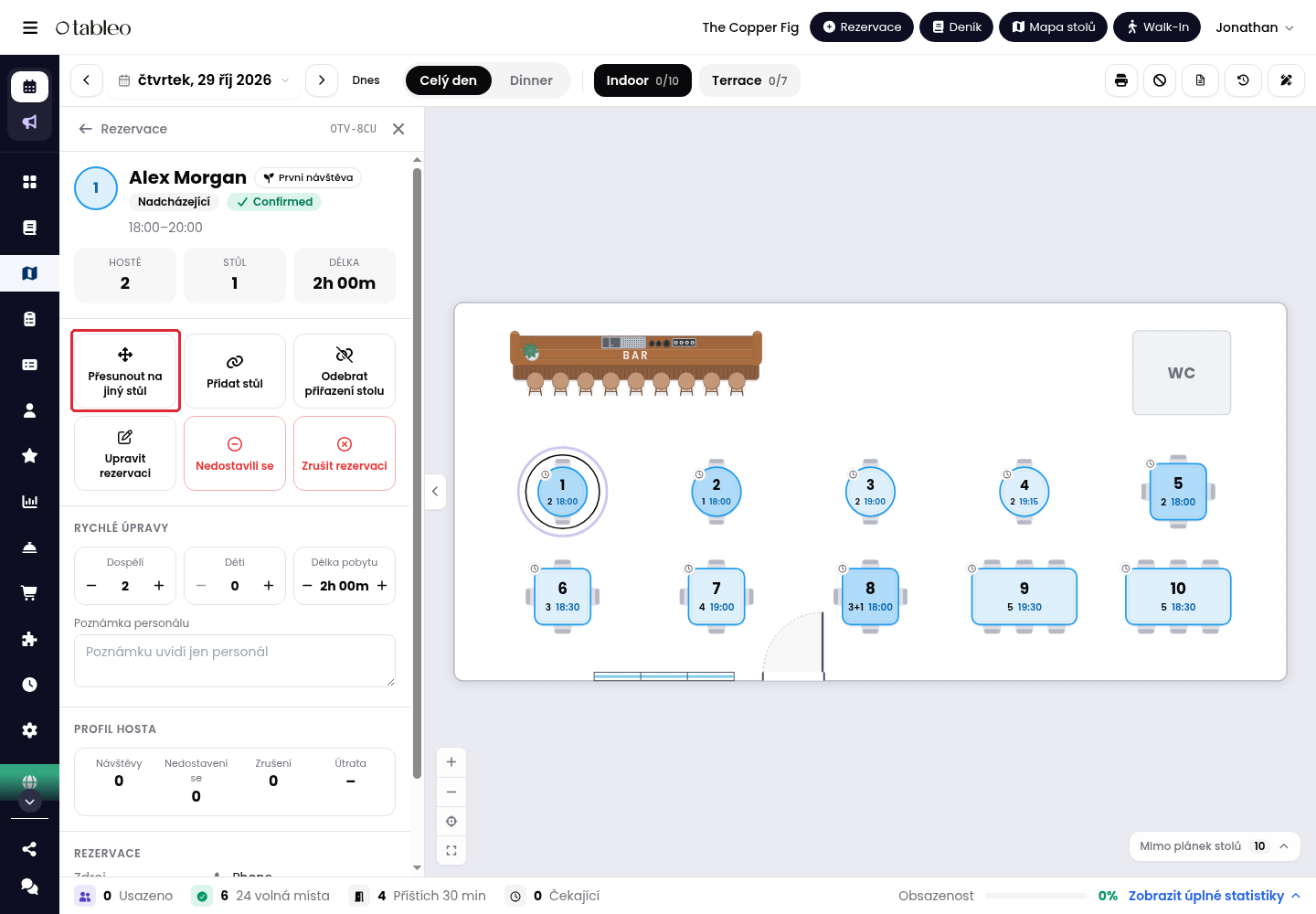
Kliknutím na kartu rezervace v seznamu nebo na příslušný stůl v plánu zobrazíte podrobnosti. Plán se přepne na správnou část restaurace a zvýrazní stůl. Levý panel zobrazí:
- Podrobnosti rezervace: jméno hosta, stav, čas, referenční číslo, telefon a e-mail.
- Hosté a stůl: počet hostů, stůl, délka rezervace nebo běžící časovač po usazení.
- Poznámky pro personál: interní poznámky a rychlé úpravy počtu dospělých, dětí a délky pobytu.
- Historie hosta: návštěvy, nedostavení se, zrušení a útrata.
Informace o rezervaci: zdroj rezervace, kdo ji vytvořil, a stav opětovného potvrzení.
Jak usadit hosty a ukončit rezervaci
1. Klikněte na rezervaci.
2. Klikněte na Usadit. Rezervace se přesune do skupiny Usazeno a zpráva ve spodní části obrazovky akci potvrdí a nabídne možnost Vrátit zpět. Barva stolu se změní na fialovou.
3. Když hosté odejdou, otevřete rezervaci a klikněte na Dokončit. Stůl se znovu uvolní. Pokud dorazila jen část skupiny, klikněte místo toho na Dorazila část hostů a po příchodu ostatních na Všichni dorazili.
Jaké akce můžete s rezervací provádět
Dostupné akce závisí na stavu rezervace:
Přicházejí nebo Nadcházející: Usadit, Dorazila část hostů, Označit jako opožděnou, Přesunout na jiný stůl, Přidat stůl, Odebrat přiřazení stolu, Upravit rezervaci, Nedostavili se, Zrušit rezervaci.
Dorazila část hostů: Všichni dorazili, Přesunout na jiný stůl, Přidat stůl, Dokončit, Zrušit usazení, Upravit rezervaci.
Usazeno: Dokončit, Přesunout na jiný stůl, Přidat stůl, Zrušit usazení, Upravit rezervaci, Otevřít rezervaci.
Dokončeno: Upravit rezervaci, Otevřít rezervaci.
Zrušeno: Otevřít rezervaci.
Většinu akcí lze vrátit pomocí zprávy, která se na několik sekund zobrazí ve spodní části obrazovky. Akce Zrušit rezervaci vyžaduje potvrzení, zatímco Nedostavili se a Odebrat přiřazení stolu nikoli. Pokud tedy některou z těchto dvou akcí vyberete omylem, ihned použijte Vrátit zpět.
Jak přesunout rezervaci k jinému stolu
1. Klikněte na rezervaci a vyberte Přesunout na jiný stůl.
2. Zobrazí se pruh s textem Vyberte stůl pro [hosta]. Klikněte na požadovaný stůl.
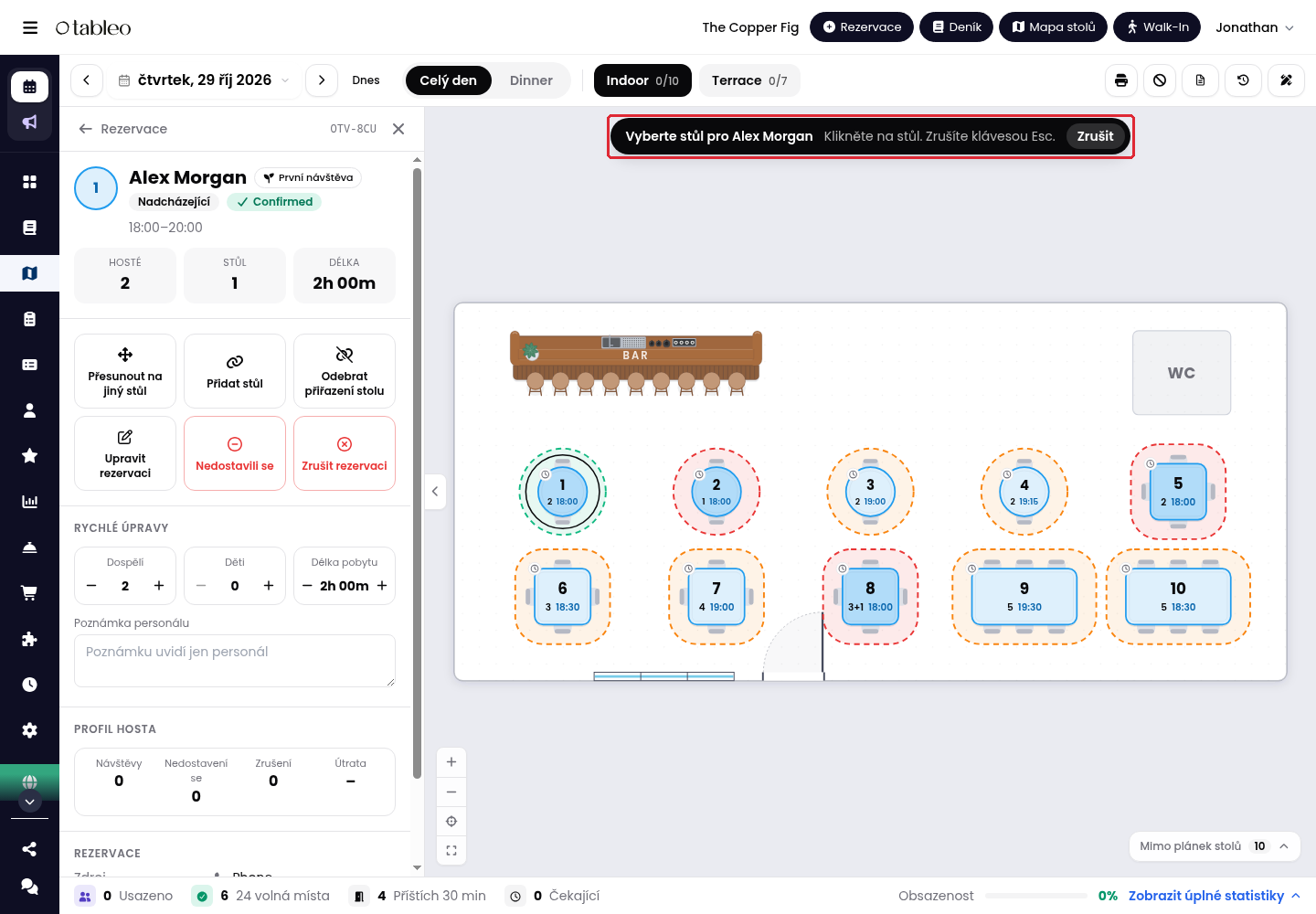
Obrysy stolů vám pomohou vybrat ten správný. Zelená označuje volný stůl s dostatečnou kapacitou pro danou rezervaci. Oranžová označuje stůl s nadcházející rezervací nebo stůl, který může být pro skupinu příliš malý.
I tak jej můžete vybrat a plán stolů vás upozorní, pokud je hostů více než míst. Stisknutím Esc nebo kliknutím na Zrušit výběr ukončíte, aniž byste rezervaci přesunuli.
Tip: Rezervaci můžete přesunout také tak, že v plánu přetáhnete stůl, u kterého jsou hosté usazeni, na jiný stůl.
Jak přidat stůl k rezervaci
U větší skupiny otevřete rezervaci, klikněte na Přidat stůl a poté na další stůl v plánu. Stoly se propojí fialovou čárou a na kartě rezervace se zobrazí Spojeno se stoly .... Chcete-li odebrat stůl z nadcházející rezervace, použijte Odebrat přiřazení stolu.
Jak usadit hosty bez rezervace
1. Kliknutím na stůl označený Volný otevřete jeho panel (zobrazuje také, jak dlouho bude stůl volný).
2. Klikněte na Bez rezervace.
3. Vyberte počet hostů (1 až 8, případně zadejte vyšší počet). Skupina bude ihned usazena.
Po jejich odchodu klikněte na Dokončit. Můžete také použít tlačítko Bez rezervace v panelu Rezervace.
Jak přidat rezervaci z plánu stolů
1. Klikněte na Přidat rezervaci v horní části panelu Rezervace (nebo klikněte na volný stůl a vyberte Přidat rezervaci, aby byl tento stůl již předvolený).
2. Zkontrolujte čas a nastavte počet hostů. V případě potřeby přidejte děti pomocí + Přidat děti.
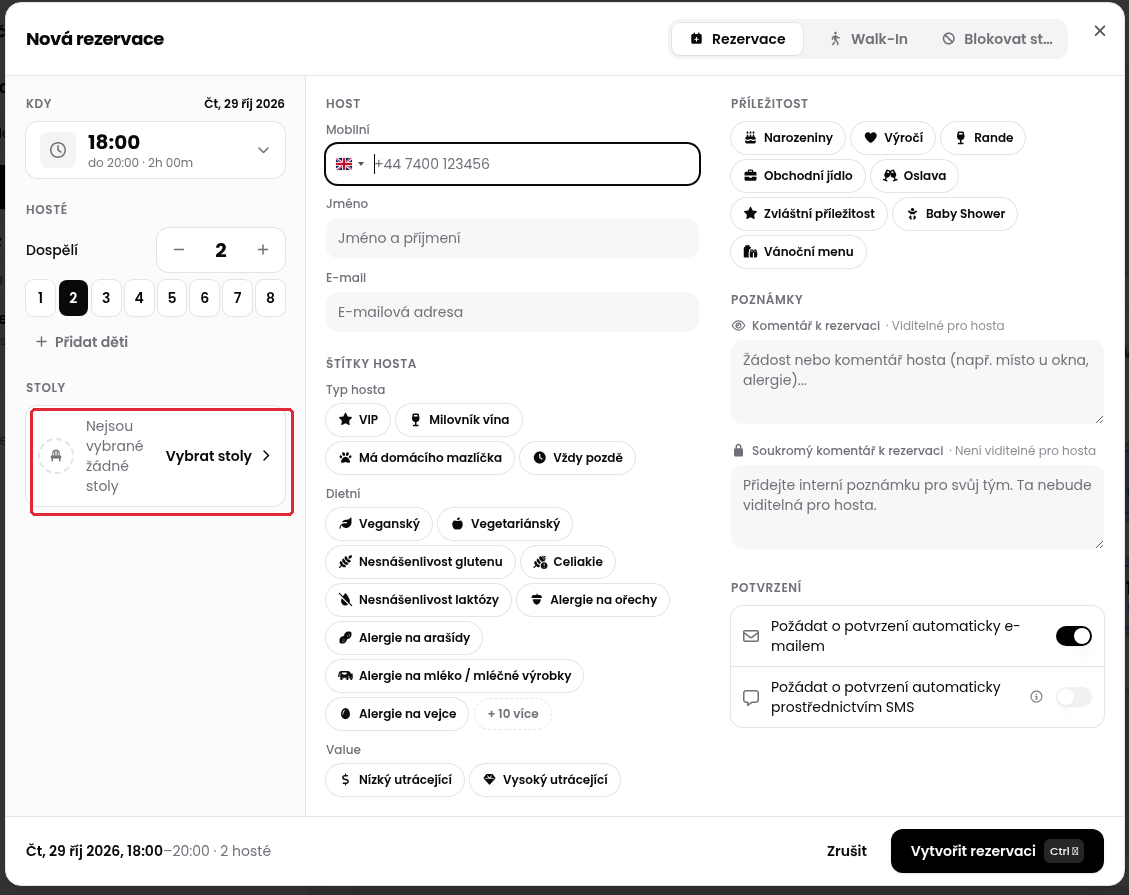
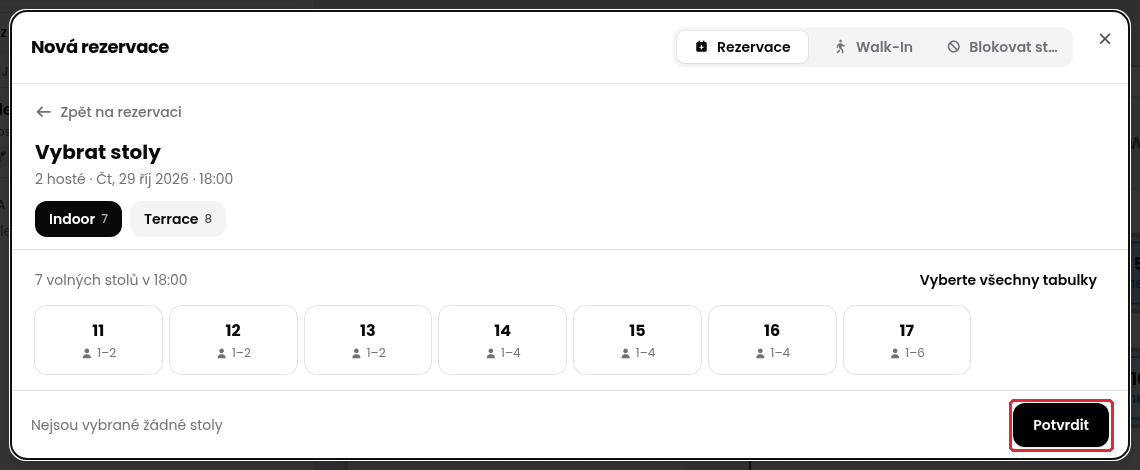
3. V části Stoly klikněte na Vybrat stoly, vyberte jeden nebo více stolů a klikněte na Potvrdit. Stůl je povinný: pokud žádný nevyberete, zobrazí se Prosím, vyberte alespoň jeden stůl pro rezervaci.
4. Zadejte mobilní číslo, jméno a e-mail hosta. Můžete také přidat štítky hosta, příležitost a poznámky (první poznámku vidí host, druhá je určena pouze personálu).
5. Klikněte na Vytvořit rezervaci (nebo stiskněte Ctrl+Enter).
Jak zablokovat stůl
Na zbytek dne: klikněte na volný stůl a vyberte Blokovat do konce provozu. U stolu se zobrazí Zablokovaný do ... a tlačítko Uvolnit stůl.
Na konkrétní čas: klikněte na Zablokovat stoly v panelu Rezervace, vyberte čas a stoly a klikněte na Blokovat stůl.
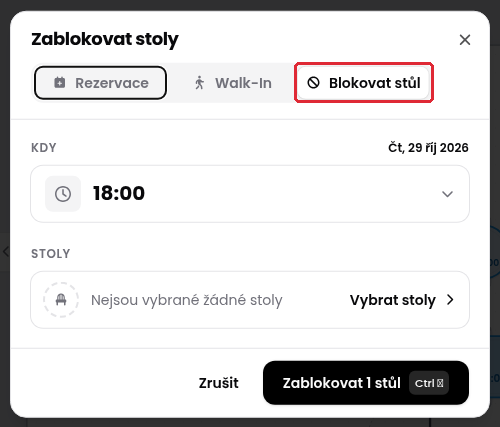
Poznámka: Blokace vytvořená pro časový úsek se nezobrazuje v seznamu Rezervace ani v panelu stolu. Chcete-li ji zobrazit nebo odstranit, otevřete Deník, kde je uvedena jako Stůl zablokován a lze ji zrušit (budete požádáni o potvrzení).
Jak uzavřít online rezervace
Ikona Zastavit rezervace na panelu nástrojů funguje stejně jako v Deník a Přehled a nabízí možnosti Jídelní prostory v provozní době, Zavřít časové sloty a Více dnů. Hosté si nemohou uzavřené části nebo časy rezervovat online, ale váš tým může rezervace nadále přidávat ručně.
Jak tisknout
Ikona Tisknout nabízí tisk půdorysu aktuální části restaurace, půdorysu všech místností nebo seznamu rezervací.
Jak zanechat poznámku pro tým
Ikona Poznámky k dni otevře poznámky pro daný den, které vidíte také v Deník. Novou přidáte kliknutím na Vytvořit poznámku +.
Jak upravit všechny údaje rezervace
Možnost Upravit rezervaci otevře úplnou stránku úprav, kde můžete změnit datum, čas, kanál, stav, údaje hosta a komentáře a přidat dokument PDF. Tím opustíte plán stolů. Zpět se vrátíte kliknutím na Mapa stolů v horní liště. Možnost Otevřít rezervaci otevře stránku s podrobnostmi rezervace včetně její historie.
Co je dobré vědět
Pokud jsou hosté z rezervace usazeni bez stolu (to se stane, když u rezervace bez přiřazeného stolu stisknete Usadit), přiřaďte stůl pomocí Přesunout na jiný stůl.
Čísla ve spodní liště jsou pouze informativní a nelze na ně kliknout pro filtrování plánu.
Chcete-li změnit vzhled půdorysu (stoly, stěny, místnosti), přečtěte si článek Jak upravit a navrhnout plán stolů.
Přestože se snažíme zajistit přesnost a aktuálnost informací v naší znalostní bázi, některé články mohou kvůli neustálému vývoji našich služeb a produktů obsahovat drobné nesrovnalosti.
Byl tento článek užitečný?
To je skvělé!
Děkujeme Vám za zpětnou vazbu
Je nám líto, že jsme vám nepomohli
Děkujeme Vám za zpětnou vazbu
Zpětná vazba odeslána
Oceňujeme vaši snahu a pokusíme se článek opravit