EST-CE À VOTRE PROFIL D'ÉTABLISSEMENT GOOGLE ?
Réserver avec Google relie le profil d'établissement Google de votre restaurant, la fiche que les clients voient sur Google Recherche et Maps, à votre compte Tableo. Pour le connecter, vous devrez vous connecter avec un compte Google qui soit propriétaire ou gestionnaire de ce profil, alors assurez-vous d'en avoir un avant de continuer.
Si vous gérez déjà le profil :
Connectez-vous au compte Google que vous utilisez pour votre établissement, recherchez le nom de votre restaurant sur Google ou Google Maps, puis ouvrez les paramètres du profil d'établissement (ou le menu à trois points de votre panneau de gestion) et sélectionnez Personnes et accès. Cette liste affiche tous les propriétaires et gestionnaires actuels — vérifiez que votre compte y figure.
Si vous ne savez pas qui le gère :
Rendez-vous sur Google Business Profile (google.com/business) et recherchez le nom et l'adresse de votre restaurant. Si un message indique qu'une autre personne gère peut-être le profil, sélectionnez Demander l'accès et remplissez le court formulaire. Google vous montrera un indice masqué de l'e-mail du propriétaire actuel (par exemple g***@gmail.com) et le ou la notifiera directement. Cette personne dispose de trois jours pour répondre — si elle ne répond pas, Google pourra vous proposer de vérifier et de revendiquer le profil vous-même.
Si cet e-mail masqué ne vous semble pas familier — par exemple une ancienne agence marketing ou un ou une gestionnaire qui a quitté l'entreprise depuis — vous devrez régler la question de l'accès avec cette personne (ou avec le support Google) avant que cette fiche puisse être connectée à Tableo.
ÉTAPE 1 : OUVREZ LA PAGE DE CONFIGURATION DE RESERVE WITH GOOGLE
Dans Tableo :
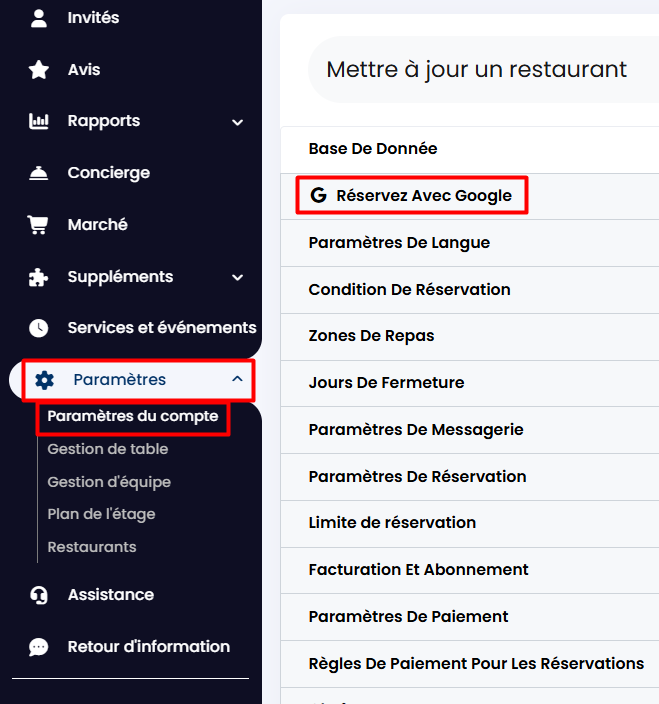
1. Cliquez sur Paramètres dans le menu de gauche.
2. Cliquez ensuite sur Paramètres du compte.
3. Dans la barre latérale qui s'affiche, cliquez sur l'onglet Réservez Avec Google.
ÉTAPE 2 : CONNECTEZ VOTRE COMPTE GOOGLE
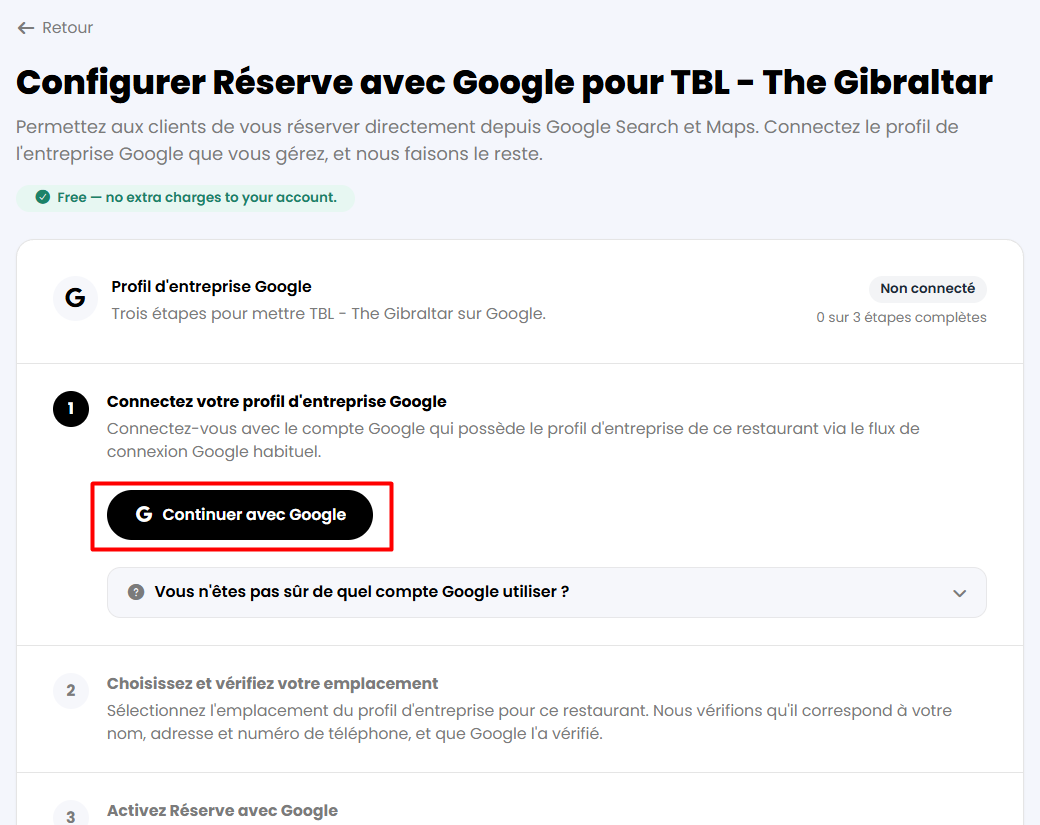
1. Cliquez sur Continuer avec Google.
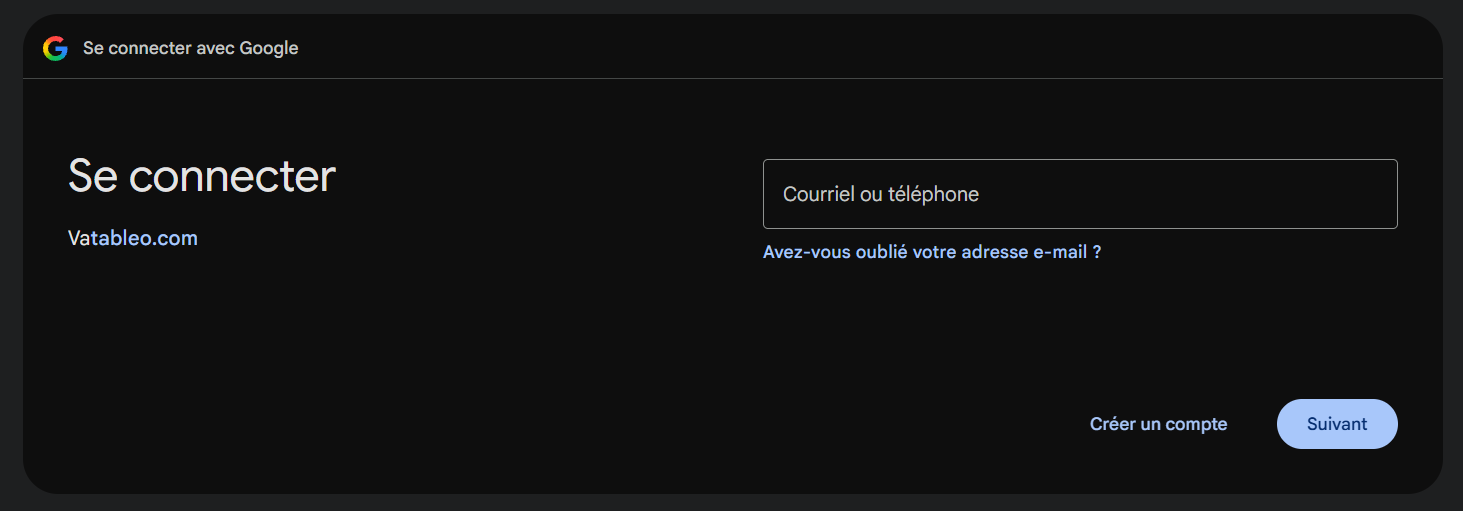
2. Connectez-vous avec le compte Google qui a accès au profil d'établissement Google
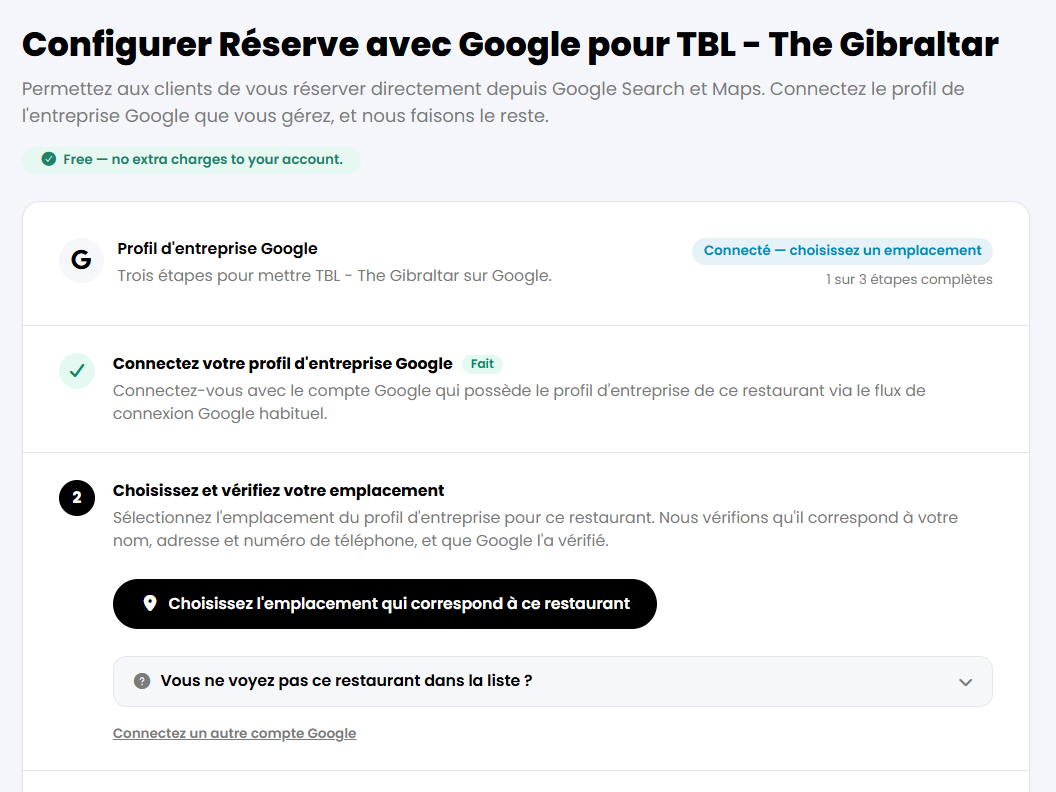
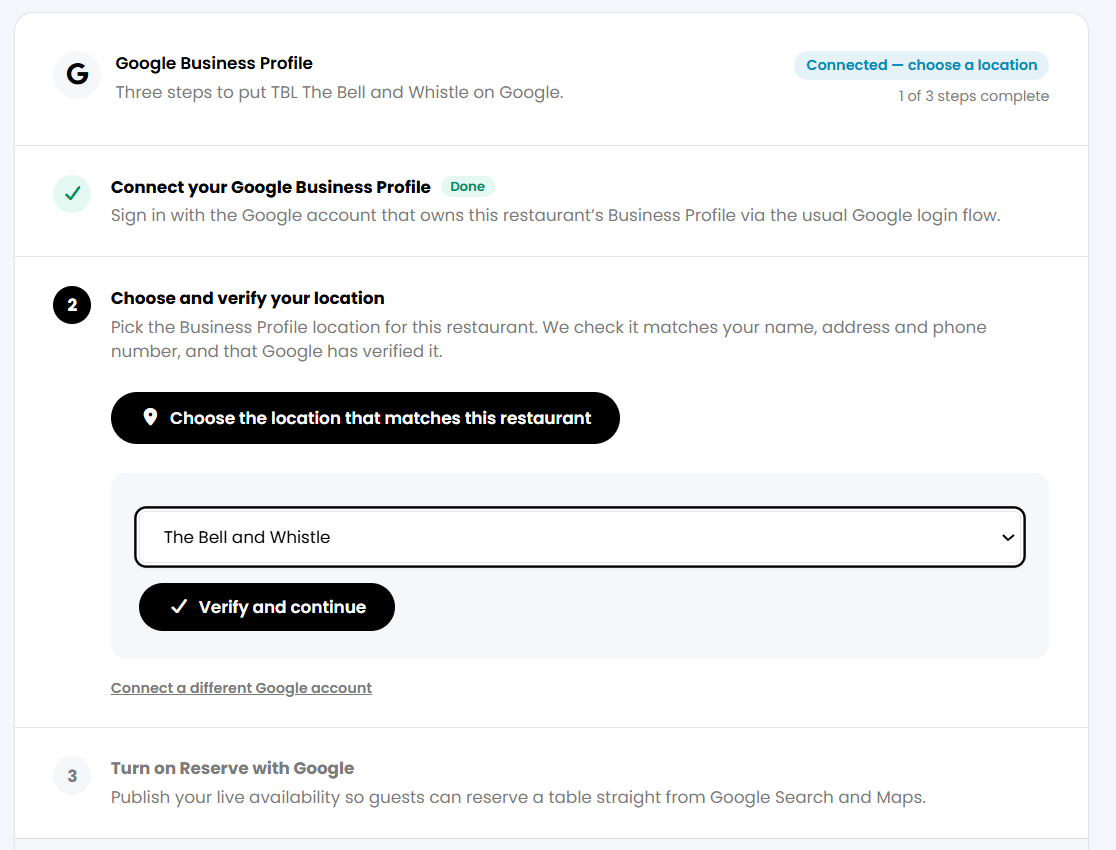
Une fois connecté(e), la page affiche « Connectez votre profil d'entreprise Google » et l'étape 1 est marquée comme terminée.
ÉTAPE 3 : CHOISISSEZ ET VÉRIFIEZ VOTRE ÉTABLISSEMENT
1. Cliquez sur « Choisissez l'établissement qui correspond à ce restaurant », puis sélectionnez votre restaurant dans le menu déroulant.
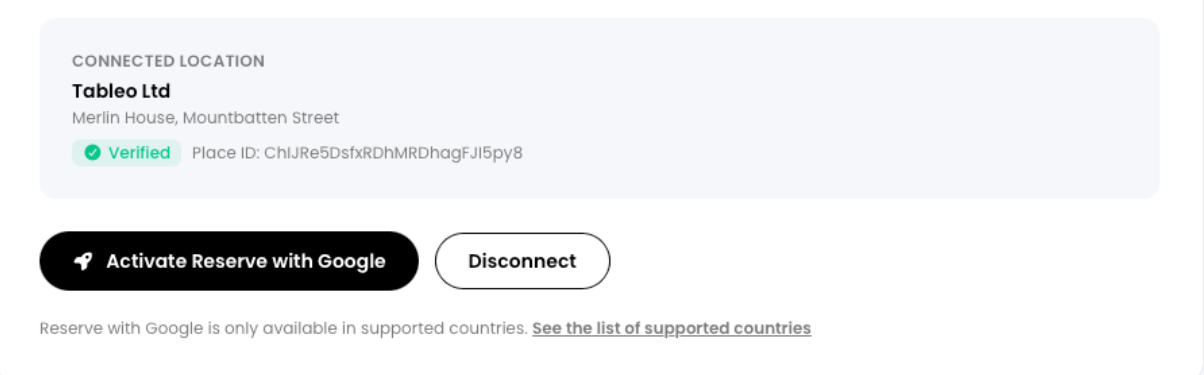
2. Une fois vérifié, cliquez sur Activer Reserve with Google.
VÉRIFIEZ QUE CELA FONCTIONNE
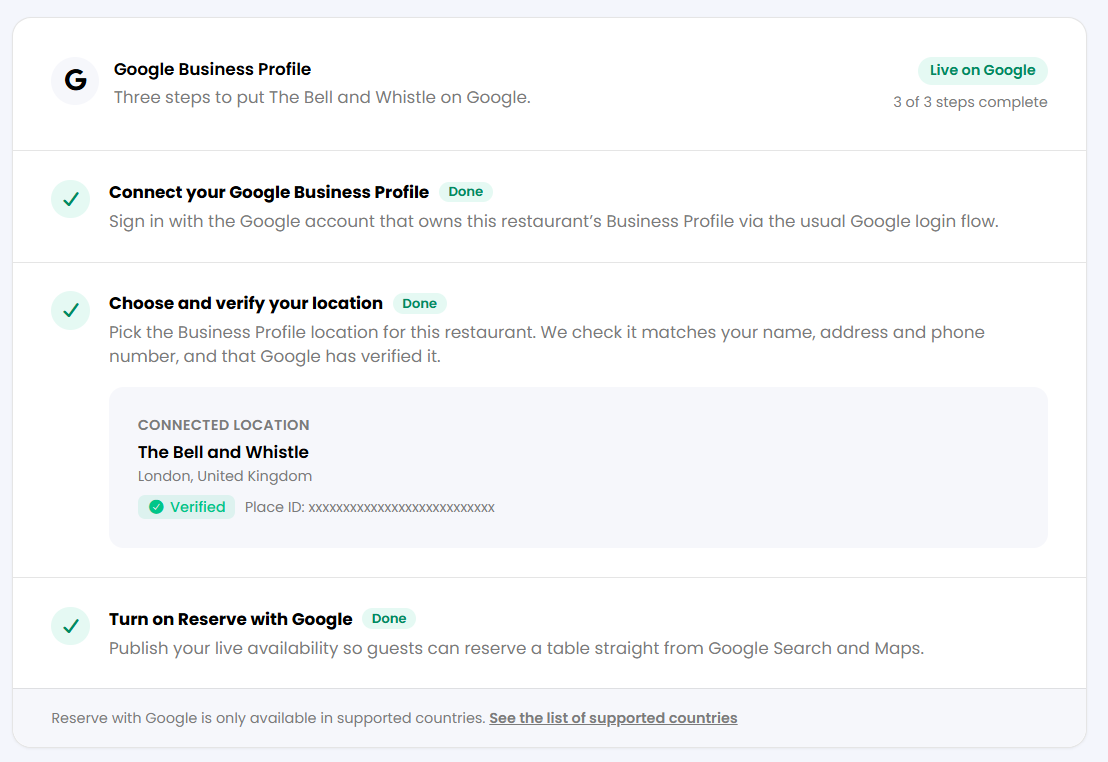
L'onglet Reserve With Google affiche « En ligne sur Google » avec 3 étapes sur 3 terminées. Votre établissement connecté apparaît avec un badge Vérifié et un Place ID.
Recherchez le nom de votre restaurant sur Google. Un bouton « Réserver une table » devrait apparaître sur Recherche et Maps.
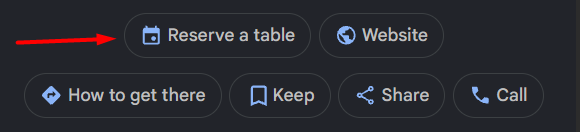
Laissez un peu de temps : Google peut mettre un moment à afficher le bouton Réserver une table après la connexion, donc ne vous inquiétez pas s'il n'apparaît pas immédiatement.
SI QUELQUE CHOSE SEMBLE INCORRECT
Si votre restaurant n'apparaît pas dans le menu déroulant des établissements, vous vous êtes connecté(e) avec un compte Google qui n'est ni propriétaire ni gestionnaire de la fiche. Retournez à la section « Avant de commencer » ci-dessus et demandez l'accès, ou connectez-vous avec le bon compte.
Reserve with Google n'est pas disponible pour mon restaurant :
Cette fonctionnalité est limitée aux pays pris en charge ; consultez la liste accessible en bas de la page de configuration. Si votre pays n'y figure pas, contactez le support Tableo pour confirmer.
Cet article a-t-il été utile ?
C'est super !
Merci pour votre commentaire
Désolé ! Nous n'avons pas pu vous être utile
Merci pour votre commentaire
Commentaires envoyés
Nous apprécions vos efforts et nous allons corriger l'article