ANTES DE EMPEZAR: ¿TIENES ACCESO A TU PERFIL DE GOOGLE BUSINESS?
"Reserve con Google" vincula el perfil de Google My Business de tu restaurante —la ficha que ven los clientes en la Búsqueda de Google y en Google Maps— con tu cuenta de Tableo. Para conectarlo, deberás iniciar sesión con una cuenta de Google que sea propietaria o administradora de ese perfil, así que asegúrate de tener una antes de continuar.
Si ya administras el perfil:
Inicia sesión en la cuenta de Google que usas para el negocio, busca el nombre de tu restaurante en Google o en Google Maps, luego abre la configuración del Perfil de Google My Business (o el menú de tres puntos en tu panel de administración) y selecciona «Personas y acceso». Esa lista muestra a todos los propietarios y administradores actuales; confirma que tu cuenta aparezca en ella.
Si no estás seguro de quién lo administra:
Ve al Perfil de empresa de Google (google.com/business) y busca el nombre y la dirección de tu restaurante. Si ves un mensaje que indica que otra persona podría estar administrando el perfil, selecciona “Solicitar acceso” y completa el breve formulario. Google te mostrará una pista enmascarada del correo electrónico del propietario actual (como g***@gmail.com) y lo notificará directamente. Tiene tres días para responder; si no lo hace, Google podría ofrecerte la opción de verificar y reclamar el perfil tú mismo.
Si el correo electrónico oculto no te resulta familiar —por ejemplo, una agencia de marketing con la que trabajaste en el pasado o un gerente que ya se fue—, tendrás que resolver el tema del acceso con esa persona (o con el servicio de soporte de Google) antes de que esta ficha pueda conectarse a Tableo.
PASO 1: ABRE LA PÁGINA DE CONFIGURACIÓN DE "RESERVA CON GOOGLE"
En Tableo:
1. Haz clic en Ajustes en el menú de la izquierda.
2. Luego, haz clic en Ajustes de cuenta.
3. En la barra lateral que aparece, haz clic en la pestaña Reservar con Google.
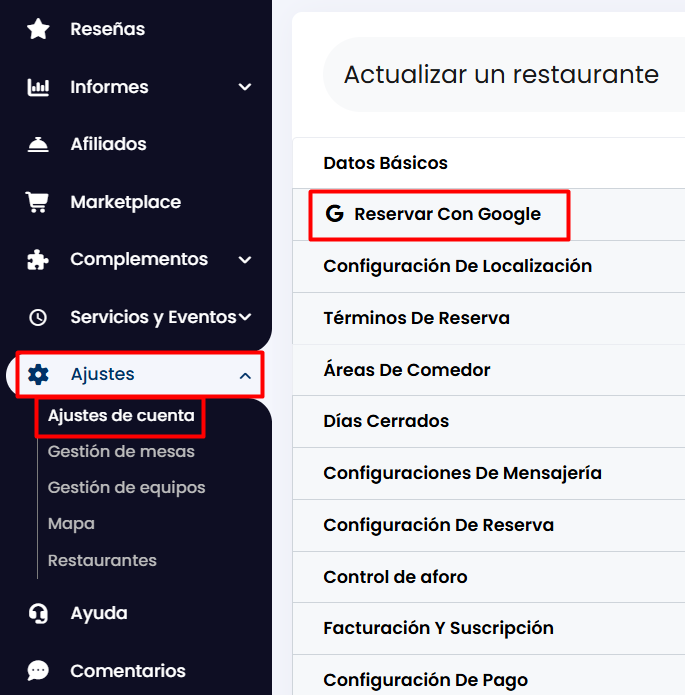
PASO 2: CONECTA TU CUENTA DE GOOGLE
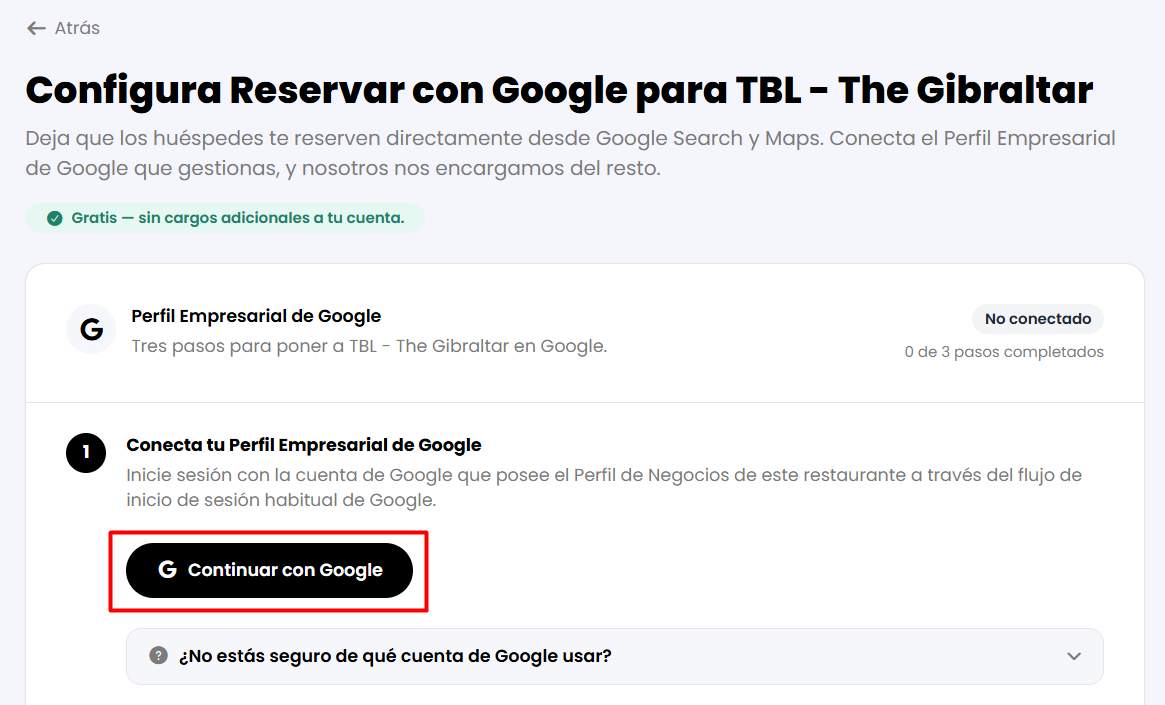
1. Haz clic en Continuar con Google.
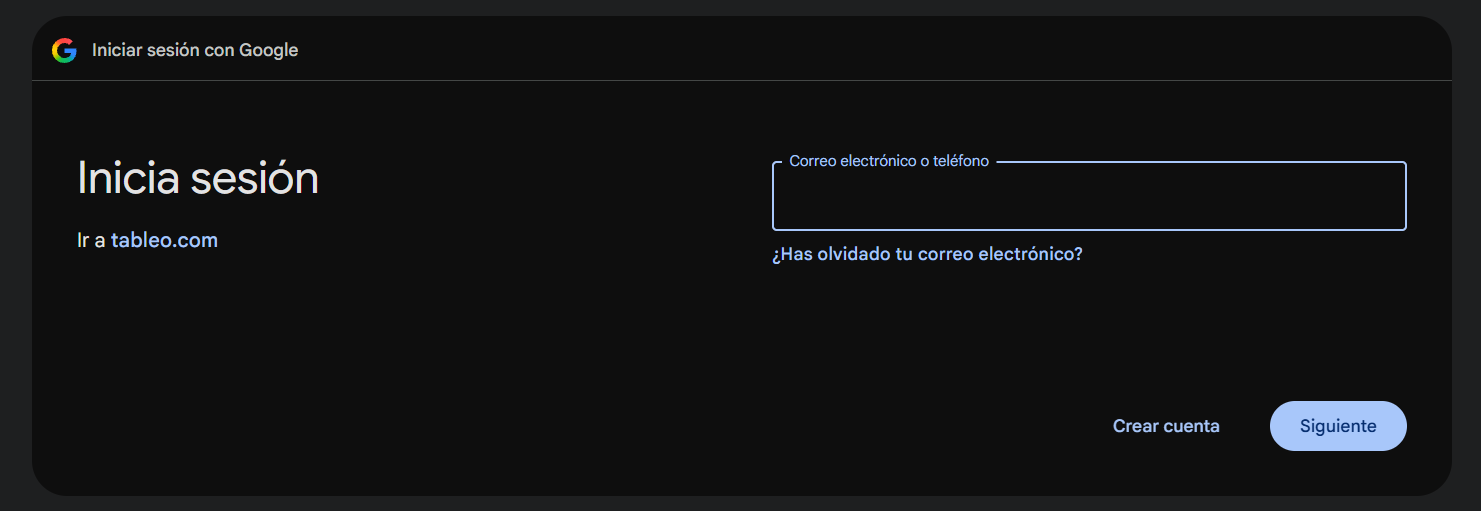
2. Inicia sesión con la cuenta de Google que tiene acceso al perfil de Google My Business.
Una vez que hayas iniciado sesión, la página se actualizará con el mensaje Conectado, elige una ubicación, y el paso 1 aparecerá marcado como hecho.
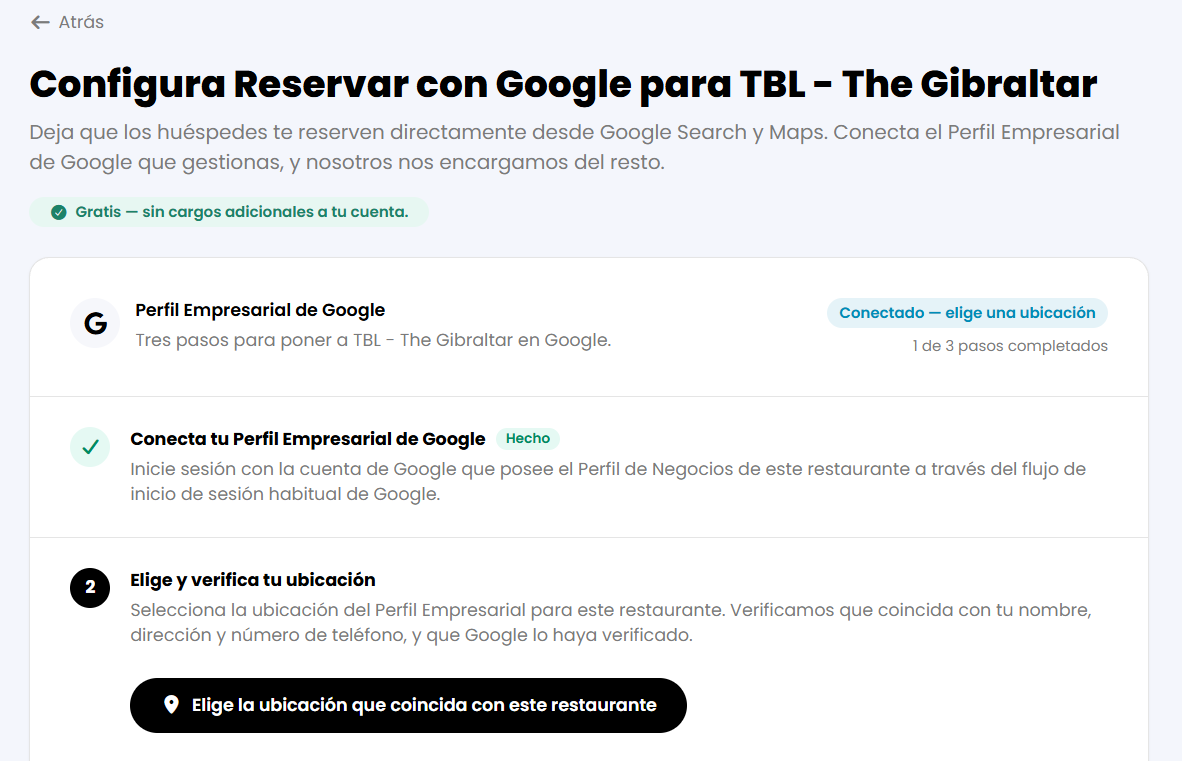
PASO 3: ELIGE Y VERIFICA TU UBICACIÓN
1. Haz clic en Elige y verifica tu ubicación y, a continuación, selecciona tu restaurante en el menú desplegable.
2. Una vez verificada, haz clic en Activar Reservar con Google.
CONFIRMA QUE FUNCIONÓ
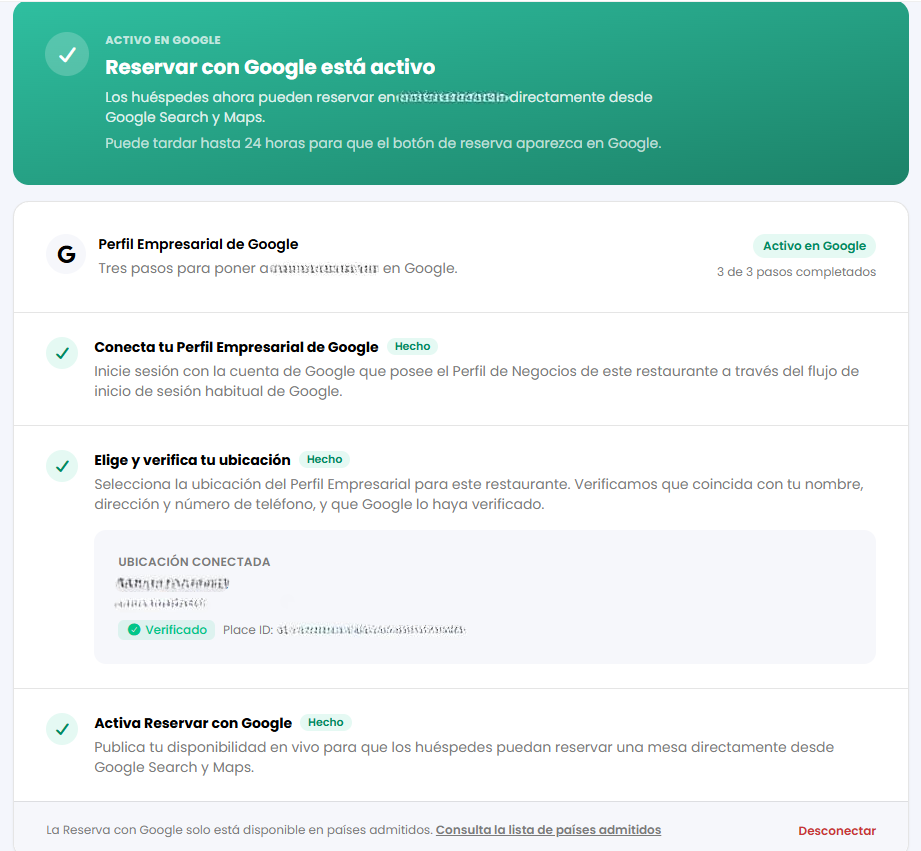
La pestaña Reservar con Google muestra Activo en Google con 3 de 3 pasos completados. Tu ubicación conectada aparece en la lista con una insignia de «Verificado» y un ID de lugar.
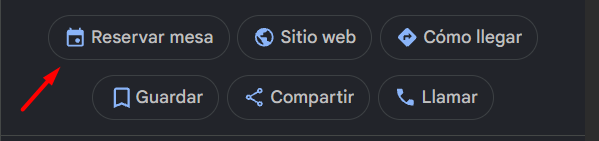
Busca el nombre de tu restaurante en Google. Debería aparecer un botón Reservar mesa en la Búsqueda y en Mapas.
Espera un momento: Google puede tardar un poco en mostrar el botón Reservar mesa después de que te conectes, así que no te preocupes si no aparece de inmediato.
SI ALGO NO SE VE BIEN
Si tu restaurante no aparece en el menú desplegable de ubicaciones, es porque iniciaste sesión con una cuenta de Google que no es del propietario ni del administrador de la ficha. Regresa a la sección "Antes de comenzar" más arriba y solicita acceso, o inicia sesión con la cuenta correcta.
"Reserva con Google" no está disponible para mi restaurante:
La función está limitada a los países compatibles; revisa la lista que aparece en el enlace al final de la página de configuración. Si tu país no aparece, comunícate con el servicio de soporte de Tableo para confirmarlo.
¿Le ha sido útil este artículo?
¡Qué bien!
Gracias por sus comentarios
¡Sentimos mucho no haber sido de ayuda!
Gracias por sus comentarios
Sus comentarios se han enviado
Agradecemos su esfuerzo e intentaremos corregir el artículo