1. En el menú lateral, ve a Ajustes > Ajustes de la cuenta > Asistente de mensajería AI.
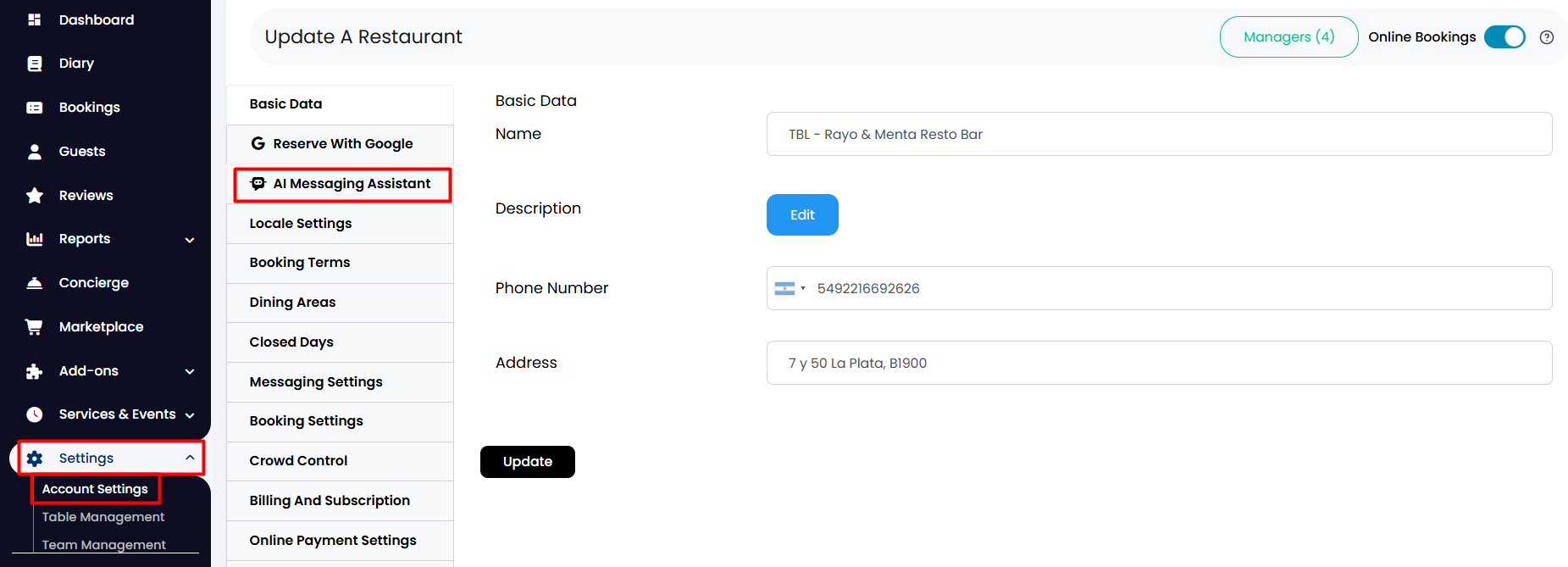
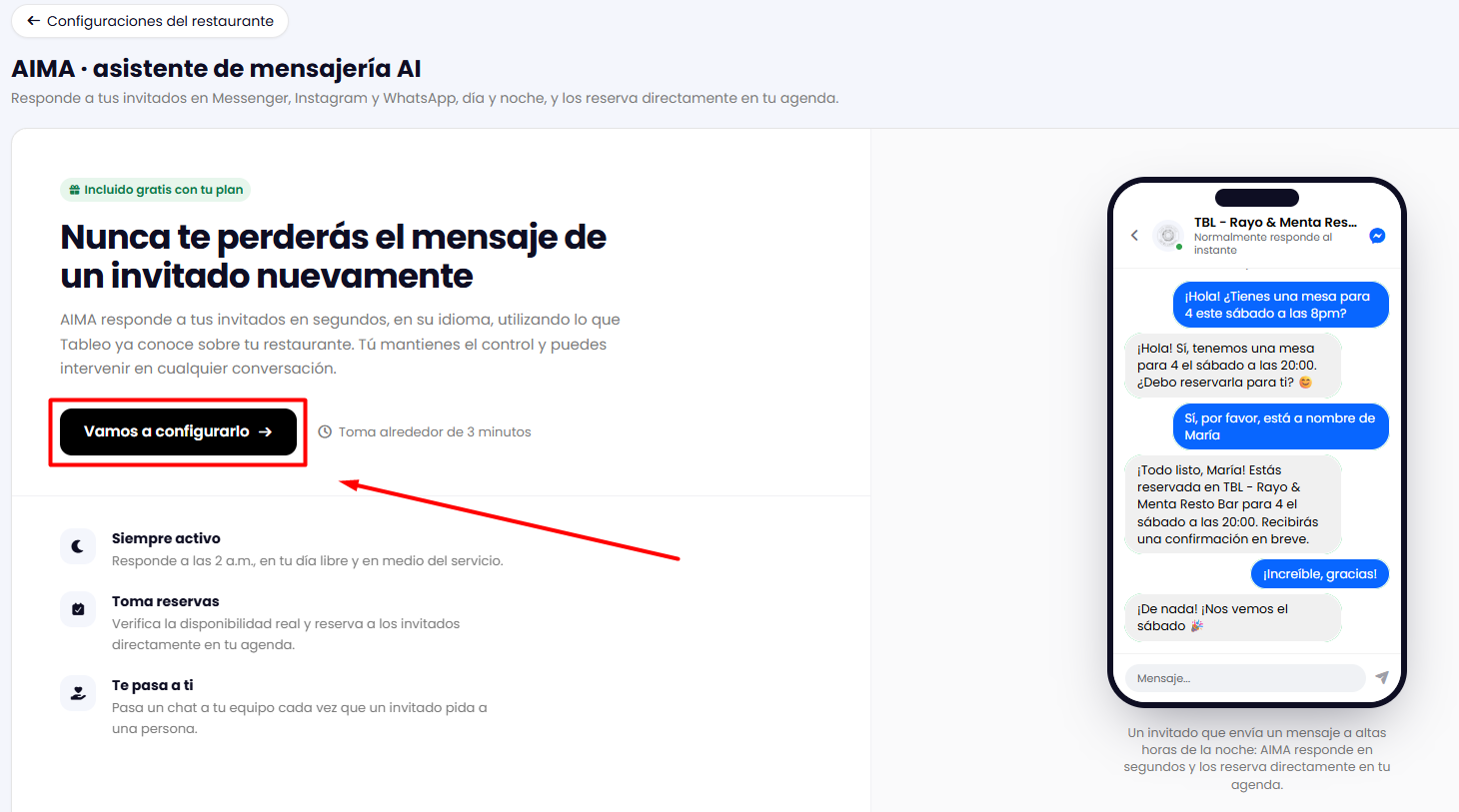
2. Haz clic en Vamos a configurarlo.
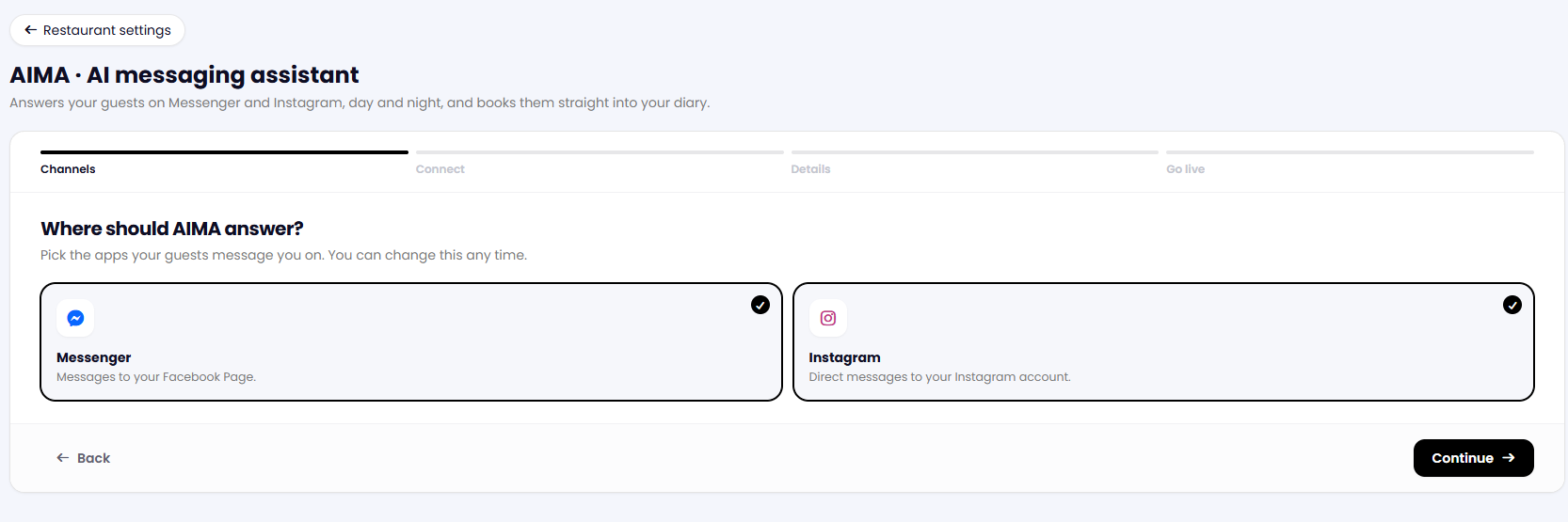
3. Elige dónde quieres que responda el asistente: en Facebook Messenger, Instagram o ambas plataformas. Luego, haz clic en Continuar.
4. Haz clic en Continuar con Facebook.
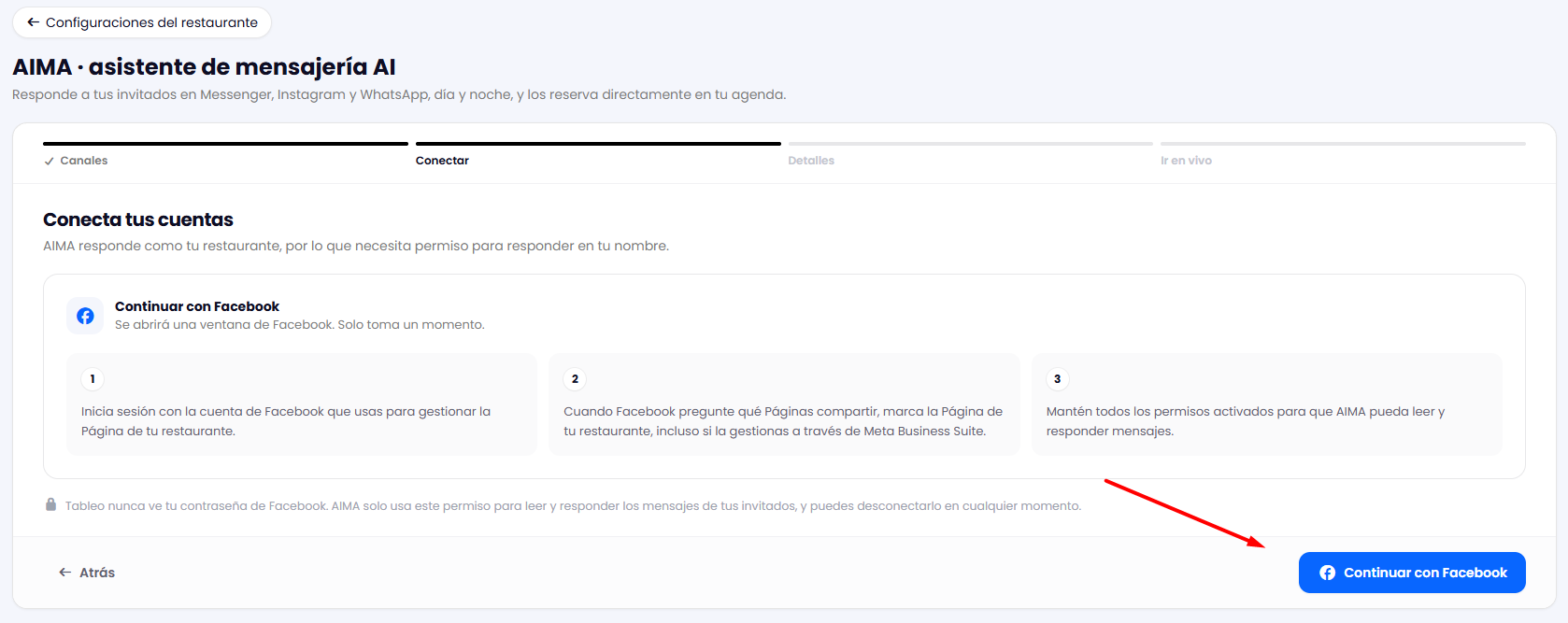
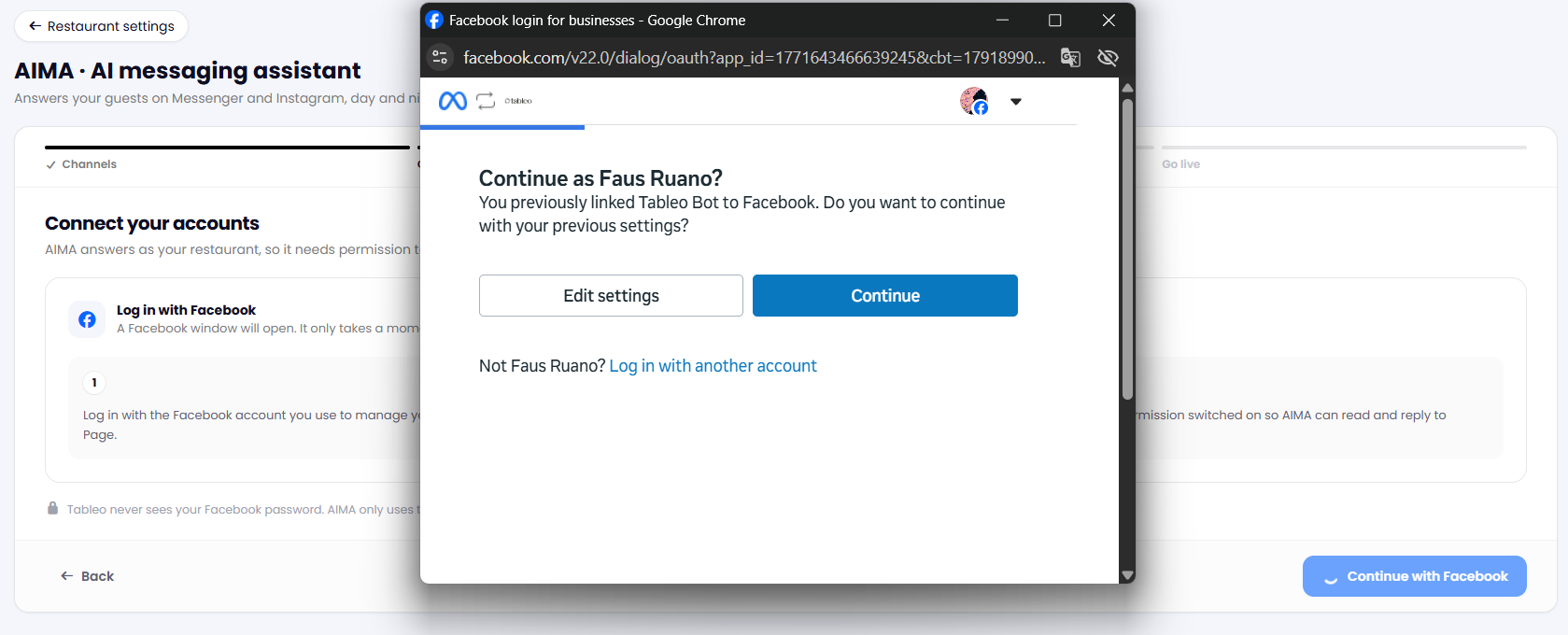
5. Asegúrate de haber iniciado sesión en la cuenta de Facebook que tiene acceso completo a la administración de la página de tu restaurante. Luego, haz clic en Continuar.
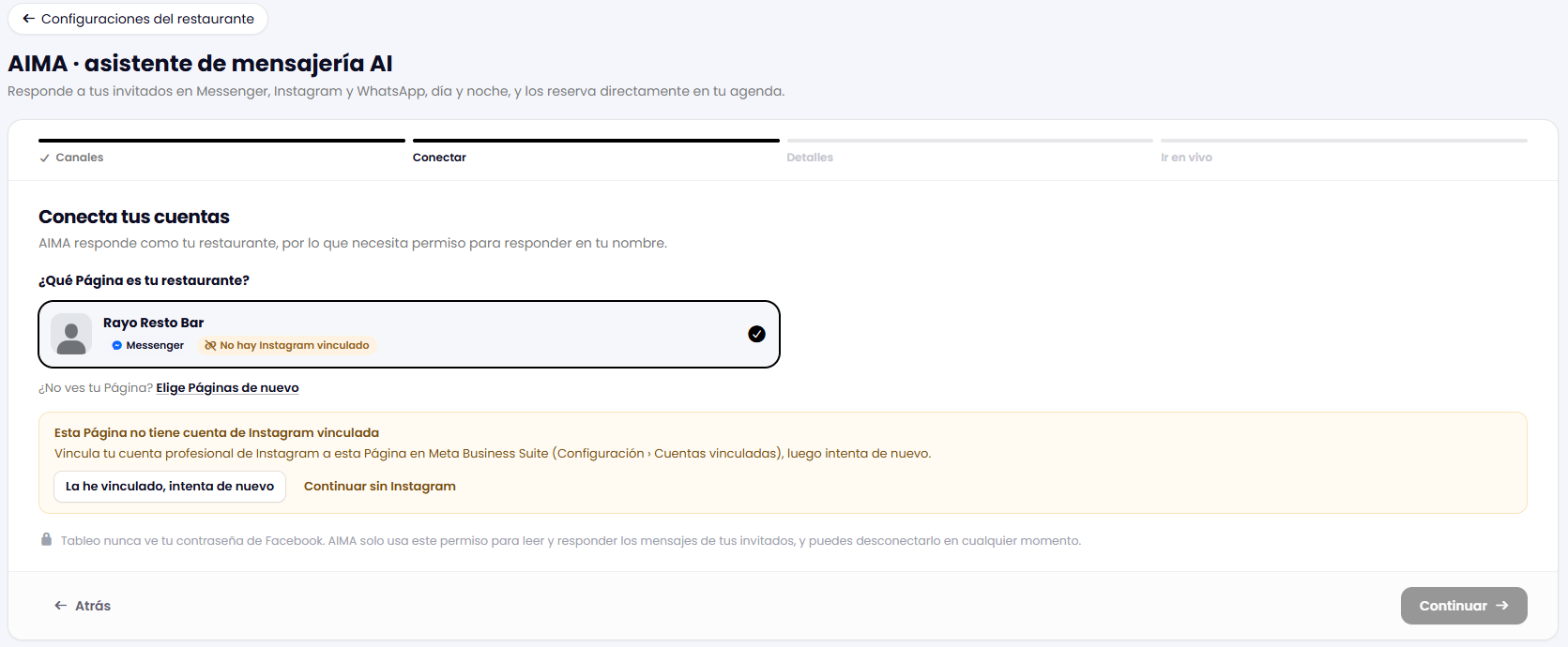
6. Selecciona la página de Facebook de tu restaurante. Si no tienes una cuenta de Instagram vinculada, selecciona Continuar sin Instagram. Luego, haz clic en Continuar, en la esquina inferior derecha.
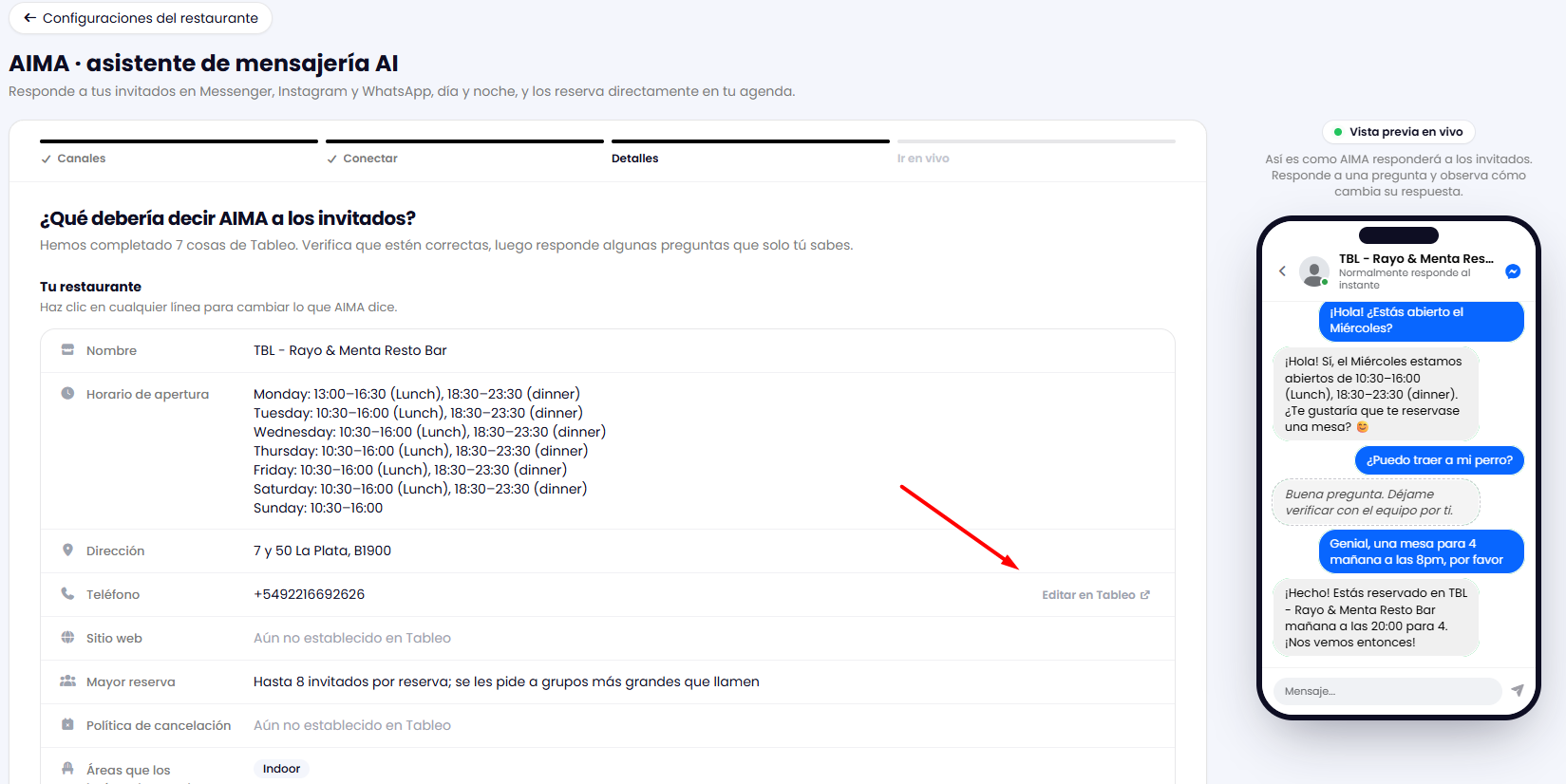
7. Aquí puedes revisar toda la información a la que tiene acceso tu asistente de mensajería con IA. Si necesitas modificar algún dato, pasa el cursor sobre el campo correspondiente y haz clic en Editar en Tableo, a la derecha.
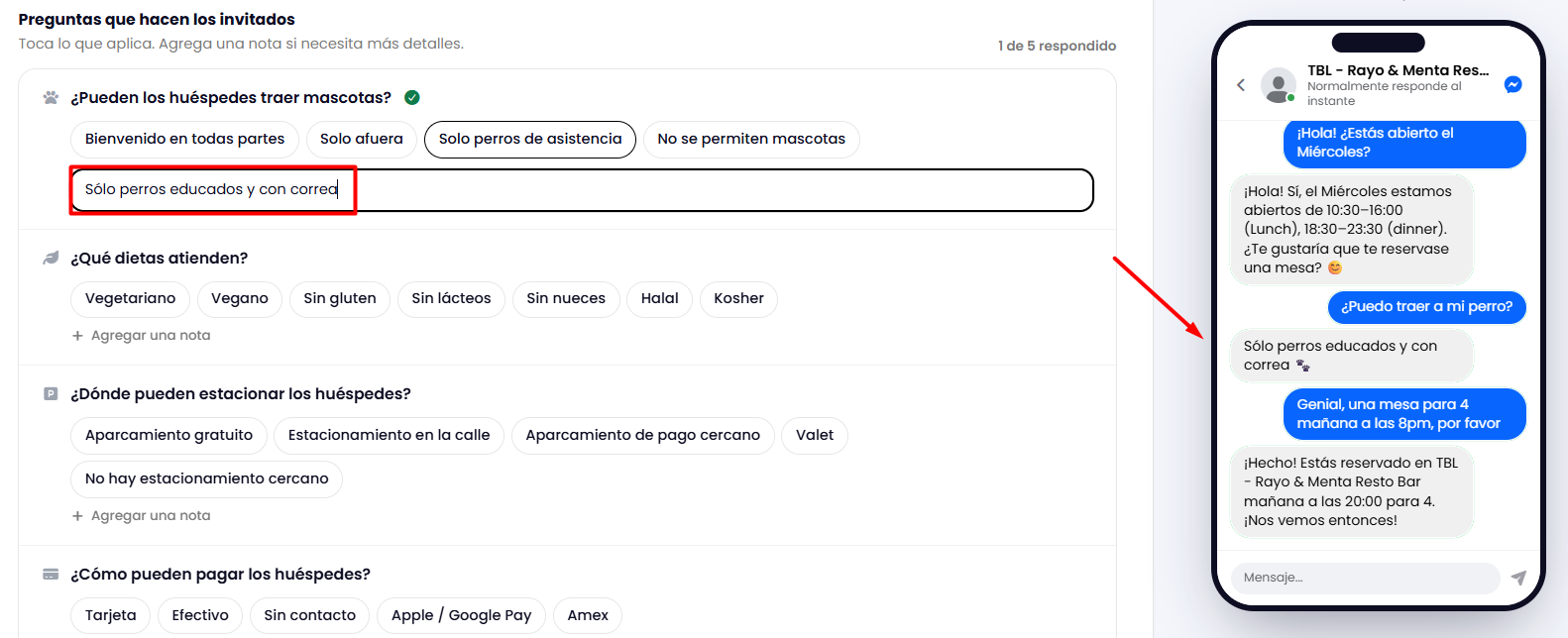
8. Desplázate hacia abajo para añadir cualquier información adicional que consideres útil para tu asistente de mensajería con IA. Puedes seleccionar las etiquetas disponibles o añadir una nota personalizada.
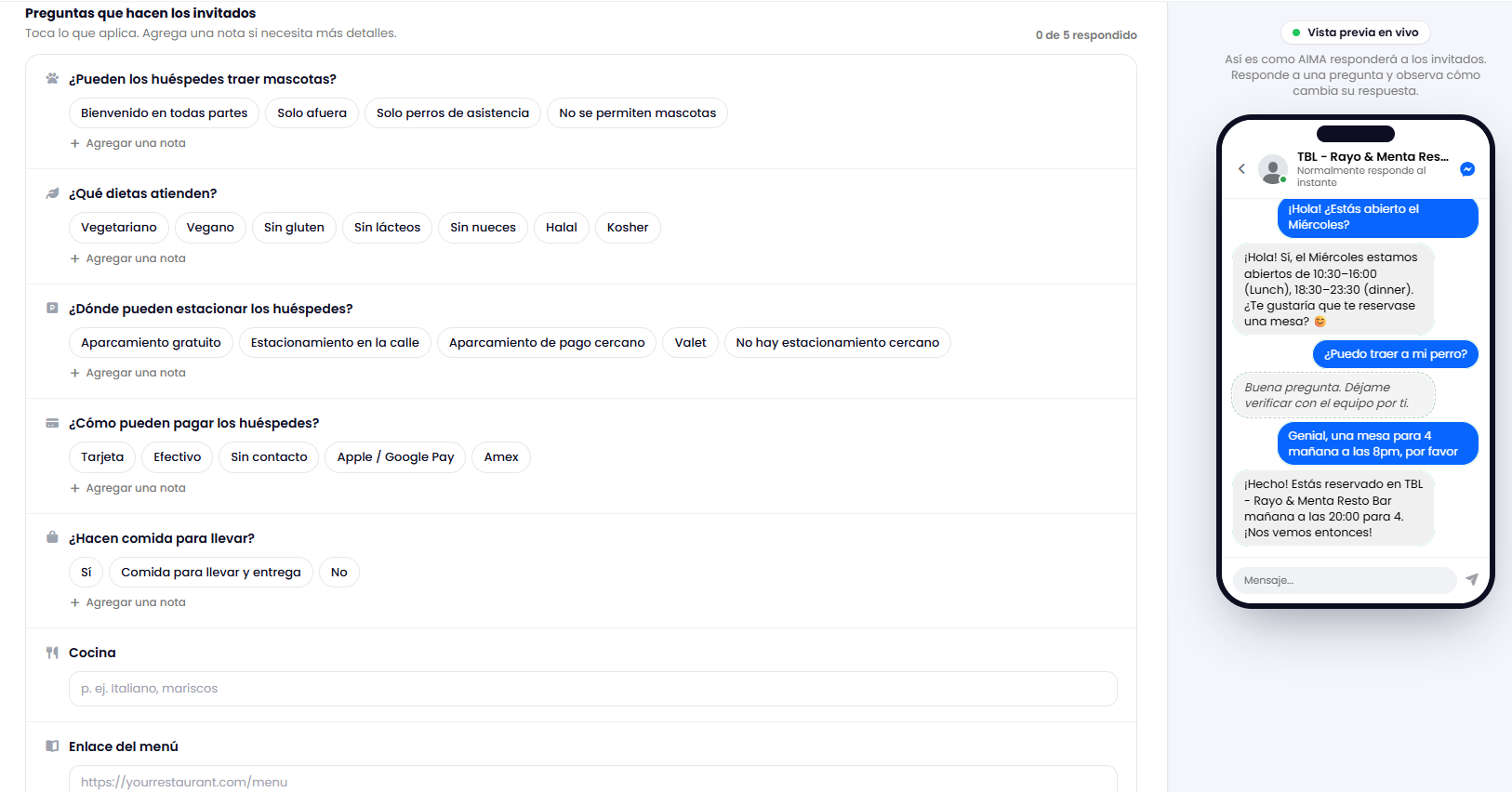
A la derecha, puedes ver una vista previa en tiempo real de cómo responderá la IA a los mensajes según las etiquetas que selecciones y las notas que añadas.
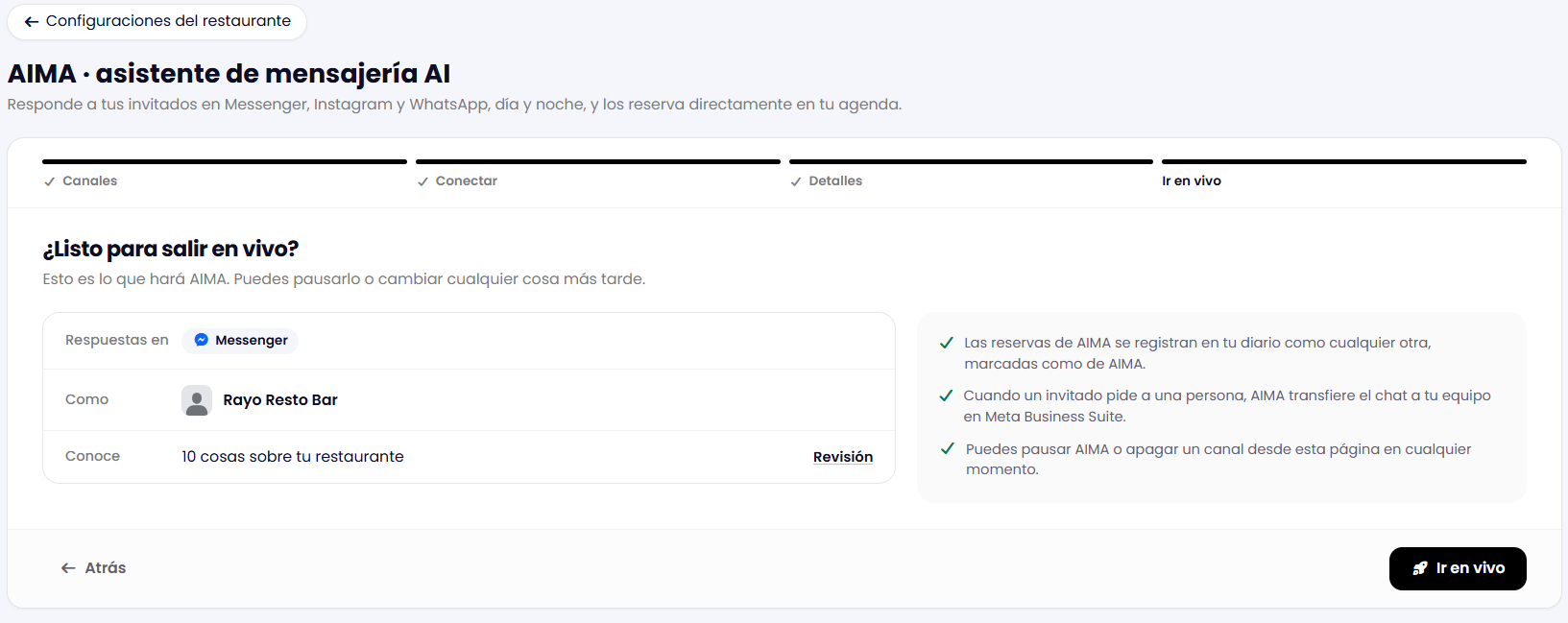
9. Revisa la configuración de tu asistente por última vez y haz clic en Ir en vivo para activarlo.
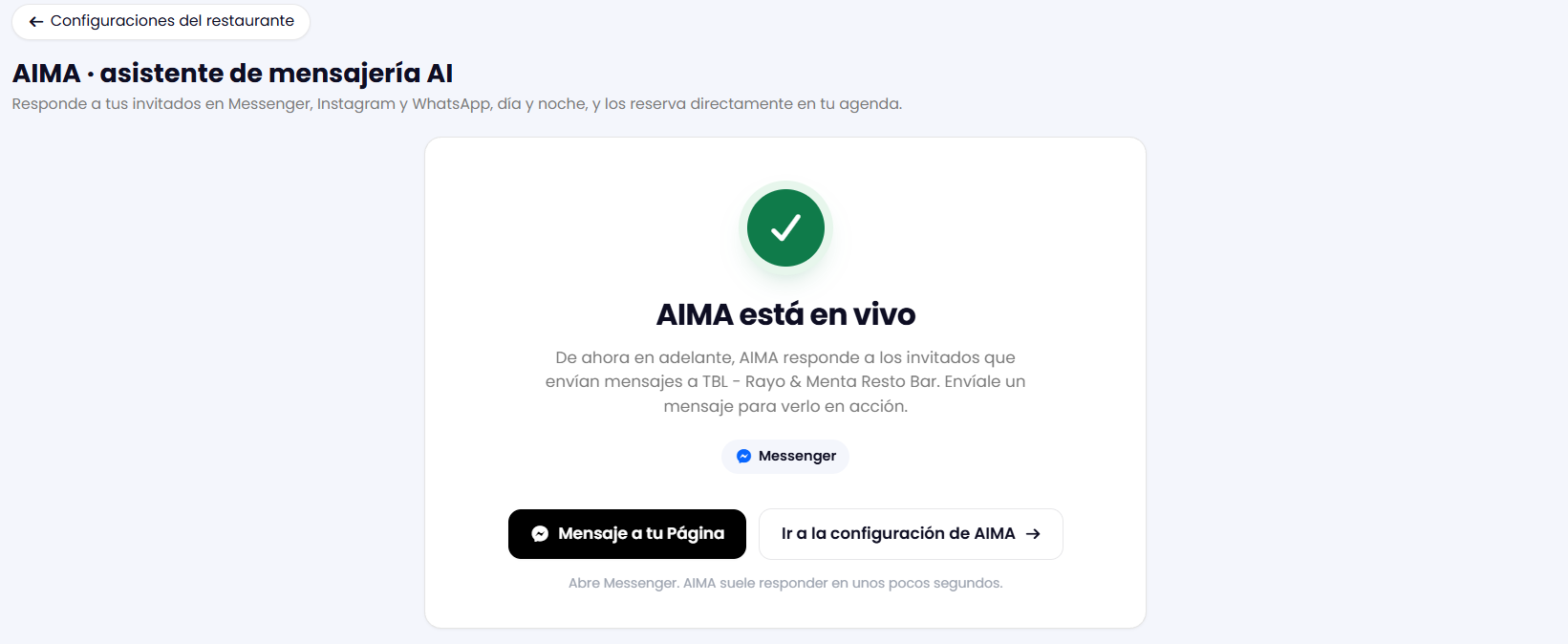
10. Una vez que el asistente esté activo, puedes enviar un mensaje a la página de tu restaurante para probar cómo responde o acceder a los ajustes.
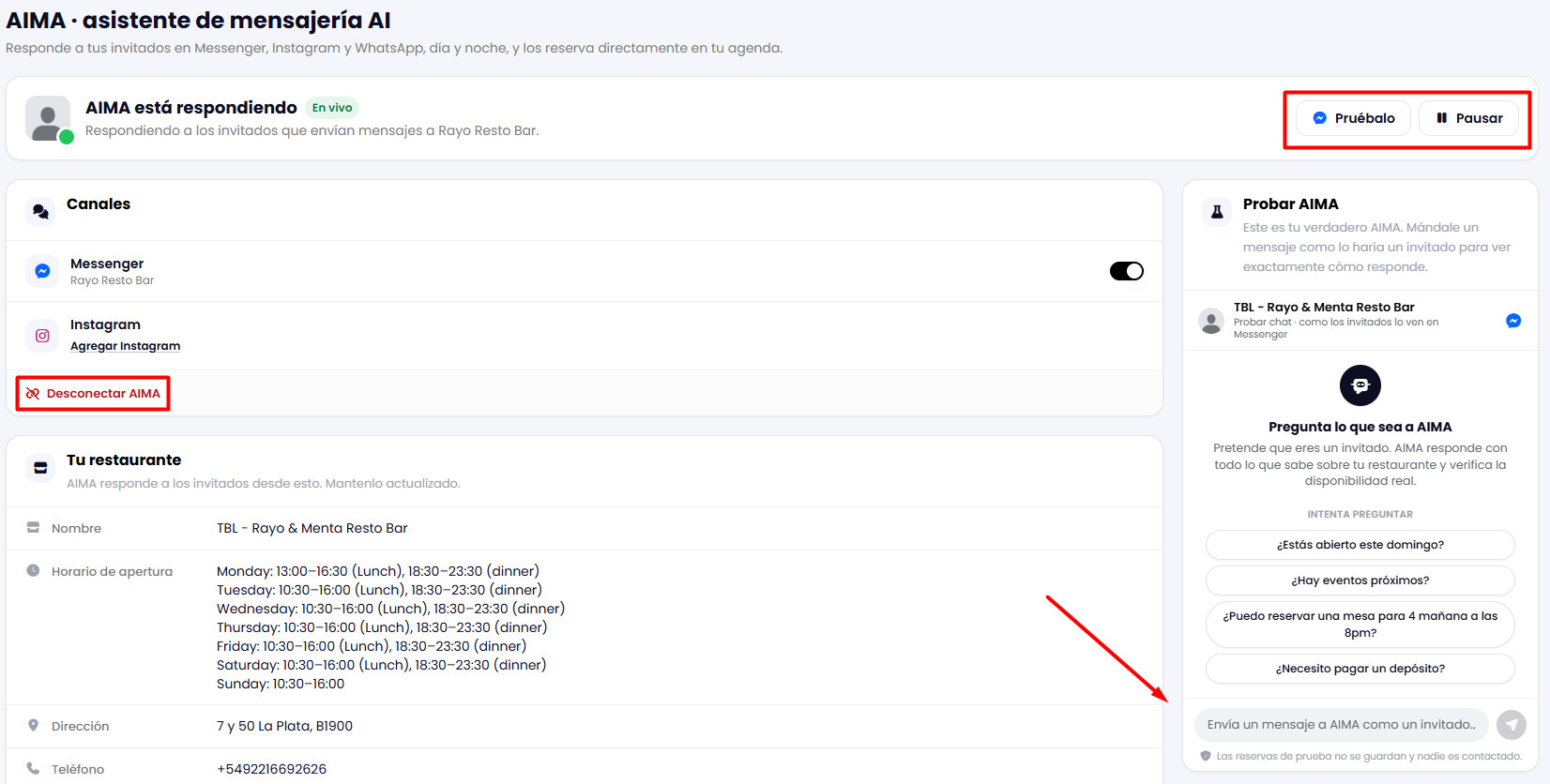
11. En la Configuración de AIMA, puedes probar tu asistente de mensajería con IA en cualquier momento. Para hacerlo, selecciona Pruébalo o escribe en el cuadro Probar AIMA, situado a la derecha, directamente en Tableo. También puedes pausar el asistente con Pausar o desconectar AIMA por completo de tu cuenta.
¿Le ha sido útil este artículo?
¡Qué bien!
Gracias por sus comentarios
¡Sentimos mucho no haber sido de ayuda!
Gracias por sus comentarios
Sus comentarios se han enviado
Agradecemos su esfuerzo e intentaremos corregir el artículo