El mapa es la pantalla que conviene mantener abierta durante el servicio. Muestra las mesas y las reservas del día en la distribución del restaurante, para que puedas sentar a los comensales, cambiarlos de mesa, añadir clientes sin reserva y bloquear mesas sin salir de la página.
Para abrirlo, haz clic en Mapa en la barra superior.

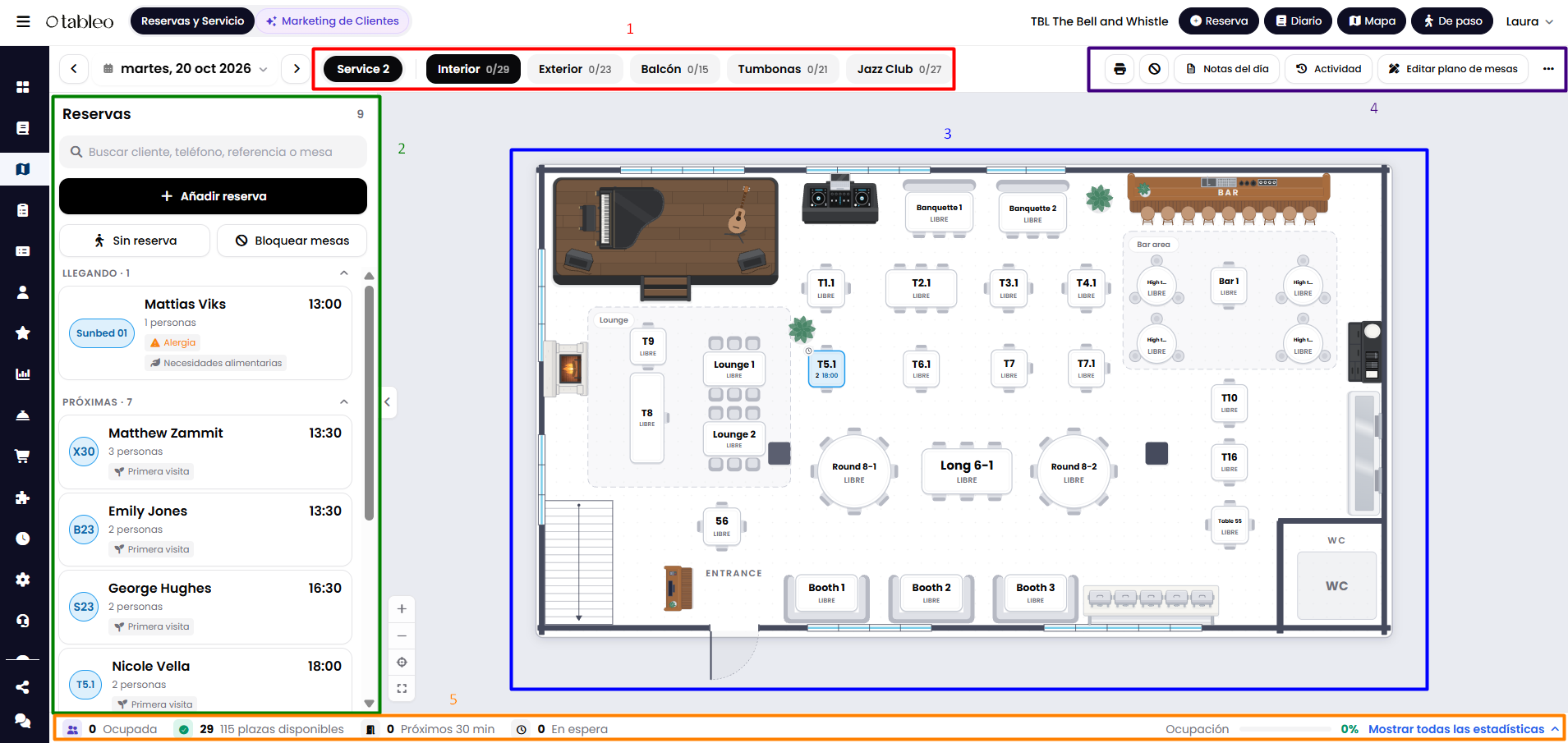
Cómo orientarse en el mapa
1. Barra superior: utiliza las flechas y el selector de fecha para cambiar de día. El enlace Hoy te permite volver al día actual. Junto a la fecha, verás el servicio que estás consultando y una pestaña por cada área de comedor, con el número de mesas ocupadas respecto del total.
2. Panel de reservas (izquierda): muestra todas las reservas del día, agrupadas en Llegando, Próximas, Ocupadas, Finalizadas y Canceladas. Utiliza la flecha del borde del panel para contraerlo.
3. Mapa (derecha): cada mesa muestra su nombre y la siguiente reserva (hora y número de comensales) o el estado LIBRE. Las mesas unidas para una misma reserva aparecen conectadas por una línea morada. Utiliza los botones + y − para ampliar o reducir el mapa.
4. Iconos de la barra de herramientas (arriba a la derecha): Imprimir, Detener reservas, Notas del día, Actividad (registro de todas las acciones realizadas en el mapa durante el día, incluidas las acciones deshechas), Editar plano de mesas y el menú de los tres puntos.
5. Barra inferior: muestra el número de comensales sentados, los asientos libres, las reservas de los próximos 30 minutos, la lista de espera y la ocupación. Haz clic en Mostrar todas las estadísticas para consultar el desglose por área de comedor.
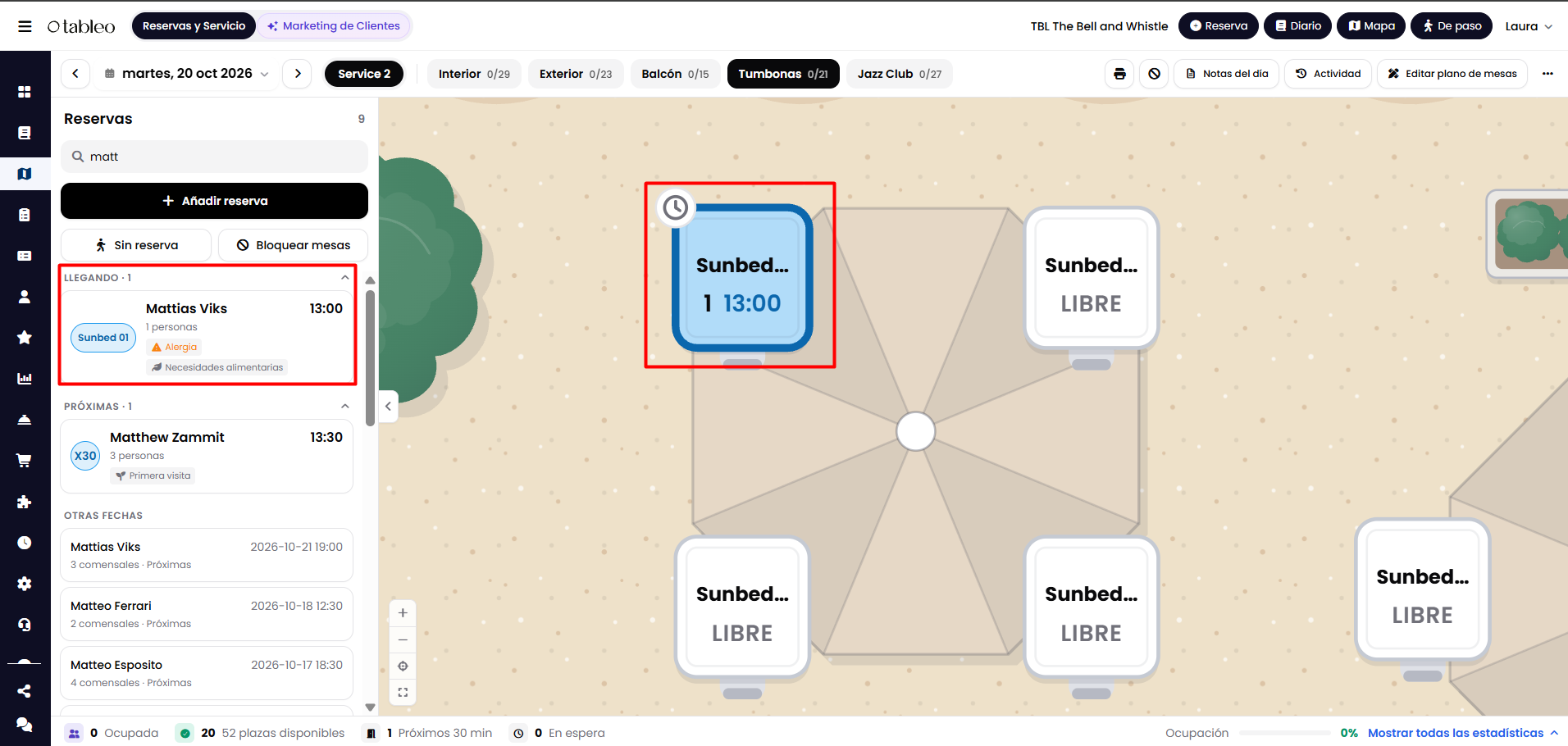
Cómo encontrar una reserva
Escribe en el cuadro de búsqueda situado en la parte superior del panel de reservas. Puedes buscar por nombre del comensal, número de teléfono, referencia de la reserva o mesa. Primero aparecerán los resultados correspondientes al día actual y, debajo, las reservas de otros días, en la sección Otras fechas.
Cómo abrir una reserva
Haz clic en una tarjeta de reserva de la lista o en su mesa en el mapa para consultar los datos. El mapa cambia al área de comedor correspondiente y resalta la mesa, mientras que el panel de la izquierda muestra:
- Datos de la reserva: nombre del comensal, estado, hora, referencia, teléfono y correo electrónico.
- Comensales y mesa: número de comensales, mesa, duración o temporizador una vez que los comensales estén sentados.
- Notas del personal: notas internas y ajustes rápidos del número de adultos, niños y duración de la estancia.
- Historial del comensal: visitas, no-shows, cancelaciones y gasto.
- Información de la reserva: canal de origen, persona que la creó y estado de reconfirmación.
Cómo sentar a los comensales y finalizar una reserva
1. Haz clic en la reserva.
2. Haz clic en Sentar. La reserva pasa al estado Sentados y aparece un mensaje en la parte inferior de la pantalla para confirmar la acción y ofrecer la opción Deshacer. El color de la mesa cambia a morado.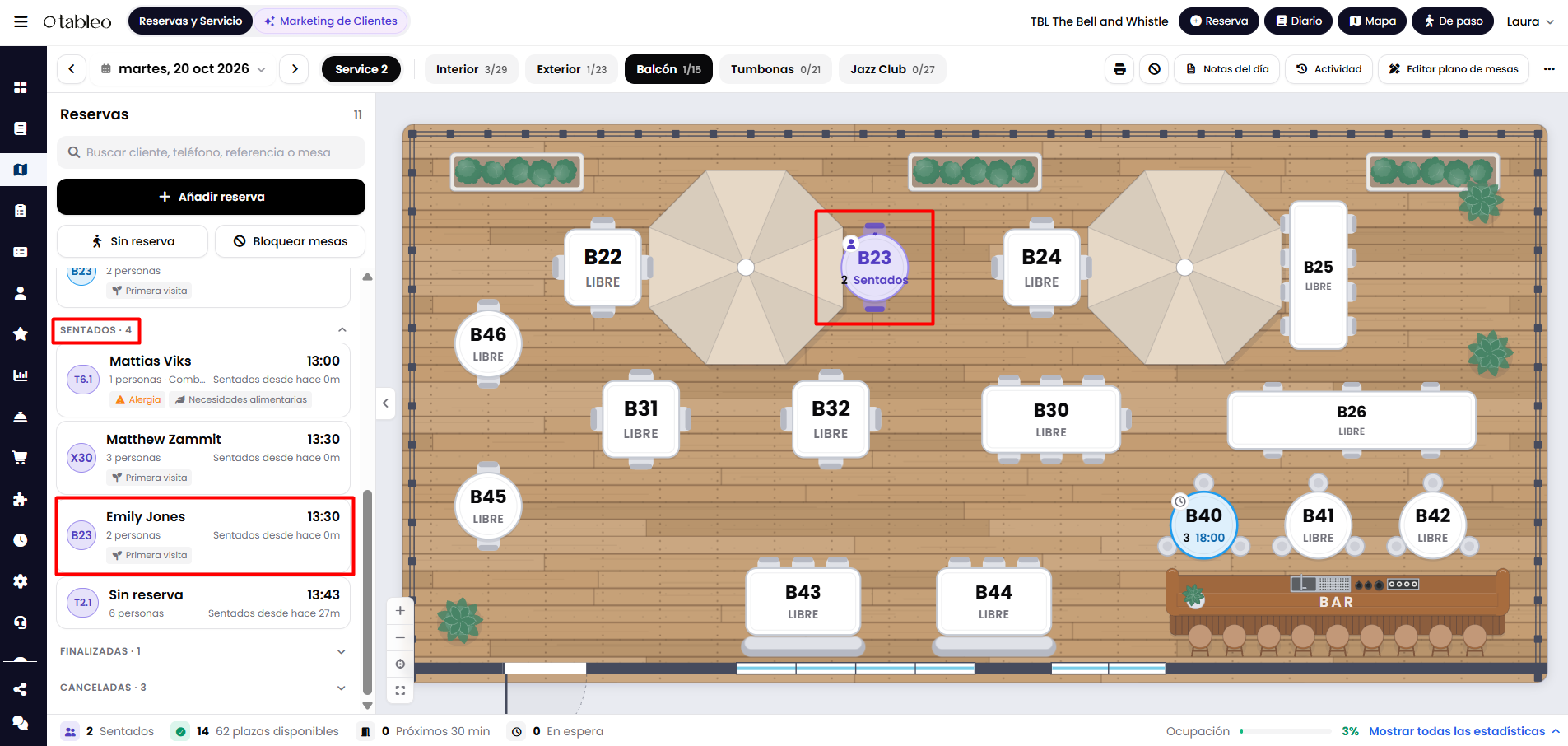
Qué acciones puedes realizar en una reserva
Las acciones disponibles dependen del estado de la reserva:
- Llegando o Próximas: Sentar, Han llegado algunos, Marcar llegada con retraso, Cambiar de mesa, Añadir mesa, Quitar la asignación de mesa, Editar reserva, No-show y Cancelar reserva.
- Han llegado algunos: Todos han llegado, Cambiar de mesa, Añadir mesa, Finalizar, Deshacer acción de sentar y Editar reserva.
- Sentados: Finalizar, Cambiar de mesa, Añadir mesa, Deshacer acción de sentar, Editar reserva y Abrir reserva.
- Finalizadas: Editar reserva y Abrir reserva.
- Canceladas: Abrir reserva.
La mayoría de las acciones se pueden deshacer mediante el mensaje que aparece en la parte inferior de la pantalla durante unos segundos. Para cancelar una reserva, se requiere confirmación. En cambio, las acciones No-show y Deshacer acción de sentar no requieren confirmación, por lo que debes utilizar Deshacer inmediatamente si seleccionas alguna de ellas por error.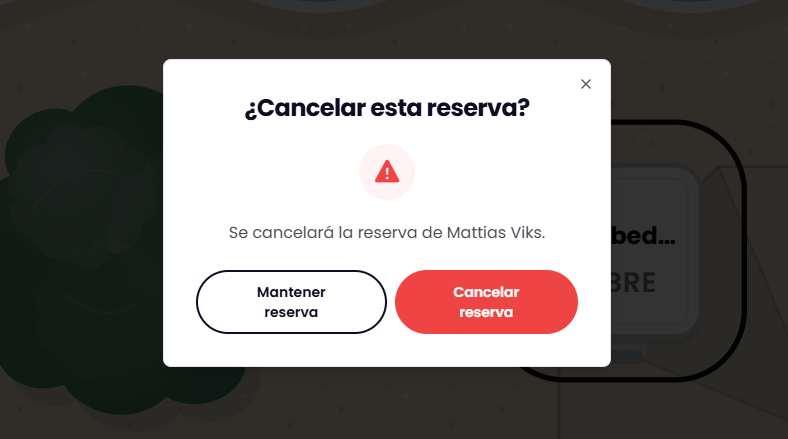
Cómo cambiar una reserva de mesa
1. Haz clic en la reserva y selecciona Cambiar de mesa.
2. Aparecerá un mensaje que indica «Elige una mesa para [nombre del comensal]». Haz clic en la mesa que quieras asignar.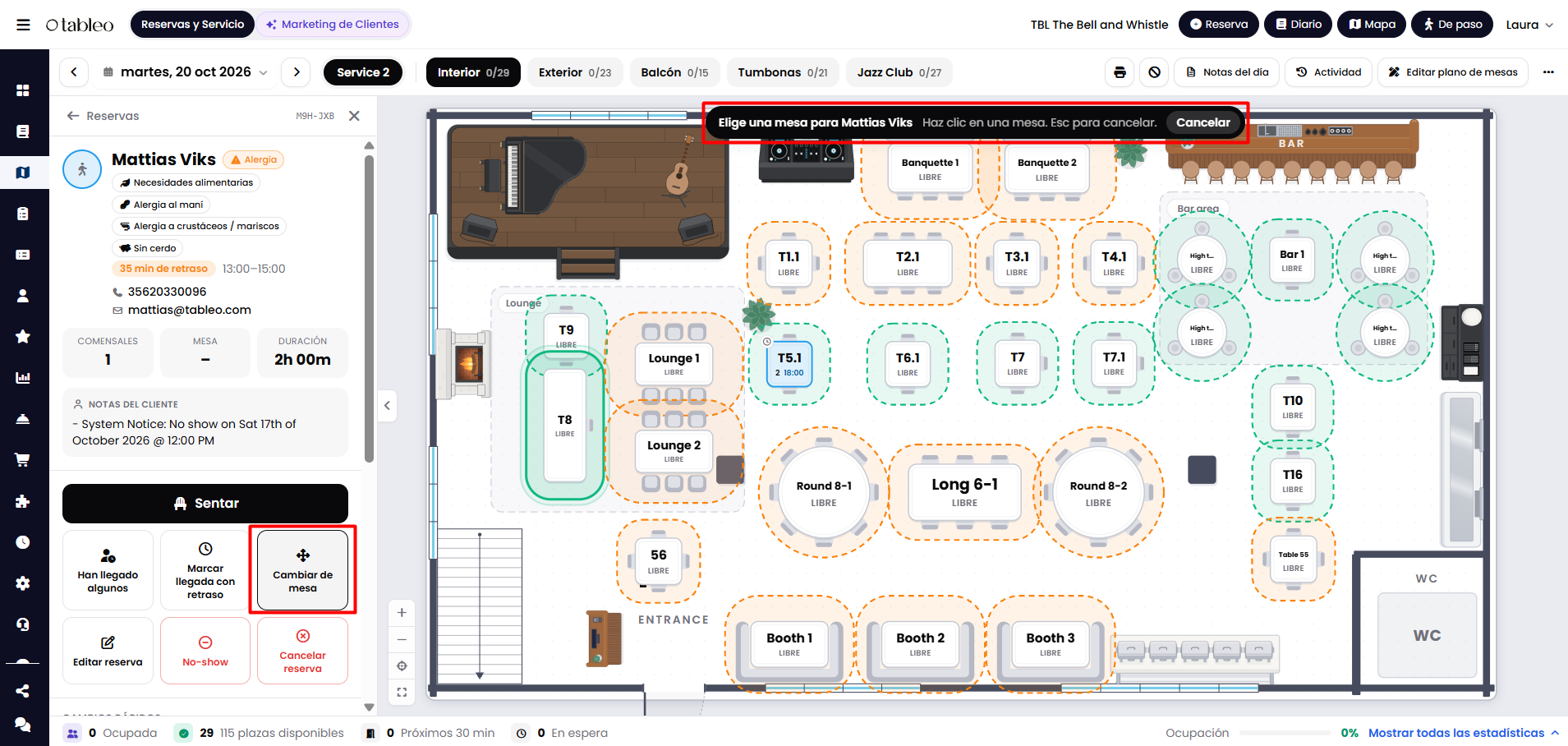
Las mesas aparecen delineadas con distintos colores para ayudarte a elegir la más adecuada. El color verde indica que la mesa está disponible y tiene capacidad para la reserva, mientras que el color naranja señala que tiene una reserva próxima o que podría ser demasiado pequeña para el grupo.
Puedes seleccionar igualmente una mesa naranja. Si el número de comensales supera su capacidad, el mapa te lo indicará. Pulsa Esc o haz clic en Cancelar para salir sin cambiar la reserva de mesa.
Consejo: también puedes cambiar una reserva de mesa arrastrando la mesa ocupada en el mapa y soltándola sobre otra mesa.
Cómo añadir una mesa a una reserva
Si tienes un grupo numeroso, abre la reserva, haz clic en Añadir mesa y selecciona la mesa adicional en el mapa. Las mesas aparecerán conectadas por una línea morada y la tarjeta de la reserva indicará «combinada con...».
Para quitar una mesa de una reserva próxima, utiliza la opción Quitar la asignación de la mesa.
Cómo sentar a clientes sin reserva
1. Haz clic en una mesa que aparezca como LIBRE para abrir su panel. También podrás ver cuánto tiempo lleva libre.
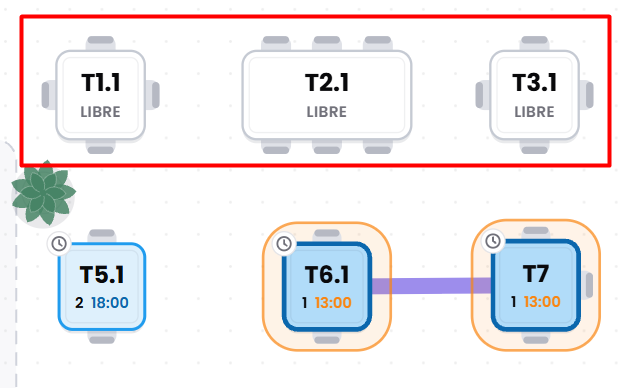
2. Haz clic en Sin reserva.
3. Selecciona el número de comensales (de 1 a 8) o introduce una cantidad mayor. El grupo quedará sentado inmediatamente.
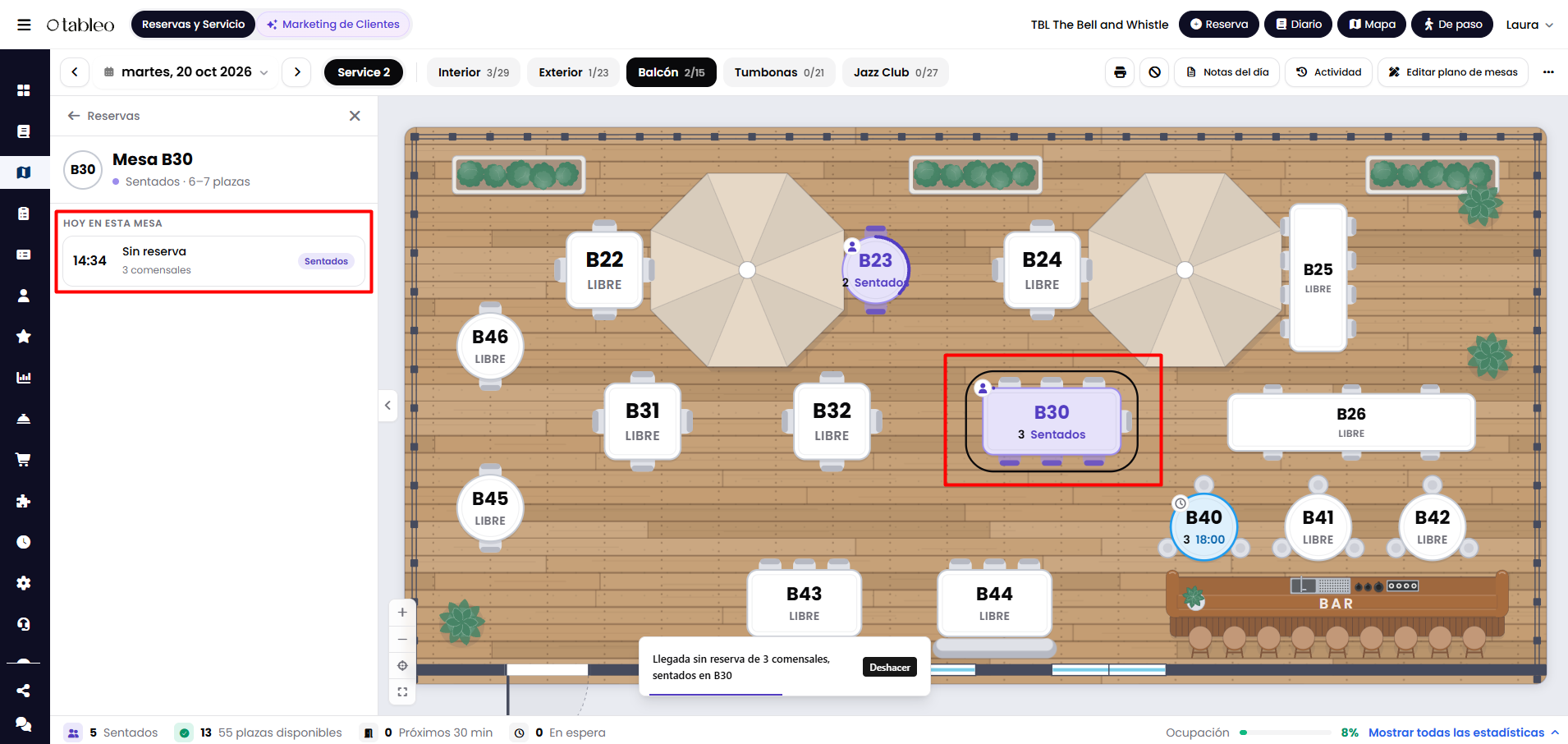
Cuando se vayan, haz clic en Finalizar. También puedes utilizar el botón Sin reserva del panel de reservas.
Cómo añadir una reserva desde el mapa
1. Haz clic en Añadir reserva, en la parte superior del panel de reservas. También puedes hacer clic en una mesa libre y seleccionar Añadir reserva para que esa mesa quede seleccionada de antemano.
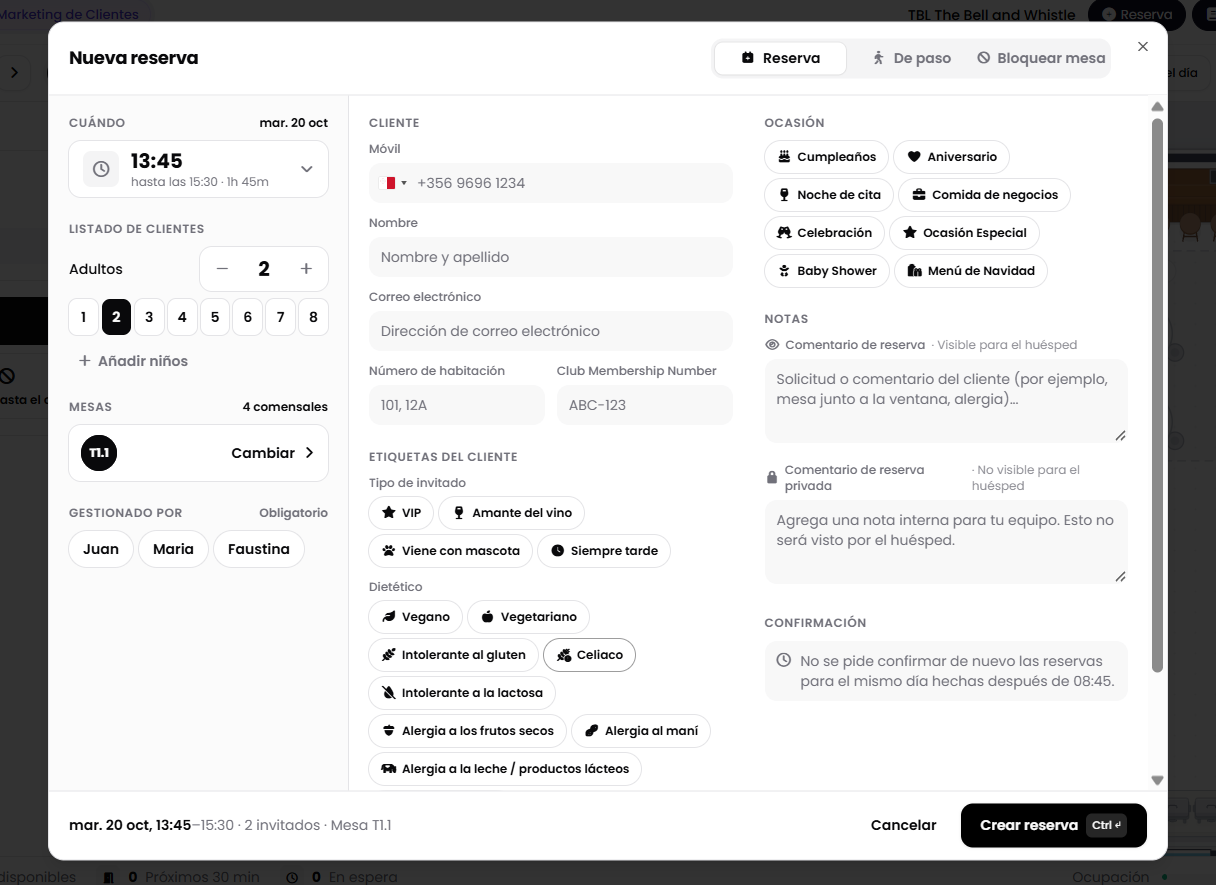
2. Comprueba la hora y establece el número de comensales. Si es necesario, añade niños con + Añadir niños.
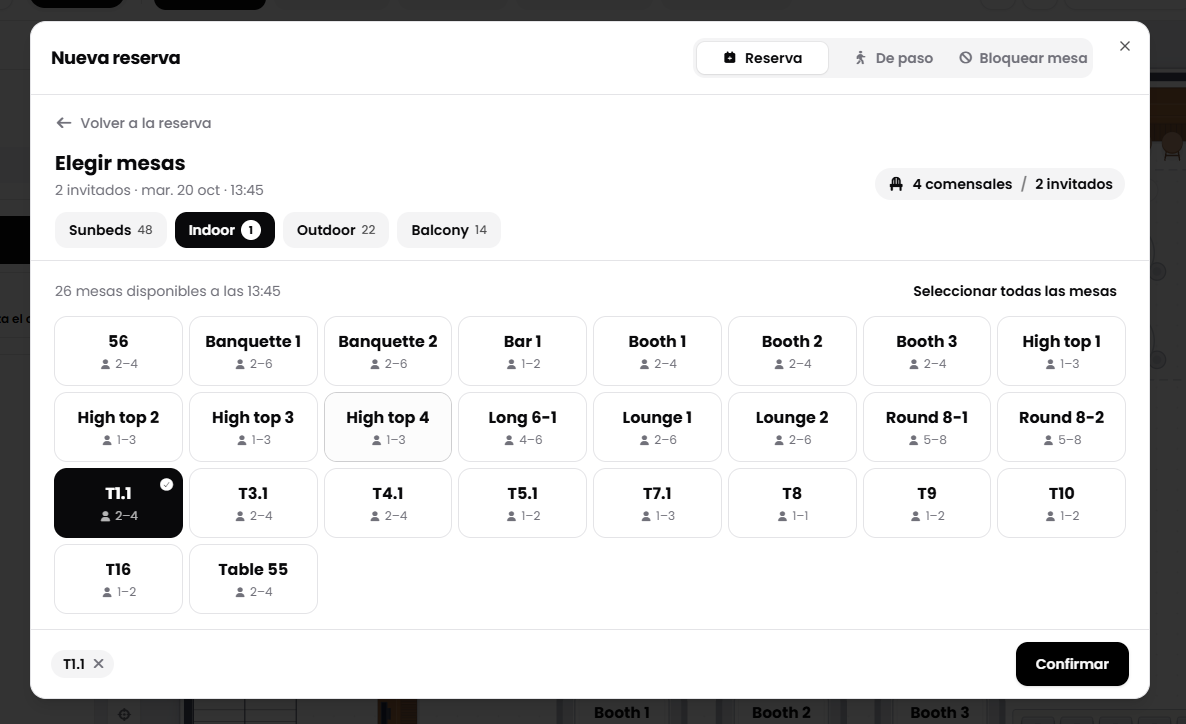
3. En la sección Mesas, haz clic en Elegir mesas, selecciona una o varias mesas y haz clic en Confirmar. Es obligatorio asignar una mesa. Si no lo haces, aparecerá el mensaje «Selecciona al menos una mesa para la reserva».
4. Introduce el número de móvil, el nombre y el correo electrónico del comensal. También puedes añadir etiquetas, una ocasión especial y notas. La primera nota será visible para el comensal, mientras que la segunda será únicamente para el personal.
5. Haz clic en Crear reserva o pulsa Ctrl + Enter.
Cómo bloquear una mesa
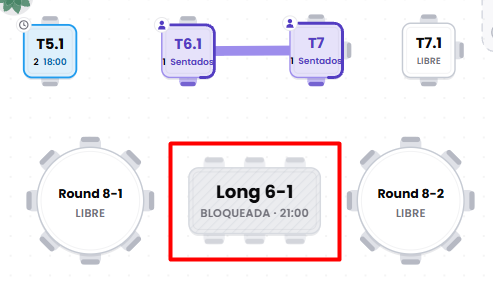
Para el resto del día: haz clic en la mesa libre y selecciona Bloquear hasta el cierre. La mesa mostrará el mensaje «Bloqueada hasta...» y un botón Desbloquear.
Durante un horario específico: haz clic en Bloquear mesas, en el panel de reservas, selecciona el horario y las mesas que quieras bloquear y haz clic en Bloquear mesa.
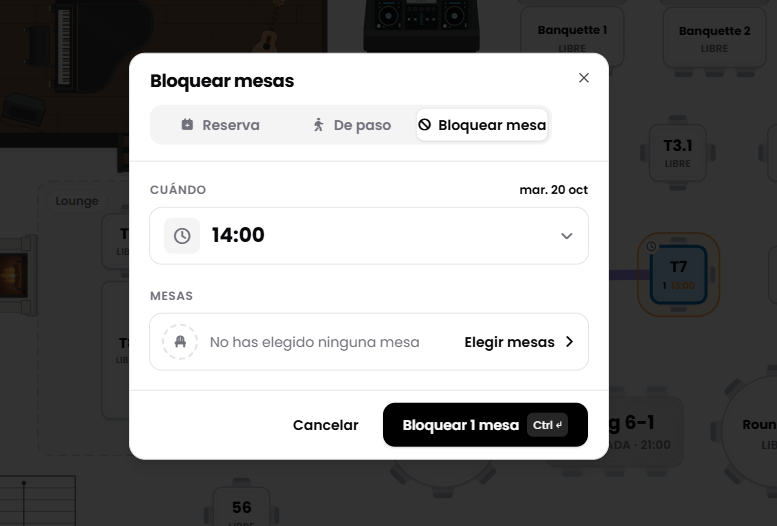
Nota: los bloqueos creados para una franja horaria no aparecen en la lista de reservas ni en el panel de la mesa. Para consultarlos o eliminarlos, abre el Diario, donde aparecerán como «Mesa bloqueada». Puedes cancelarlos desde allí, pero tendrás que confirmar la acción.
Cómo cerrar las reservas en línea
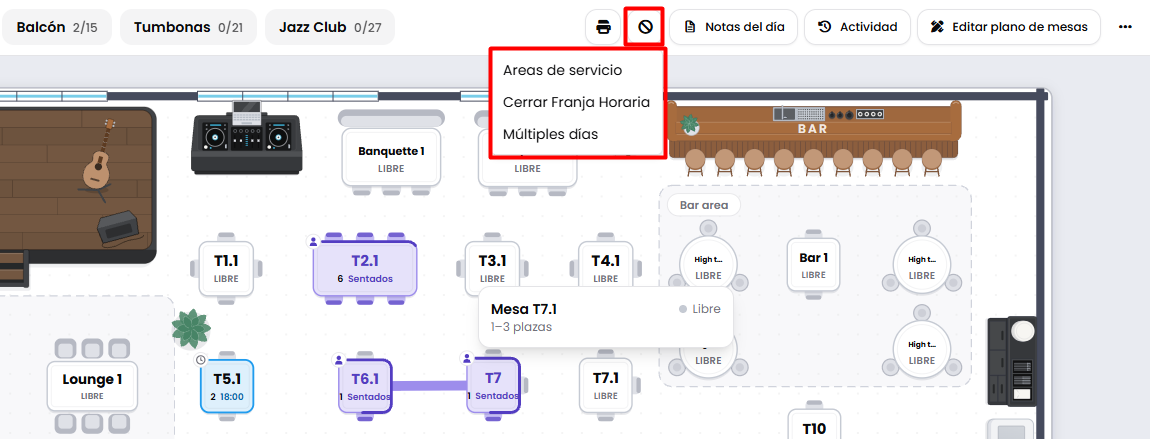
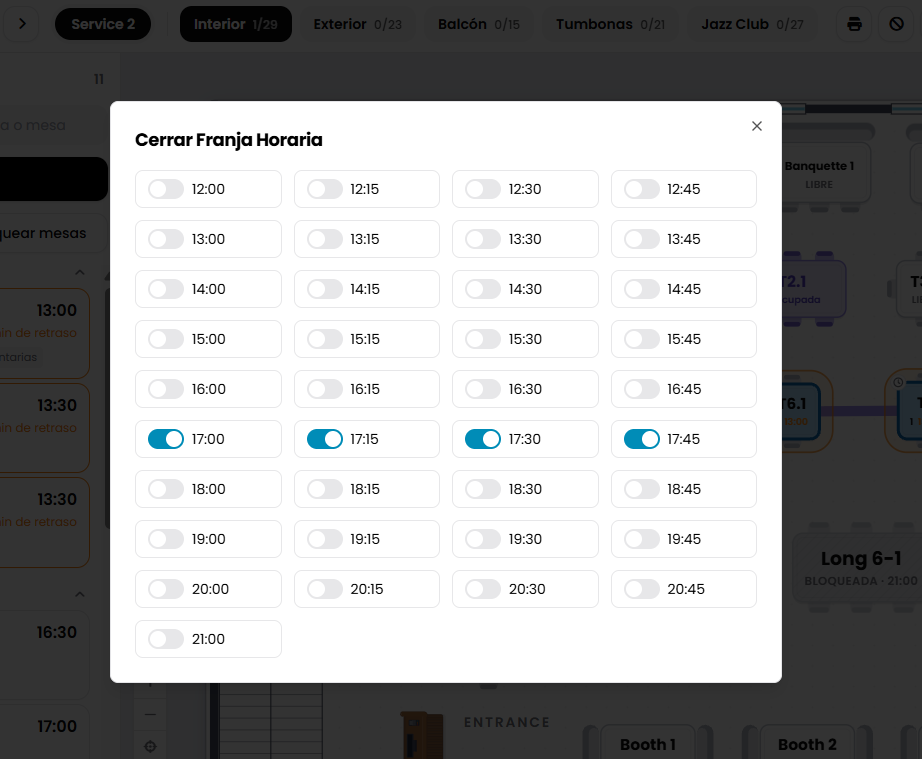
El icono Detener reservas de la barra de herramientas funciona igual que en el Diario y el Tablero. Permite cerrar áreas de comedor, franjas horarias o varios días. Los comensales no podrán reservar en línea para las áreas o los horarios cerrados, pero tu equipo podrá seguir añadiendo reservas manualmente.
Cómo imprimir
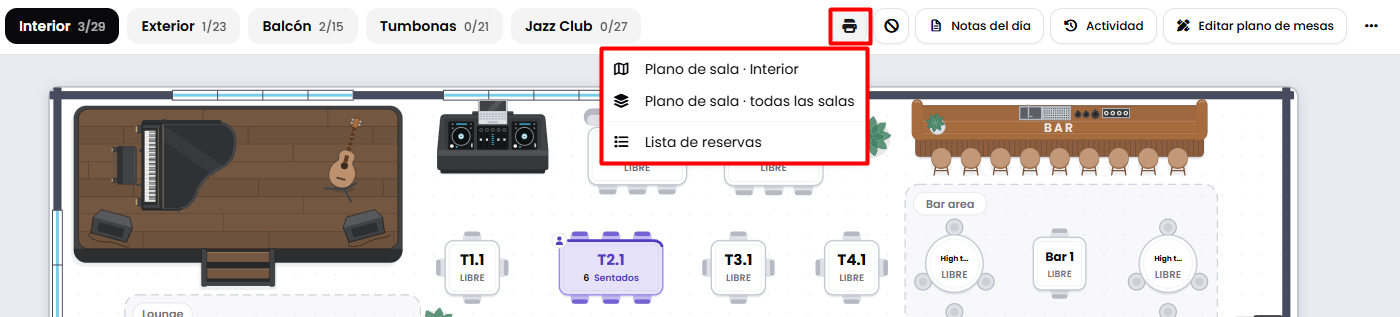
El icono Imprimir permite imprimir el plano del área de comedor actual, el plano de todas las salas o la lista de reservas.
Cómo dejar una nota para el equipo
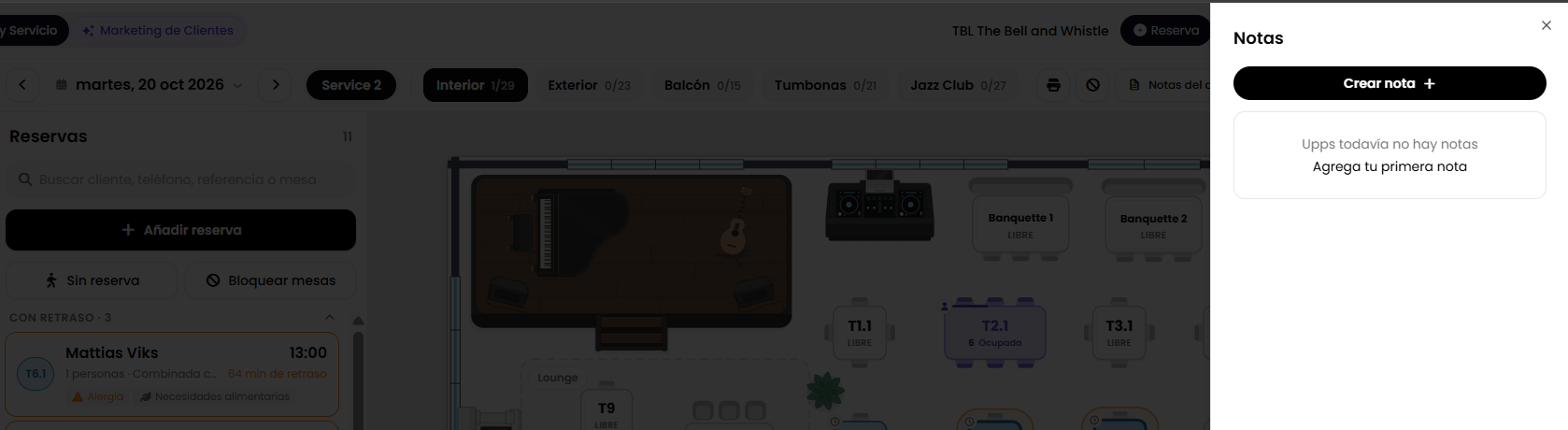
El icono Notas del día abre las notas del día, las mismas que puedes consultar en el Diario. Haz clic en Crear nota + para añadir una nueva.
Cómo editar una reserva por completo
La opción Editar reserva abre la página de edición completa, donde puedes modificar la fecha, la hora, el canal, el estado, los datos del comensal y los comentarios, además de adjuntar un documento PDF. Esta acción te lleva fuera del mapa. Para volver, haz clic en Mapa en la barra superior. La opción Abrir reserva abre la página de información de la reserva, incluido su historial.
Información útil
- Si una reserva se marca como sentada sin tener una mesa asignada (por ejemplo, al hacer clic en Sentar en una reserva sin mesa), utiliza Cambiar de mesa para asignarle una.
- Los números de la barra inferior son únicamente informativos. No puedes hacer clic en ellos para filtrar el mapa.
- Para modificar la apariencia del mapa (mesas, paredes y salas), consulta el artículo «¿Cómo editar y diseñar el mapa?».
Aunque nos esforzamos por mantener la información de nuestra base de conocimientos actualizada y precisa, algunos artículos pueden contener pequeñas diferencias debido a la evolución constante de nuestros servicios y productos.
¿Le ha sido útil este artículo?
¡Qué bien!
Gracias por sus comentarios
¡Sentimos mucho no haber sido de ayuda!
Gracias por sus comentarios
Sus comentarios se han enviado
Agradecemos su esfuerzo e intentaremos corregir el artículo