Le plan de salle est l’écran à garder ouvert pendant le service. Il affiche les tables et les réservations du jour sur le plan de votre restaurant. Vous pouvez ainsi installer les clients, les déplacer d’une table à une autre, ajouter des clients sans réservation et bloquer des tables sans quitter la page.
Pour l’ouvrir, cliquez sur Plan de l'étage dans la barre supérieure.

Se repérer sur le plan de salle
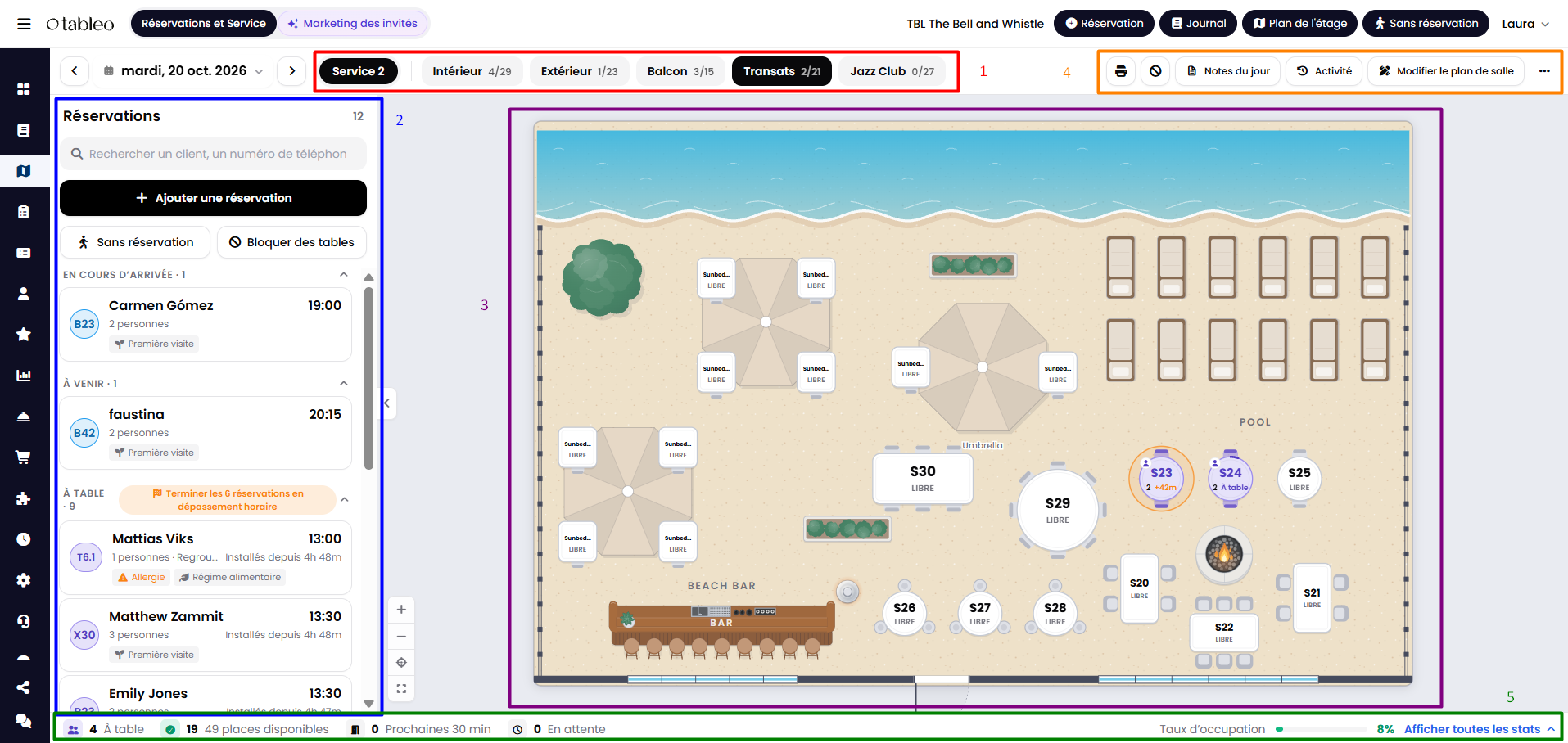
1. Barre supérieure : utilisez les flèches et le sélecteur de date pour changer de jour. Le lien Aujourd’hui vous permet de revenir à la date du jour. À côté de la date, vous trouverez le service affiché ainsi qu’un onglet par aire de restauration, indiquant le nombre de tables occupées sur le nombre total de tables.
2. Panneau des réservations (à gauche) : toutes les réservations du jour sont regroupées par statut : En cours d'arrivée, À venir, À table, Terminées et Annulées. Utilisez la flèche située sur le bord du panneau pour le réduire.
3. Plan de salle (à droite) : chaque table affiche son nom et soit sa prochaine réservation (heure et nombre de clients), soit la mention LIBRE. Les tables réunies pour une même réservation sont reliées par une ligne violette. Utilisez les boutons + et – pour zoomer.
4. Icônes de la barre d’outils (en haut à droite) : Imprimer, Stop aux réservations, Notes du jour, Activité (historique de toutes les actions effectuées sur le plan de salle aujourd’hui, y compris les annulations d’actions), Modifier le plan de salle et le menu ....
5. Barre inférieure : nombre de clients installés, places disponibles, réservations prévues dans les 30 prochaines minutes, liste d’attente et taux d’occupation. Cliquez sur Afficher toutes les stats pour obtenir une ventilation par aire de restauration.
Comment rechercher une réservation
Saisissez votre recherche dans le champ situé en haut du panneau des réservations. Vous pouvez rechercher une réservation par nom du client, numéro de téléphone, référence de réservation ou table. Les résultats du jour apparaissent en premier. Les réservations des autres jours sont affichées dans la section Autres dates.
Comment ouvrir une réservation
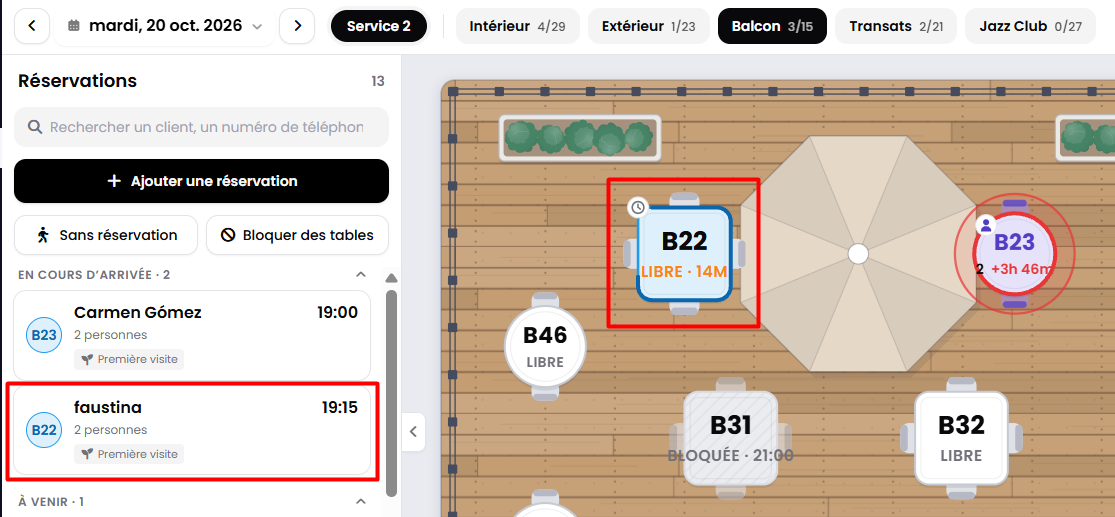
Cliquez sur une réservation dans la liste ou sur sa table sur le plan pour afficher ses informations. Le plan passe automatiquement à l’aire de restauration correspondante et met la table en évidence. Le panneau de gauche affiche alors :
Informations sur la réservation : nom du client, statut, heure, référence, téléphone et adresse e-mail.
Clients et table : nombre de clients, table, durée ou chronomètre une fois les clients installés.
Notes du personnel : notes internes et ajustements rapides du nombre d’adultes, d’enfants et de la durée du repas.
Historique du client : visites, absences, annulations et dépenses.
Informations sur la réservation : canal de réservation, personne ayant créé la réservation et statut de reconfirmation.
Comment installer les clients et terminer une réservation
1. Cliquez sur la réservation.
2. Cliquez sur Installer. La réservation passe au statut À table. Un message en bas de l’écran confirme l’action et propose l’option Annuler. La table devient violette.
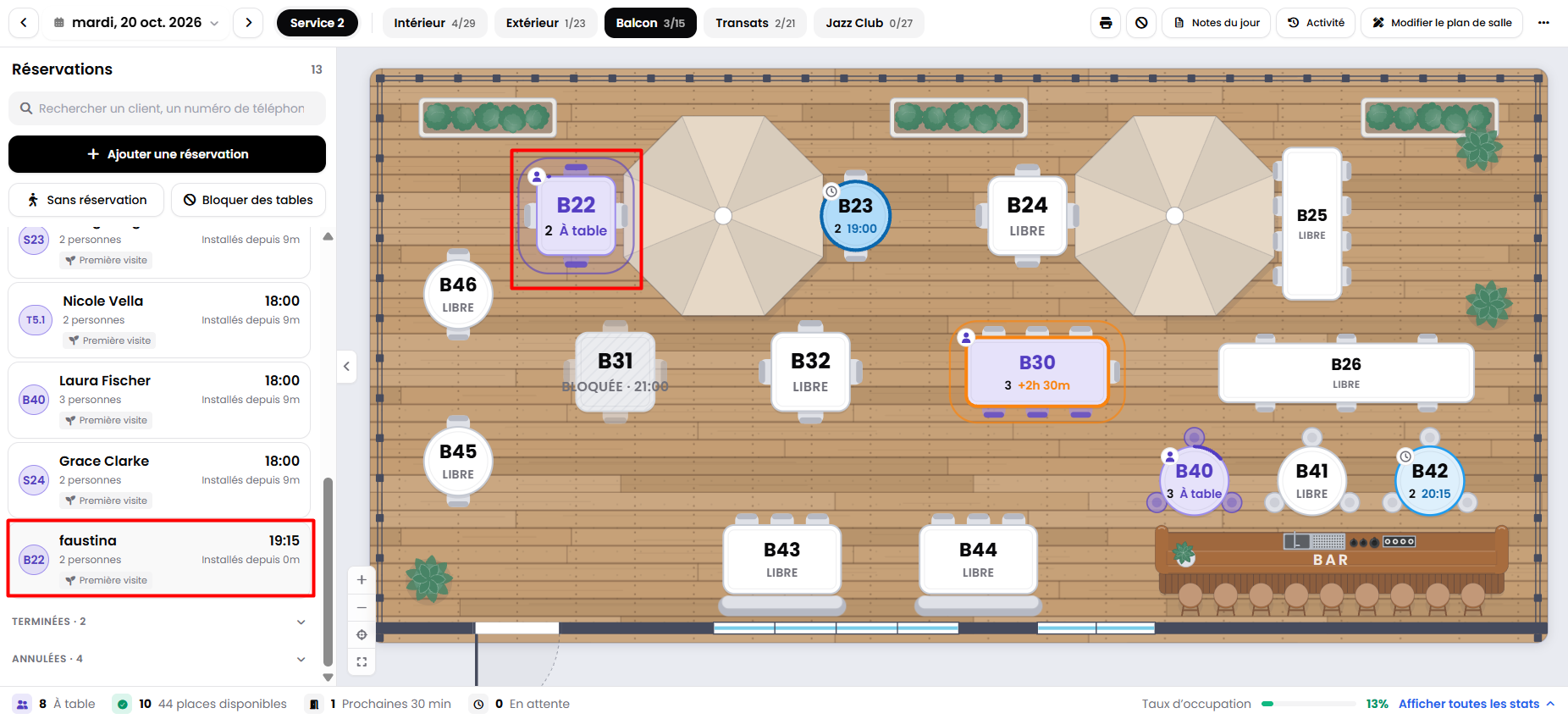
3. Lorsque les clients partent, ouvrez la réservation et cliquez sur Terminer. La table redevient libre. Si seule une partie du groupe est arrivée, cliquez plutôt sur Une partie des clients est arrivée, puis sur Tout le monde est arrivé lorsque les autres clients les rejoignent.
Actions disponibles selon le statut de la réservation
Les actions disponibles dépendent du statut de la réservation :
En cours d'arrivée ou À venir : Installer, Une partie des clients est arrivée, Signaler un retard, Changer de table, Ajouter une table, Retirer la table de la réservation, Modifier la réservation, No-show, Annuler la réservation.
Une partie des clients est arrivée : Tout le monde est arrivé, Changer de table, Ajouter une table, Terminer, Annuler le placement, Modifier la réservation.
À table: Terminer, Changer de table, Ajouter une table, Annuler le placement, Modifier la réservation, Ouvrir la réservation.
Terminées : Modifier la réservation, Ouvrir la réservation.
Annulées : Ouvrir la réservation.
La plupart des actions peuvent être annulées grâce au message qui apparaît en bas de l’écran pendant quelques secondes. L’annulation d’une réservation nécessite une confirmation, contrairement aux actions No-show et Retirer la table de la réservation. Si vous sélectionnez l’une de ces deux actions par erreur, cliquez immédiatement sur Annuler.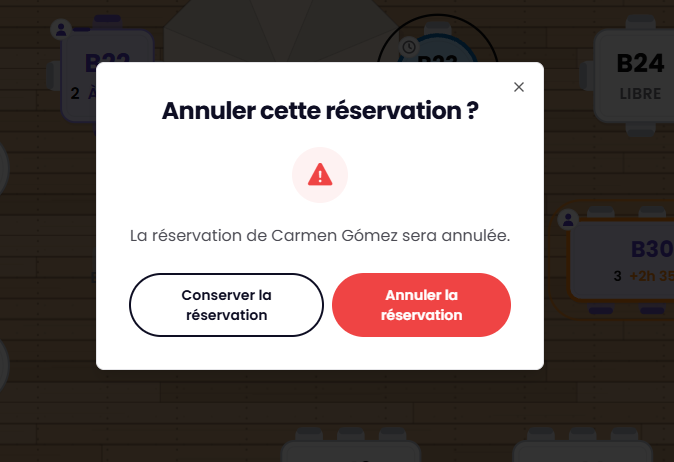
Comment déplacer une réservation vers une autre table
1. Cliquez sur la réservation, puis choisissez Changer de table.
2. Une bannière affiche « Choisissez une table pour [nom du client] ». Cliquez sur la table souhaitée.
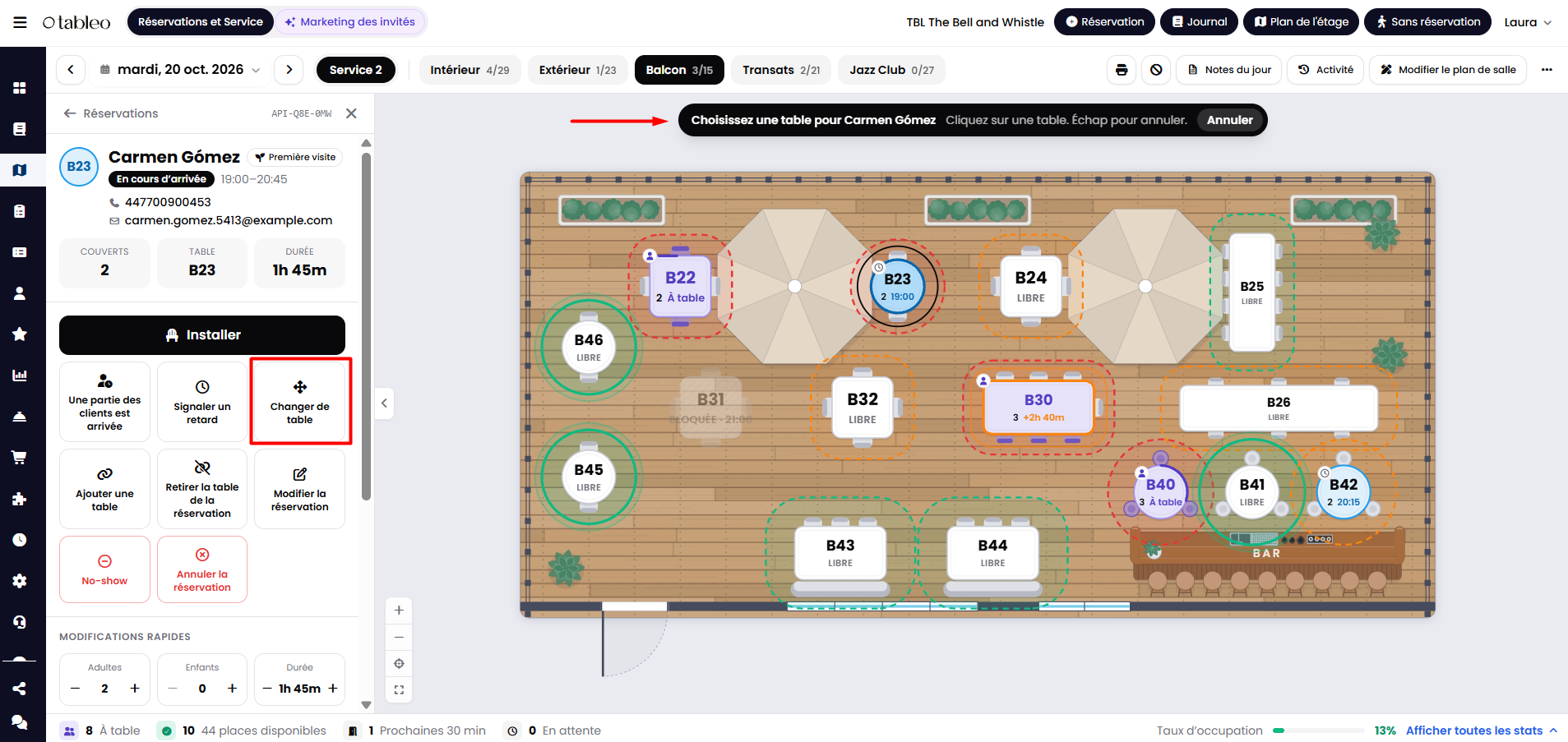
Les tables sont entourées d’une bordure de couleur pour vous aider à choisir : le vert indique que la table est disponible et peut accueillir la réservation, tandis que l’orange signifie qu’elle a une réservation à venir ou qu’elle risque d’être trop petite pour le groupe.
Vous pouvez tout de même sélectionner une table orange. Le plan de salle vous indiquera si le nombre de clients dépasse le nombre de places disponibles. Appuyez sur Échap ou cliquez sur Annuler pour quitter sans déplacer la réservation.
Conseil : vous pouvez également déplacer une réservation en faisant glisser sa table occupée sur le plan de salle et en la déposant sur une autre table.
Comment ajouter une table à une réservation
Pour un groupe plus nombreux, ouvrez la réservation, cliquez sur Ajouter une table, puis sélectionnez la table supplémentaire sur le plan. Les tables sont reliées par une ligne violette et la fiche de réservation indique « reliée à... ». Pour retirer une table d’une réservation à venir, utilisez Retirer la table de la réservation.
Comment installer des clients sans réservation
1. Cliquez sur une table indiquée comme LIBRE pour ouvrir son panneau. Celui-ci indique également depuis combien de temps la table est libre.
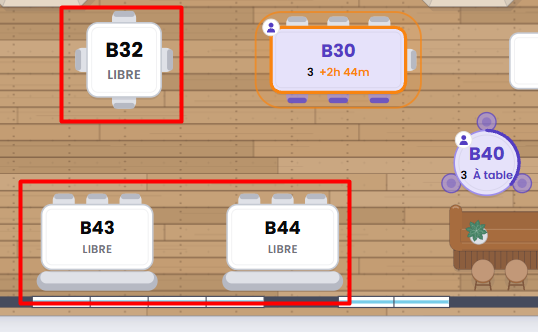
2. Cliquez sur Sans réservation.
3. Choisissez le nombre de clients (de 1 à 8, ou saisissez un nombre supérieur). Le groupe est installé immédiatement.
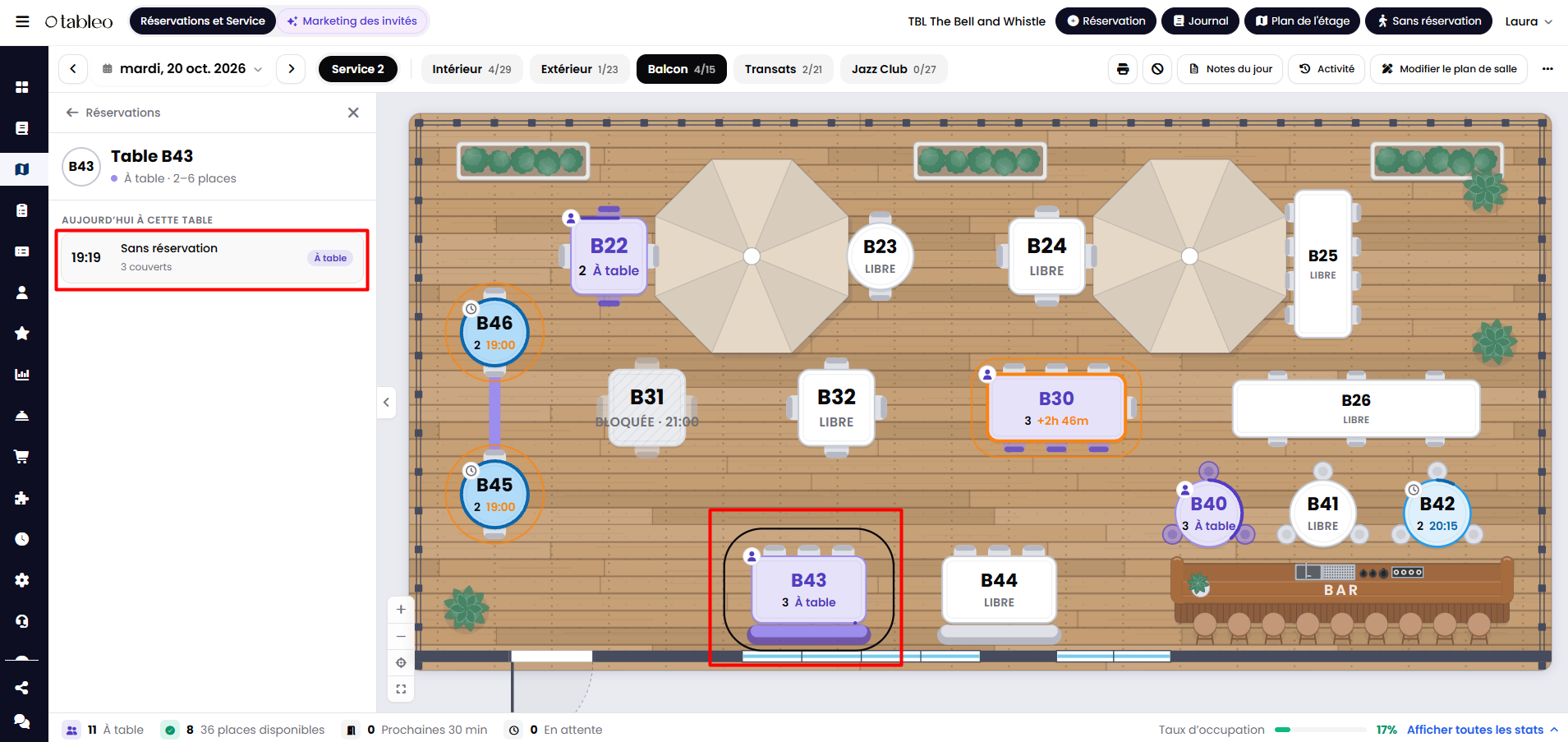
Lorsque les clients partent, cliquez sur Terminer. Vous pouvez également utiliser le bouton Sans réservation dans le panneau des réservations.
Comment ajouter une réservation depuis le plan de salle
1. Cliquez sur Ajouter une réservation en haut du panneau des réservations. Vous pouvez également cliquer sur une table libre et choisir Ajouter une réservation pour qu’elle soit présélectionnée.
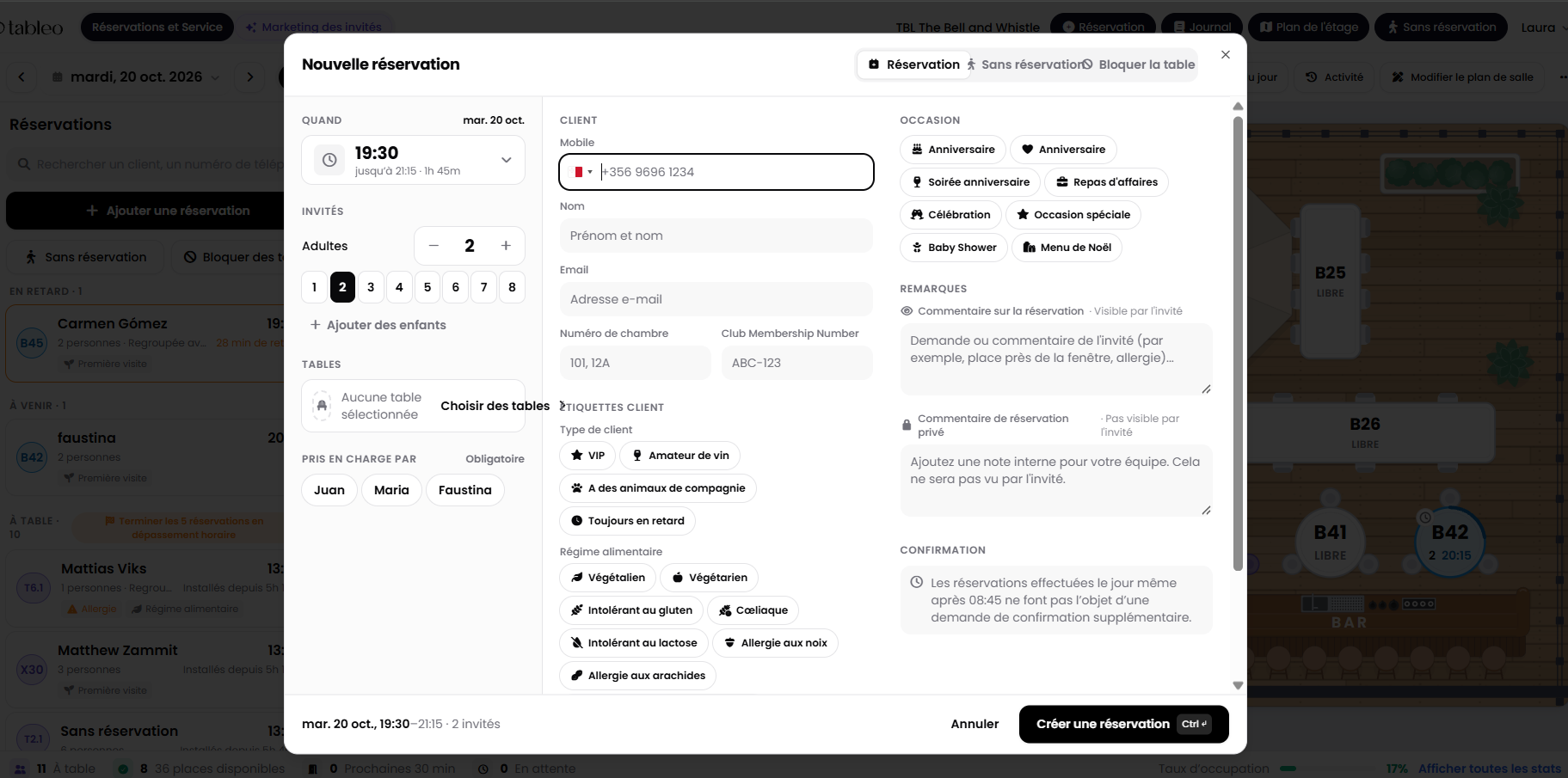
2. Vérifiez l’heure et indiquez le nombre de clients. Si nécessaire, ajoutez des enfants en cliquant sur + Ajouter des enfants.
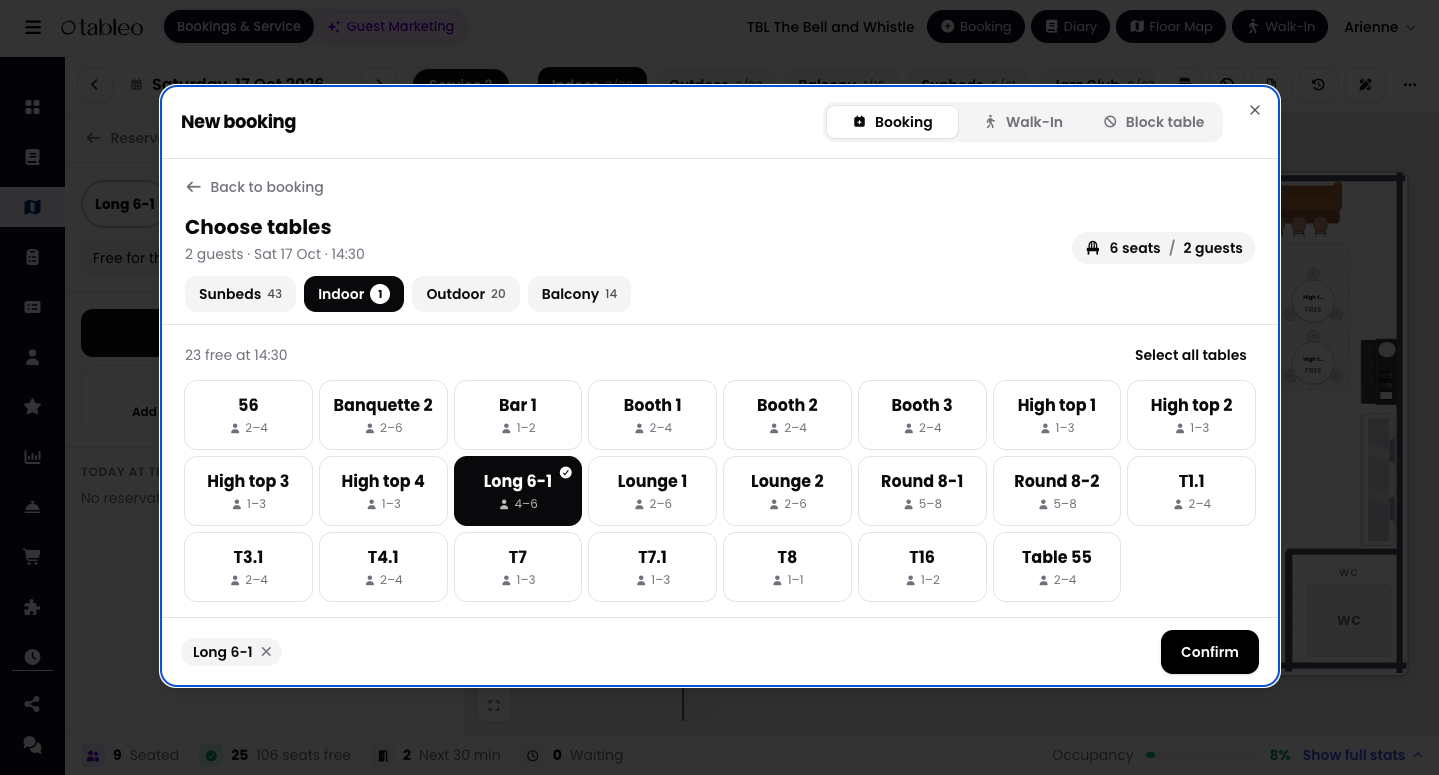
3. Dans la section Tables, cliquez sur Choisir les tables, sélectionnez une ou plusieurs tables, puis cliquez sur Confirmer. Une table est obligatoire : sans table sélectionnée, le message « Veuillez sélectionner au moins une table pour la réservation » s’affiche.
4. Saisissez le numéro de téléphone portable, le nom et l’adresse e-mail du client. Vous pouvez également ajouter des étiquettes, une occasion et des notes (la première note est visible par le client, la seconde est réservée au personnel).
5. Cliquez sur Créer une réservation (ou appuyez sur Ctrl+Entrée).
Comment bloquer une table
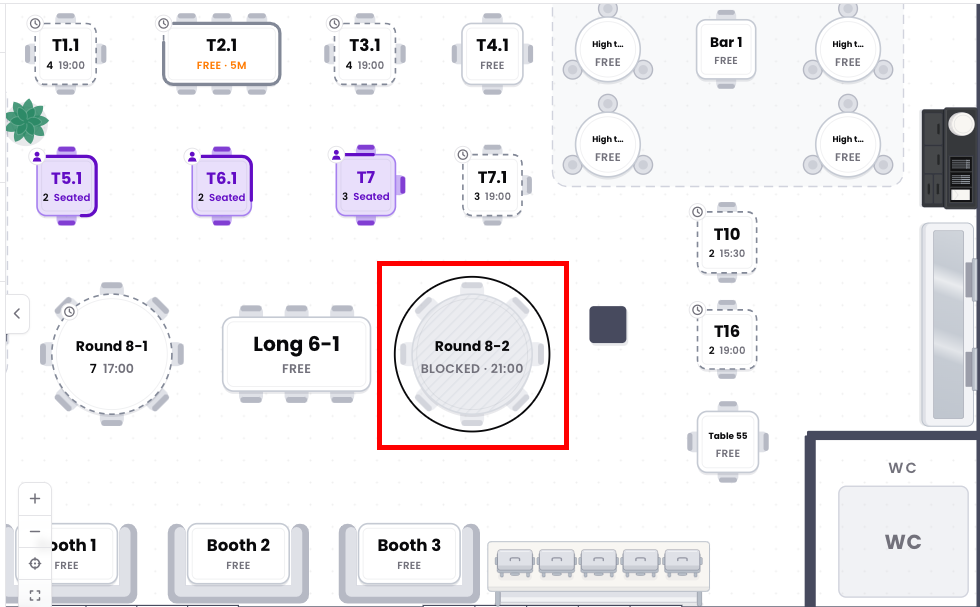
Pour le reste de la journée : cliquez sur la table libre et choisissez Bloquer jusqu’à la fermeture. La table affiche alors « Bloquée jusqu’à... » ainsi qu’un bouton Débloquer.
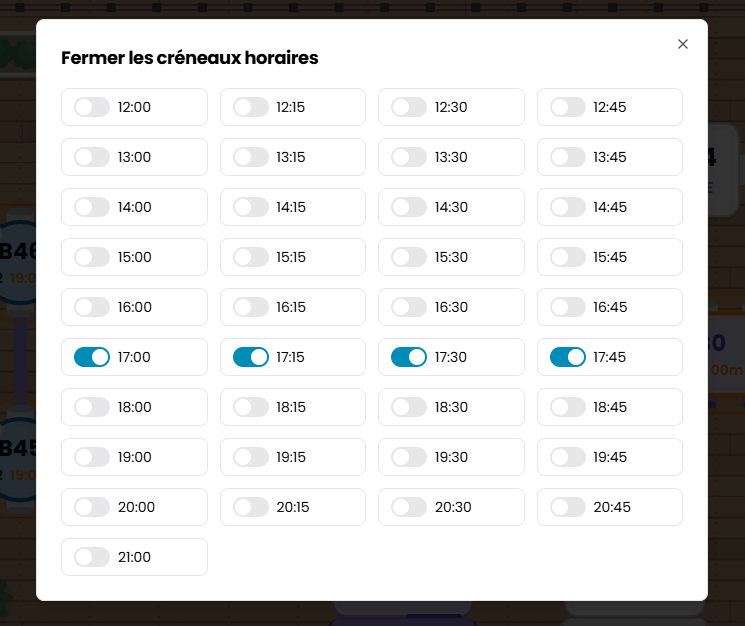
Pour une plage horaire précise : cliquez sur Bloquer des tables dans le panneau des réservations, choisissez les horaires, sélectionnez les tables, puis cliquez sur Bloquer (1) table.
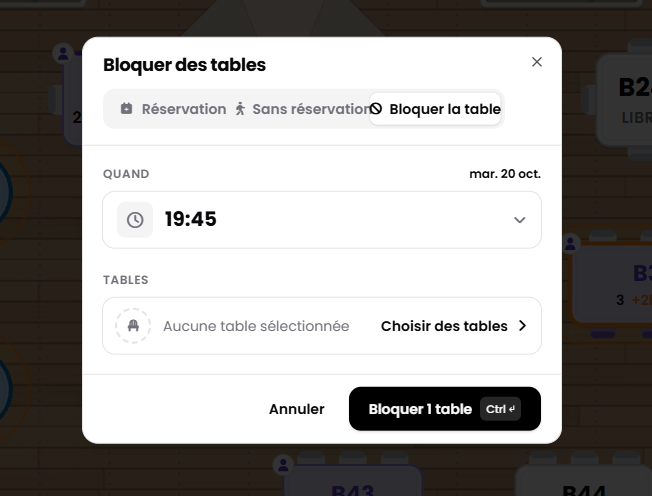
Remarque : un blocage limité à une plage horaire n’apparaît ni dans la liste des réservations ni dans le panneau de la table. Pour le consulter ou le supprimer, ouvrez le Journal. Le blocage apparaît sous le nom « Table bloquée » et peut être annulé après confirmation.
Comment fermer les réservations en ligne
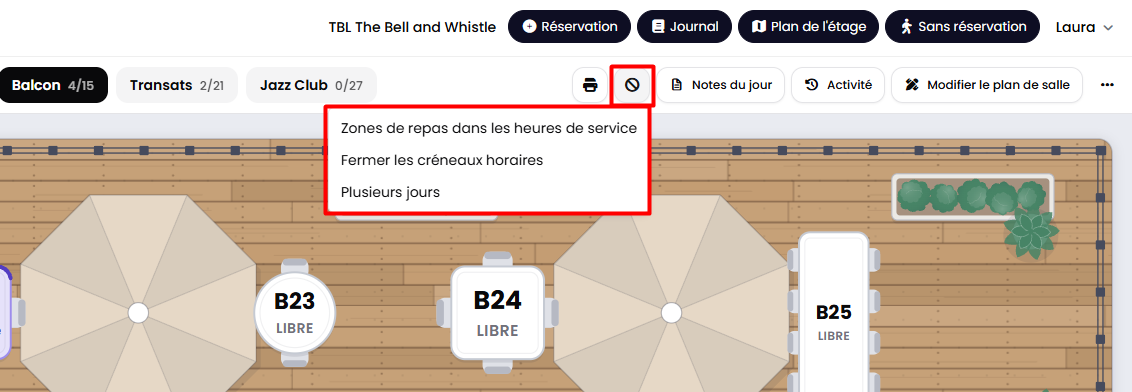
L’icône Stop aux réservations de la barre d’outils fonctionne comme dans le Journal et le Tableau de bord. Elle propose les options Zones de repas dans les heures de service, Fermer les créneaux horaires et Plusieurs jours. Les clients ne peuvent plus réserver en ligne dans les aires ou aux horaires fermés, mais votre équipe peut toujours ajouter des réservations manuellement.
Comment imprimer
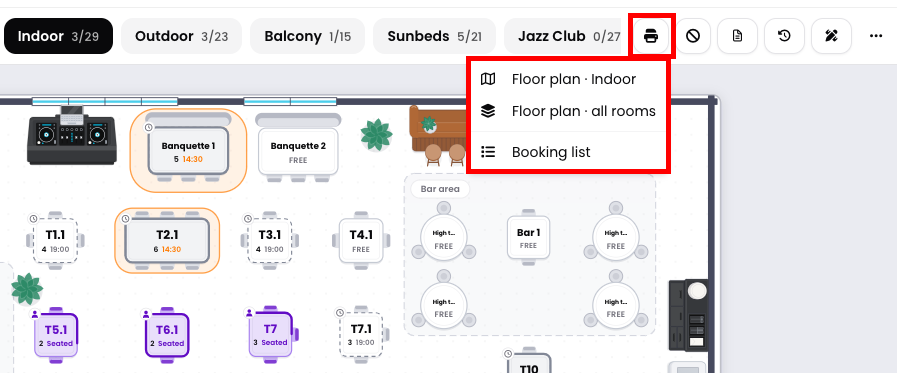
L’icône Imprimer permet d’imprimer le plan de la salle de l’aire de restauration actuelle, le plan de toutes les salles ou la liste des réservations.
Comment laisser une note à l’équipe
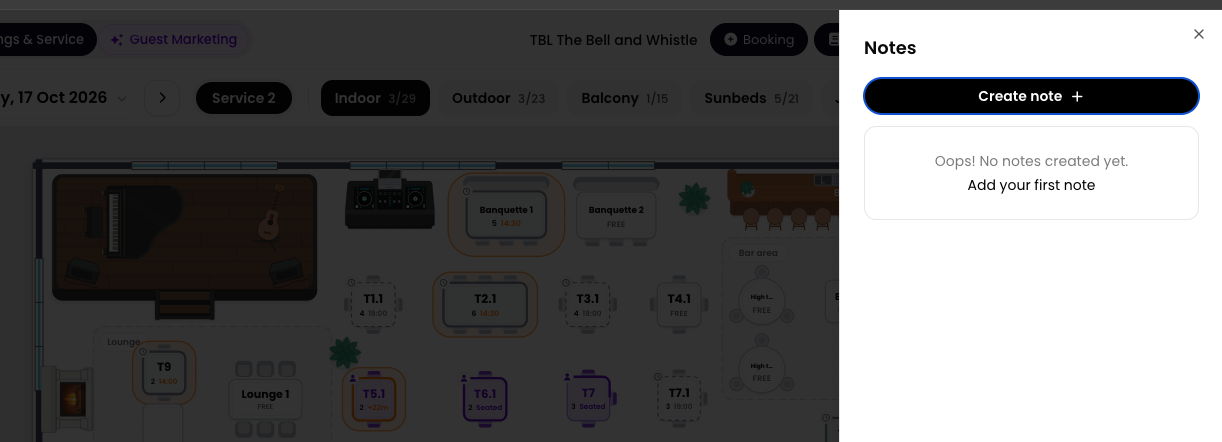
L’icône Notes du jour ouvre les notes du jour, comme celles disponibles dans le Journal. Cliquez sur Créer une note + pour en ajouter une.
Comment modifier une réservation en détail
Modifier la réservation ouvre la page complète de modification, où vous pouvez changer la date, l’heure, le canal, le statut, les informations du client et les commentaires, ainsi qu’ajouter un document PDF. Vous quittez alors le plan de salle. Pour y revenir, cliquez sur Plan de salle dans la barre supérieure. Ouvrir la réservation ouvre la page contenant les informations détaillées de la réservation, y compris son historique.
Bon à savoir
Si une réservation est installée sans table (par exemple, si vous cliquez sur Installer pour une réservation sans table attribuée), utilisez Changer de table pour lui en attribuer une.
Les chiffres de la barre inférieure sont uniquement informatifs. Ils ne peuvent pas être utilisés pour filtrer le plan de salle.
Pour modifier l’apparence du plan de salle (tables, murs, salles), consultez le guide Comment modifier et concevoir le plan de salle.
Nous nous efforçons de garantir l’exactitude et l’actualité des informations de notre base de connaissances. Toutefois, certains articles peuvent contenir de légères différences en raison de l’évolution constante de nos services et produits.
Cet article a-t-il été utile ?
C'est super !
Merci pour votre commentaire
Désolé ! Nous n'avons pas pu vous être utile
Merci pour votre commentaire
Commentaires envoyés
Nous apprécions vos efforts et nous allons corriger l'article