El editor del plano te permite diseñar la distribución de tu restaurante: las salas, las mesas y elementos adicionales como paredes, puertas y barras. Durante el servicio, tu equipo verá esta distribución en el mapa.
Cómo abrir el editor
1. Haz clic en Mapa en la barra superior.
2. Haz clic en el icono Editar plano de mesas en la barra de herramientas, situado arriba a la derecha.
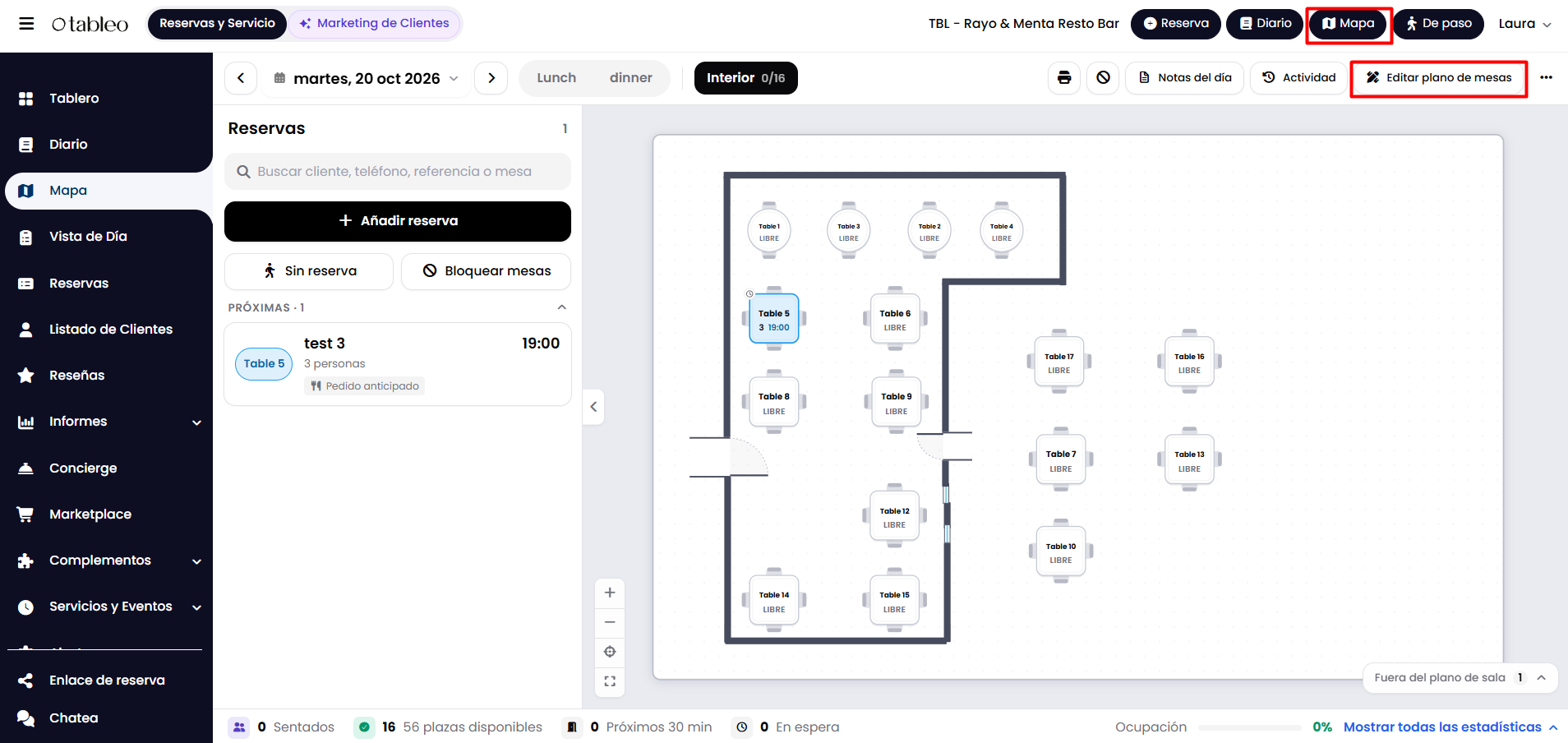
Para salir del editor, haz clic en Volver al servicio, en la parte superior izquierda.
Qué encontrarás en el editor
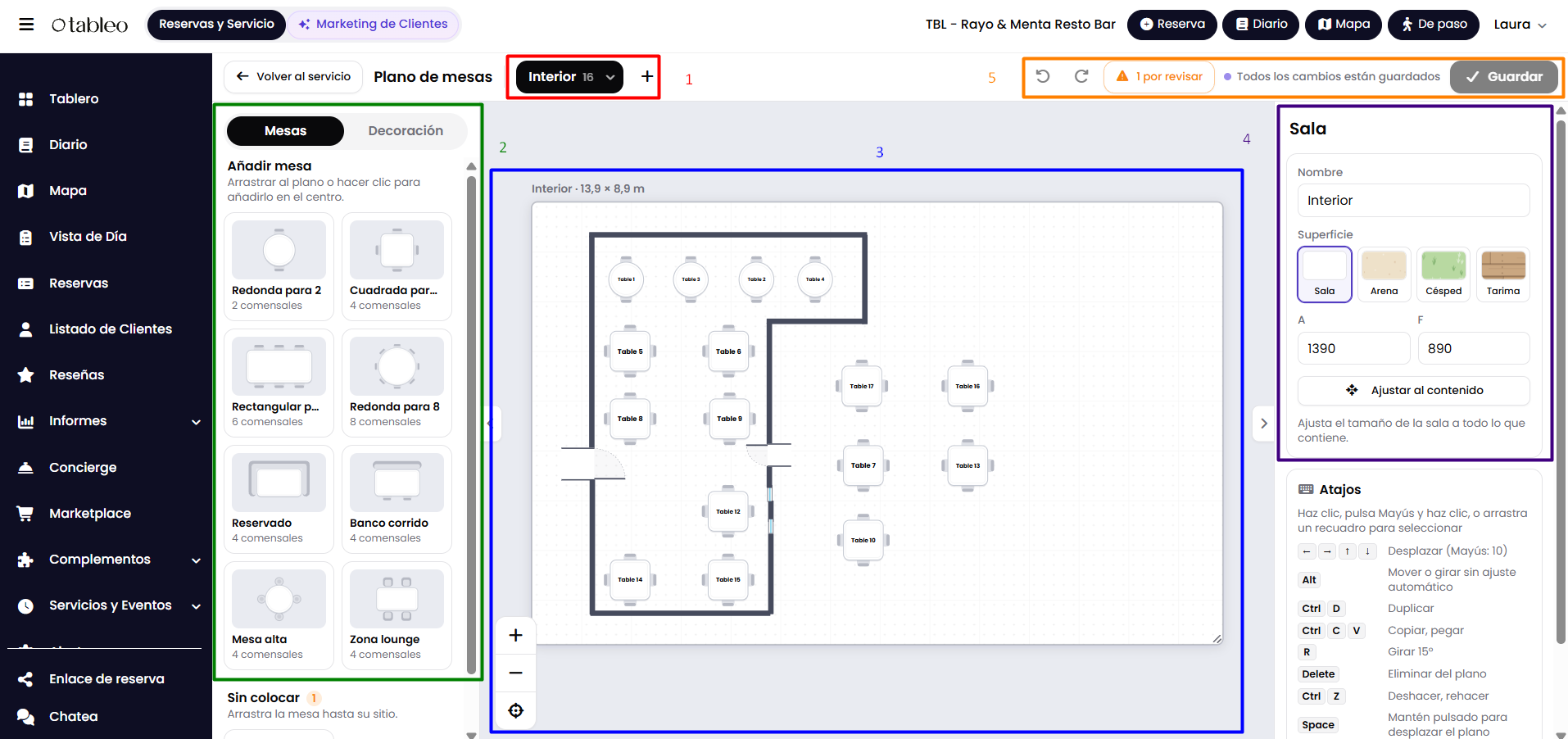
1. Pestañas de las salas: en la parte superior encontrarás una pestaña por cada área de comedor, con el número de mesas correspondiente. Haz clic en una pestaña para editar esa sala. El botón + permite añadir una sala.
2. Panel izquierdo: contiene dos pestañas, Mesas y Decoración.
3. Área de diseño: se encuentra en el centro de la pantalla. Utiliza los botones + y − para ampliar o reducir la vista.
4. Panel derecho: muestra los ajustes del elemento seleccionado, ya sea una sala, una mesa o un elemento decorativo.
5. Barra superior derecha: incluye las opciones para deshacer y rehacer cambios, el estado de guardado («Todos los cambios están guardados» o «Hay cambios sin guardar») y el botón Guardar.
Importante: qué cambios se guardan automáticamente y cuáles requieren guardar
Los ajustes de las mesas se guardan automáticamente. Al seleccionar una mesa, el panel indica que los cambios se guardan a medida que se realizan, ya que afectan a las reservas y a la disponibilidad. El nombre de la mesa, el número de comensales, el área de comedor y la opción Se puede reservar online se actualizan inmediatamente, sin necesidad de hacer clic en Guardar.
El resto de los cambios requiere que hagas clic en Guardar. Esto incluye mover, girar o cambiar la forma de las mesas, añadir mesas nuevas, incorporar elementos decorativos y crear salas. Hasta que guardes, el estado indicará que hay cambios sin guardar. Si sales del editor sin guardar, perderás esos cambios.
Cómo añadir una mesa
1. Abre la pestaña Mesas del panel izquierdo.
2. Elige una plantilla: mesa redonda para 2, cuadrada para 4, rectangular para 6, redonda para 8, cabina, banco corrido, mesa alta o zona lounge.
3. Arrastra la mesa hasta la posición deseada o haz clic en la plantilla para añadirla en el centro de la sala.
4. Selecciona la nueva mesa y configura su nombre, el número mínimo y máximo de comensales, el área de comedor y la opción Se puede reservar online en el panel derecho.
5. Haz clic en Guardar.
Las mesas nuevas aparecen identificadas como «Mesa nueva» y muestran el mensaje «Se creará al guardar el plano». Solo estarán creadas y disponibles para recibir reservas después de guardar los cambios. Comprueba también el área de comedor asignada, ya que puede no coincidir con la sala en la que has colocado la mesa.
Cómo modificar una mesa
Haz clic en una mesa para seleccionarla. En el panel derecho puedes modificar su Nombre, Comensales, Zona y si Se puede reservar online. Desactiva esta última opción para excluir la mesa de las reservas en línea; el personal podrá seguir asignándola manualmente.
En la sección En el plano, puedes cambiar el tipo de asiento (sillas, cabina, banco corrido, taburetes o sillones), la forma (redonda o cuadrada), el ancho, la profundidad y la rotación. También puedes utilizar las opciones Duplicar y Quitar del plano.
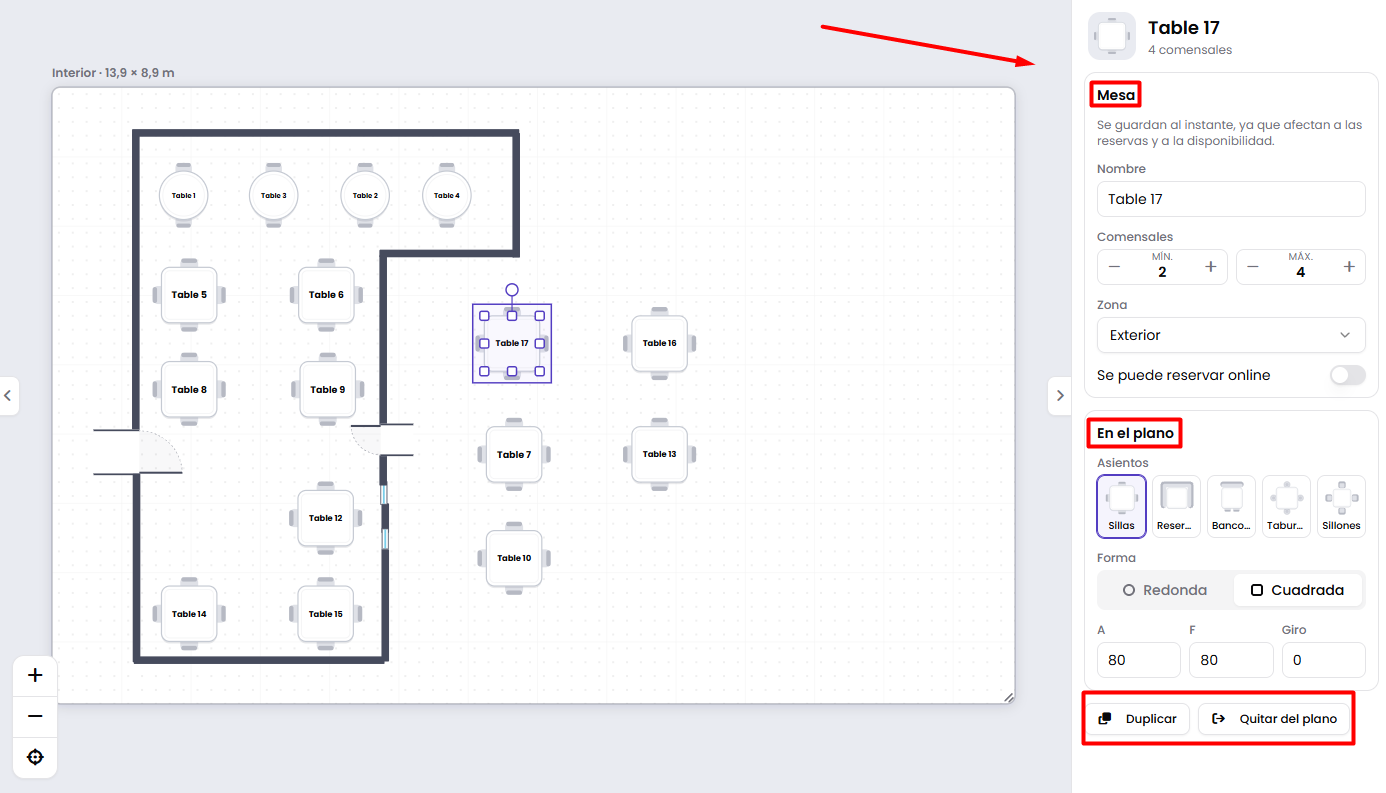
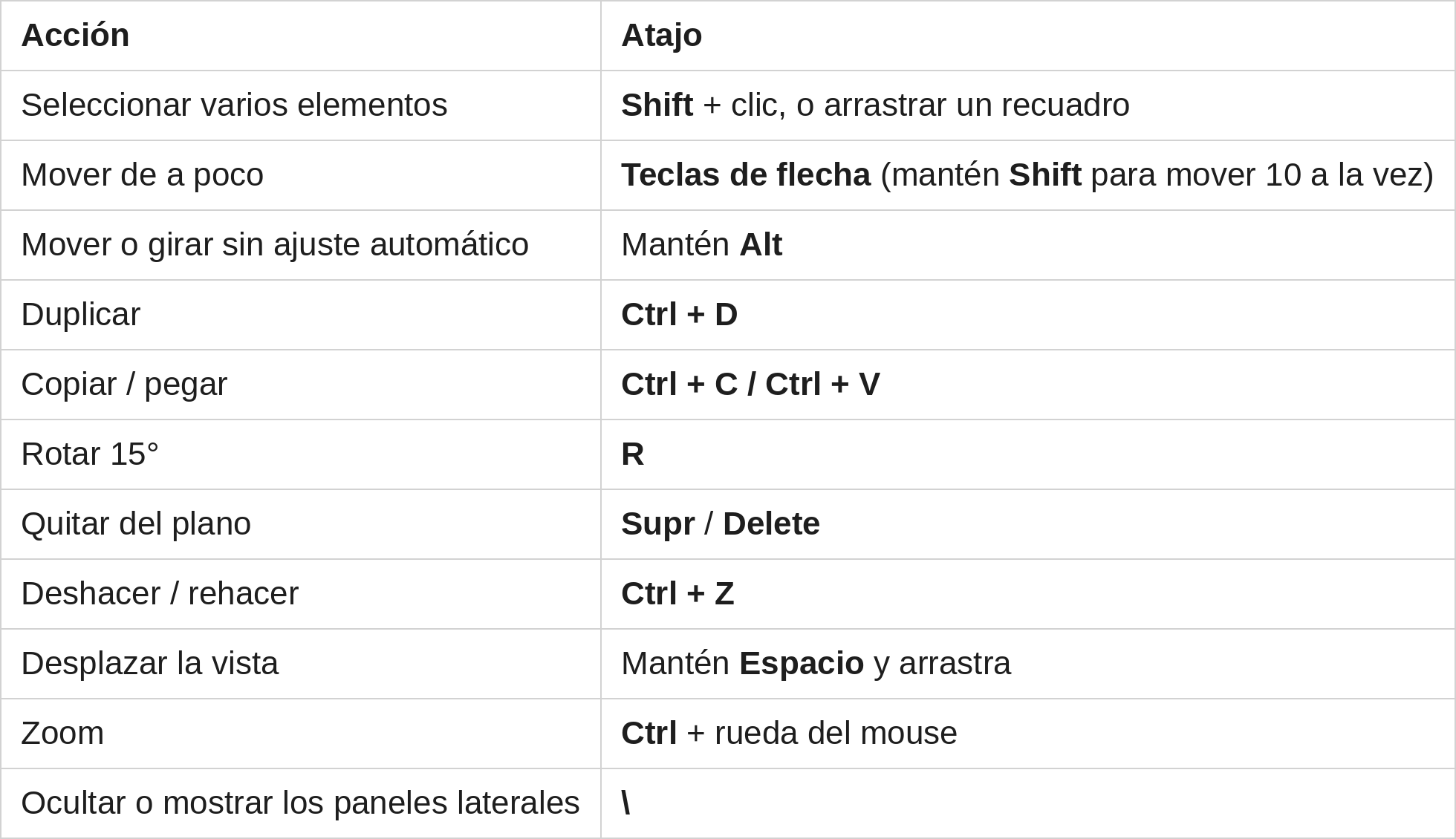
Para mover una mesa, arrástrala hasta la posición deseada. Para seleccionar varias mesas, mantén pulsada la tecla Shift mientras haces clic en ellas o arrastra el cursor para dibujar un recuadro que las incluya.
Qué ocurre al quitar una mesa del plano
Esta opción elimina la mesa del dibujo, pero no la borra del sistema. La mesa aparecerá en la lista Sin colocar, dentro de la pestaña Mesas, y podrás arrastrarla de nuevo al plano cuando quieras.
Para eliminar o archivar una mesa definitivamente, accede a Ajustes > Gestión de mesas.
Cómo añadir paredes, puertas y otros elementos decorativos
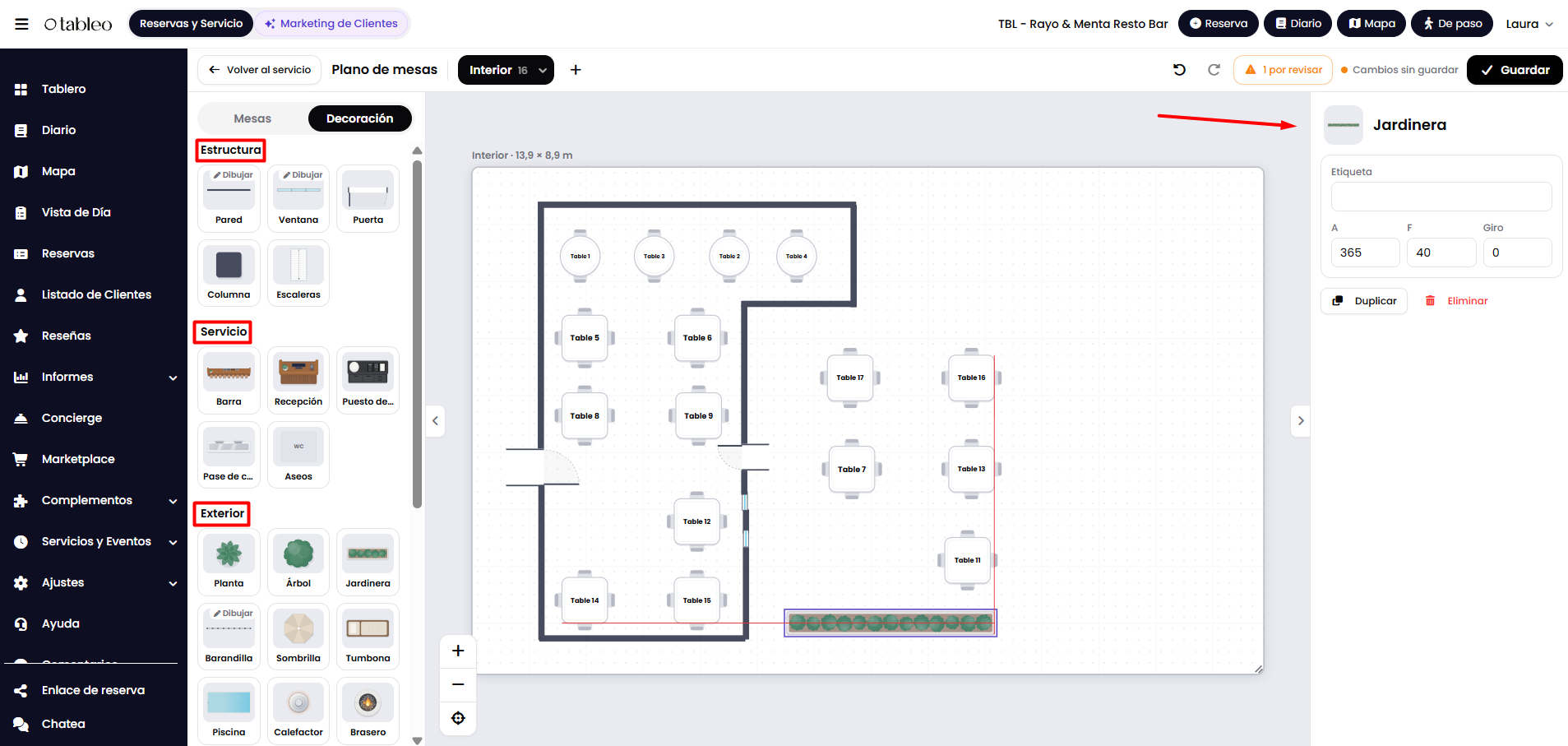
1. Abre la pestaña Decoración. Los elementos están organizados en las siguientes categorías:
- Estructura: pared, ventana, puerta, columna y escaleras.
- Servicio: barra, recepción, estación de camareros, pase de cocina y aseos.
- Exterior: planta, árbol, jardinera, barandilla, sombrilla, tumbona, piscina, calefactor, brasero y mar.
- Interior: piano, bufé, chimenea, cabina de DJ y escenario.
- Etiquetas y zonas: etiqueta y zona.
2. Arrastra un elemento hasta el lugar deseado o haz clic en él para añadirlo en el centro de la sala.
3. Selecciona el elemento para modificar su etiqueta, tamaño y rotación, o para duplicarlo o eliminarlo.
Cómo dibujar paredes, ventanas y barandillas
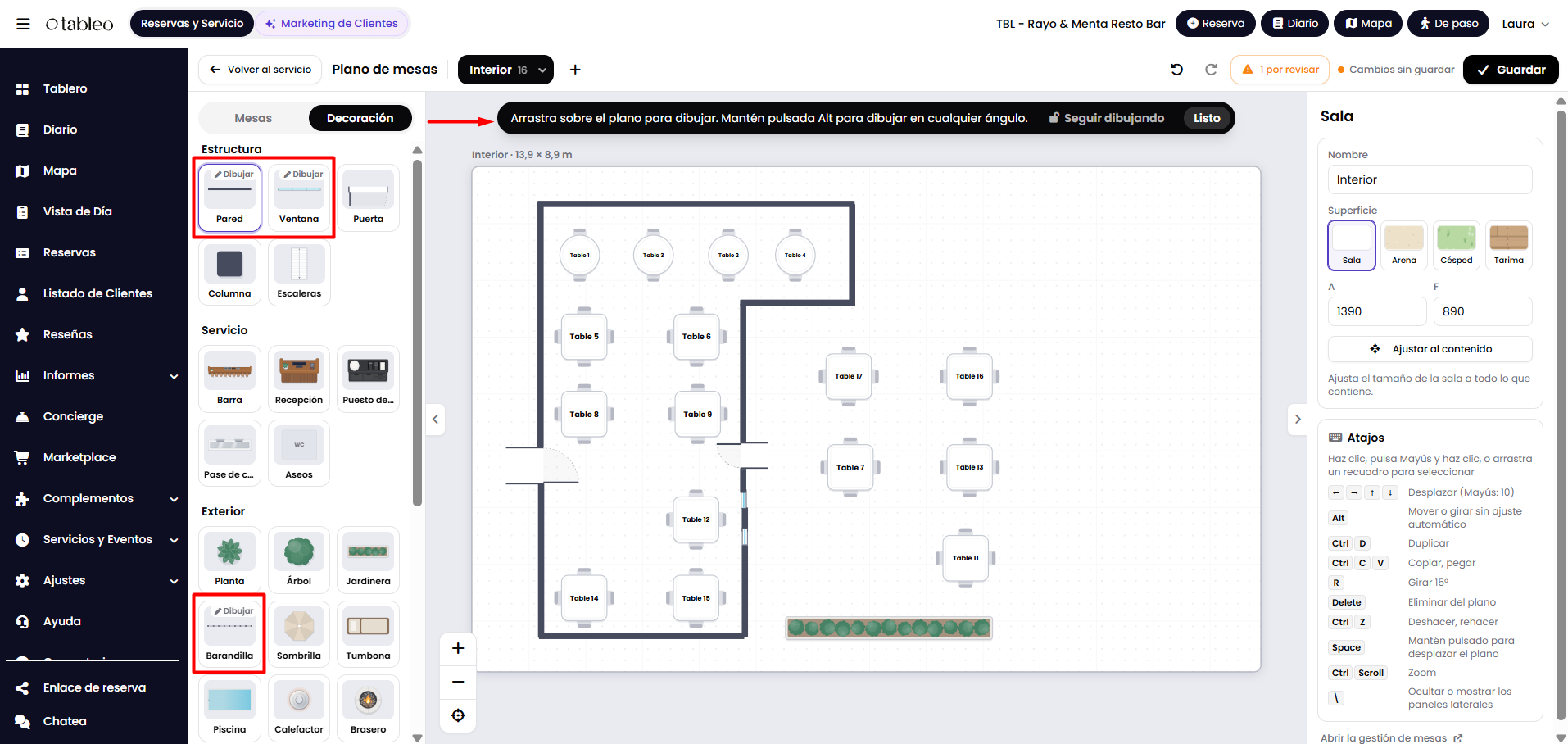
Los elementos Pared, Ventana y Barandilla incluyen la opción Dibujar. Haz clic en ella y arrastra el cursor sobre el plano para dibujar una línea. Aparecerá un mensaje que indica: «Arrastra sobre el plano para dibujar. Mantén pulsada la tecla Alt para dibujar en cualquier ángulo».
Haz clic en Seguir dibujando para crear varios elementos seguidos o en Listo cuando hayas terminado. Después, puedes cambiar el tamaño y la rotación de los elementos dibujados.
Cómo configurar una sala
Si no hay ningún elemento seleccionado, el panel derecho muestra los ajustes de la sala. Puedes modificar el Nombre, elegir el tipo de Superficie (sala, arena, césped o tarima), definir el Ancho y la Profundidad en centímetros y utilizar la opción Ajustar al contenido para reducir o ampliar la sala de modo que se adapte a los elementos que contiene.
Cómo añadir, cambiar el nombre, reordenar o eliminar una sala
1. Haz clic en +, junto a las pestañas de las salas, para añadir una nueva. La sala no se guardará hasta que hagas clic en Guardar.
2. Haz clic en la pequeña flecha de una pestaña para acceder a las opciones Cambiar nombre, Mover a la izquierda, Mover a la derecha y Eliminar sala. El orden de las pestañas determina el orden en el que tu equipo verá las salas en el mapa.
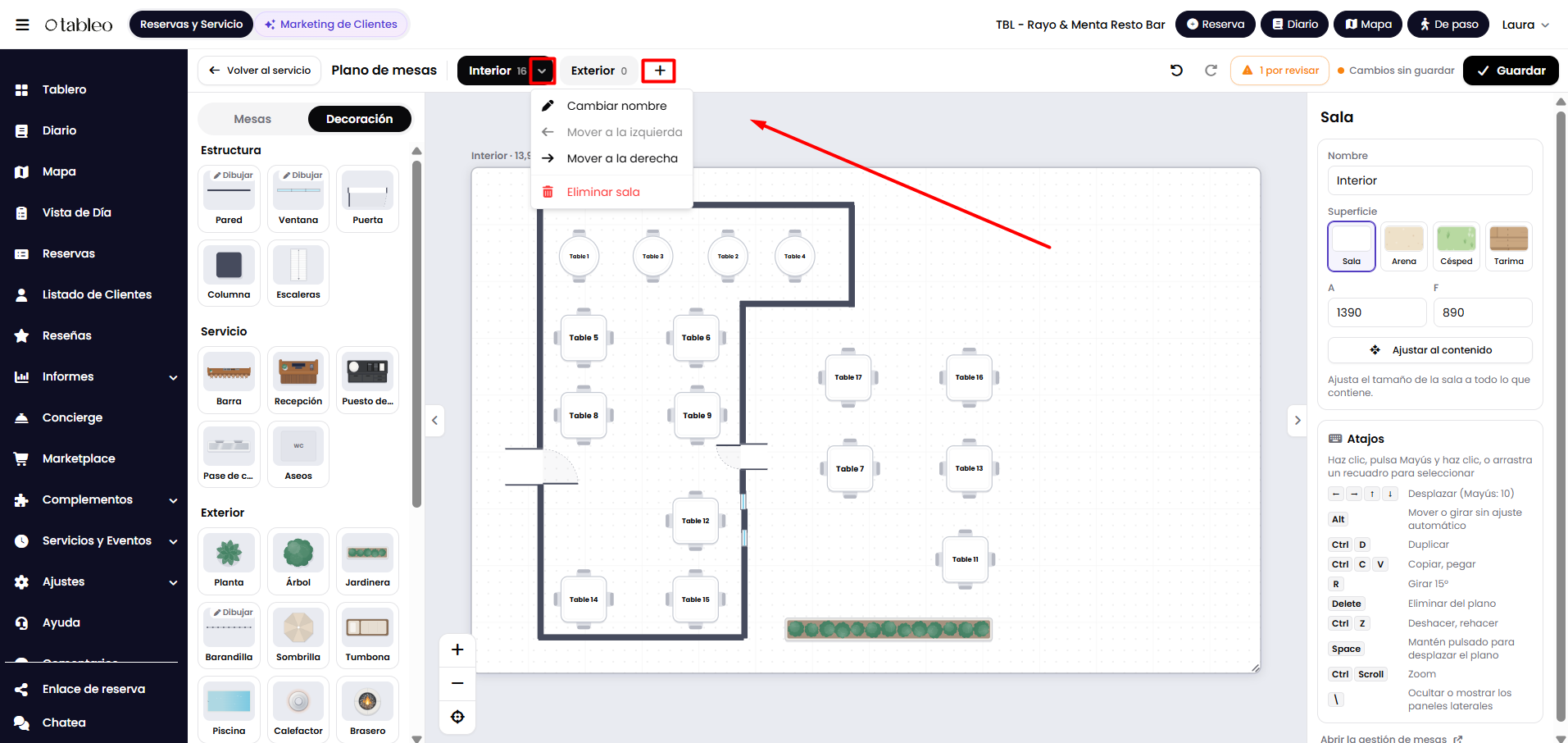
Ten cuidado al seleccionar Eliminar sala. Si hay mesas con reservas próximas en esa sala, consulta primero con tu equipo antes de eliminarla.
Atajos de teclado
Cómo guardar los cambios
Haz clic en Guardar, en la parte superior derecha. El estado cambiará a «Todos los cambios están guardados» y el mapa mostrará la nueva distribución.
Consejo: realiza los cambios importantes en la distribución fuera del horario de servicio para evitar que el mapa cambie mientras tu equipo está trabajando durante la noche.
Información útil
Las opciones para deshacer y rehacer, situadas arriba a la derecha, así como el atajo Ctrl + Z, permiten revertir cambios en la distribución antes de guardarlos.
En Ajustes > Gestión de mesas puedes crear varias mesas a la vez, agruparlas, ocultarlas o archivarlas.
Cada pestaña del editor corresponde a un área de comedor. Las áreas que ven los comensales en el widget de reservas se configuran en Ajustes > Ajustes de la cuenta > Áreas de comedor.
Aunque nos esforzamos por mantener la información de nuestra base de conocimientos actualizada y precisa, algunos artículos pueden contener pequeñas diferencias debido a la evolución constante de nuestros servicios y productos.
¿Le ha sido útil este artículo?
¡Qué bien!
Gracias por sus comentarios
¡Sentimos mucho no haber sido de ayuda!
Gracias por sus comentarios
Sus comentarios se han enviado
Agradecemos su esfuerzo e intentaremos corregir el artículo