Le campagne ti permettono di inviare promozioni via email o SMS mirate direttamente ai tuoi clienti. Ecco come creare, personalizzare e inviare una nuova campagna.
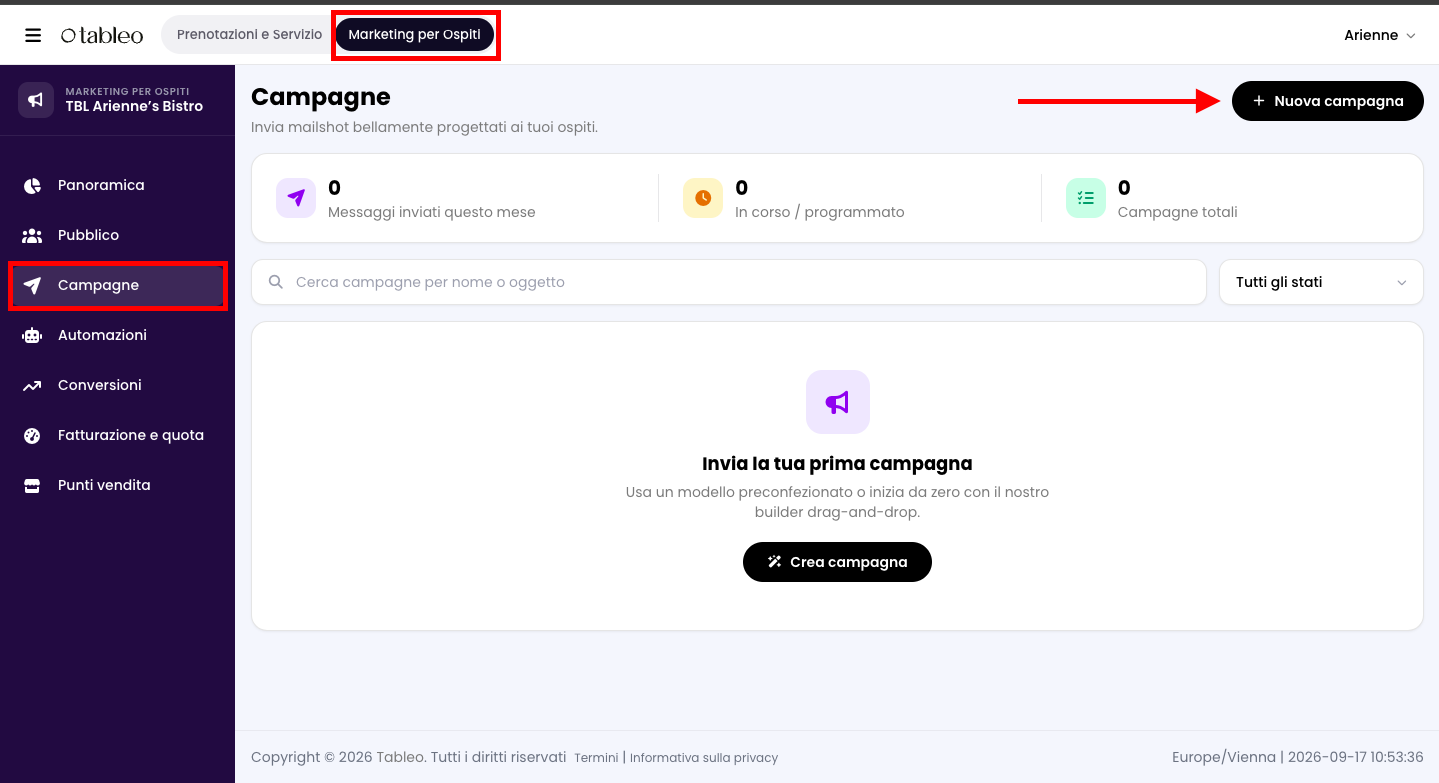
1. Nella parte superiore dello schermo, clicca sul pulsante Marketing per Ospiti. Poi, nel menu laterale, vai su Campagne.
2. Nell'angolo in alto a destra dello schermo, clicca sul pulsante + Nuova campagna.
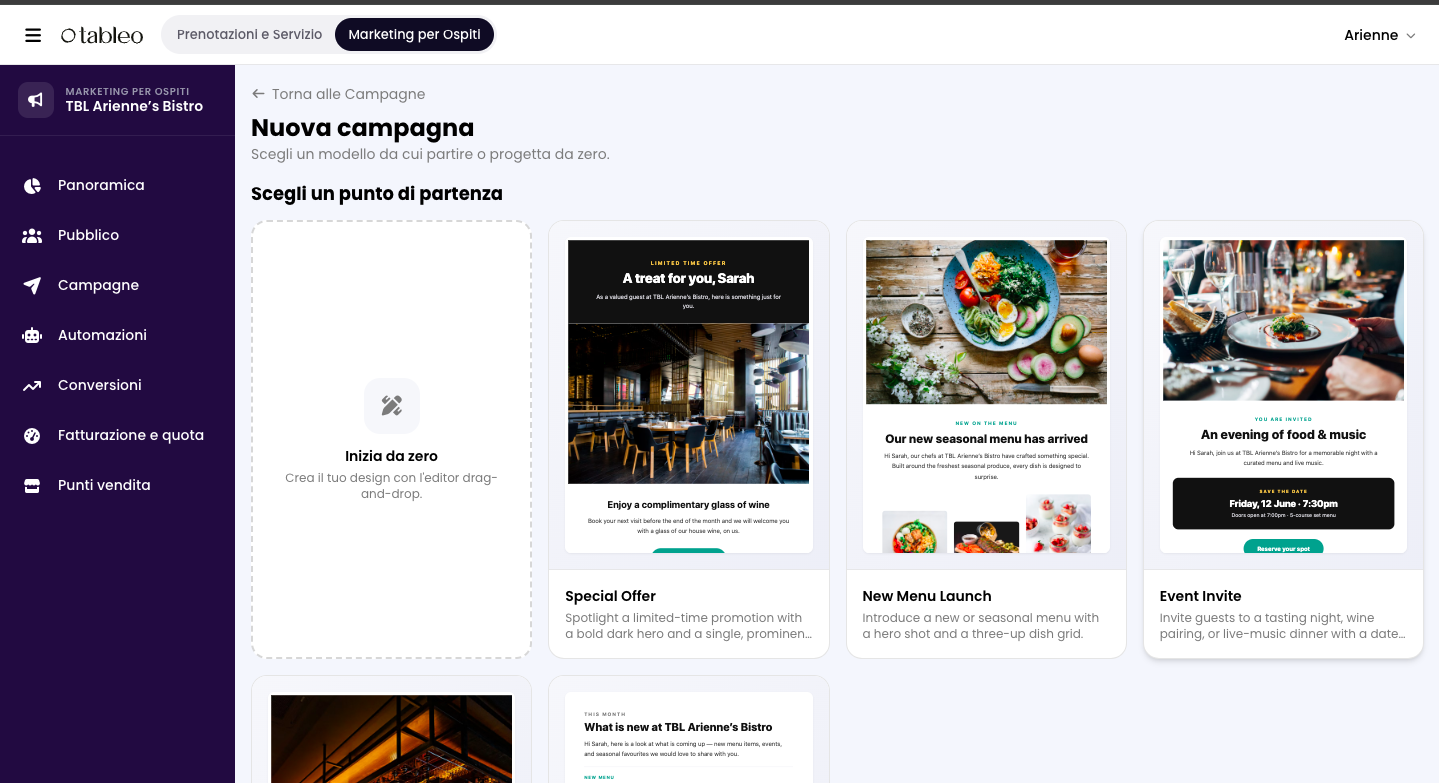
3. Apparirà una nuova scheda per scegliere un punto di partenza tra diversi modelli o creare il tuo design da zero. Poi clicca sull'opzione selezionata.
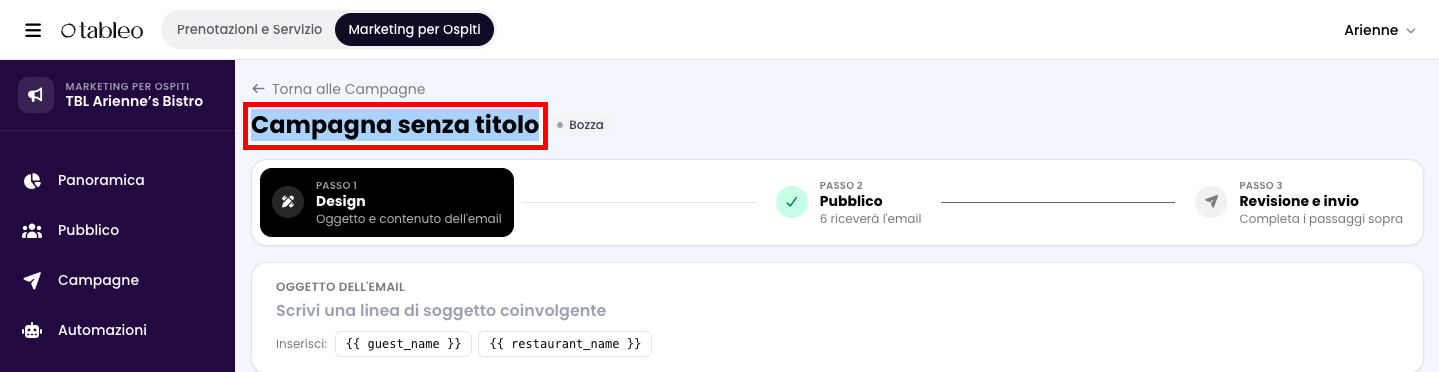
4. Qui puoi modificare il nome della tua campagna in alto a sinistra dello schermo semplicemente selezionandolo con il puntatore del mouse e scrivendoci sopra.
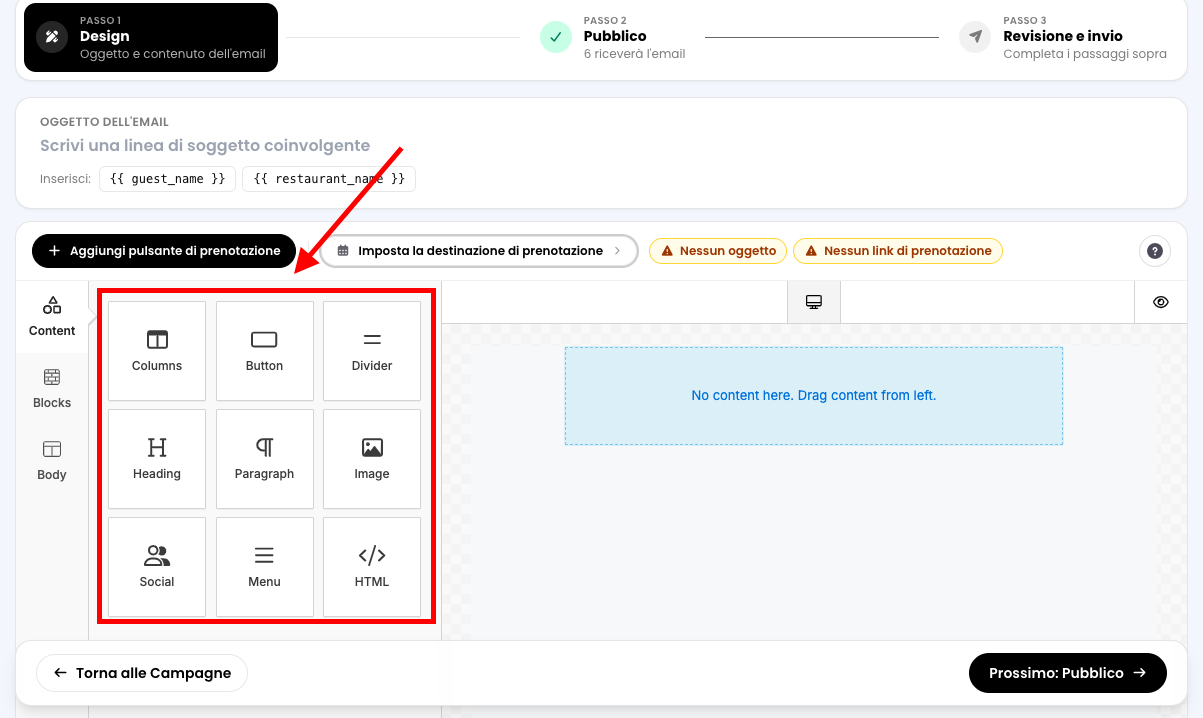
Potrai anche personalizzare o apportare modifiche al modello precedente/design vuoto con lo strumento del nostro editor a sinistra. Una volta terminato, clicca sul pulsante Prossimo: Pubblico qui sotto.
5. Apparirà una nuova scheda dove potrai selezionare a quale/i ristorante/i inoltrare la campagna. Se hai più di un ristorante, puoi scegliere di inoltrarla a tutti i tuoi locali o solo a quelli specifici che selezioni.
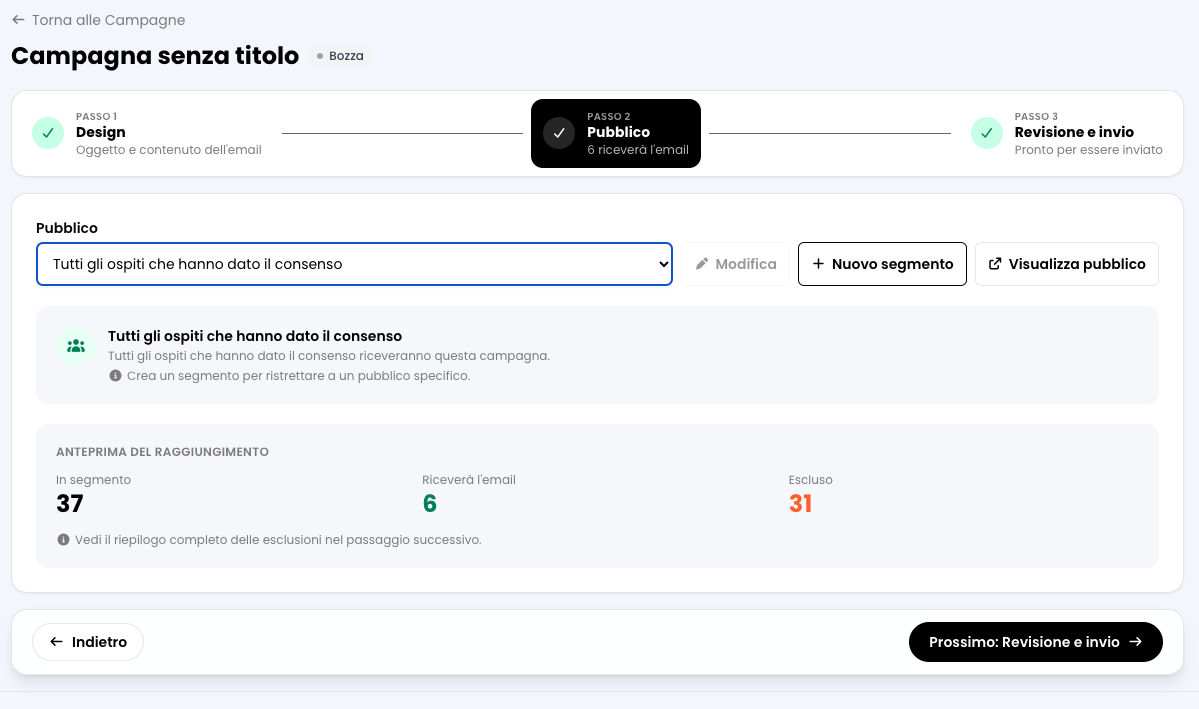
6. Qui sotto, puoi selezionare il pubblico che vuoi raggiungere. Clicca sulla freccia verso il basso a destra per cercare i tuoi segmenti esistenti, oppure clicca sul pulsante + Nuovo Segmento accanto per creare e salvare un nuovo pubblico.
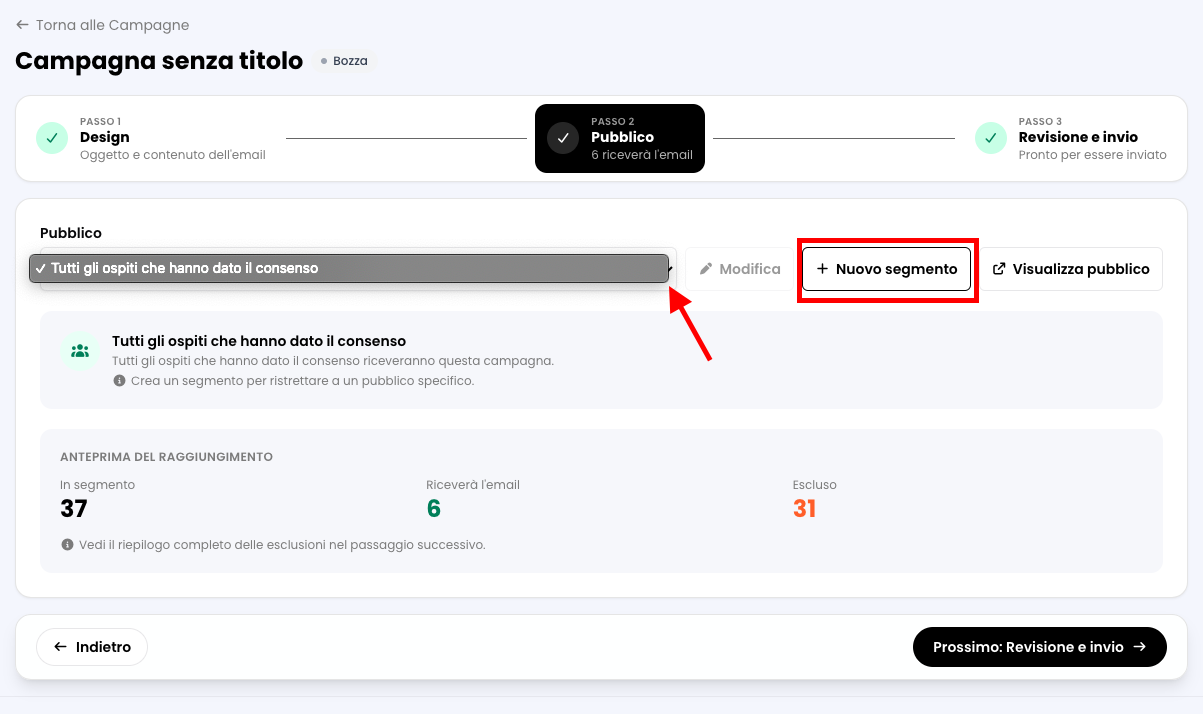
7. Si aprirà una nuova scheda per personalizzare il segmento di un nuovo cliente in base a diversi filtri come la data della visita, il canale di prenotazione, il tipo di ospite e altri tag. Clicca semplicemente tra i tipi di filtro a sinistra per passare dall'uno all'altro qui sotto. Una volta fatto, clicca sul pulsante Crea segmento qui sotto.
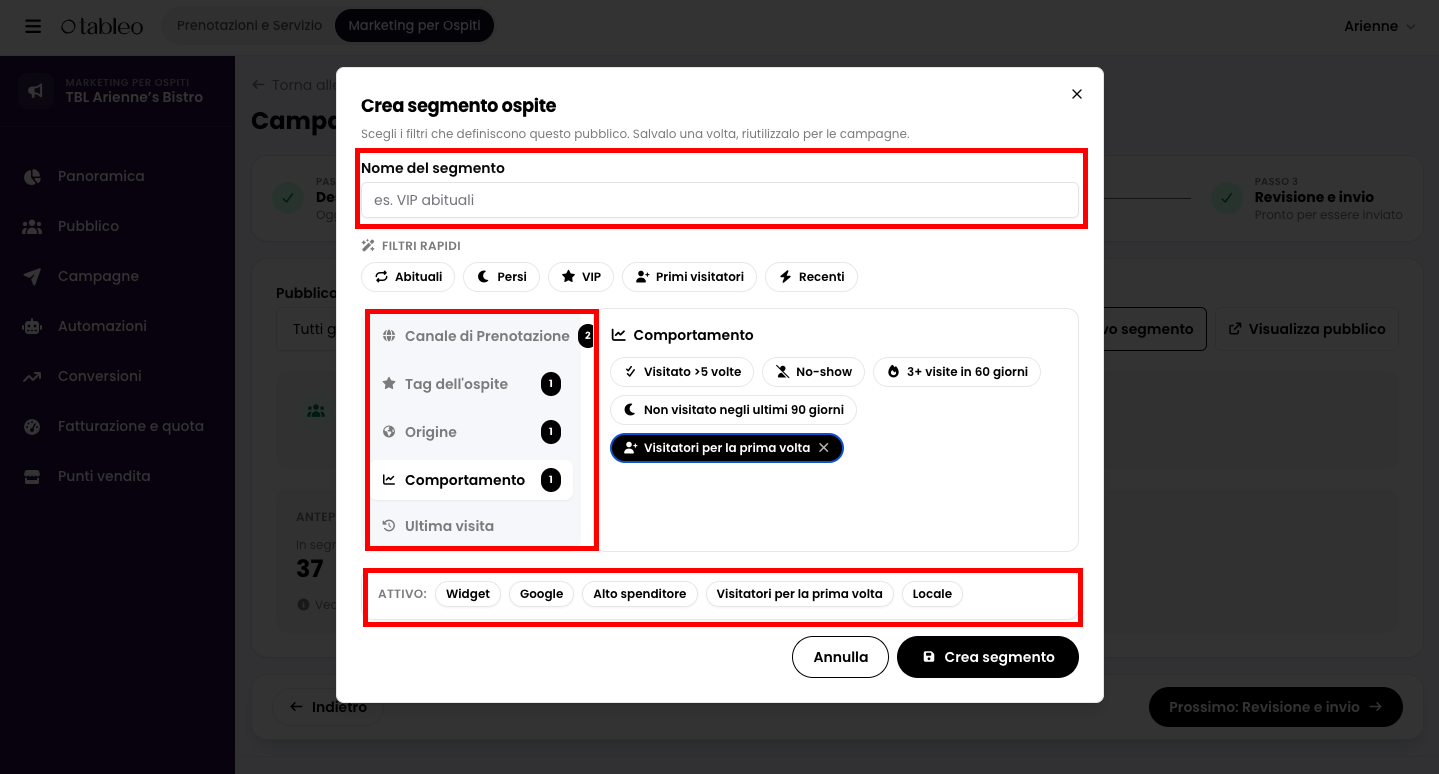
Il segmento appena selezionato apparirà sullo schermo. Per continuare, clicca sul pulsante Prossimo: Revisione e invio qui sotto.
8. Una volta terminato, apparirà una nuova scheda dove potrai vedere un'anteprima dell'email a sinistra e diverse opzioni a destra. Scegli quella che ritieni più adatta a te.
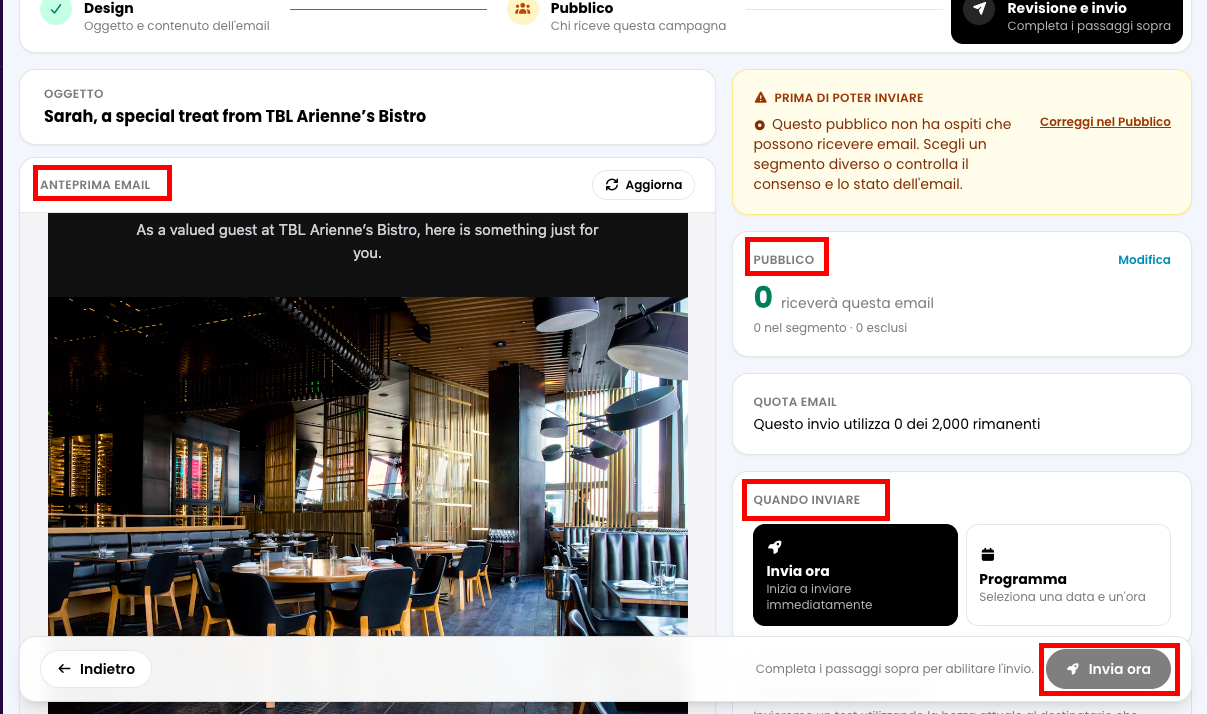
• Invia ora: Attiverà la campagna istantaneamente. Poi clicca sul pulsante Invia ora qui sotto.
• Programma: Se desideri impostare una data per il lancio di questa campagna.
• Invia test: scegli tra i manager del tuo ristorante e invia un'email per testare la tua campagna. Poi scegli Send now oppure Schedule.
9. Ora, nella pagina principale di Campaigns, la vedrai elencata. Puoi visualizzare e modificare i dettagli della tua campagna cliccando sull'opzione View a destra. Per duplicarla o eliminarla, clicca sui tre puntini a destra.

Sebbene ci impegniamo a garantire l'accuratezza e l'attualità delle informazioni nella nostra knowledgebase, alcuni articoli potrebbero contenere piccole discrepanze dovute alla costante evoluzione dei nostri servizi e prodotti.
Questa risposta ti è stata utile?
Fantastico!
Grazie per il tuo feedback
Siamo spiacenti di non poterti essere di aiuto
Grazie per il tuo feedback
Feedback inviato
Apprezziamo il tuo sforzo e cercheremo di correggere l’articolo