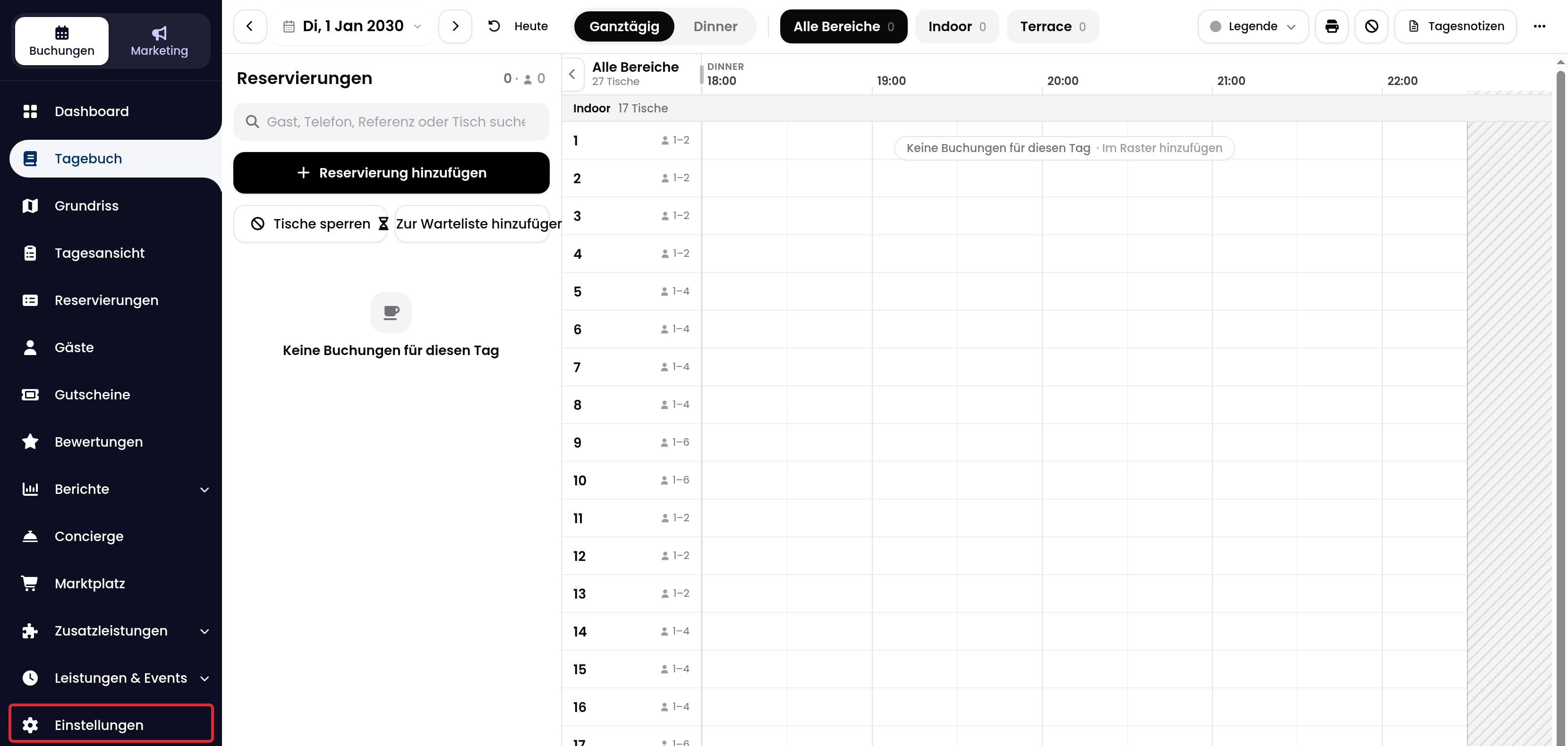
1. Klicke im Seitenmenü auf Einstellungen.
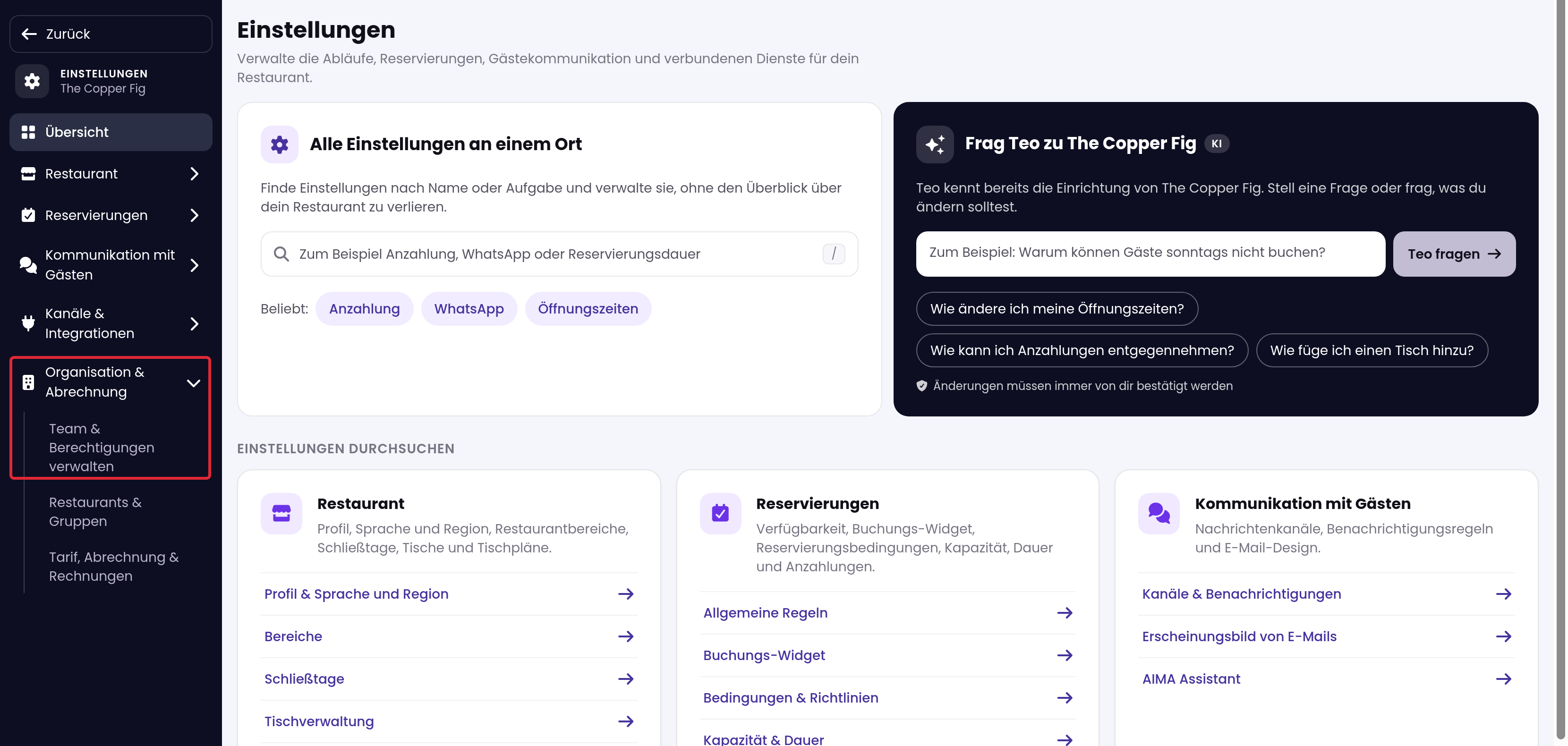
2. Öffne Organisation & Abrechnung → Team & Berechtigungen verwalten.
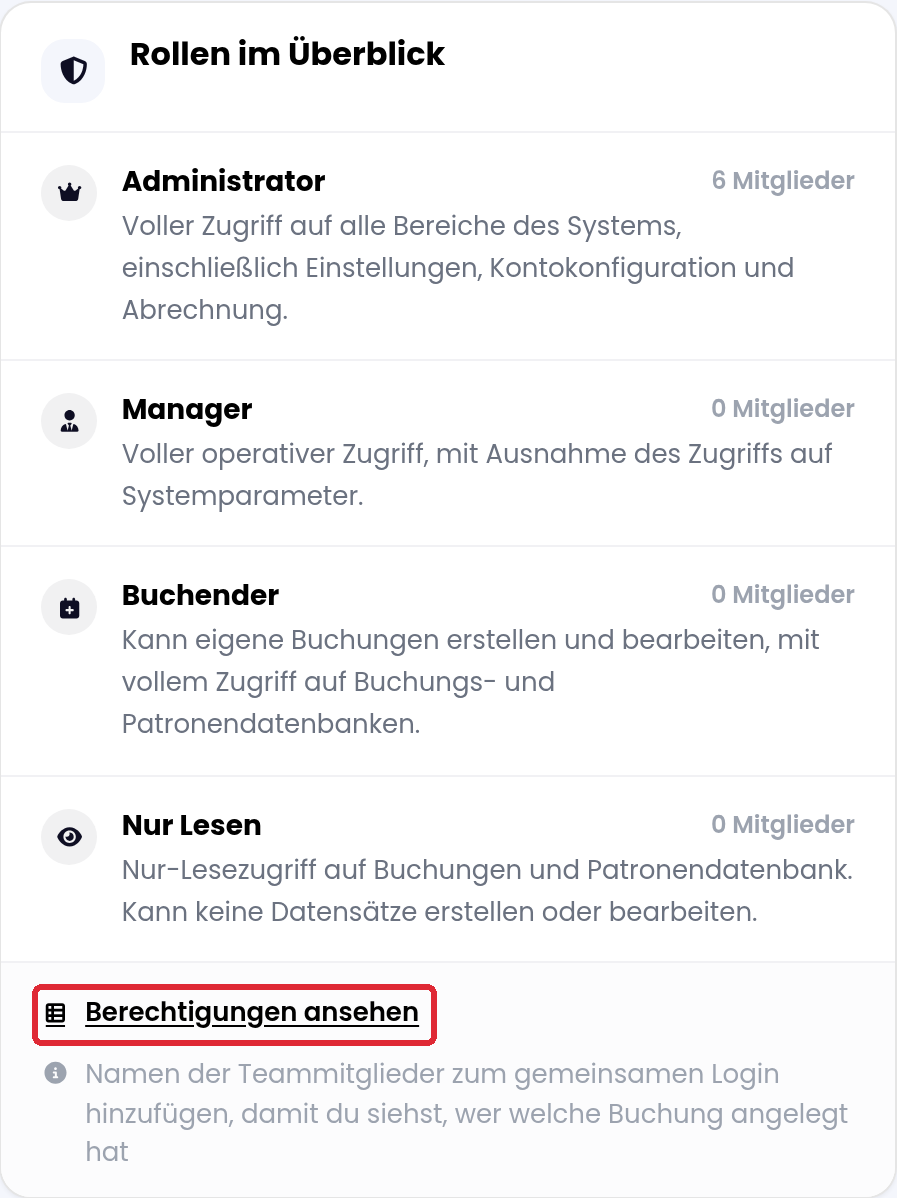
3. Klicke unter Rollen im Überblick auf Berechtigungen ansehen.
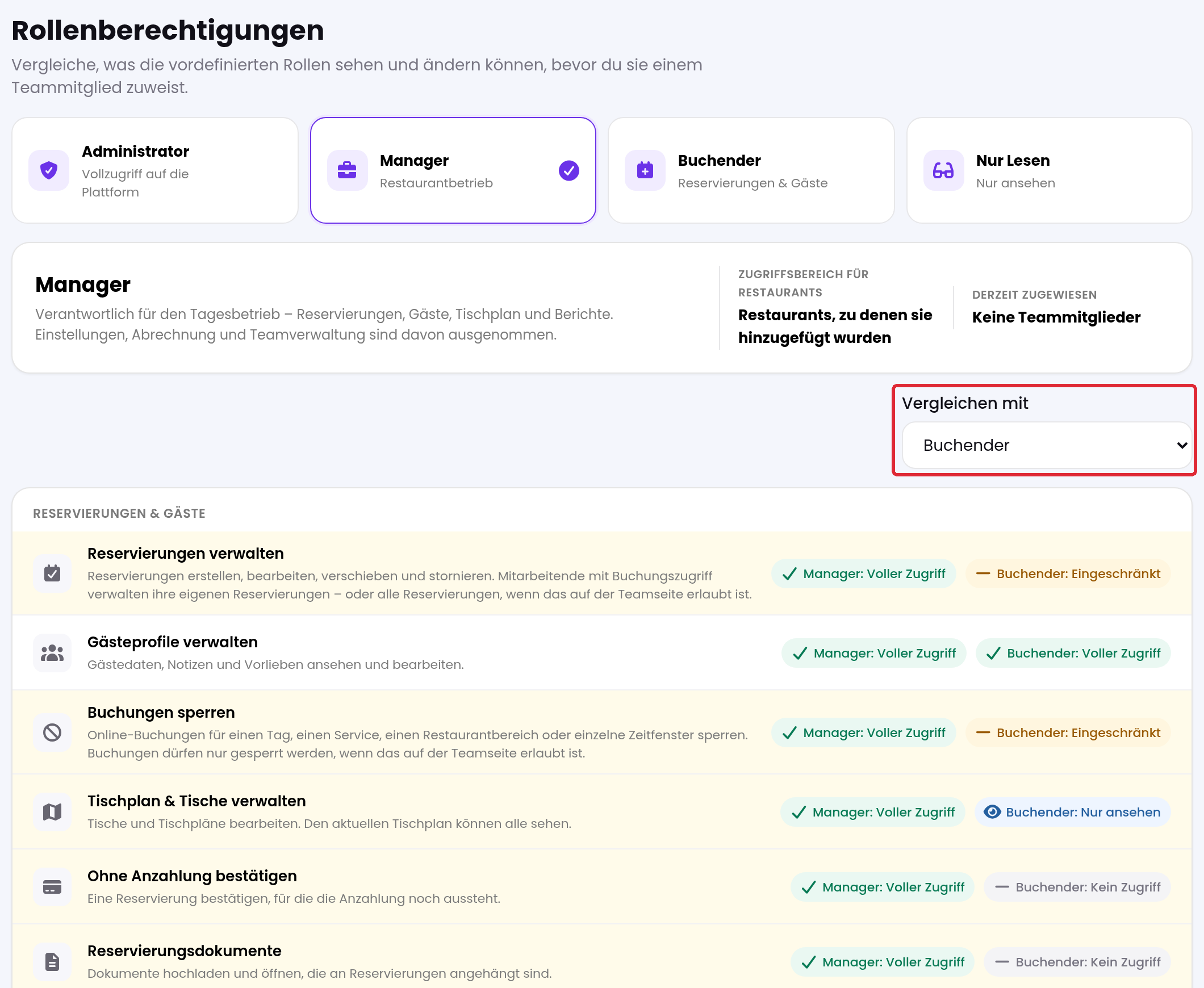
4. Wähle eine Rolle aus, um ihre Berechtigungen zu sehen. Verwende Vergleichen mit, um sie mit einer anderen Rolle zu vergleichen. Scrolle anschließend nach unten, um den Zugriff auf die einzelnen Funktionen zu prüfen.
Verfügbare Rollen
- Administrator: Voller Zugriff auf dieses Restaurant, einschließlich Einstellungen, Abrechnung, Integrationen und Teamzugriff. Die Einstellungen für Buchungs-E-Mails sind optional.
- Manager: Verwaltet Buchungen, Gäste, Tische, Bewertungen, Gutscheine und operative Berichte. Kein Zugriff auf Systemeinstellungen, Abrechnung, Teamverwaltung, den Umsatzbericht, Serviceverfügbarkeit oder Marketing. Die Einstellungen für Buchungs-E-Mails sind optional.
- Buchender: Erstellt Buchungen. Die Berechtigungen zum Bearbeiten und Sperren werden auf der Teamseite festgelegt. Kann Gästeprofile anzeigen und aktualisieren sowie die aktuelle Tischbelegung einsehen, aber keine Tische oder Grundrisse ändern. Zu den Optionen gehören das Bearbeiten aller Buchungen, das Sperren von Online-Buchungen und die Einstellungen für Buchungs-E-Mails.
- Nur Lesen: Kann Tagebuch, Buchungen, Gäste und die aktuelle Tischbelegung einsehen, aber keine Datensätze erstellen oder bearbeiten. Die Einstellungen für Buchungs-E-Mails sind optional.
Jedes Teammitglied hat eine Rolle pro Restaurant und nur Zugriff auf Restaurants, denen es hinzugefügt wurde. Für die Rolle Buchender lassen sich Berechtigungen zum Bearbeiten und Sperren von Buchungen festlegen.
Eine Anleitung zum Zuweisen oder Ändern einer Rolle findest du unter Teammitglieder hinzufügen, bearbeiten oder entfernen.
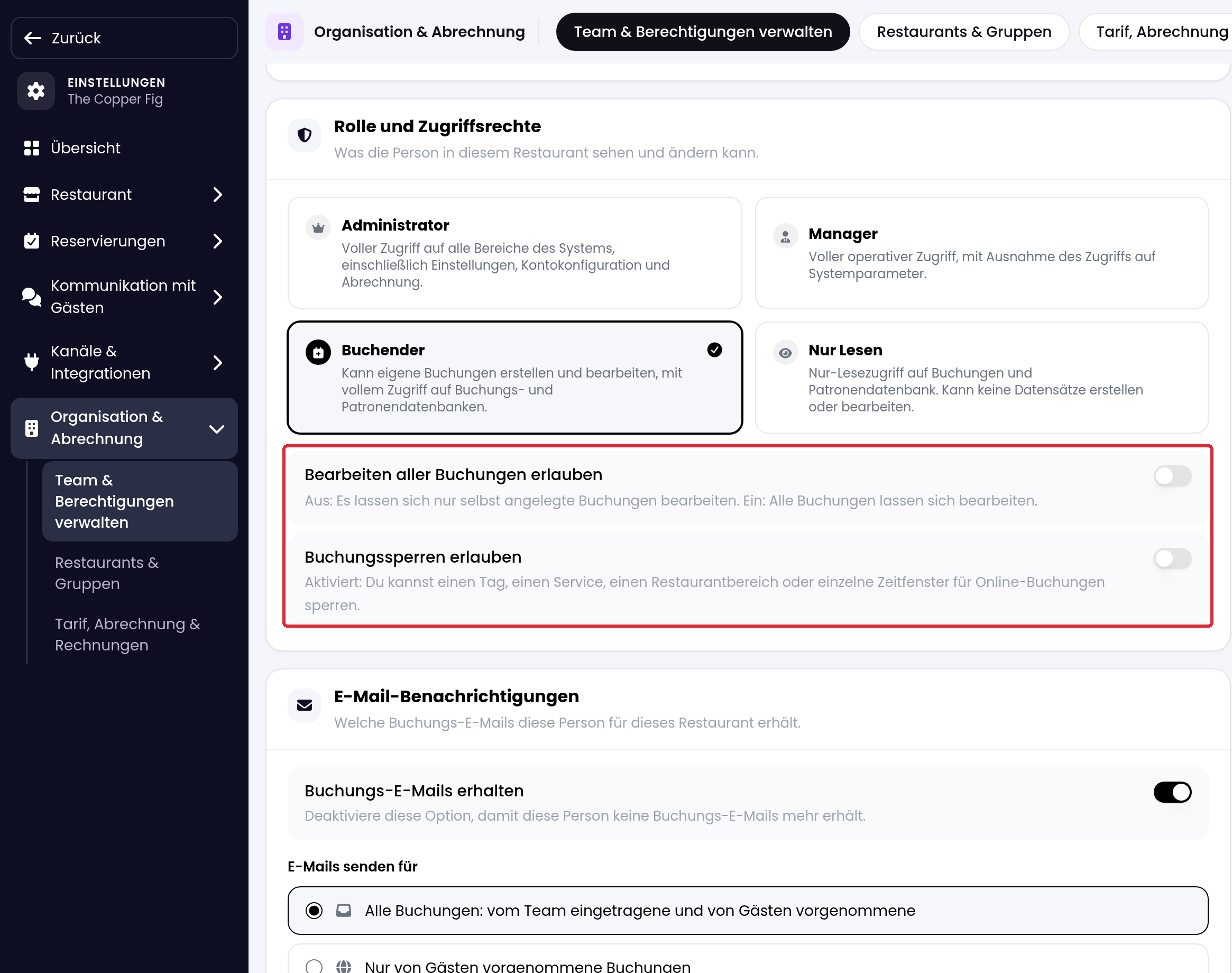
Alle Rollen bieten optionale Einstellungen für Buchungs-E-Mails. Damit legst du fest, ob das Teammitglied Buchungs-E-Mails erhält. Für die Rolle Buchender kannst du außerdem die folgenden Berechtigungen konfigurieren unter Rolle und Zugriffsrechte:
Bearbeiten aller Buchungen erlauben: Ist diese Option aus, kann die Person nur selbst erstellte Buchungen bearbeiten. Ist sie an, kann sie jede Buchung bearbeiten.
Buchungssperren erlauben: Aktiviere diese Option, damit die Person einen Tag, einen Service, einen Restaurantbereich oder Zeitfenster für Online-Buchungen sperren kann.
Wir bemühen uns, die Informationen in unserer Wissensdatenbank korrekt und aktuell zu halten. Durch die laufende Weiterentwicklung unserer Dienste und Produkte können einzelne Artikel jedoch geringfügige Abweichungen enthalten.
War dieser Artikel hilfreich?
Das ist großartig!
Vielen Dank für das Feedback
Leider konnten wir nicht helfen
Vielen Dank für das Feedback
Feedback gesendet
Wir wissen Ihre Bemühungen zu schätzen und werden versuchen, den Artikel zu korrigieren