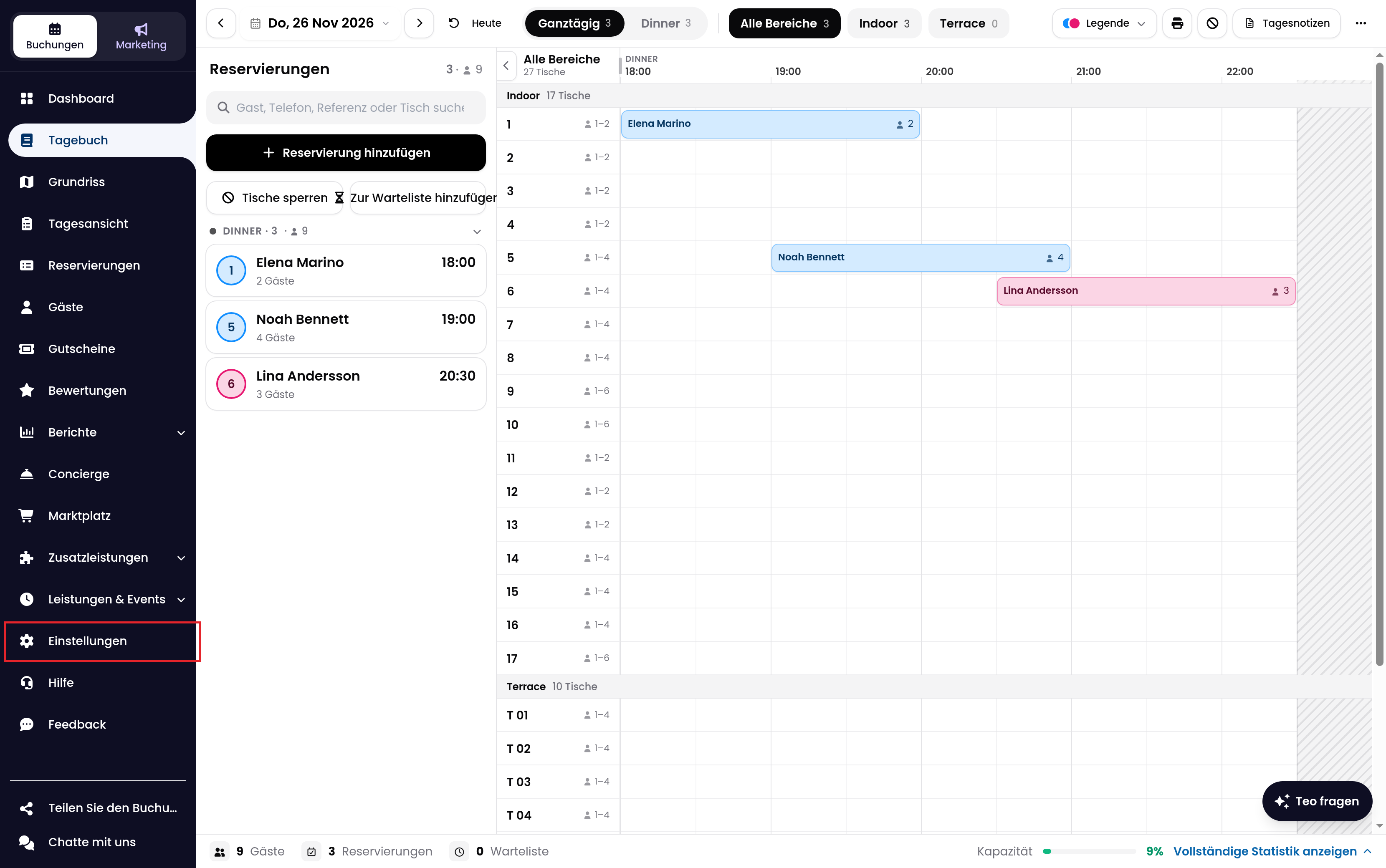
1. Klicken Sie auf Einstellungen im Seitenmenü.
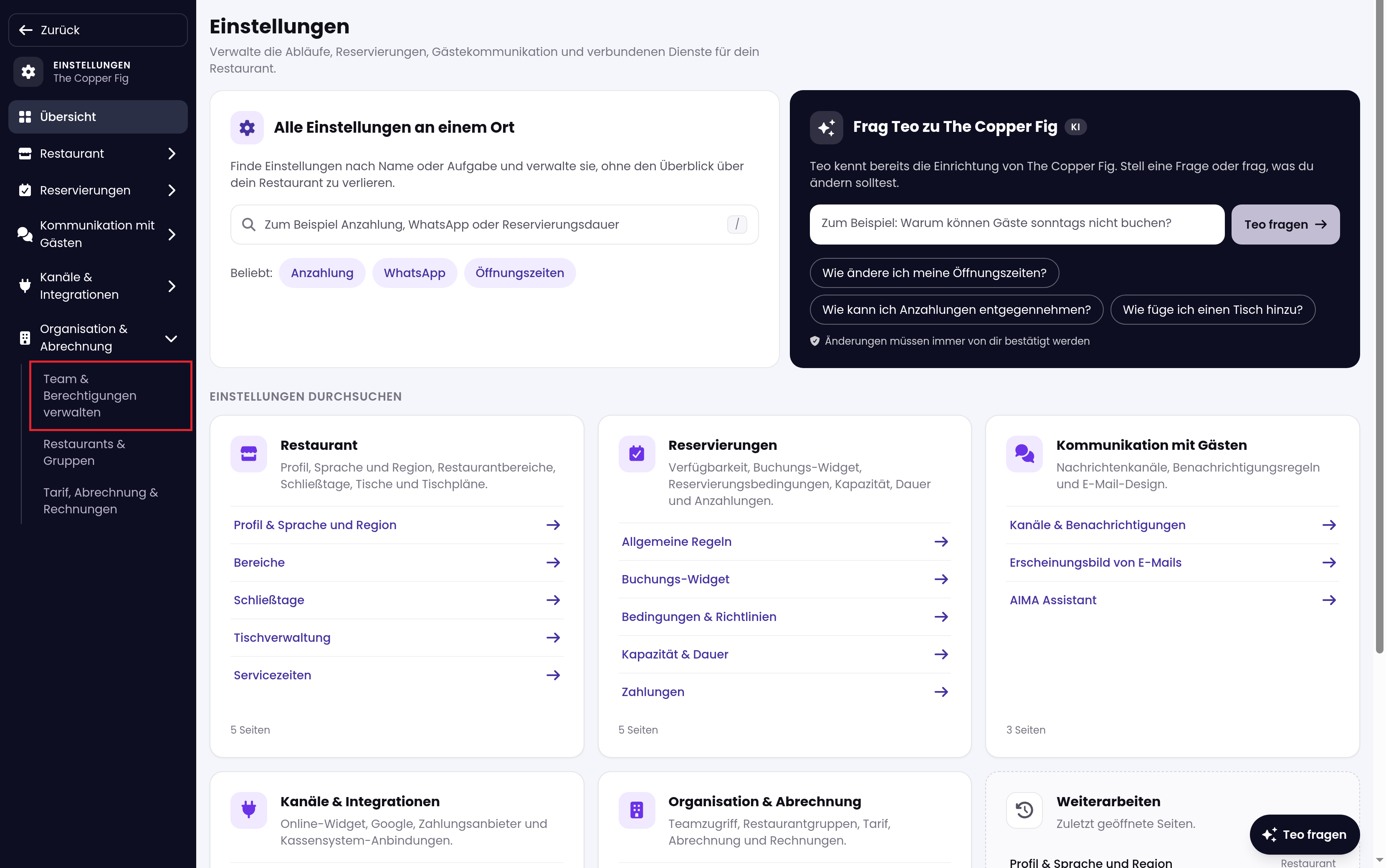
2. Öffnen Sie Organisation & Abrechnung → Team & Berechtigungen.
Ein Teammitglied hinzufügen
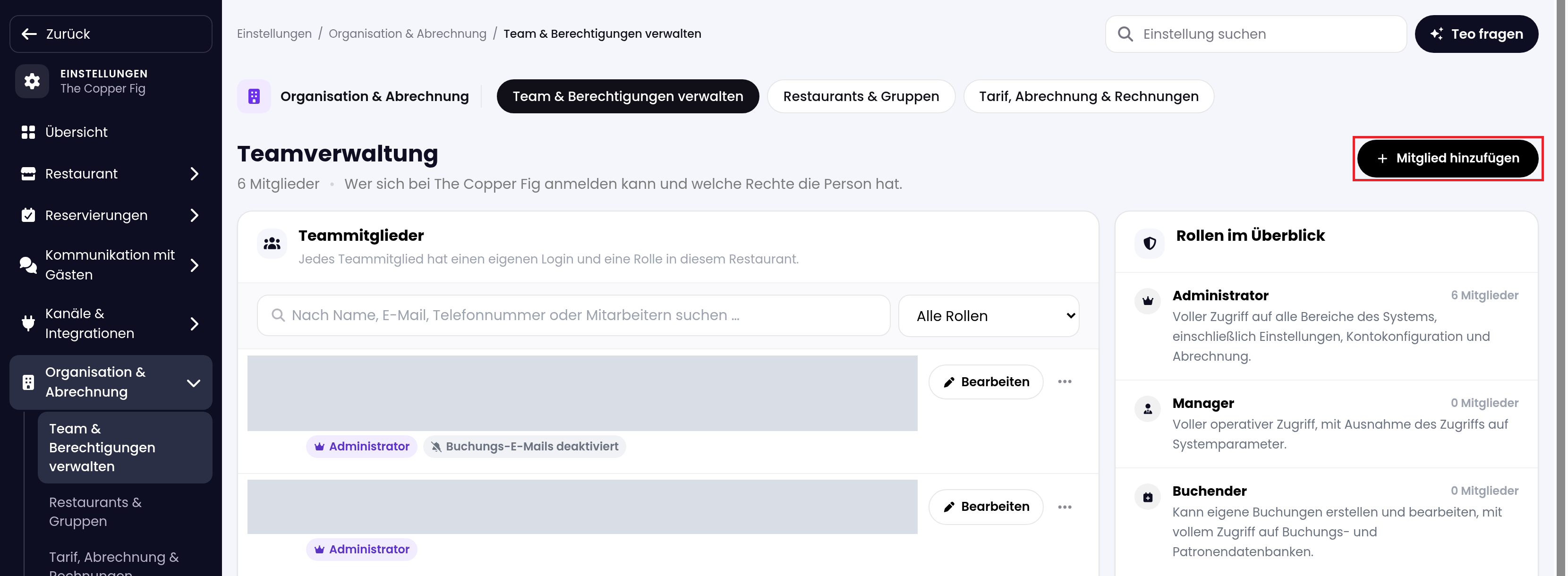
1. Klicken Sie auf Mitglied hinzufügen.
2. Geben Sie Vollständiger Name, E-Mail und Mobilnummer ein und wählen Sie anschließend eine Rolle unter Rolle und Zugriff.
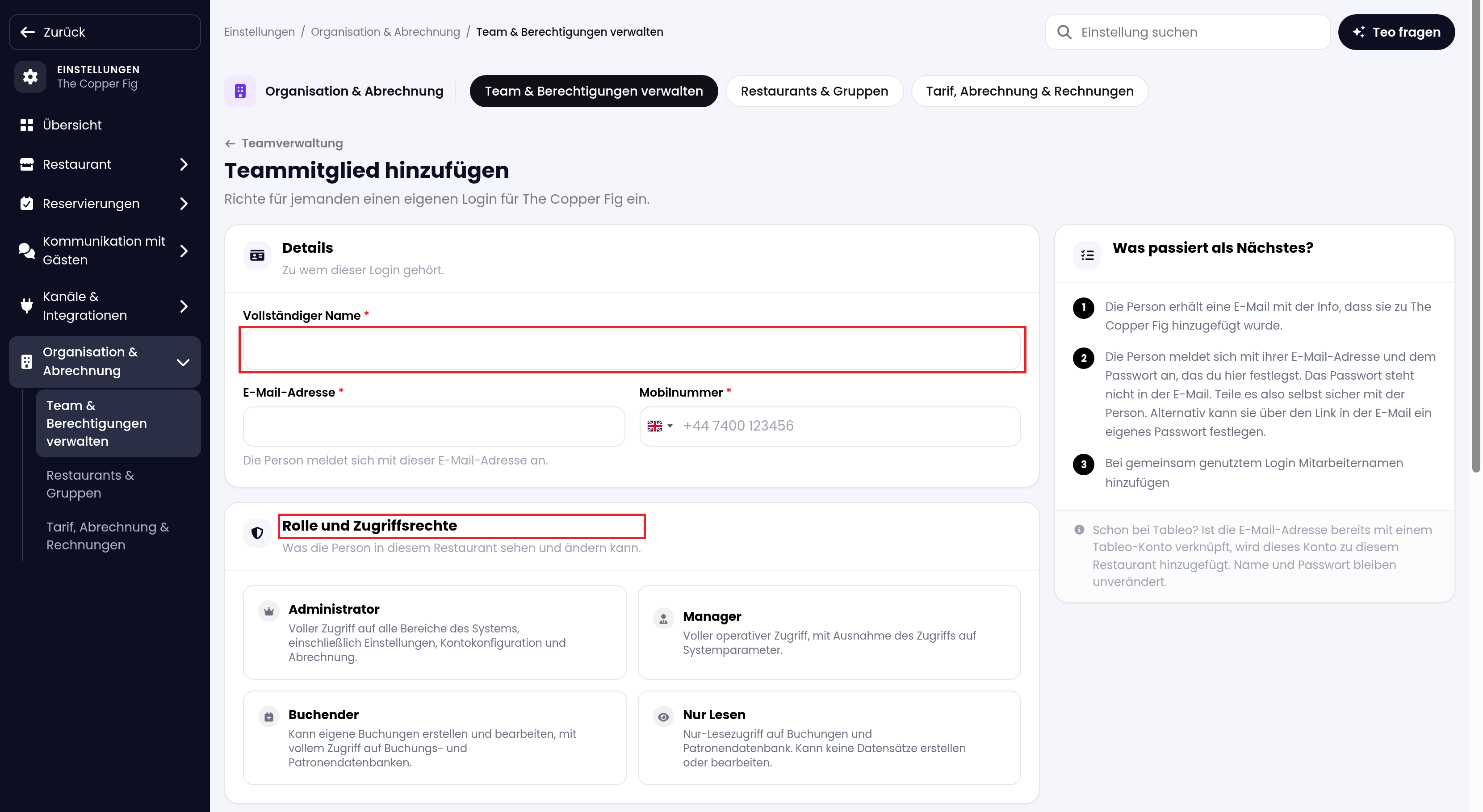
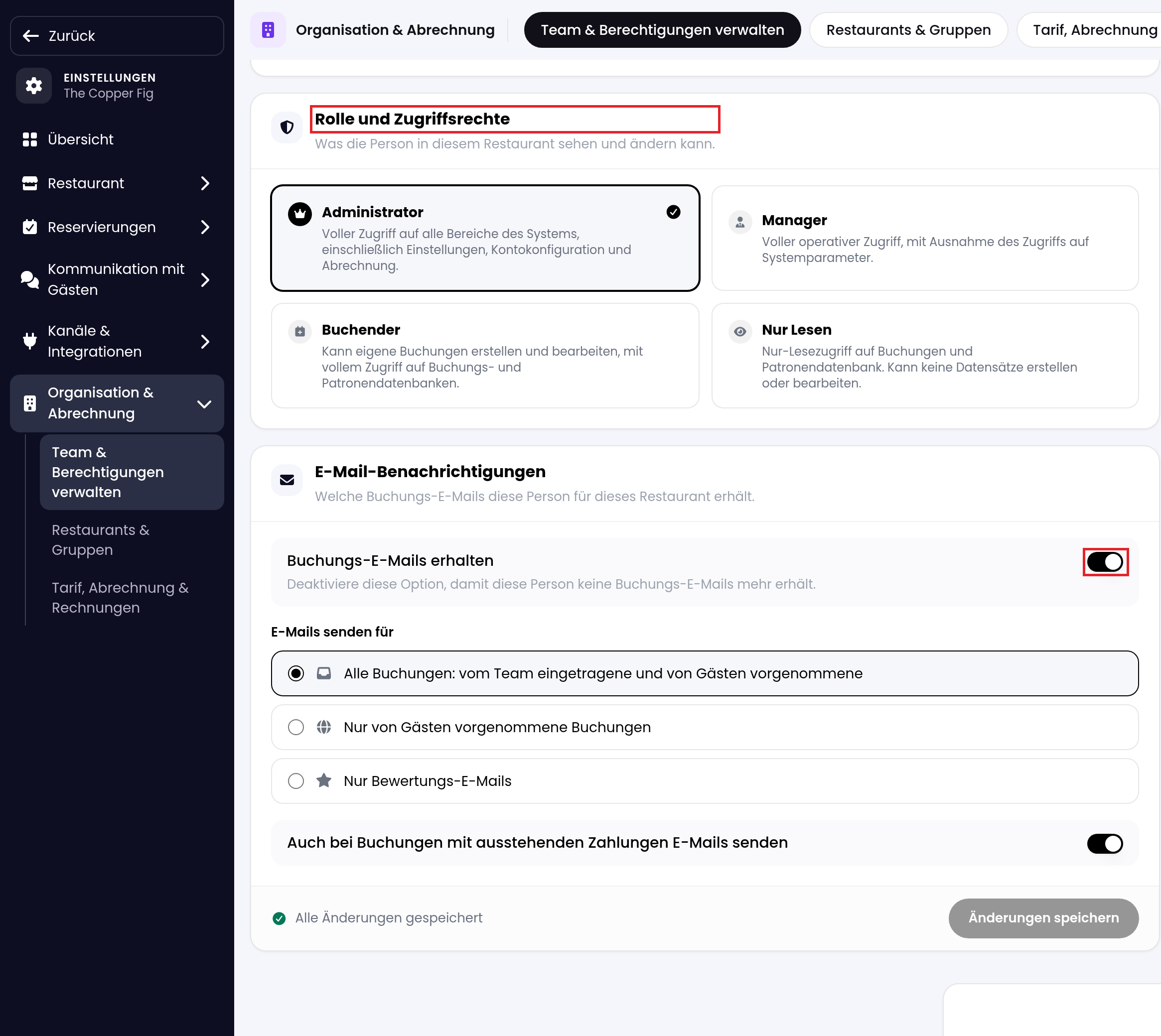
- Administrator: Vollzugriff, einschließlich Einstellungen, Kontokonfiguration und Abrechnung. Einstellungen für Buchungs-E-Mails sind optional.
- Manager: Zugriff auf operative Funktionen, ohne Zugriff auf Systemeinstellungen. Einstellungen für Buchungs-E-Mails sind optional.
- Buchungsmitarbeiter: Kann Buchungen erstellen und auf Buchungs- und Gästedaten zugreifen. Zu den Optionen gehören das Bearbeiten aller Buchungen, das Stoppen von Online-Buchungen und Einstellungen für Buchungs-E-Mails.
- Nur Lesen: Kann Buchungen und die Gästedatenbank ansehen, aber keine Datensätze erstellen oder bearbeiten. Einstellungen für Buchungs-E-Mails sind optional.
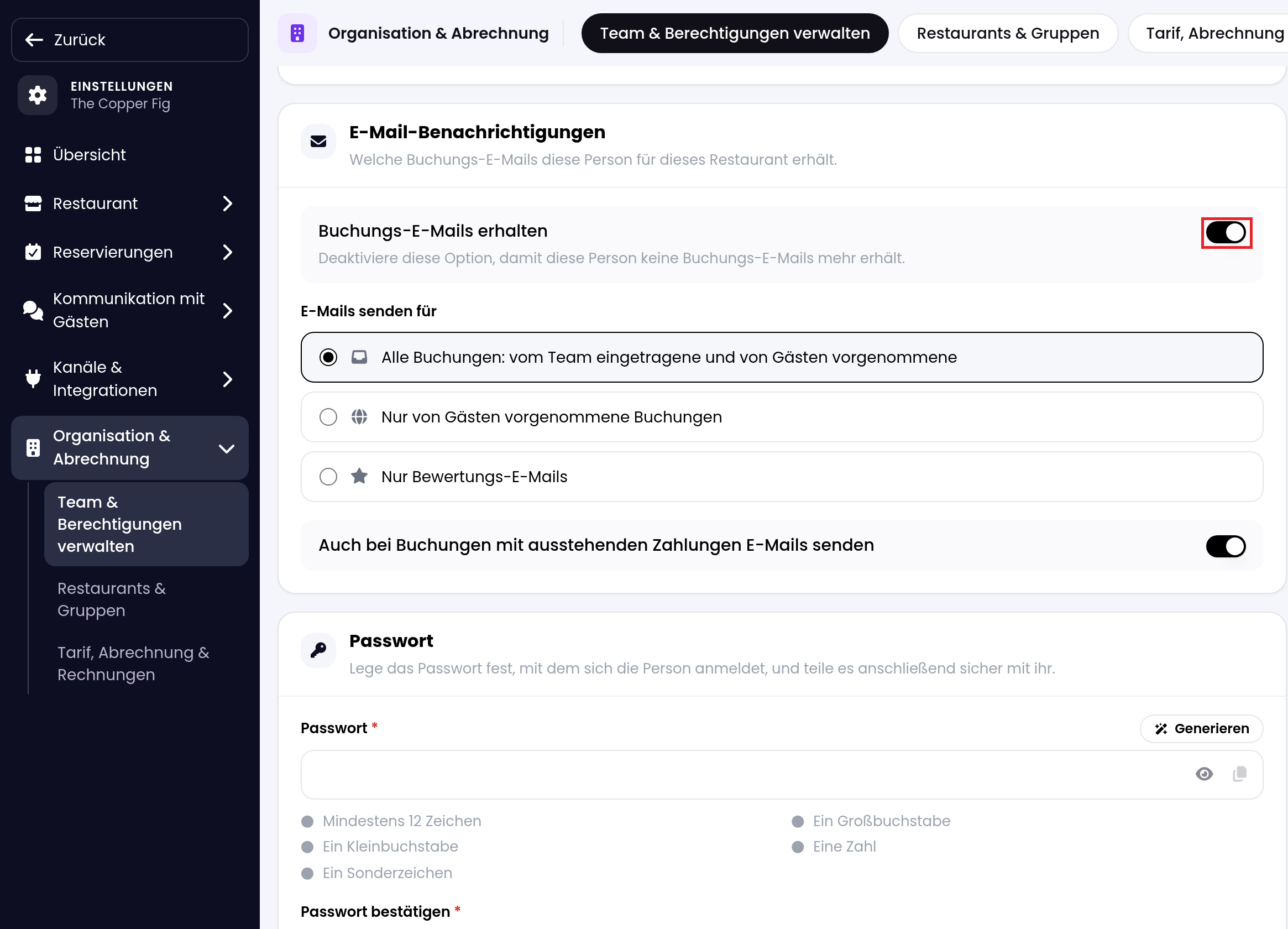
3. Wählen Sie unter E-Mail-Benachrichtigungen, ob Sie Buchungs-E-Mails erhalten möchten und welche E-Mails Sie erhalten möchten. Sie können auch Buchungen mit ausstehenden Zahlungen einbeziehen.
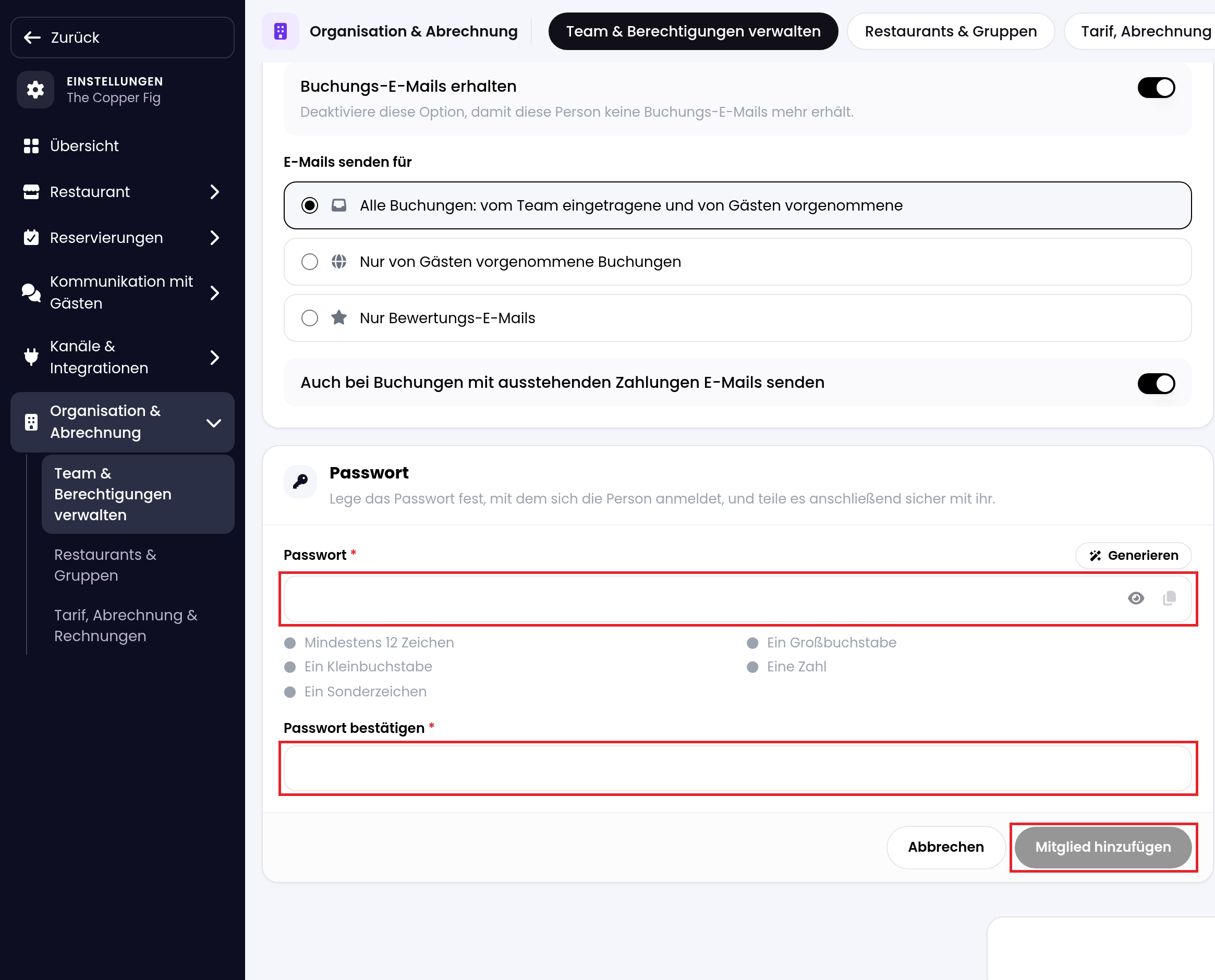
4. Legen Sie ein Passwort fest und geben Sie es erneut unter Passwort bestätigen ein. Klicken Sie anschließend auf Mitglied hinzufügen.
Das neue Mitglied erhält eine E-Mail, die jedoch kein Passwort enthält. Teilen Sie es sicher mit oder lassen Sie das Mitglied über den Link in der E-Mail ein eigenes Passwort wählen.
Wenn die E-Mail-Adresse bereits zu einem Tableo-Konto gehört, wird dieses Konto dem Restaurant hinzugefügt und behält seinen aktuellen Namen und sein Passwort.
Der kostenlose Tarif erlaubt nur ein Administratorkonto. Zusätzliche Managerkonten erfordern einen kostenpflichtigen Tarif.
Ein Teammitglied bearbeiten
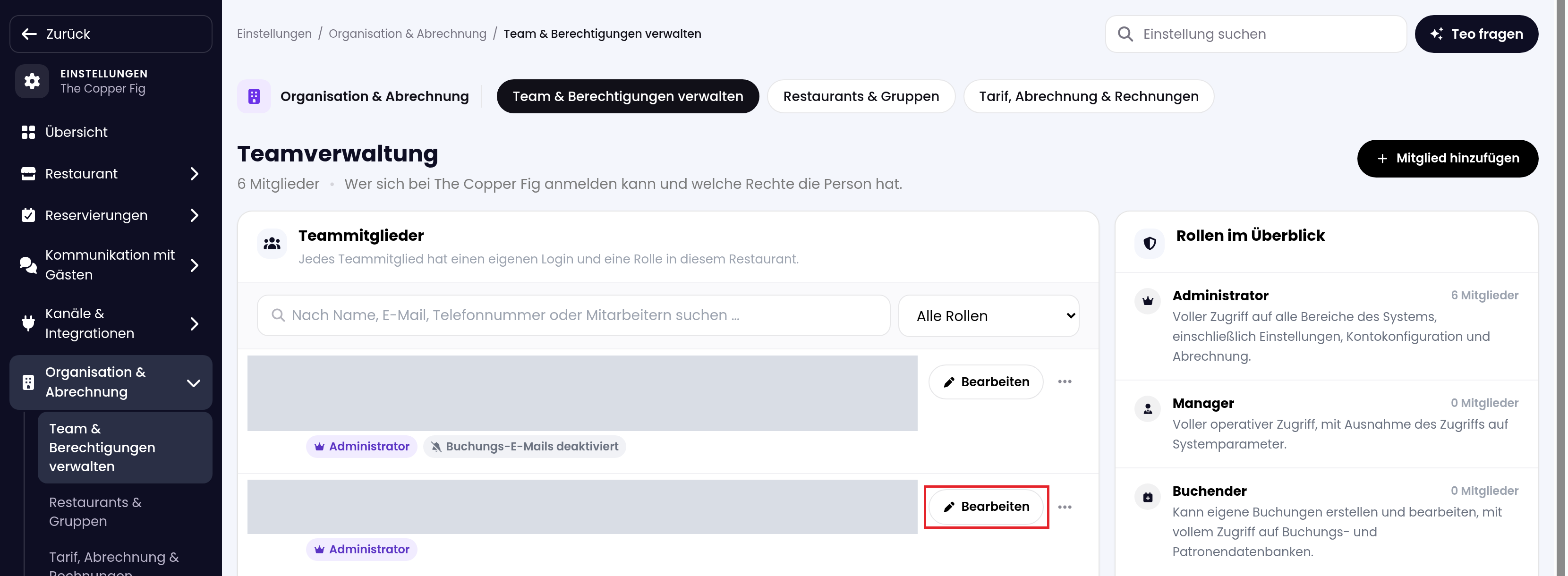
1. Klicken Sie unter Team & Berechtigungen auf Bearbeiten neben dem Mitglied.
2. Aktualisieren Sie die Rolle, die verfügbaren Rollenoptionen oder die Einstellungen für Buchungs-E-Mails und klicken Sie anschließend auf Änderungen speichern.
Nur der Kontoinhaber kann seine E-Mail-Adresse, Mobilnummer, sein Passwort und seinen Aktivstatus ändern, da dieselben Anmeldedaten auch für andere Restaurants verwendet werden können.
Verwenden Sie bei gemeinsam genutzten Anmeldedaten Mitarbeiter mit diesem Login zum Hinzufügen von Mitarbeiternamen, damit Sie erkennen können, wer die einzelnen Buchungen eingegeben hat.
Informationen zur Mitarbeiterauswahl bei der Buchungseingabe finden Sie im zugehörigen FAQ-Artikel.
Ein Teammitglied entfernen
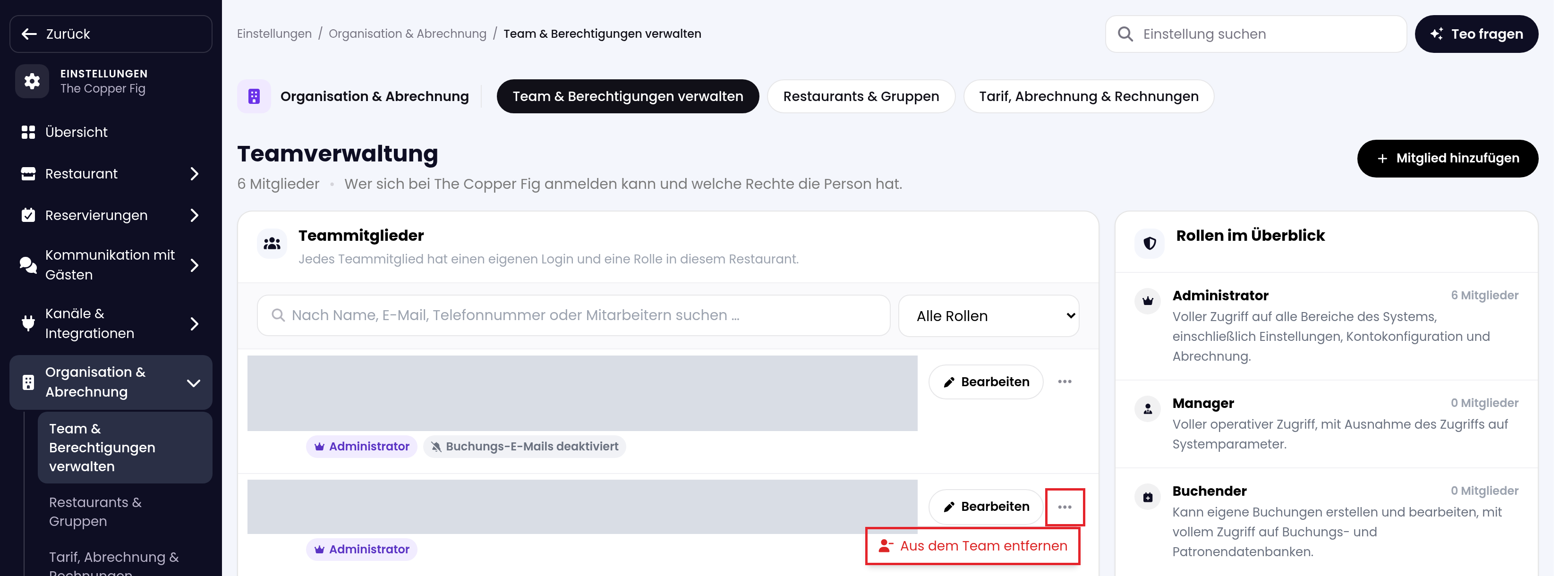
Wählen Sie unter Team & Berechtigungen das Drei-Punkte-Menü neben dem Mitglied und anschließend Aus dem Team entfernen aus, um seinen Zugriff auf dieses Restaurant zu entfernen. Prüfen Sie vor dem Fortfahren, ob Sie die richtige Person ausgewählt haben.
Obwohl wir uns bemühen, die Richtigkeit und Aktualität der Informationen in unserer Wissensdatenbank sicherzustellen, können einige Artikel aufgrund der ständigen Weiterentwicklung unserer Dienstleistungen und Produkte geringfügige Abweichungen enthalten.
War dieser Artikel hilfreich?
Das ist großartig!
Vielen Dank für das Feedback
Leider konnten wir nicht helfen
Vielen Dank für das Feedback
Feedback gesendet
Wir wissen Ihre Bemühungen zu schätzen und werden versuchen, den Artikel zu korrigieren