Den Tischplan können Sie während des Service geöffnet lassen. Er zeigt die heutigen Tische und Reservierungen im Grundriss Ihres Restaurants. So können Sie Gäste platzieren, an andere Tische umsetzen, Gäste ohne Reservierung hinzufügen und Tische sperren, ohne die Seite zu verlassen.
Klicken Sie zum Öffnen in der oberen Leiste auf Grundriss.
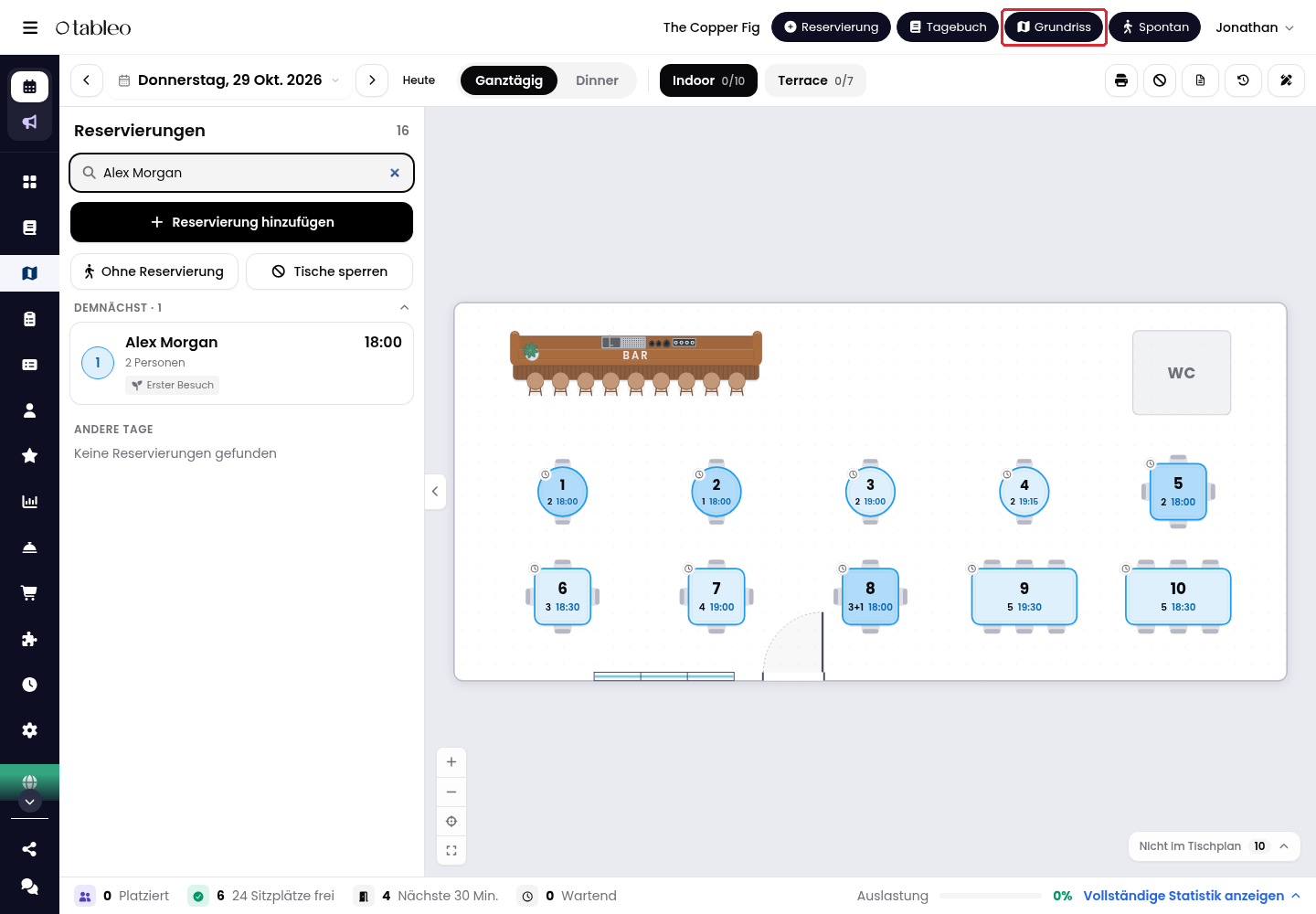
Orientierung im Tischplan
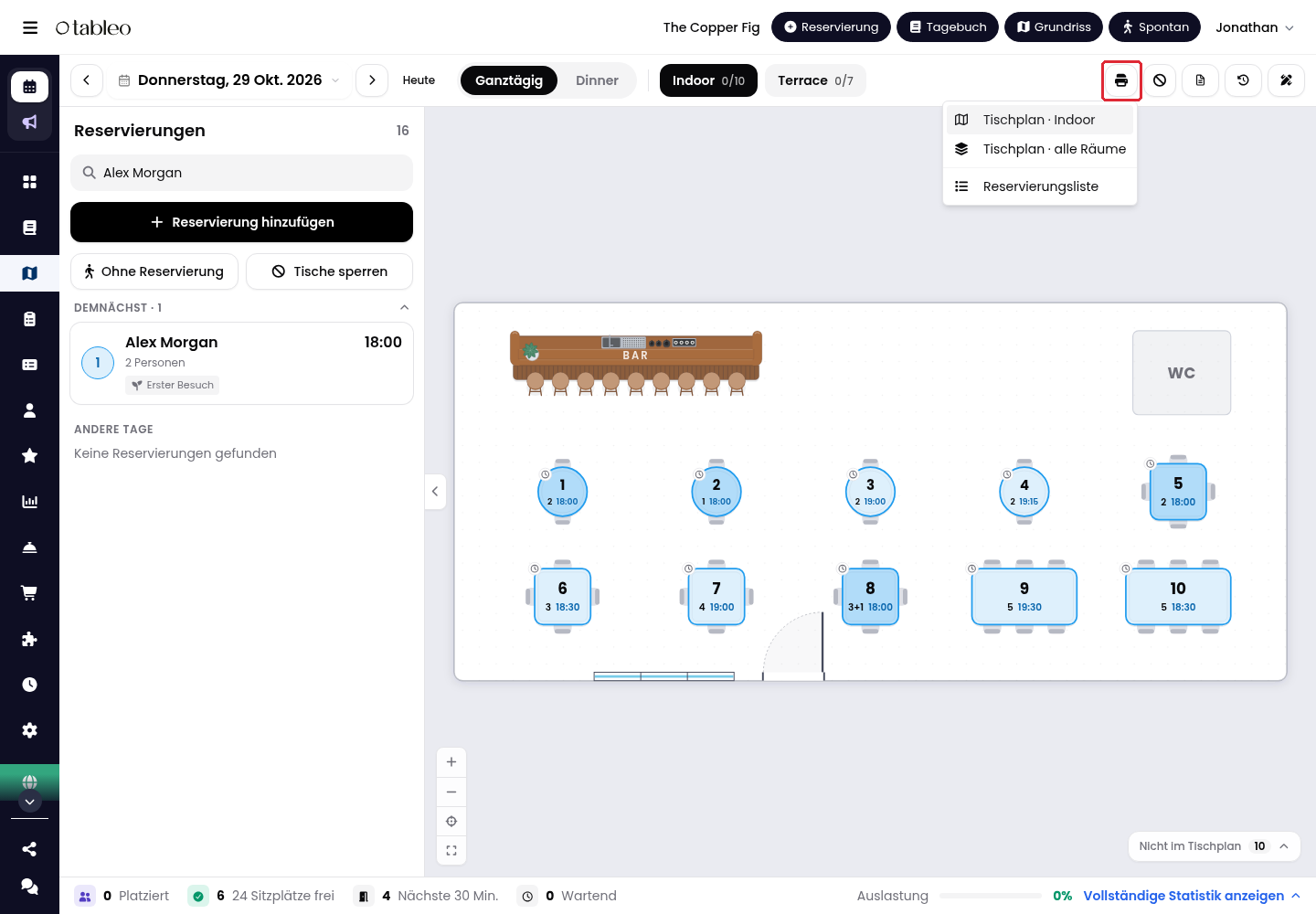
1. Obere Leiste: Mit den Pfeilen und der Datumsauswahl wechseln Sie den Tag (der Link Heute führt Sie zum heutigen Tag zurück). Neben dem Datum sehen Sie den angezeigten Service sowie einen Reiter für jeden Restaurantbereich. Jeder Reiter zeigt, wie viele Tische von der Gesamtzahl belegt sind.
2. Bereich Reservierungen (links): alle Reservierungen des Tages, gruppiert nach Ankunft, Demnächst, Platziert, Abgeschlossen und Storniert. Mit dem Pfeil am Rand klappen Sie den Bereich ein.
3. Tischplan (rechts): Jeder Tisch zeigt seinen Namen und entweder die nächste Reservierung (Uhrzeit und Gästezahl) oder Frei. Tische, die für eine Reservierung zusammengestellt wurden, sind durch eine violette Linie verbunden. Mit den Schaltflächen + und – vergrößern oder verkleinern Sie die Ansicht.
4. Symbole in der Werkzeugleiste (oben rechts): Drucken, Buchungen stoppen, Tagesnotizen, Aktivität (ein Protokoll aller heutigen Aktionen im Tischplan, einschließlich rückgängig gemachter Aktionen), Tischplan bearbeiten und das Menü ....
5. Untere Leiste: platzierte Gäste, freie Sitzplätze, Reservierungen in den nächsten 30 Minuten, Warteliste und Auslastung. Klicken Sie auf Vollständige Statistik anzeigen, um eine Aufschlüsselung nach Restaurantbereichen anzuzeigen.
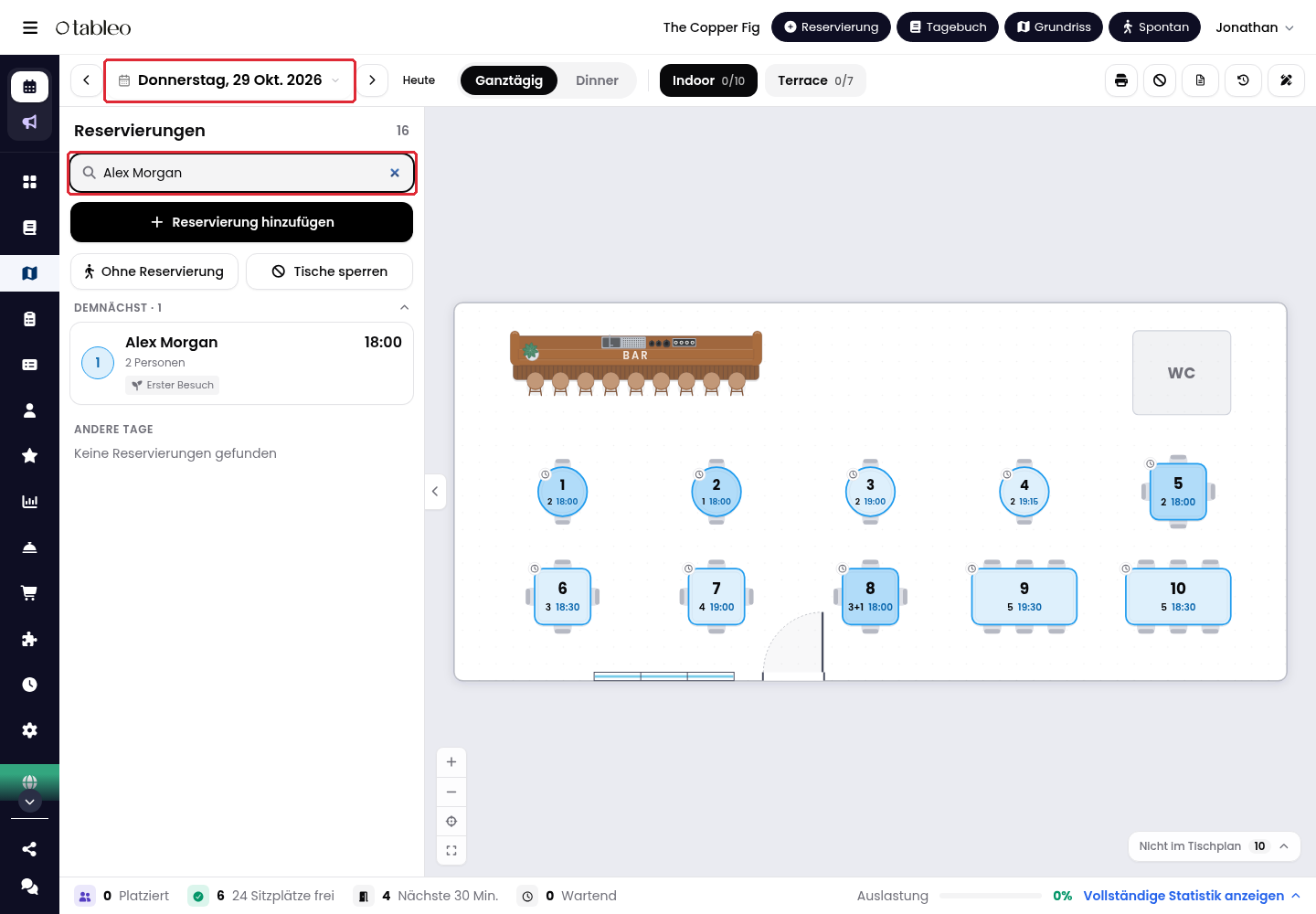
Eine Reservierung suchen
Geben Sie Ihren Suchbegriff in das Suchfeld oben im Bereich Reservierungen ein. Sie können nach Gastname, Telefonnummer, Reservierungsreferenz oder Tisch suchen. Ergebnisse für heute werden zuerst angezeigt. Reservierungen an anderen Tagen finden Sie unter Andere Tage.
Eine Reservierung öffnen
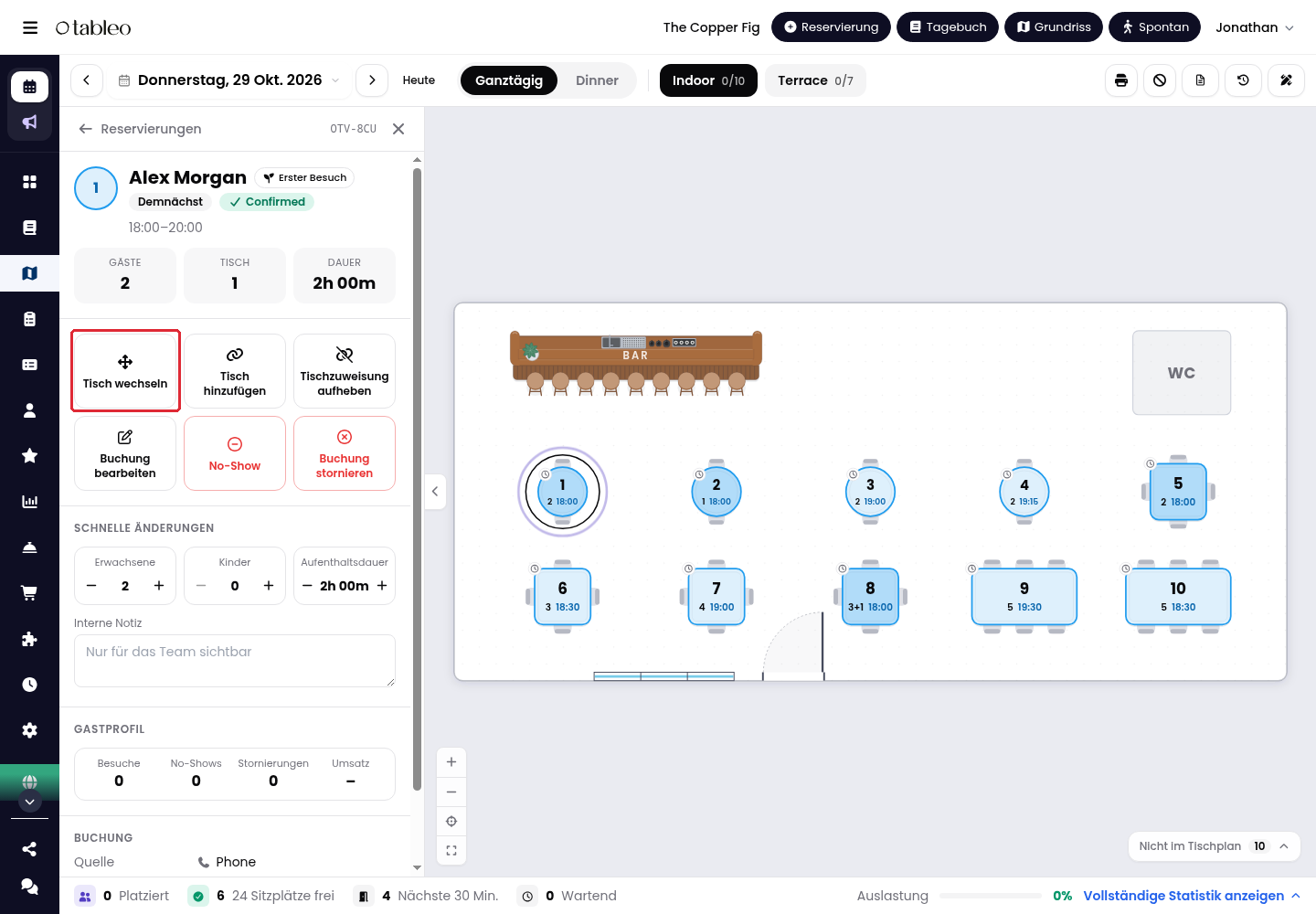
Klicken Sie auf eine Reservierungskarte in der Liste oder auf den zugehörigen Tisch im Plan, um die Details anzuzeigen. Der Tischplan wechselt zum richtigen Restaurantbereich und hebt den Tisch hervor. Der linke Bereich zeigt:
Reservierungsdetails: Gastname, Status, Uhrzeit, Referenz, Telefonnummer und E-Mail-Adresse.
Gäste und Tisch: Gästezahl, Tisch, Dauer oder ein laufender Timer, sobald die Gäste platziert sind.
Notizen für Mitarbeitende: interne Notizen und schnelle Anpassungen der Anzahl von Erwachsenen und Kindern sowie der Aufenthaltsdauer.
Gasthistorie: Besuche, Nichterscheinen, Stornierungen und Ausgaben.
Reservierungsinformationen: Herkunft der Reservierung, erstellende Person und Status der erneuten Bestätigung.
Gäste platzieren und eine Reservierung abschließen
1. Klicken Sie auf die Reservierung.
2. Klicken Sie auf Gäste platzieren. Die Reservierung wird nach Platziert verschoben. Eine Meldung am unteren Bildschirmrand bestätigt die Aktion und bietet Rückgängig an. Der Tisch wird violett.
3. Wenn die Gäste gehen, öffnen Sie die Reservierung und klicken Sie auf Abschließen. Der Tisch wird wieder frei. Ist erst ein Teil der Gruppe eingetroffen, klicken Sie stattdessen auf Teilweise angekommen und anschließend auf Alle angekommen, sobald die übrigen Gäste da sind.
Verfügbare Aktionen für eine Reservierung
Welche Aktionen verfügbar sind, hängt vom Status der Reservierung ab:
Ankunft oder Demnächst: Gäste platzieren, Teilweise angekommen, Als verspätet markieren, Tisch wechseln, Tisch hinzufügen, Tischzuweisung aufheben, Buchung bearbeiten, No-Show, Buchung stornieren.
Teilweise angekommen: Alle angekommen, Tisch wechseln, Tisch hinzufügen, Abschließen, Platzierung aufheben, Buchung bearbeiten.
Platziert: Abschließen, Tisch wechseln, Tisch hinzufügen, Platzierung aufheben, Buchung bearbeiten, Buchung öffnen.
Abgeschlossen: Buchung bearbeiten, Buchung öffnen.
Storniert: Buchung öffnen.
Die meisten Aktionen lassen sich über die Meldung rückgängig machen, die einige Sekunden lang am unteren Bildschirmrand erscheint. Buchung stornieren erfordert eine Bestätigung, No-Show und Tischzuweisung aufheben dagegen nicht. Nutzen Sie daher sofort Rückgängig, wenn Sie eine dieser beiden Aktionen versehentlich auswählen.
Eine Reservierung an einen anderen Tisch verschieben
1. Klicken Sie auf die Reservierung und wählen Sie Tisch wechseln.
2. Ein Hinweisbanner zeigt Wähle einen Tisch für [den Gast] aus an. Klicken Sie auf den gewünschten Tisch.
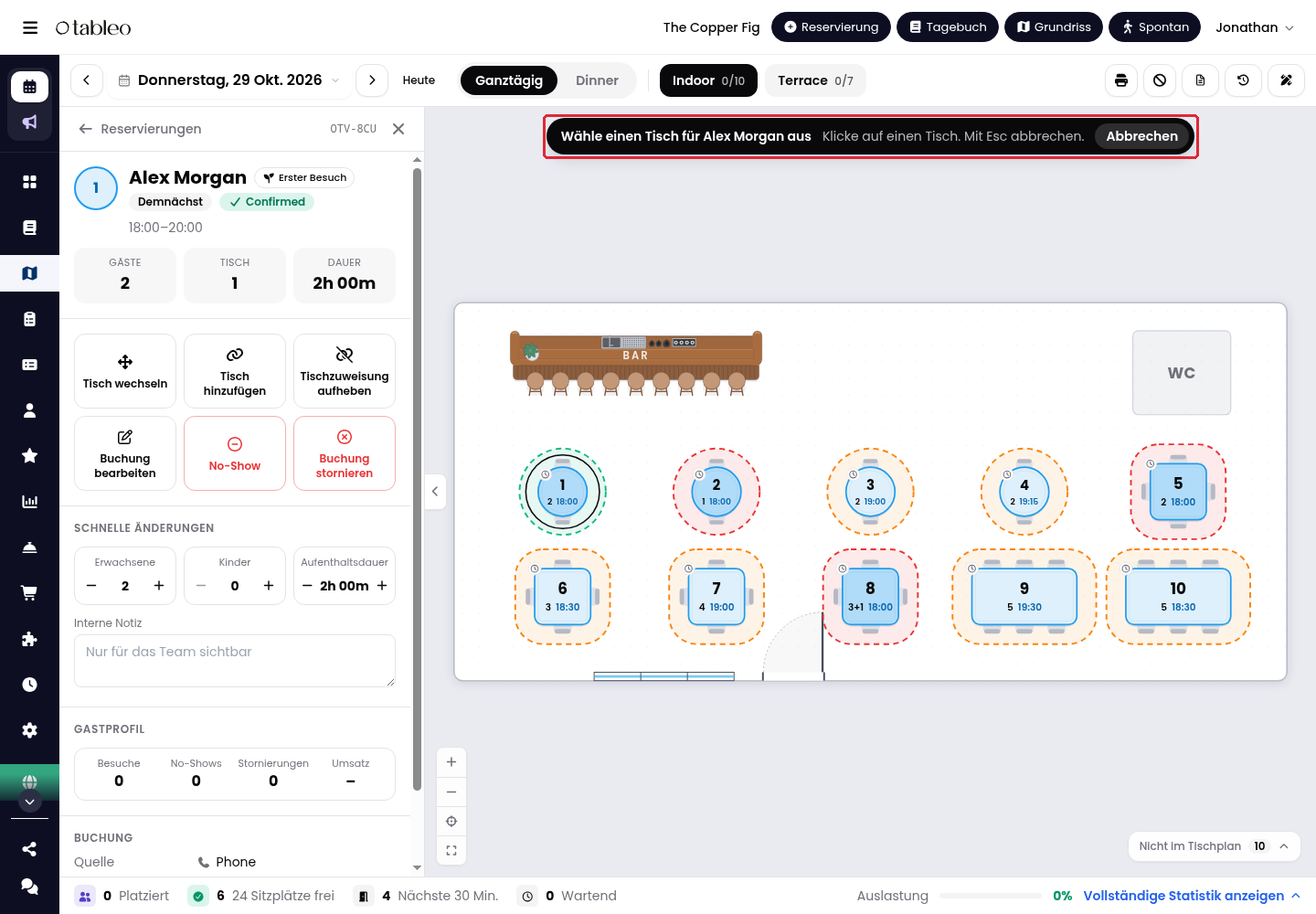
Die Umrandungen der Tische helfen bei der Auswahl. Grün kennzeichnet einen verfügbaren Tisch mit ausreichend Platz für die Reservierung. Orange kennzeichnet einen Tisch mit einer bevorstehenden Reservierung oder einen Tisch, der für die Gruppe zu klein sein könnte.
Sie können ihn trotzdem auswählen. Der Tischplan zeigt an, wenn es mehr Gäste als Sitzplätze gibt. Drücken Sie Esc oder klicken Sie auf Abbrechen, um den Vorgang zu beenden, ohne die Reservierung zu verschieben.
Tipp: Sie können eine Reservierung auch verschieben, indem Sie den belegten Tisch im Tischplan auf einen anderen Tisch ziehen.
Einen Tisch zu einer Reservierung hinzufügen
Öffnen Sie bei einer größeren Gruppe die Reservierung, klicken Sie auf Tisch hinzufügen und anschließend auf den zusätzlichen Tisch im Plan. Die Tische werden durch eine violette Linie verbunden und auf der Reservierungskarte steht zusammengelegt mit .... Mit Tischzuweisung aufheben entfernen Sie einen Tisch aus einer bevorstehenden Reservierung.
Gäste ohne Reservierung platzieren
1. Klicken Sie auf einen Tisch mit der Anzeige Frei, um seinen Bereich zu öffnen (dort sehen Sie auch, wie lange der Tisch frei ist).
2. Klicken Sie auf Ohne Reservierung.
3. Wählen Sie die Gästezahl (1 bis 8 oder geben Sie eine größere Zahl ein). Die Gruppe wird sofort platziert.
Klicken Sie auf Abschließen, wenn die Gäste gehen. Sie können auch die Schaltfläche Ohne Reservierung im Bereich Reservierungen nutzen.
Eine Reservierung im Tischplan hinzufügen
1. Klicken Sie oben im Bereich Reservierungen auf Reservierung hinzufügen (oder klicken Sie auf einen freien Tisch und wählen Sie Reservierung hinzufügen, damit dieser Tisch bereits ausgewählt ist).
2. Prüfen Sie die Uhrzeit und legen Sie die Gästezahl fest. Fügen Sie bei Bedarf über + Kinder hinzufügen Kinder hinzu.
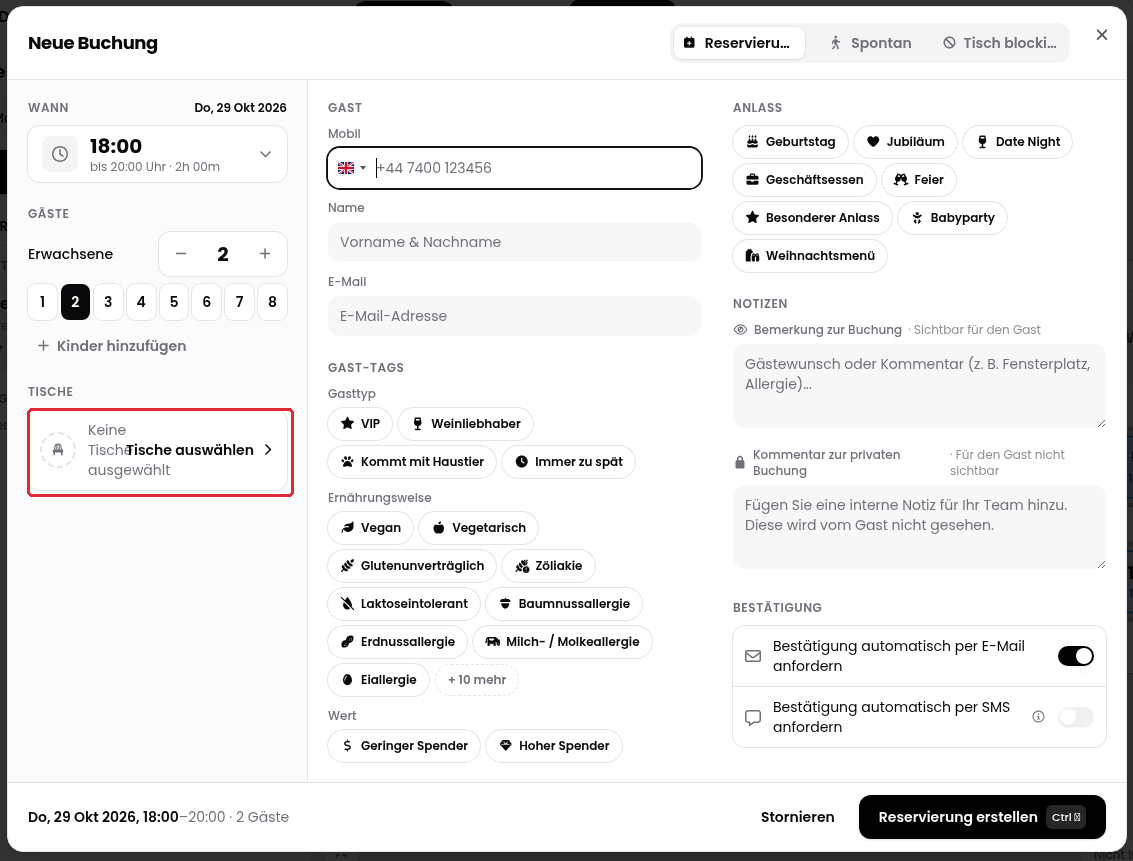
3. Klicken Sie unter Tische auf Tische auswählen, wählen Sie einen oder mehrere Tische und klicken Sie auf Bestätigen. Ein Tisch ist erforderlich: Ohne Auswahl erscheint Bitte wählen Sie mindestens einen Tisch für die Buchung aus.
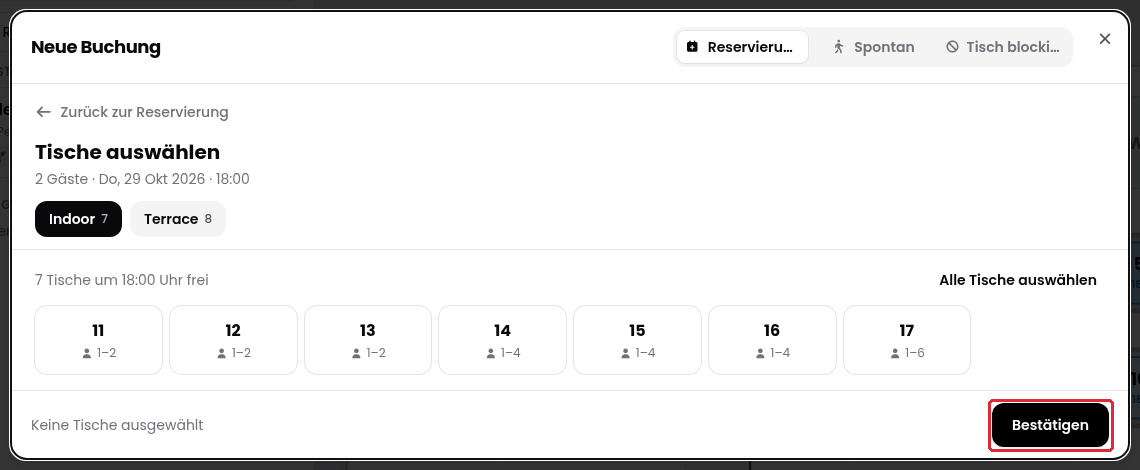
4. Geben Sie Mobilnummer, Namen und E-Mail-Adresse des Gastes ein. Sie können außerdem Gast-Tags, einen Anlass und Notizen hinzufügen (die erste Notiz ist für den Gast sichtbar, die zweite nur für Mitarbeitende).
5. Klicken Sie auf Reservierung erstellen (oder drücken Sie Ctrl+Enter).
Einen Tisch sperren
Für den Rest des Tages: Klicken Sie auf den freien Tisch und wählen Sie Bis zur Schließzeit blockieren. Am Tisch erscheinen Gesperrt bis ... Uhr und die Schaltfläche Blockierung aufheben.
Für einen bestimmten Zeitraum: Klicken Sie im Bereich Reservierungen auf Tische sperren, wählen Sie den Zeitpunkt und die Tische aus und klicken Sie auf Tisch sperren.
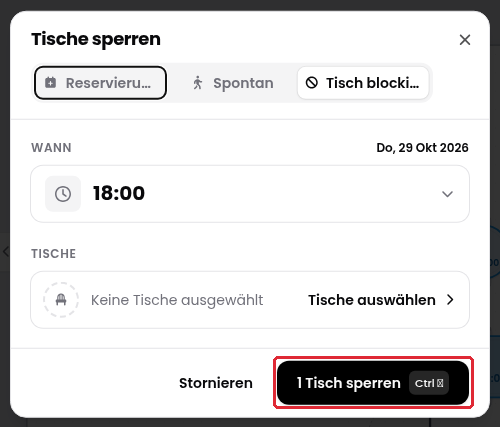
Hinweis: Eine Sperre für ein Zeitfenster erscheint weder in der Liste Reservierungen noch im Bereich des Tisches. Öffnen Sie Tagebuch, um die Sperre anzusehen oder zu entfernen. Dort wird sie als Tisch blockiert angezeigt und kann storniert werden (Sie werden um Bestätigung gebeten).
Online-Reservierungen schließen
Das Symbol Buchungen stoppen in der Werkzeugleiste funktioniert genauso wie in Tagebuch und Dashboard, mit Speisebereiche während der Servicezeiten, Zeitfenster schließen und Mehrere Tage. Gäste können die geschlossenen Bereiche oder Zeiten nicht online buchen. Ihr Team kann jedoch weiterhin manuell Reservierungen hinzufügen.
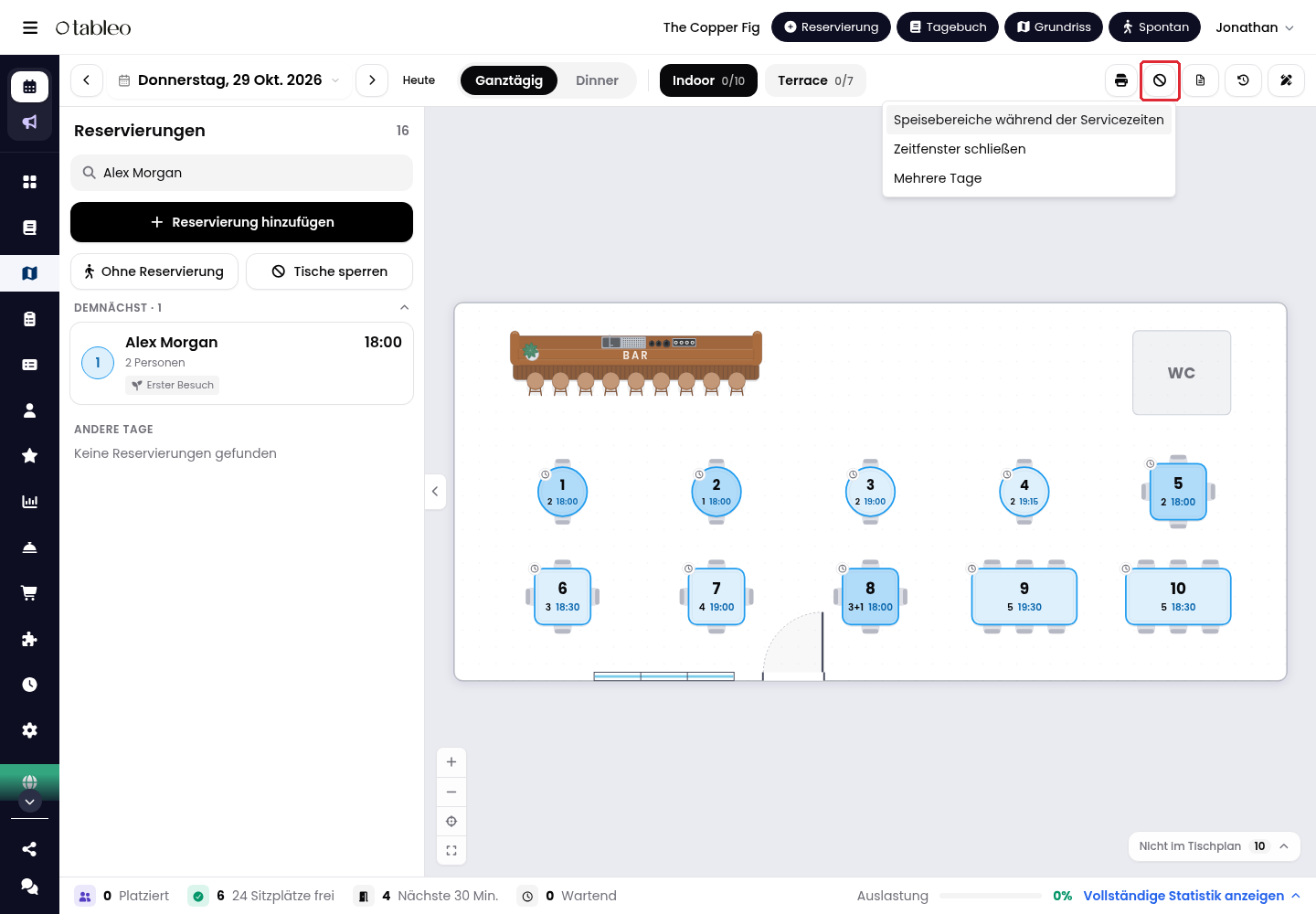
Über das Symbol Drucken können Sie den Grundriss des aktuellen Restaurantbereichs, den Grundriss aller Räume oder die Reservierungsliste drucken.
Eine Notiz für das Team hinterlassen
Das Symbol Tagesnotizen öffnet die Notizen für denselben Tag, die Sie auch in Tagebuch sehen. Klicken Sie auf Notiz erstellen +, um eine Notiz hinzuzufügen.
Eine Reservierung vollständig bearbeiten
Buchung bearbeiten öffnet die vollständige Bearbeitungsseite. Dort können Sie Datum, Uhrzeit, Kanal, Status, Gastdaten und Kommentare ändern sowie ein PDF-Dokument hinzufügen. Dabei verlassen Sie den Tischplan. Klicken Sie in der oberen Leiste auf Grundriss, um zurückzukehren. Buchung öffnen öffnet die Detailseite der Reservierung einschließlich ihrer Historie.
Gut zu wissen
Wenn eine Reservierung ohne Tisch als platziert markiert wurde (das passiert, wenn Sie bei einer Reservierung ohne Tisch auf Gäste platzieren klicken), weisen Sie ihr mit Tisch wechseln einen Tisch zu.
Die Zahlen in der unteren Leiste dienen nur zur Information. Sie können nicht angeklickt werden, um den Tischplan zu filtern.
Wenn Sie die Gestaltung des Grundrisses ändern möchten (Tische, Wände, Räume), lesen Sie Den Tischplan bearbeiten und gestalten.
Obwohl wir uns bemühen, die Informationen in unserer Wissensdatenbank korrekt und aktuell zu halten, können einige Artikel aufgrund der ständigen Weiterentwicklung unserer Dienstleistungen und Produkte geringfügige Abweichungen enthalten.
War dieser Artikel hilfreich?
Das ist großartig!
Vielen Dank für das Feedback
Leider konnten wir nicht helfen
Vielen Dank für das Feedback
Feedback gesendet
Wir wissen Ihre Bemühungen zu schätzen und werden versuchen, den Artikel zu korrigieren