Tableo'ya giriş yapmak için iki faktörlü kimlik doğrulama gereklidir. Şifrenizi girdikten sonra kimliğinizi bir kimlik doğrulama uygulaması kodu, e-posta kodu veya kurtarma koduyla doğrularsınız.
Telefonunuza veya e-postanıza erişiminizi kaybetmeniz durumunda yedek bir seçeneğiniz olması için birden fazla yöntem kullanın.
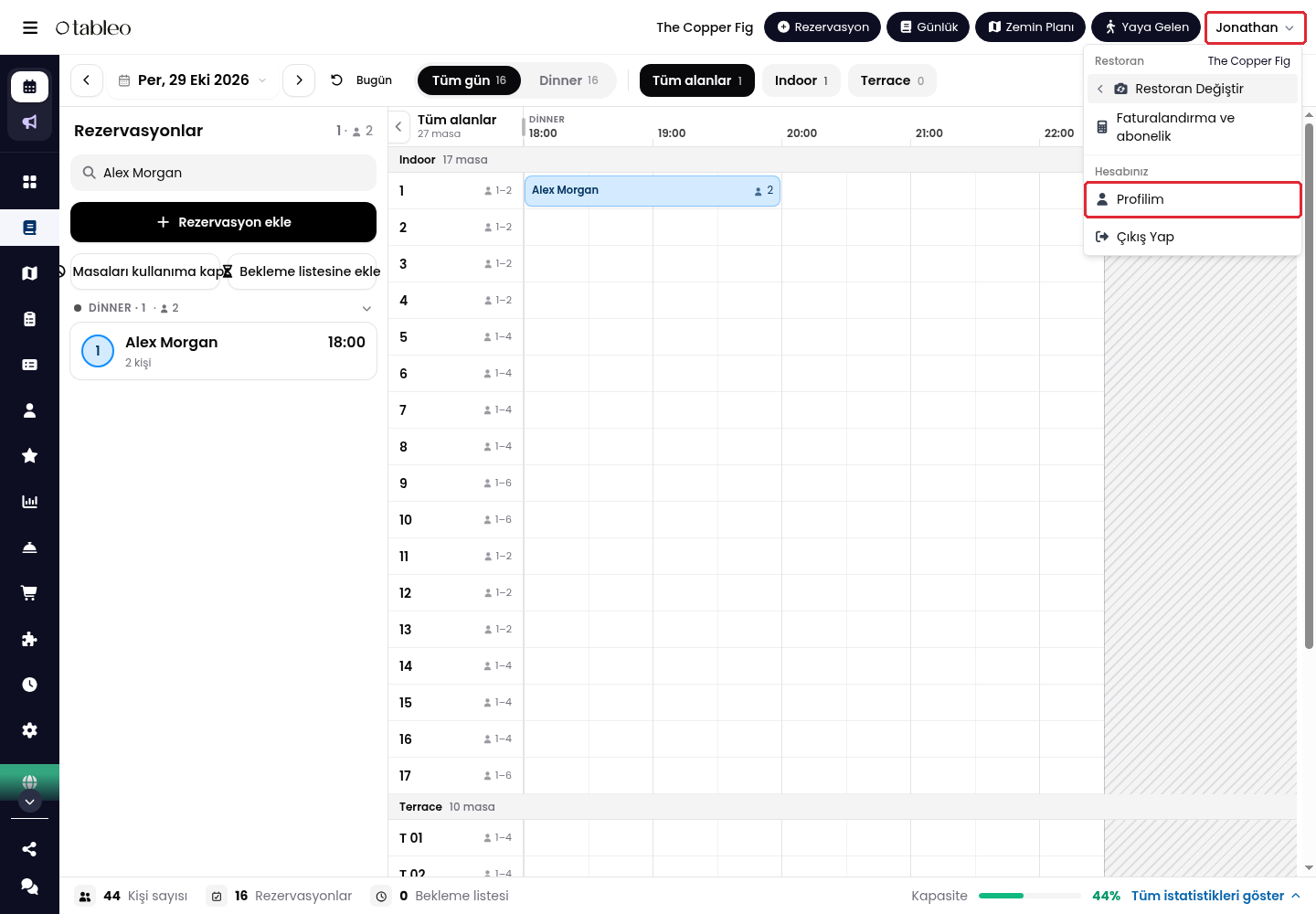
Güvenlik ayarlarınızı nerede bulabilirsiniz?
1. Sağ üst köşedeki adınıza tıklayın, ardından Profilim seçeneğini seçin.
Kimlik doğrulama uygulaması kurulumu
Kimlik doğrulama uygulaması her 30 saniyede bir yeni altı haneli kod oluşturur ve internet bağlantısı olmadan çalışır. Google Authenticator bu uygulamalardan biridir.
1. App Store veya Google Play Store üzerinden telefonunuza Google Authenticator yükleyin.
2. Profilim bölümünde İki faktörlü kimlik doğrulama alanına ilerleyin ve Doğrulayıcı uygulama seçeneğini açın.
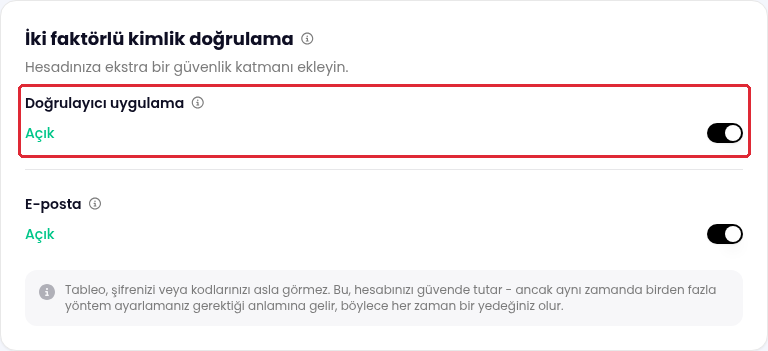
Zaten Açık görünüyorsa yöntem kurulmuştur. Bu adımları tekrarlamak için yöntemi kapatmayın.
3. Google Authenticator'da + simgesine dokunun, QR kodu tara seçeneğini seçin ve Tableo'nun gösterdiği QR kodunu tarayın.
4. Kurulumu tamamlamak için uygulamadaki altı haneli kodu Tableo'ya girin.
Bir sonraki girişinizde şifrenizi, ardından kimlik doğrulama uygulamanızdaki güncel kodu girin.
E-posta kodu kullanımı
Profilim → İki faktörlü kimlik doğrulama bölümünde E-posta seçeneğinin açık olduğunu kontrol edin. Giriş yaparken Kod gönder seçeneğini seçin, ardından hesabınızın e-posta adresine gönderilen kodu girin.
Kurtarma kodlarını saklama
1. Profilim bölümünde Kurtarma kodları alanına ilerleyin ve Kurtarma kodlarını görüntüle seçeneğine tıklayın.
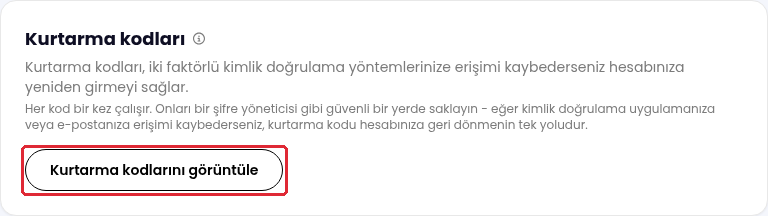
2. Kodları yalnızca sizin erişebileceğiniz bir şifre yöneticisinde veya başka bir güvenli yerde saklayın. Asla paylaşmayın.
Her kod yalnızca bir kez kullanılabilir. Az sayıda kodunuz kaldıysa bu bölümden yeni bir kod grubu oluşturun. Yeni bir grup oluşturulduğunda eski kodlar değiştirilir. Giriş yaparken kimlik doğrulama uygulamanızı veya e-postanızı kullanamıyorsanız Bunun yerine bir kurtarma kodu kullanın seçeneğini seçin ve henüz kullanılmamış bir kurtarma kodu girin.
Güvenilir cihazları yönetme
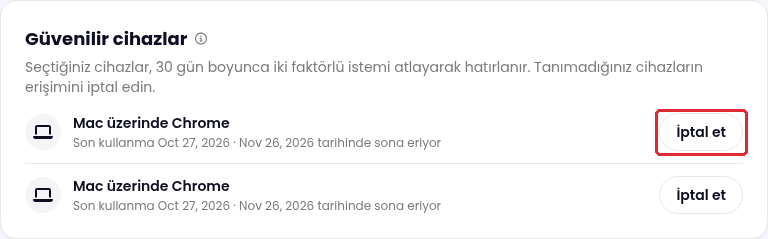
Giriş sırasında Bu cihazı 30 gün boyunca hatırla seçeneği, o cihazda 30 gün boyunca 2FA doğrulama adımını atlamanızı sağlar. Bu seçeneği yalnızca kendi kişisel cihazınızda kullanın; paylaşılan veya herkese açık bilgisayarlarda kullanmayın.
Güvenilir bir cihazı kaldırmak için Profilim → Güvenilir cihazlar bölümüne gidin ve cihazın yanındaki İptal et seçeneğine tıklayın. O cihazda bir sonraki girişte yeniden 2FA kodu gerekecektir.
Giriş yapamıyorsanız
Kimlik doğrulama uygulamanıza, e-postanıza ve kurtarma kodlarınıza erişiminizi kaybettiyseniz cs@tableo.com ile iletişime geçin. Ekip, erişimi geri vermeden önce kimliğinizi veya restoranla bağlantınızı doğrulamanızı isteyebilir.
Telefonunuzu kaybederseniz veya değiştirirseniz yeni cihazda kimlik doğrulama uygulamanızı kurun ve artık kullanmadığınız güvenilir cihazları kaldırın. Değişiklik yapmadan önce yedek bir yöntemin kullanılabilir olduğundan emin olun.
Bu makale sizin için faydalı oldu mu?
Harika!
Geri bildiriminiz için teşekkür ederiz
Üzgünüz! Size yardımcı olamadık
Geri bildiriminiz için teşekkür ederiz
Geri bildirim gönderildi
Çabanızı takdir ediyoruz ve makaleyi düzeltmeye çalışacağız