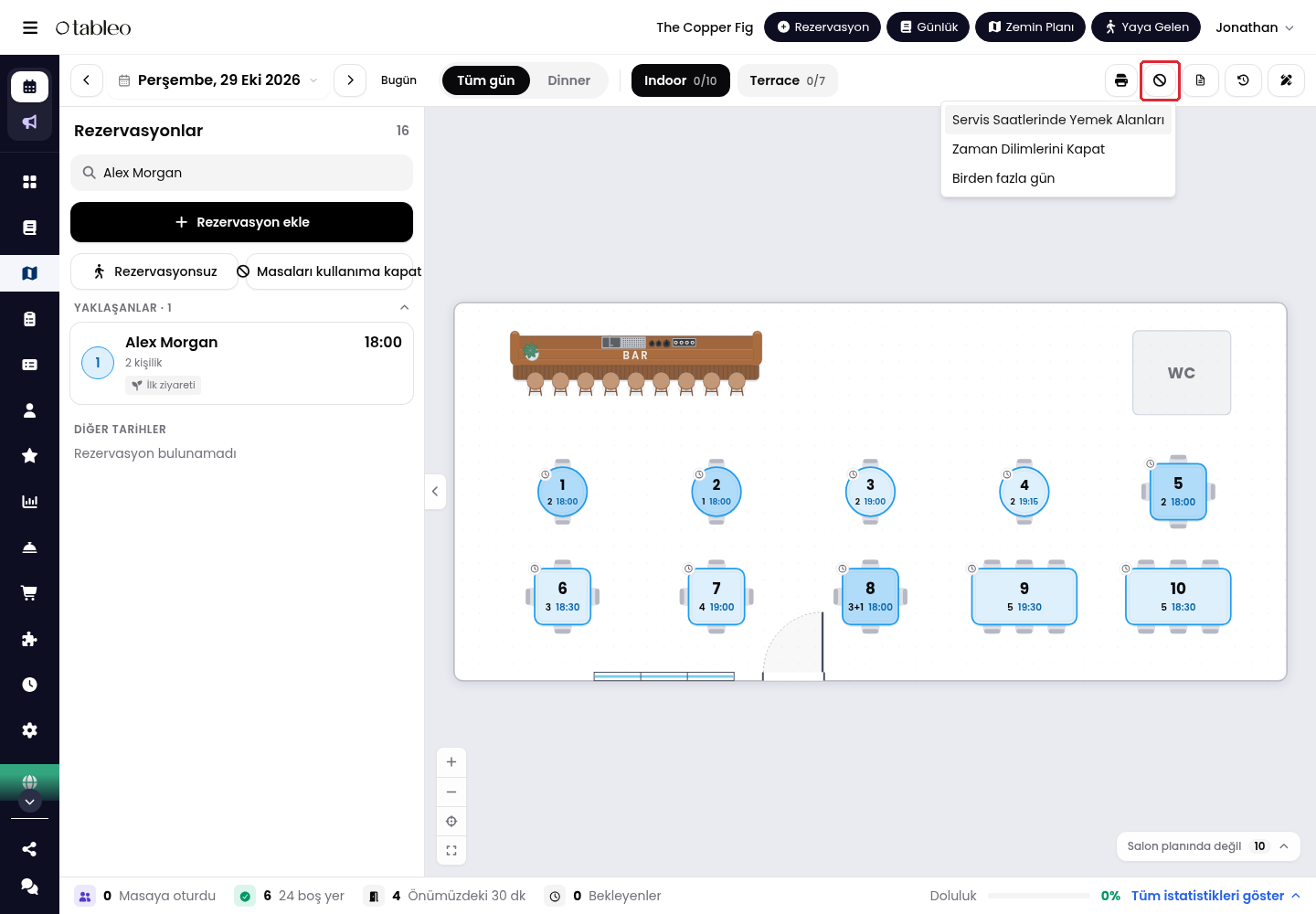
Masa planı, servis sırasında açık tutmanız gereken ekrandır. Restoranınızın yerleşimi üzerinde bugünün masalarını ve rezervasyonlarını gösterir. Böylece sayfadan ayrılmadan misafirleri masalarına oturtabilir, başka masalara taşıyabilir, rezervasyonsuz gelen misafirleri ekleyebilir ve masaları bloke edebilirsiniz.
Açmak için üst çubuktaki Zemin Planı seçeneğine tıklayın.
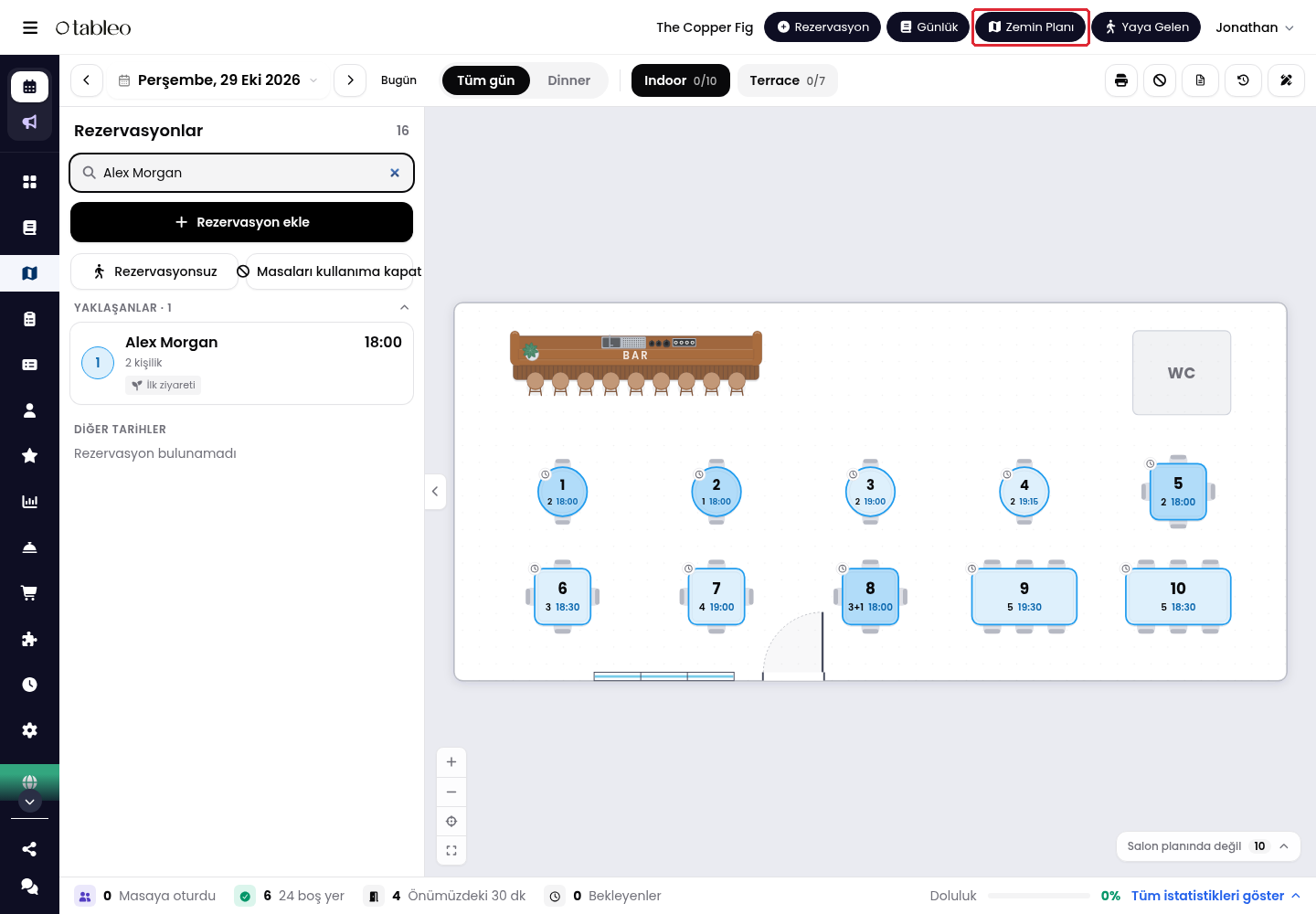
Masa planındaki bölümler:
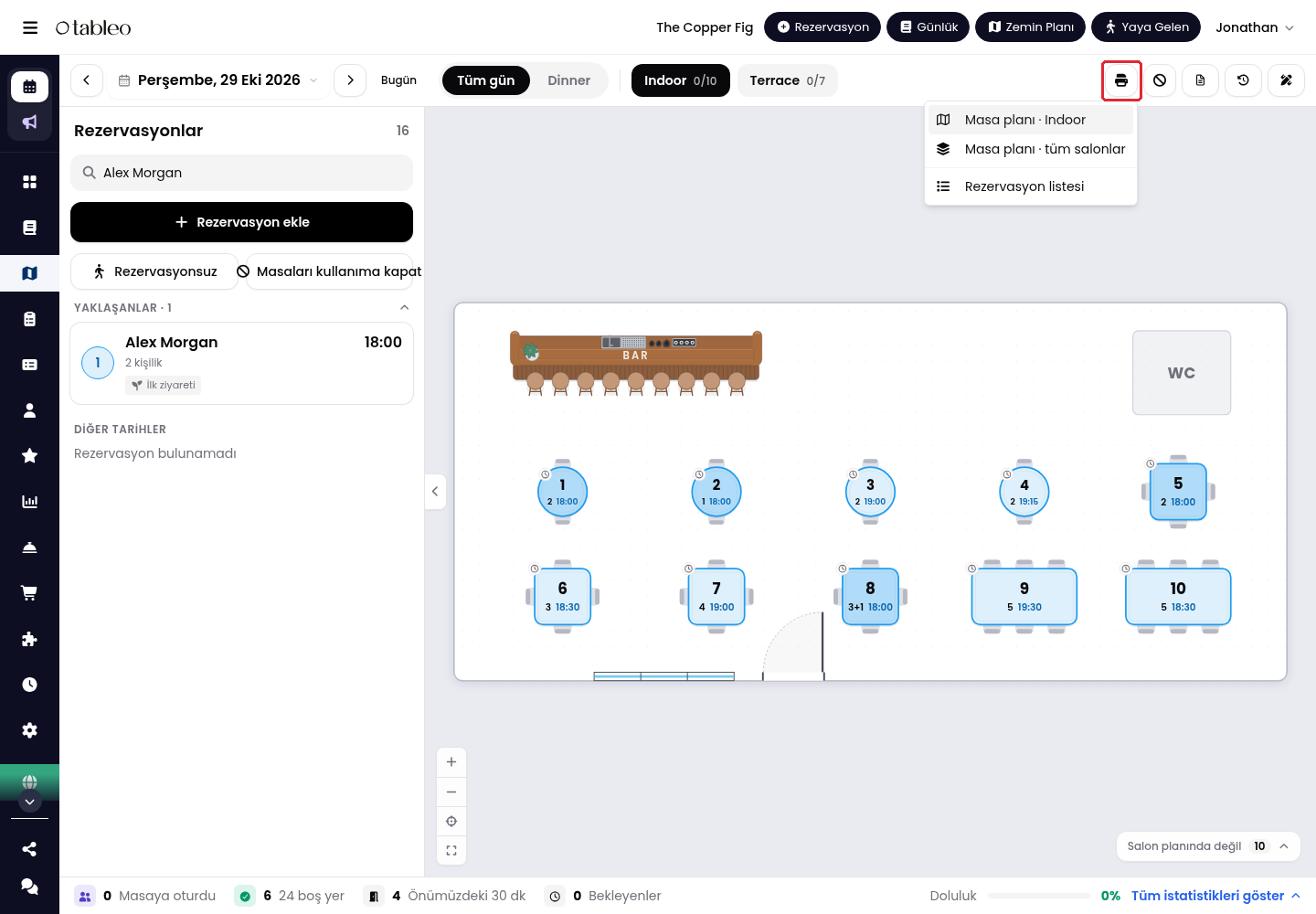
1. Üst çubuk: günü değiştirmek için okları ve tarih seçiciyi kullanın (Bugün bağlantısı sizi bugüne döndürür). Tarihin yanında görüntülenen servisi ve her yemek alanı için bir sekme görürsünüz. Her sekme, toplam masa sayısı içinde kaç masada misafir oturduğunu gösterir.
2. Rezervasyonlar paneli (solda): günün tüm rezervasyonları Gelenler, Yaklaşanlar, Masaya oturdu, Tamamlananlar ve İptal edilenler gruplarında gösterilir. Paneli daraltmak için kenarındaki oku kullanın.
3. Plan (sağda): her masa, adını ve bir sonraki rezervasyonunu (saat ve misafir sayısı) veya Boş ifadesini gösterir. Aynı rezervasyon için birleştirilen masalar mor bir çizgiyle birbirine bağlanır. Yakınlaştırmak veya uzaklaştırmak için + ve – düğmelerini kullanın.
4. Araç çubuğu simgeleri (sağ üstte): Yazdır, Rezervasyonları durdur, Günlük notlar, Hareketler (geri alınan işlemler dahil, bugün masa planında yapılan tüm işlemlerin kaydı), Masa planını düzenle ve ... menüsü.
5. Alt çubuk: masalarda oturan misafir sayısı, boş koltuklar, önümüzdeki 30 dakika içindeki rezervasyonlar, bekleme listesi ve doluluk. Yemek alanı bazında ayrıntıları görmek için Tüm istatistikleri göster seçeneğine tıklayın.
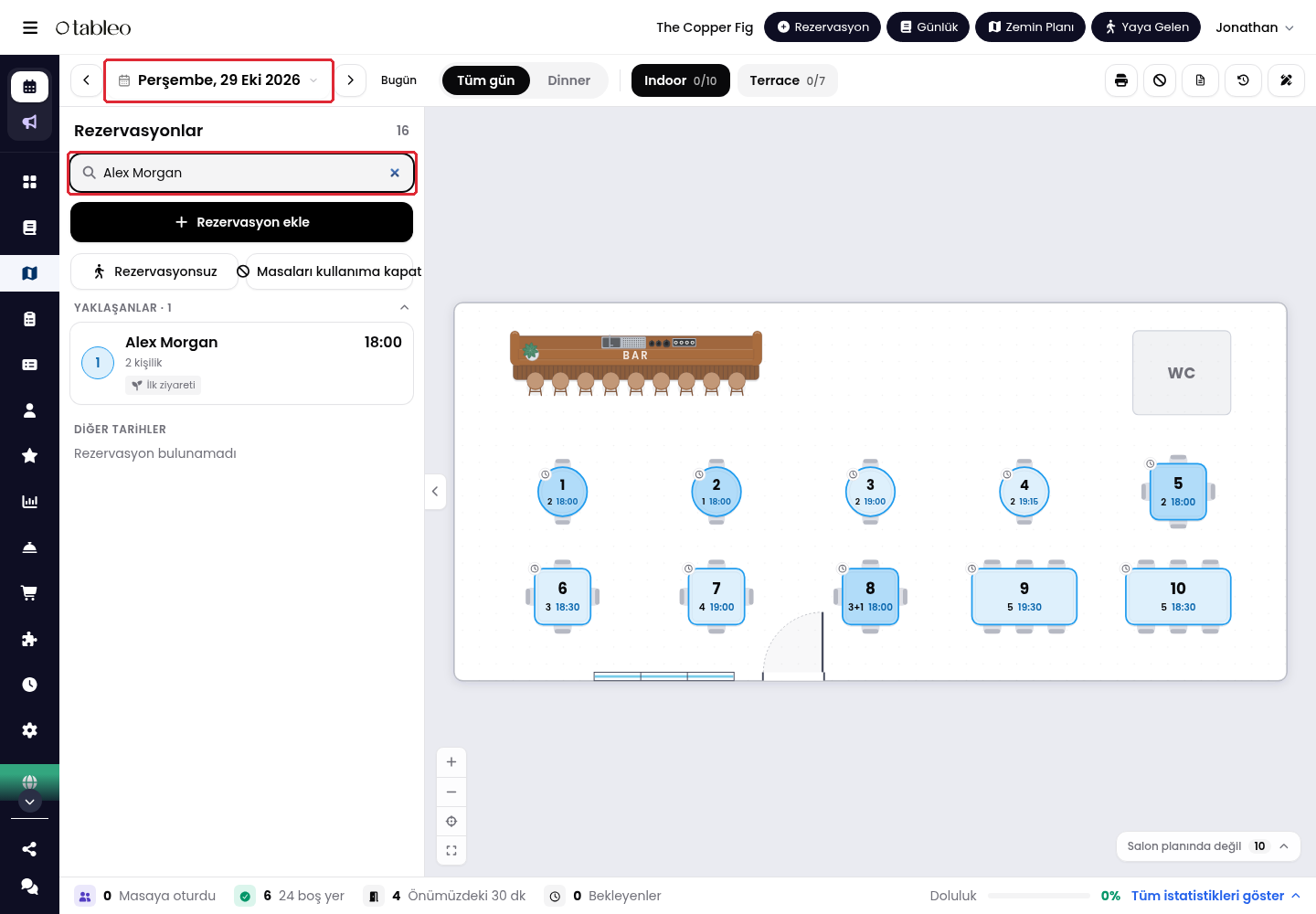
Rezervasyon nasıl bulunur?
Rezervasyonlar panelinin üst kısmındaki arama kutusuna yazın. Misafir adı, telefon numarası, rezervasyon referansı veya masaya göre arama yapabilirsiniz. Önce bugünün sonuçları gösterilir; diğer günlerdeki rezervasyonlar Diğer tarihler altında görünür.
Rezervasyon nasıl açılır?
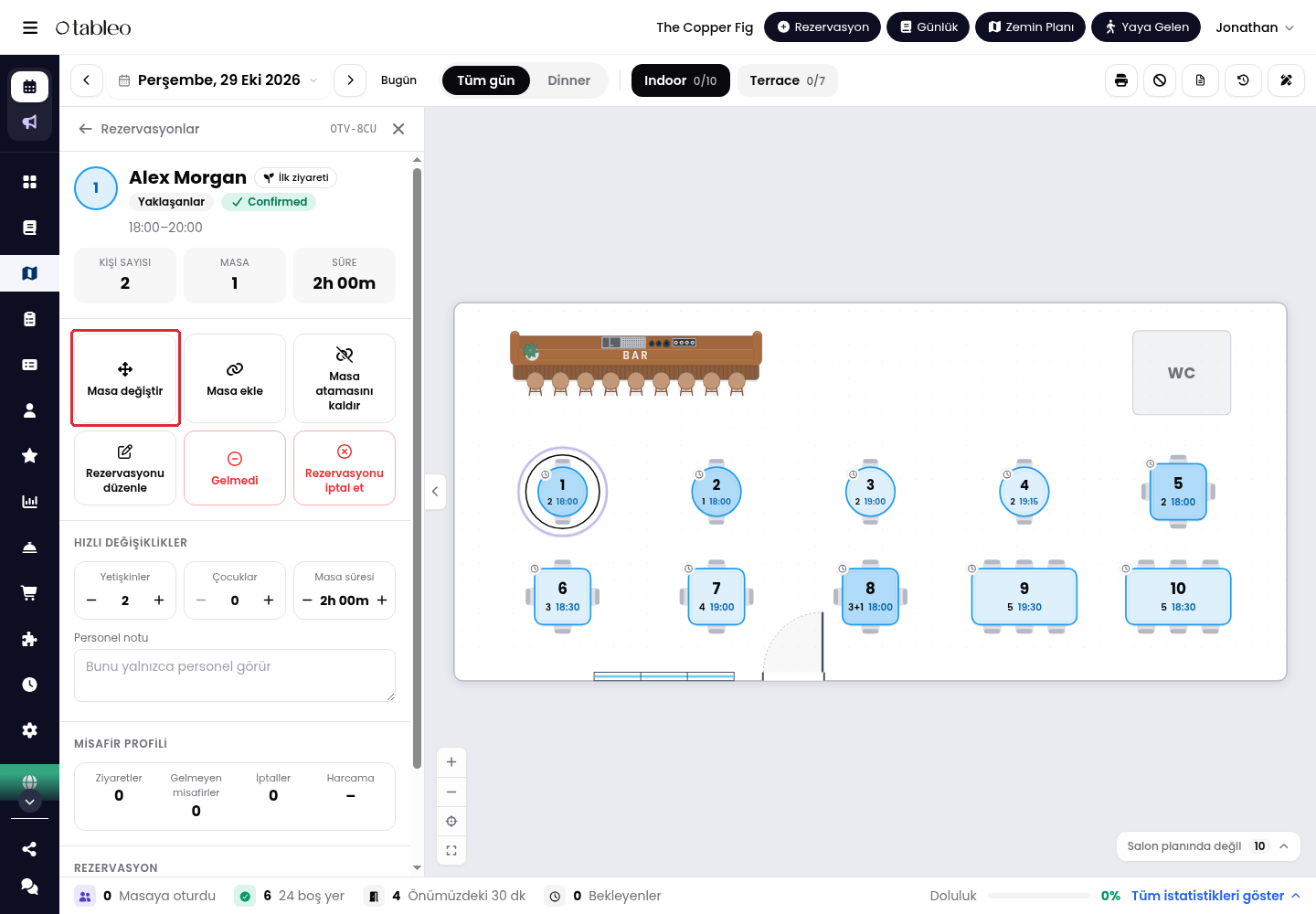
Ayrıntıları görüntülemek için listedeki rezervasyon kartına veya plandaki ilgili masaya tıklayın. Plan doğru yemek alanına geçip masayı vurgularken sol panelde şu bilgiler gösterilir:
Rezervasyon ayrıntıları: misafir adı, durum, saat, referans, telefon ve e-posta.
Misafirler ve masa: misafir sayısı, masa, süre veya misafirler oturtulduktan sonra çalışan sayaç.
Personel notları: dahili notlar ve yetişkin sayısı, çocuk sayısı ve kalış süresi için hızlı düzenlemeler.
Misafir geçmişi: ziyaretler, gelinmeyen rezervasyonlar, iptaller ve harcamalar.
Rezervasyon bilgileri: rezervasyon kaynağı, rezervasyonu oluşturan kişi ve yeniden onay durumu.
Misafirler nasıl oturtulur ve rezervasyon nasıl tamamlanır?
1. Rezervasyona tıklayın.
2. Masaya al seçeneğine tıklayın. Rezervasyon Masaya oturdu grubuna taşınır. Ekranın altındaki bir mesaj işlemi onaylar ve Geri al seçeneğini sunar. Masanın rengi mora döner.
3. Misafirler ayrıldığında rezervasyonu açıp Bitir seçeneğine tıklayın. Masa yeniden boş duruma gelir. Grubun yalnızca bir kısmı geldiyse Bir kısmı geldi, geri kalanı geldiğinde ise Herkes geldi seçeneğine tıklayın.
Rezervasyonda yapabileceğiniz işlemler:
Kullanılabilir işlemler rezervasyonun durumuna bağlıdır:
Gelenler veya Yaklaşanlar: Masaya al, Bir kısmı geldi, Gecikiyor, Masa değiştir, Masa ekle, Masa atamasını kaldır, Rezervasyonu düzenle, Gelmedi, Rezervasyonu iptal et.
Bir kısmı geldi: Herkes geldi, Masa değiştir, Masa ekle, Bitir, Masaya almayı geri al, Rezervasyonu düzenle.
Masaya oturdu: Bitir, Masa değiştir, Masa ekle, Masaya almayı geri al, Rezervasyonu düzenle, Rezervasyonu aç.
Tamamlananlar: Rezervasyonu düzenle, Rezervasyonu aç.
İptal edilenler:
Çoğu işlem, ekranın altında birkaç saniye görünen mesaj kullanılarak geri alınabilir. Rezervasyonu iptal et onay gerektirir; Gelmedi ve Masa atamasını kaldır ise gerektirmez. Bu nedenle bu iki seçenekten birini yanlışlıkla seçerseniz hemen Geri al seçeneğini kullanın.
Rezervasyon başka bir masaya nasıl taşınır?
1. Rezervasyona tıklayıp Masa değiştir seçeneğini seçin.
2. [misafir] için masa seçin yazan bir bant görünür. İstediğiniz masaya tıklayın.
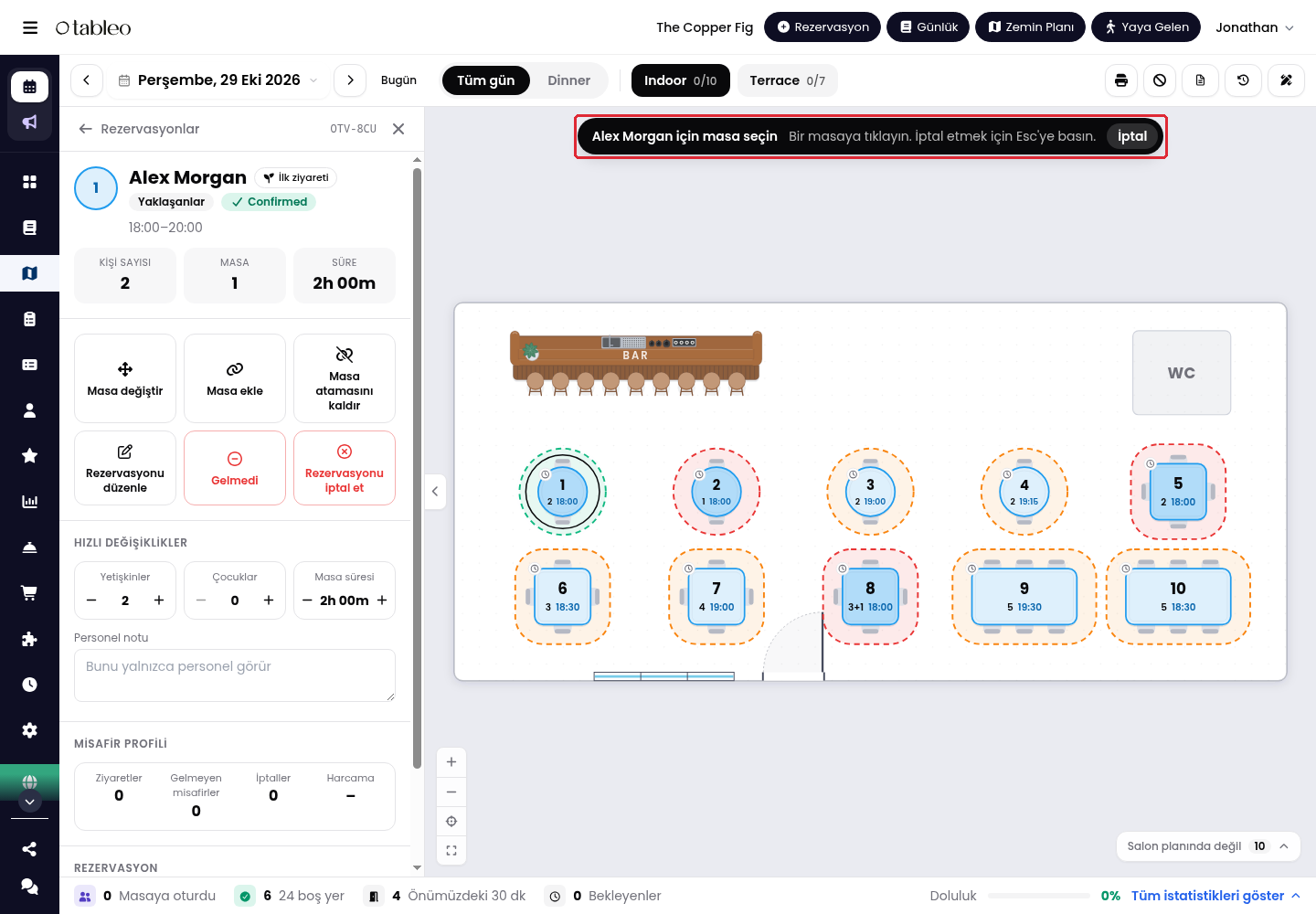
Doğru masayı seçmenize yardımcı olmak için masalar renkli çerçevelerle gösterilir. Yeşil, rezervasyona uygun kapasitede boş bir masayı belirtir. Turuncu, yaklaşan bir rezervasyonu olan veya grup için küçük kalabilecek bir masayı belirtir.
Bu masayı yine de seçebilirsiniz; misafir sayısı koltuk sayısını aşıyorsa masa planı bunu gösterir. Rezervasyonu taşımadan çıkmak için Esc tuşuna basın veya İptal seçeneğine tıklayın.
İpucu: bir rezervasyonu taşımak için masa planında misafirlerin oturduğu masayı sürükleyip başka bir masanın üzerine bırakın.
Rezervasyona bir masa nasıl eklenir?
Daha büyük bir grup için rezervasyonu açın, Masa ekle seçeneğine ve ardından plandaki ek masaya tıklayın. Masalar mor bir çizgiyle birbirine bağlanır ve rezervasyon kartında ... ile birleştirildi ifadesi görünür. Yaklaşan bir rezervasyondan masa çıkarmak için Masa atamasını kaldır seçeneğini kullanın.
Rezervasyonsuz gelen misafirler nasıl oturtulur?
1. Panelini açmak için Boş yazan bir masaya tıklayın (panel, masanın ne kadar süreyle boş olduğunu da gösterir).
2. Rezervasyonsuz seçeneğine tıklayın.
3. Misafir sayısını seçin (1 ile 8 arasında veya daha büyük bir sayı yazın). Grup hemen oturtulur.
Ayrıldıklarında Bitir seçeneğine tıklayın. Rezervasyonlar panelindeki Rezervasyonsuz düğmesini de kullanabilirsiniz.
Masa planından rezervasyon nasıl eklenir?
1. Rezervasyonlar panelinin üst kısmındaki Rezervasyon ekle seçeneğine tıklayın (veya boş bir masaya tıklayıp Rezervasyon ekle seçeneğini seçerek o masa önceden seçili şekilde başlayın).
2. Saati kontrol edip misafir sayısını belirleyin. Gerekirse + Çocuk ekle ile çocuk ekleyin.
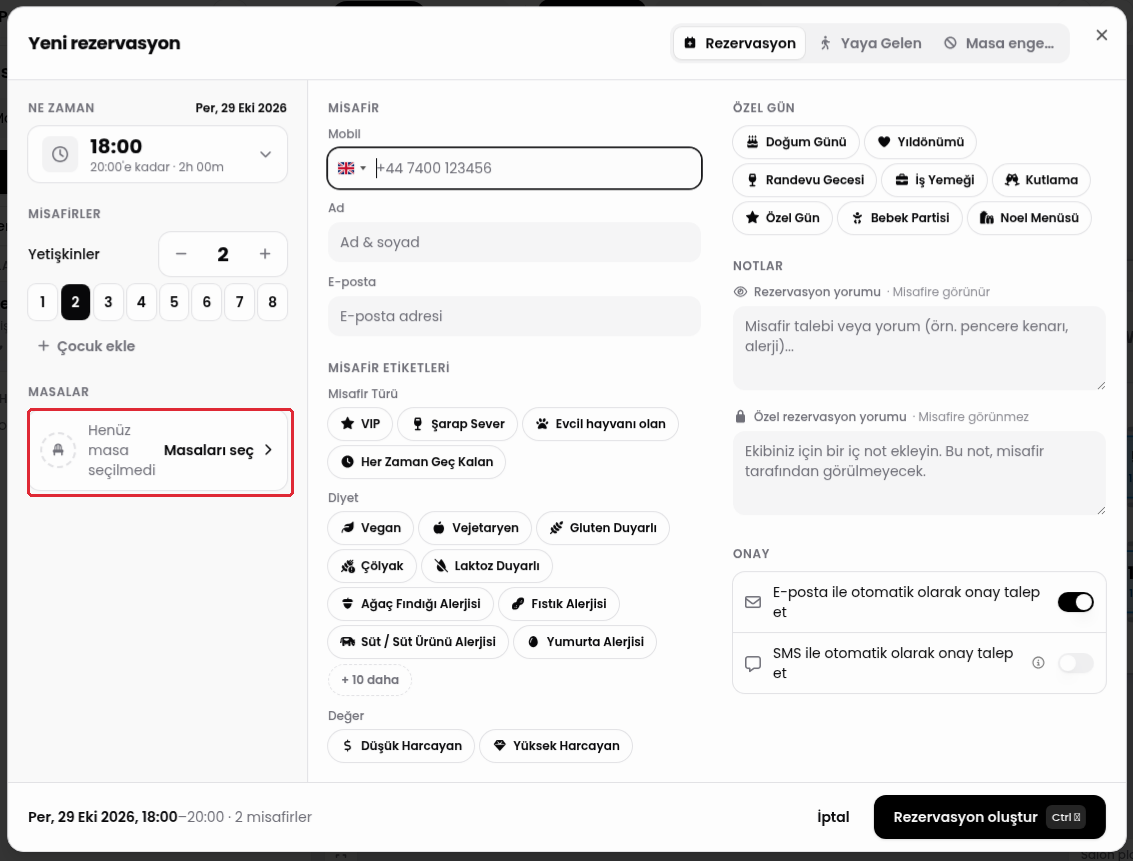
3. Masalar altında Masaları seç seçeneğine tıklayın, bir veya daha fazla masa seçin ve Onayla seçeneğine tıklayın. Masa seçmek zorunludur; seçmezseniz Lütfen rezervasyon için en az bir masa seçin mesajını görürsünüz.
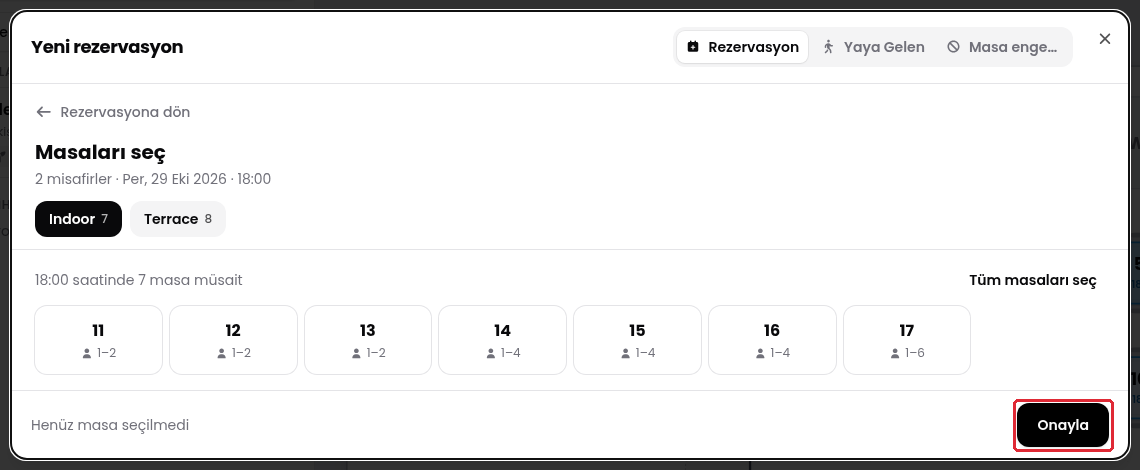
4. Misafirin cep telefonu numarasını, adını ve e-posta adresini girin. Misafir etiketleri, bir özel gün ve notlar da ekleyebilirsiniz (ilk not misafire görünür, ikinci not ise yalnızca personele özeldir).
5. Rezervasyon oluştur seçeneğine tıklayın (veya Ctrl+Enter tuşlarına basın).
Masa nasıl bloke edilir?
Günün geri kalanı için: boş masaya tıklayıp Kapanışa kadar kullanıma kapat seçeneğini seçin. Masada ...'e kadar kapalı ifadesi ve Engeli kaldır düğmesi görünür.
Belirli bir zaman aralığı için: Rezervasyonlar panelindeki Masaları kullanıma kapat seçeneğine tıklayın, zamanı ve masaları seçin, ardından Masayı kullanıma kapat seçeneğine tıklayın.
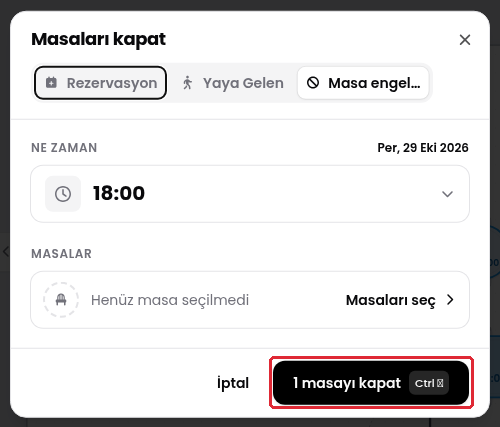
Not: bir zaman dilimi için oluşturulan blokaj, Rezervasyonlar listesinde veya masanın panelinde görünmez. Görmek veya kaldırmak için Günlük sayfasını açın. Burada Masa engelli olarak gösterilir ve iptal edilebilir (onay vermeniz istenir).
Online rezervasyonlara uygunluk nasıl kapatılır?
Araç çubuğundaki Rezervasyonları durdur simgesi, Servis Saatlerinde Yemek Alanları, Zaman Dilimlerini Kapat ve Birden fazla gün seçenekleriyle Günlük ve Kontrol Paneli sayfalarındakiyle aynı şekilde çalışır. Misafirler kapatılan alanlar veya saatler için online rezervasyon yapamaz, ancak ekibiniz manuel olarak rezervasyon eklemeye devam edebilir.
Nasıl yazdırılır?
Yazdır simgesi, mevcut yemek alanının planını, tüm salonların planını veya rezervasyon listesini yazdırma seçeneklerini sunar.
Ekibe nasıl not bırakılır?
Günlük notlar simgesi, Günlük sayfasında gördüğünüz o güne ait notları açar. Not eklemek için Not oluştur + seçeneğine tıklayın.
Rezervasyonun tüm bilgileri nasıl düzenlenir?
Rezervasyonu düzenle, tarihi, saati, kanalı, durumu, misafir bilgilerini ve yorumları değiştirebileceğiniz ve bir PDF belgesi ekleyebileceğiniz tam düzenleme sayfasını açar. Bu işlem sizi masa planından çıkarır; geri dönmek için üst çubuktaki Zemin Planı seçeneğine tıklayın. Rezervasyonu aç, geçmişi dahil rezervasyonun ayrıntılar sayfasını açar.
Bilmenizde fayda var:
Bir rezervasyondaki misafirler masa atanmadan oturtulursa (masası olmayan bir rezervasyonda Masaya al seçeneğine bastığınızda bu durum oluşur), masa atamak için Masa değiştir seçeneğini kullanın.
Alt çubuktaki sayılar yalnızca bilgilendirme amaçlıdır; planı filtrelemek için bu sayılara tıklanamaz.
Planın görünümünü (masalar, duvarlar, salonlar) değiştirmek için Masa planı nasıl düzenlenir ve tasarlanır? makalesine bakın.
Bilgi tabanımızdaki bilgilerin doğruluğunu ve güncelliğini sağlamak için çaba göstersek de hizmetlerimizin ve ürünlerimizin sürekli gelişmesi nedeniyle bazı makaleler küçük farklılıklar içerebilir.
Bu makale sizin için faydalı oldu mu?
Harika!
Geri bildiriminiz için teşekkür ederiz
Üzgünüz! Size yardımcı olamadık
Geri bildiriminiz için teşekkür ederiz
Geri bildirim gönderildi
Çabanızı takdir ediyoruz ve makaleyi düzeltmeye çalışacağız