Für die Anmeldung bei Tableo ist die Zwei-Faktor-Authentifizierung erforderlich. Nach der Eingabe Ihres Passworts bestätigen Sie Ihre Identität mit einem Code aus einer Authentifizierungs-App, einem E-Mail-Code oder einem Wiederherstellungscode.
Verwenden Sie mehrere Methoden, damit Sie eine Alternative haben, falls Sie den Zugriff auf Ihr Telefon oder Ihr E-Mail-Postfach verlieren.
Wo Sie Ihre Sicherheitseinstellungen finden
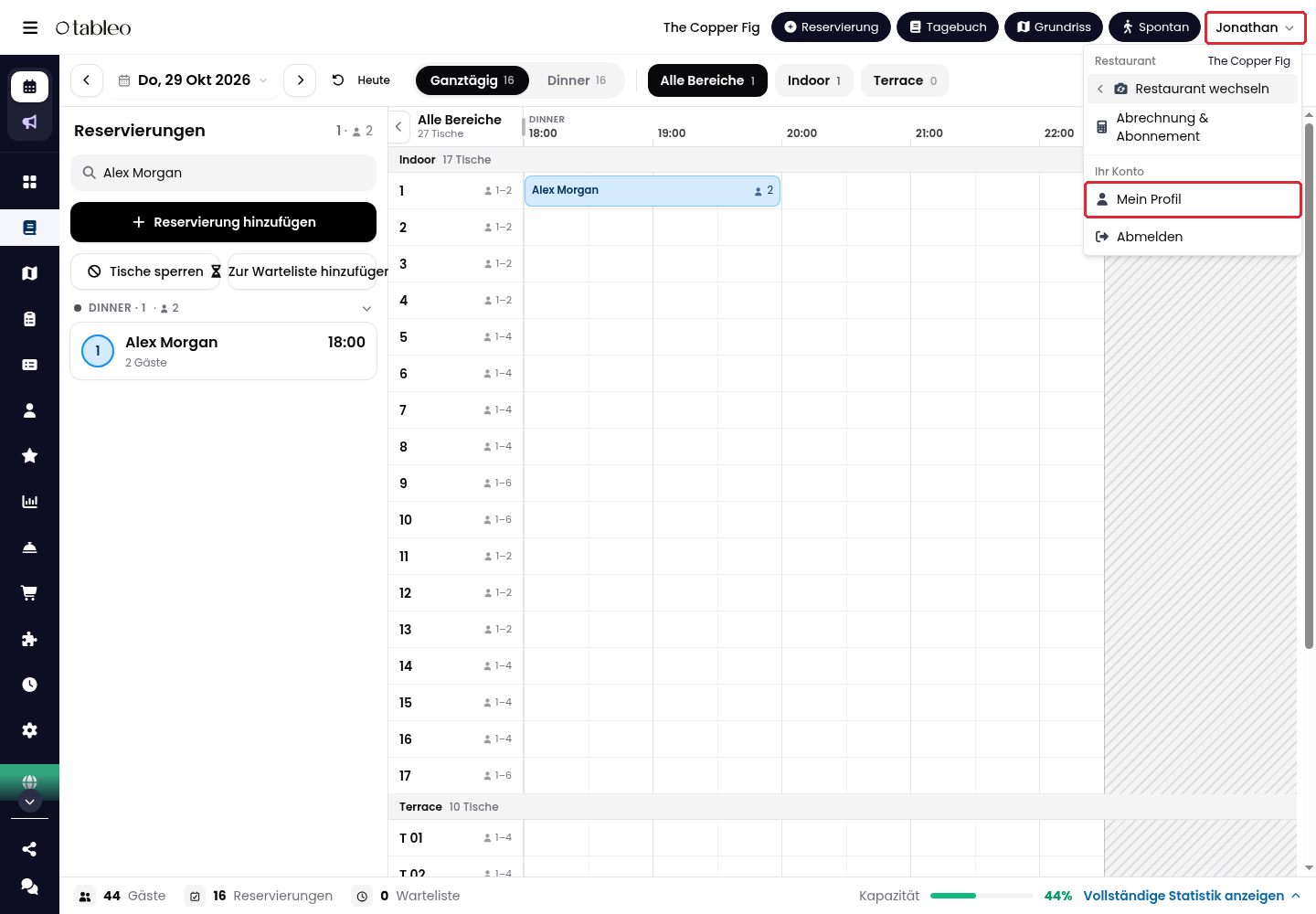
1. Klicken Sie oben rechts auf Ihren Namen und wählen Sie Mein Profil.
Eine Authentifizierungs-App einrichten
Eine Authentifizierungs-App erzeugt alle 30 Sekunden einen neuen sechsstelligen Code und funktioniert ohne Internetverbindung. Google Authenticator ist eine der verfügbaren Optionen.
1. Installieren Sie Google Authenticator über den App Store oder den Google Play Store auf Ihrem Telefon.
2. Scrollen Sie unter Mein Profil zu Zwei-Faktor-Authentifizierung und aktivieren Sie Authentifizierungs-App.
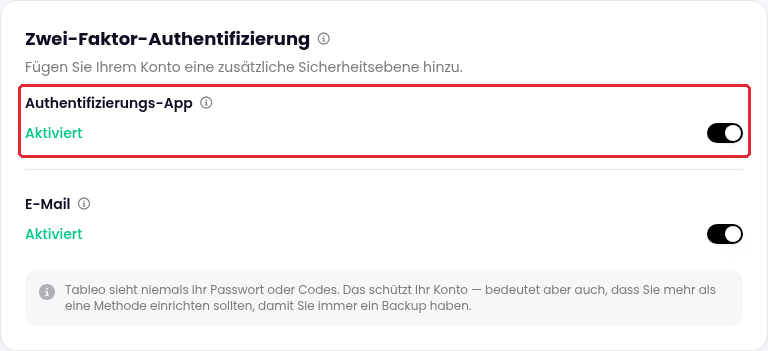
Wenn bereits Aktiviert angezeigt wird, ist die Methode eingerichtet. Deaktivieren Sie sie nicht, um diese Schritte erneut durchzuführen.
3. Tippen Sie in Google Authenticator auf +, wählen Sie QR-Code scannen und scannen Sie den von Tableo angezeigten QR-Code.
4. Geben Sie den sechsstelligen Code aus der App in Tableo ein, um die Einrichtung abzuschließen.
Geben Sie bei der nächsten Anmeldung Ihr Passwort und anschließend den aktuellen Code aus Ihrer Authentifizierungs-App ein.
Einen E-Mail-Code verwenden
Prüfen Sie unter Mein Profil → Zwei-Faktor-Authentifizierung, ob E-Mail aktiviert ist. Wählen Sie bei der Anmeldung Code senden und geben Sie anschließend den Code ein, der an die E-Mail-Adresse Ihres Kontos gesendet wurde.
Ihre Wiederherstellungscodes sicher aufbewahren
1. Scrollen Sie unter Mein Profil zu Wiederherstellungscodes und klicken Sie auf Wiederherstellungscodes anzeigen.
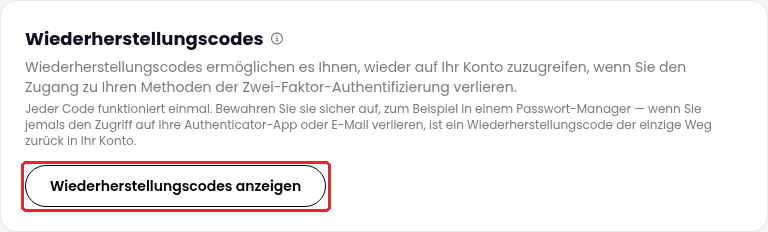
2. Bewahren Sie die Codes vertraulich in einem Passwortmanager oder an einem anderen sicheren Ort auf. Geben Sie sie niemals weiter.
Jeder Code kann nur einmal verwendet werden. Wenn nur noch wenige Codes übrig sind, erstellen Sie in diesem Abschnitt einen neuen Satz. Dieser ersetzt die alten Codes. Wenn Sie bei der Anmeldung weder Ihre Authentifizierungs-App noch Ihr E-Mail-Postfach nutzen können, wählen Sie Verwenden Sie stattdessen einen Wiederherstellungscode und geben Sie einen noch nicht verwendeten Wiederherstellungscode ein.
Vertrauenswürdige Geräte verwalten
Bei der Anmeldung können Sie mit Dieses Gerät 30 Tage lang merken die 2FA-Abfrage auf diesem Gerät für 30 Tage überspringen. Nutzen Sie diese Option nur auf Ihrem eigenen privaten Gerät, nicht auf gemeinsam genutzten oder öffentlichen Computern.
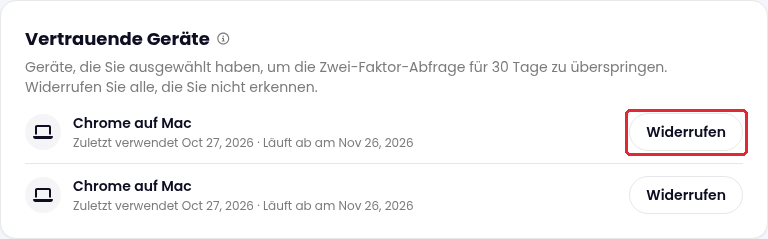
Um ein vertrauenswürdiges Gerät zu entfernen, gehen Sie zu Mein Profil → Vertrauende Geräte und klicken Sie neben dem Gerät auf Widerrufen. Bei der nächsten Anmeldung auf diesem Gerät ist wieder ein 2FA-Code erforderlich.
Wenn Sie sich nicht anmelden können
Wenn Sie keinen Zugriff mehr auf Ihre Authentifizierungs-App, Ihr E-Mail-Postfach und Ihre Wiederherstellungscodes haben, wenden Sie sich an cs@tableo.com. Das Team bittet Sie möglicherweise, Ihre Identität oder Ihre Verbindung zum Restaurant zu bestätigen, bevor der Zugriff wiederhergestellt wird.
Wenn Sie Ihr Telefon verlieren oder ersetzen, richten Sie Ihre Authentifizierungs-App auf dem Ersatzgerät ein und widerrufen Sie den Vertrauensstatus von Geräten, die Sie nicht mehr verwenden. Stellen Sie vor Änderungen sicher, dass eine alternative Anmeldemethode verfügbar ist.
War dieser Artikel hilfreich?
Das ist großartig!
Vielen Dank für das Feedback
Leider konnten wir nicht helfen
Vielen Dank für das Feedback
Feedback gesendet
Wir wissen Ihre Bemühungen zu schätzen und werden versuchen, den Artikel zu korrigieren