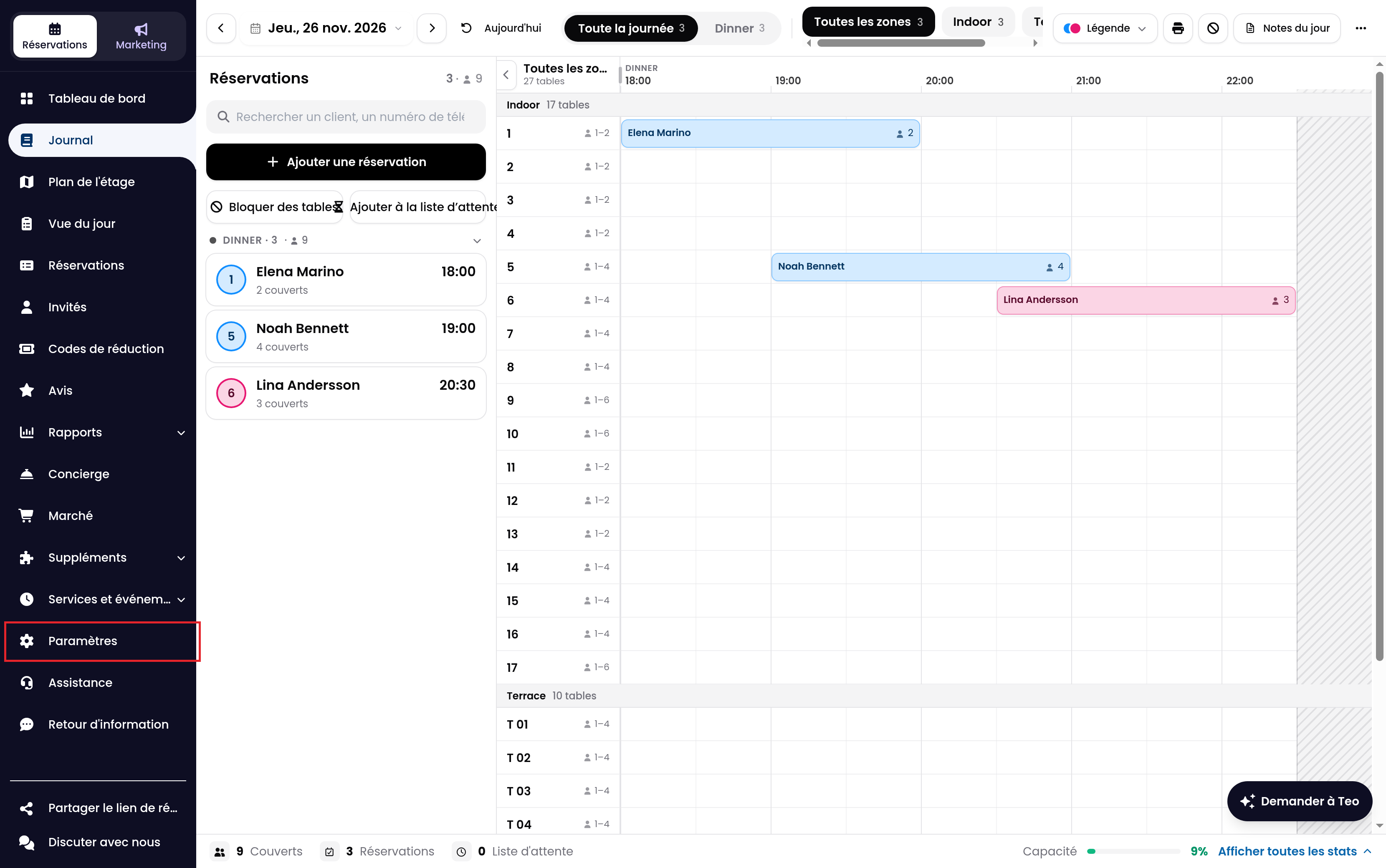
1. Cliquez sur Paramètres dans le menu latéral.
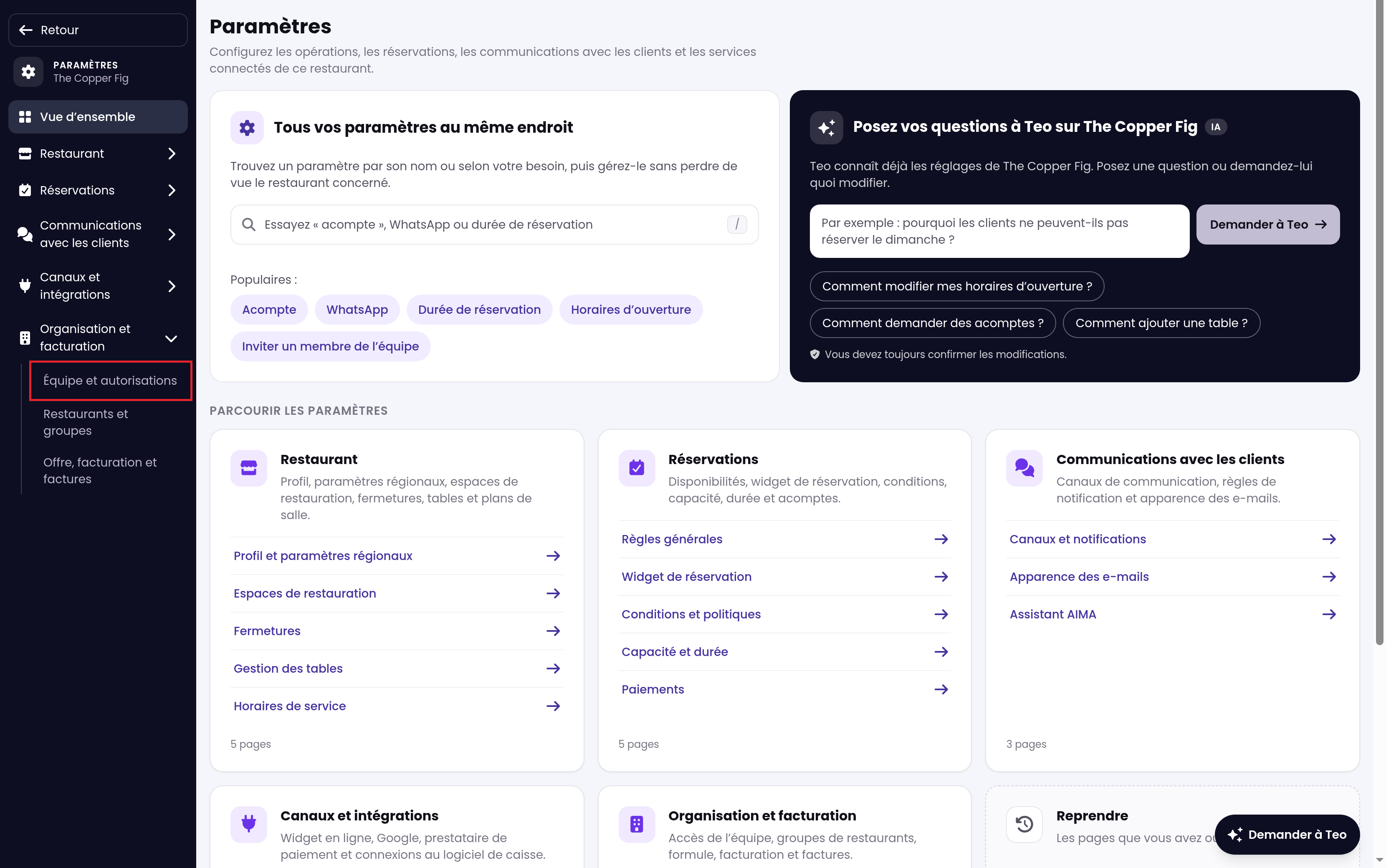
2. Ouvrez Organisation et facturation → Équipe et autorisations.
Ajouter un membre de l’équipe
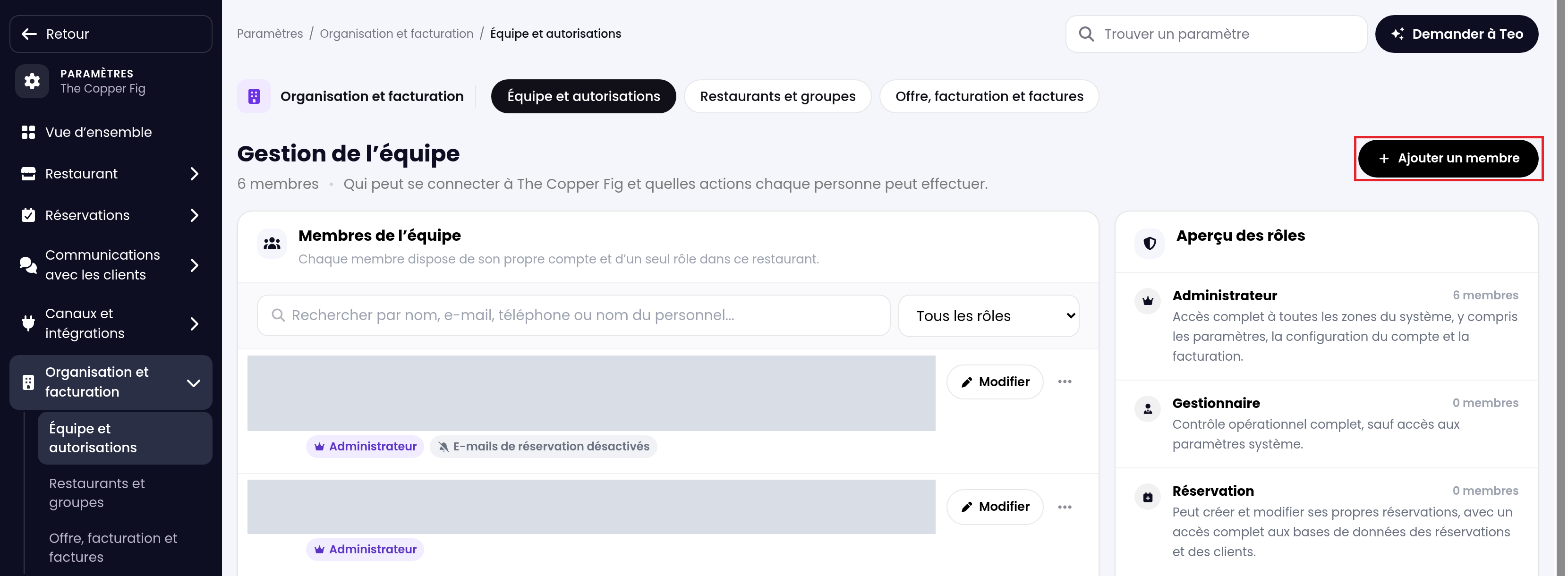
1. Cliquez sur Ajouter un membre.
2. Saisissez son Nom complet, E-mail et Numéro de portable, puis choisissez un rôle dans Rôle et accès.
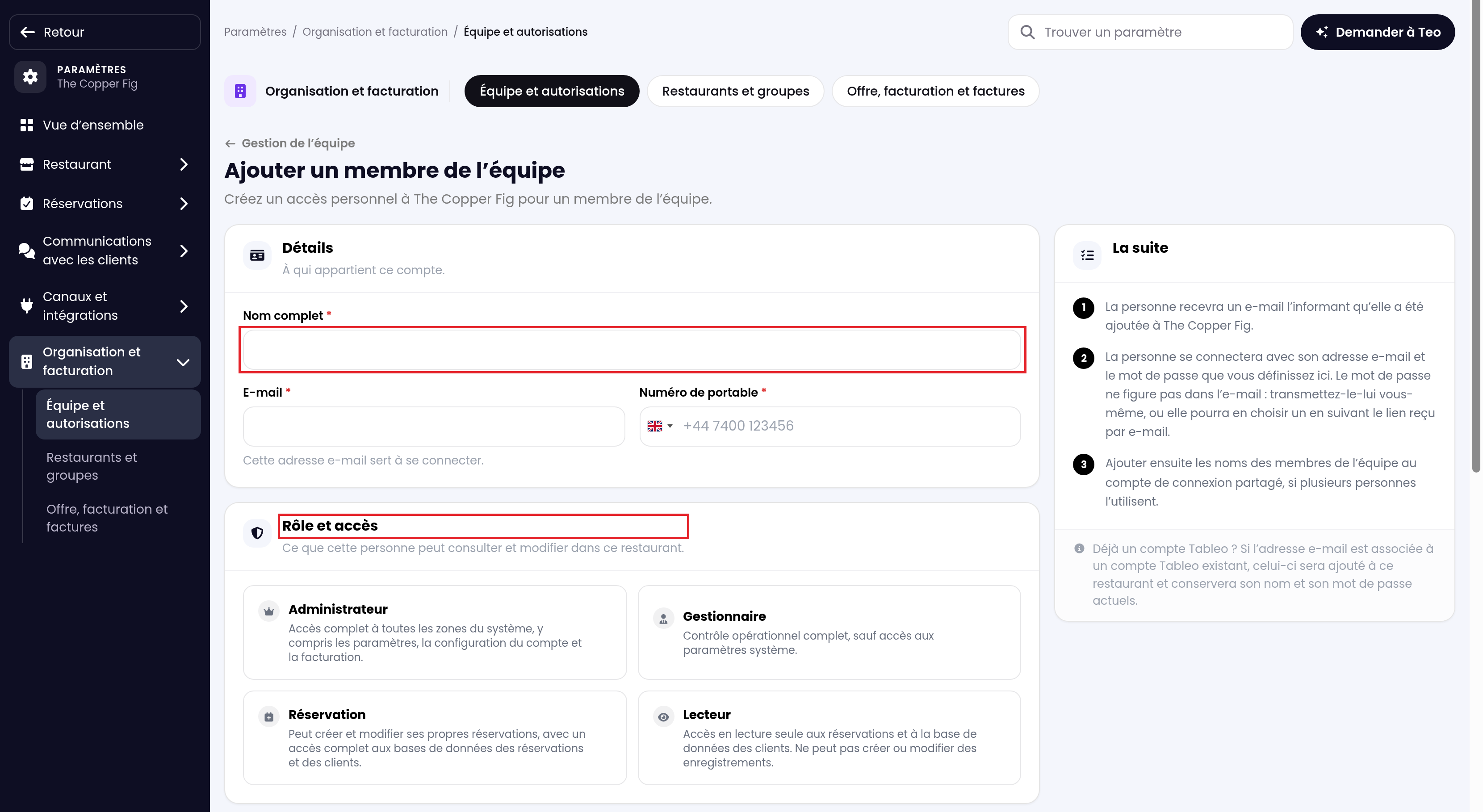
- Administrateur: Accès complet, y compris aux paramètres, à la configuration du compte et à la facturation. Les préférences d’e-mails de réservation sont facultatives.
- Responsable: Accès opérationnel, sans accès aux paramètres du système. Les préférences d’e-mails de réservation sont facultatives.
- Agent de réservation: Peut créer des réservations et accéder aux données des réservations et des clients. Les options comprennent la modification de toutes les réservations, l’arrêt des réservations en ligne et les préférences d’e-mails de réservation.
- Lecture seule: Peut consulter les réservations et la base de données des clients, mais ne peut ni créer ni modifier de données. Les préférences d’e-mails de réservation sont facultatives.
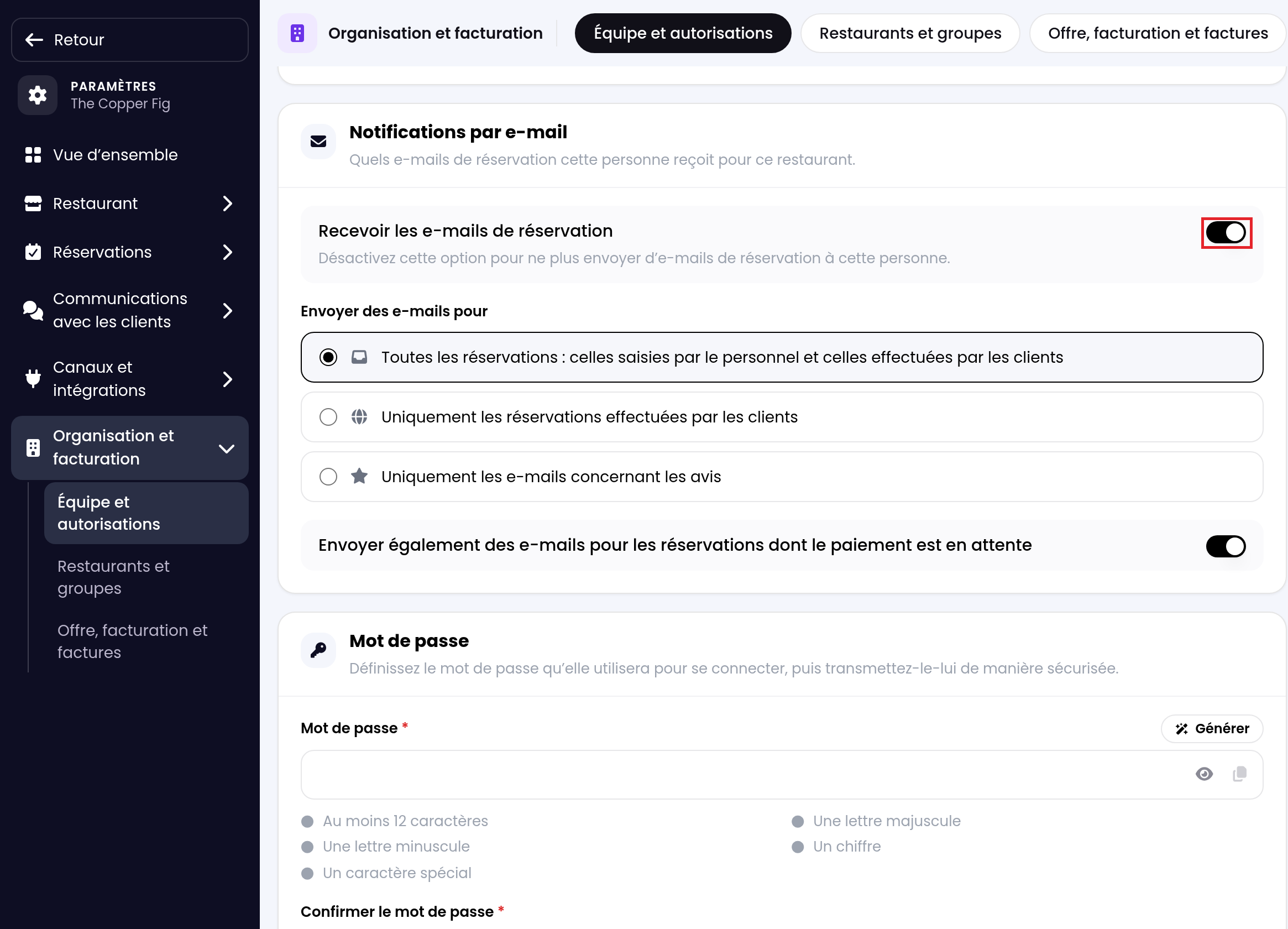
3. Dans Notifications par e-mail, choisissez si vous souhaitez Recevoir les e-mails de réservation et quels e-mails recevoir. Vous pouvez également inclure les réservations avec des paiements en attente.
4. Définissez un Mot de passe et saisissez-le à nouveau dans Confirmer le mot de passe, puis cliquez sur Ajouter un membre.
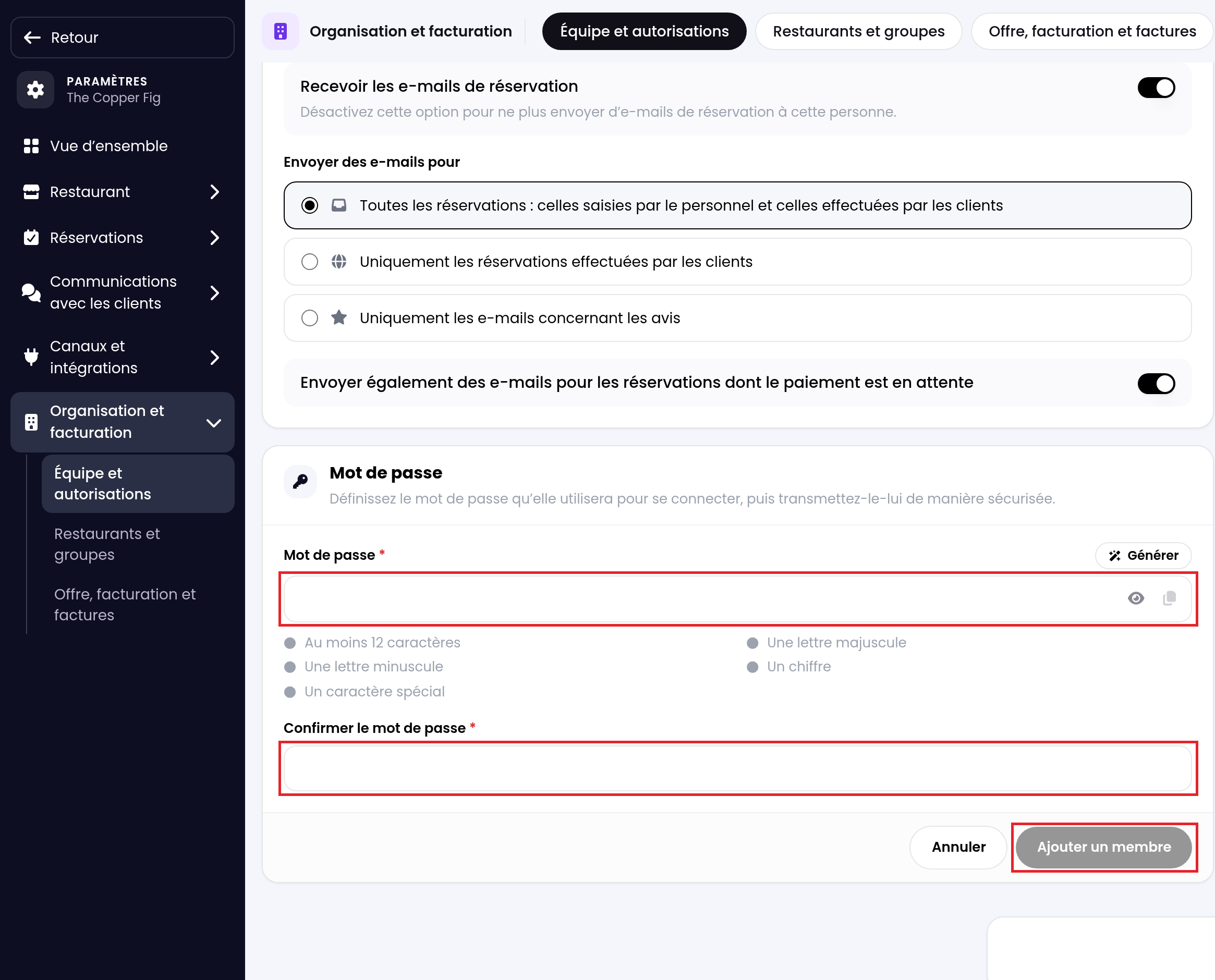
Le nouveau membre reçoit un e-mail, mais celui-ci ne contient pas le mot de passe. Communiquez-le de manière sécurisée, ou le membre peut choisir le sien à l’aide du lien dans l’e-mail.
Si l’e-mail appartient déjà à un compte Tableo, ce compte est ajouté à ce restaurant et conserve son nom et son mot de passe actuels.
L’offre gratuite permet de disposer d’un seul compte administrateur. Les comptes responsables supplémentaires nécessitent une offre payante.
Modifier un membre de l’équipe
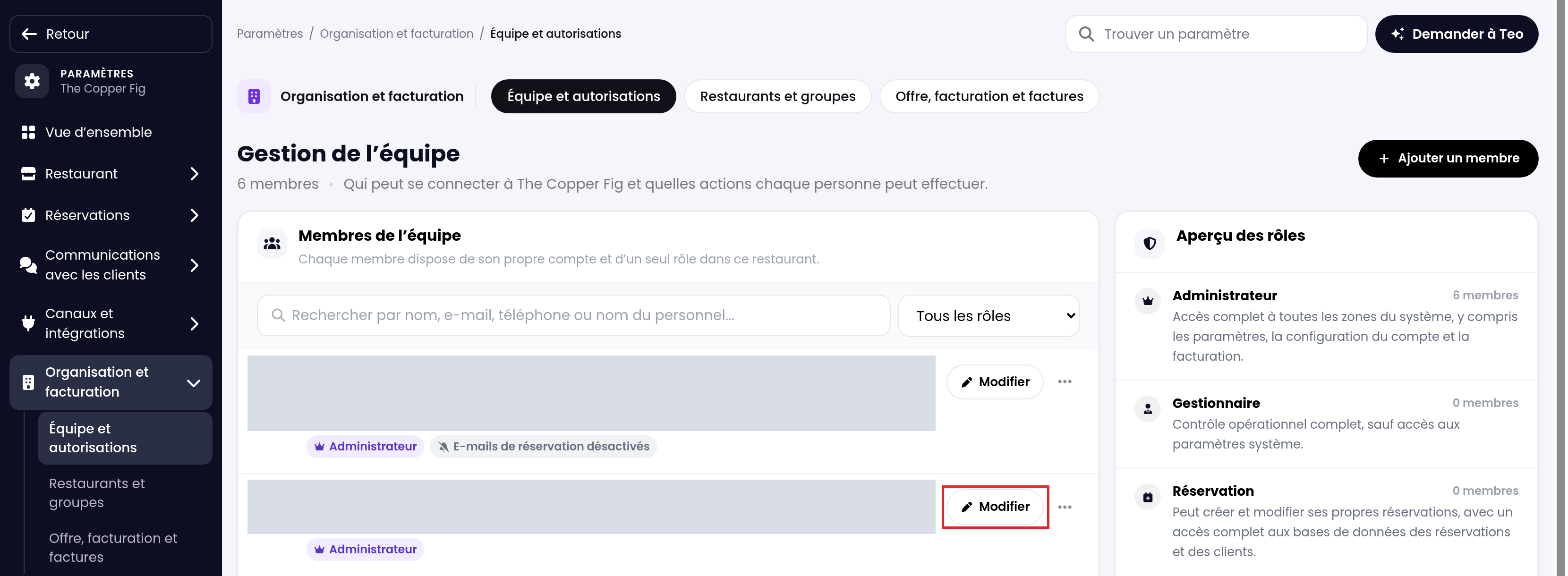
1. Dans Équipe et autorisations, cliquez sur Modifier à côté du membre.
2. Mettez à jour son rôle, les options disponibles pour ce rôle ou ses préférences d’e-mails de réservation, puis cliquez sur Enregistrer les modifications.
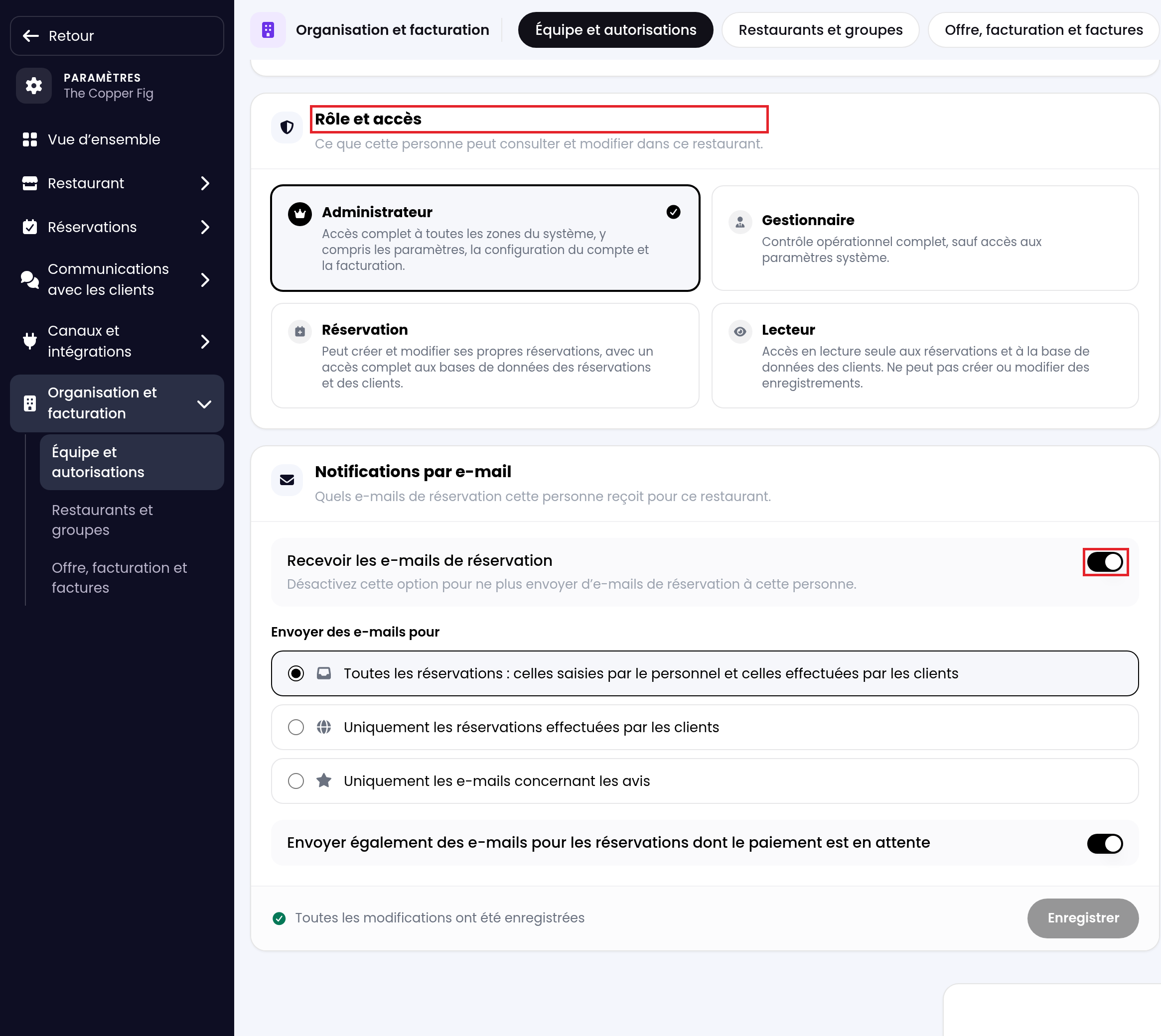
Seul le titulaire du compte peut modifier son e-mail, son numéro de portable, son mot de passe et son statut actif, car les mêmes identifiants peuvent être utilisés pour d’autres restaurants.
Pour des identifiants partagés, utilisez Personnel utilisant ces identifiants pour ajouter les noms des employés afin de savoir qui a saisi chaque réservation.
Pour sélectionner un employé lors de la saisie des réservations, consultez la FAQ correspondante.
Supprimer un membre de l’équipe
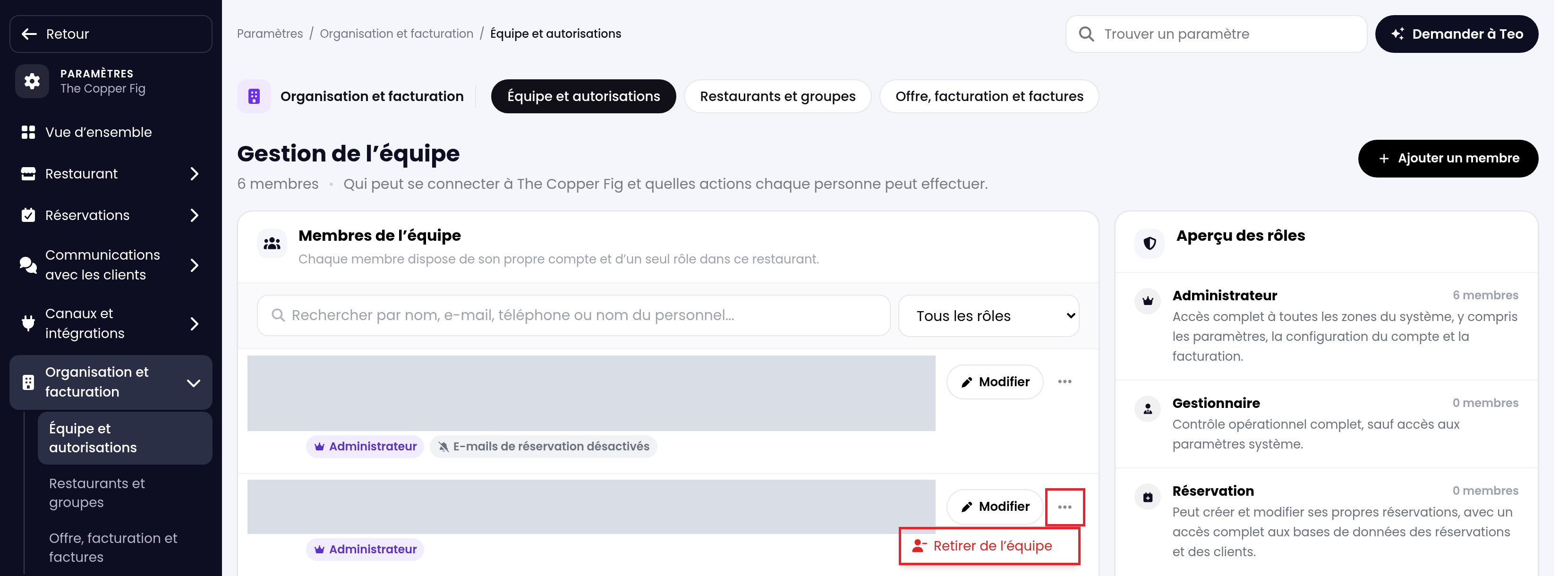
Dans Équipe et autorisations, ouvrez le menu à trois points à côté du membre et sélectionnez Retirer de l’équipe pour lui retirer l’accès à ce restaurant. Vérifiez que vous avez sélectionné la bonne personne avant de continuer.
Bien que nous nous efforcions de garantir l’exactitude et l’actualité des informations de notre base de connaissances, certains articles peuvent contenir de légères divergences dues à l’évolution constante de nos services et produits.
Cet article a-t-il été utile ?
C'est super !
Merci pour votre commentaire
Désolé ! Nous n'avons pas pu vous être utile
Merci pour votre commentaire
Commentaires envoyés
Nous apprécions vos efforts et nous allons corriger l'article