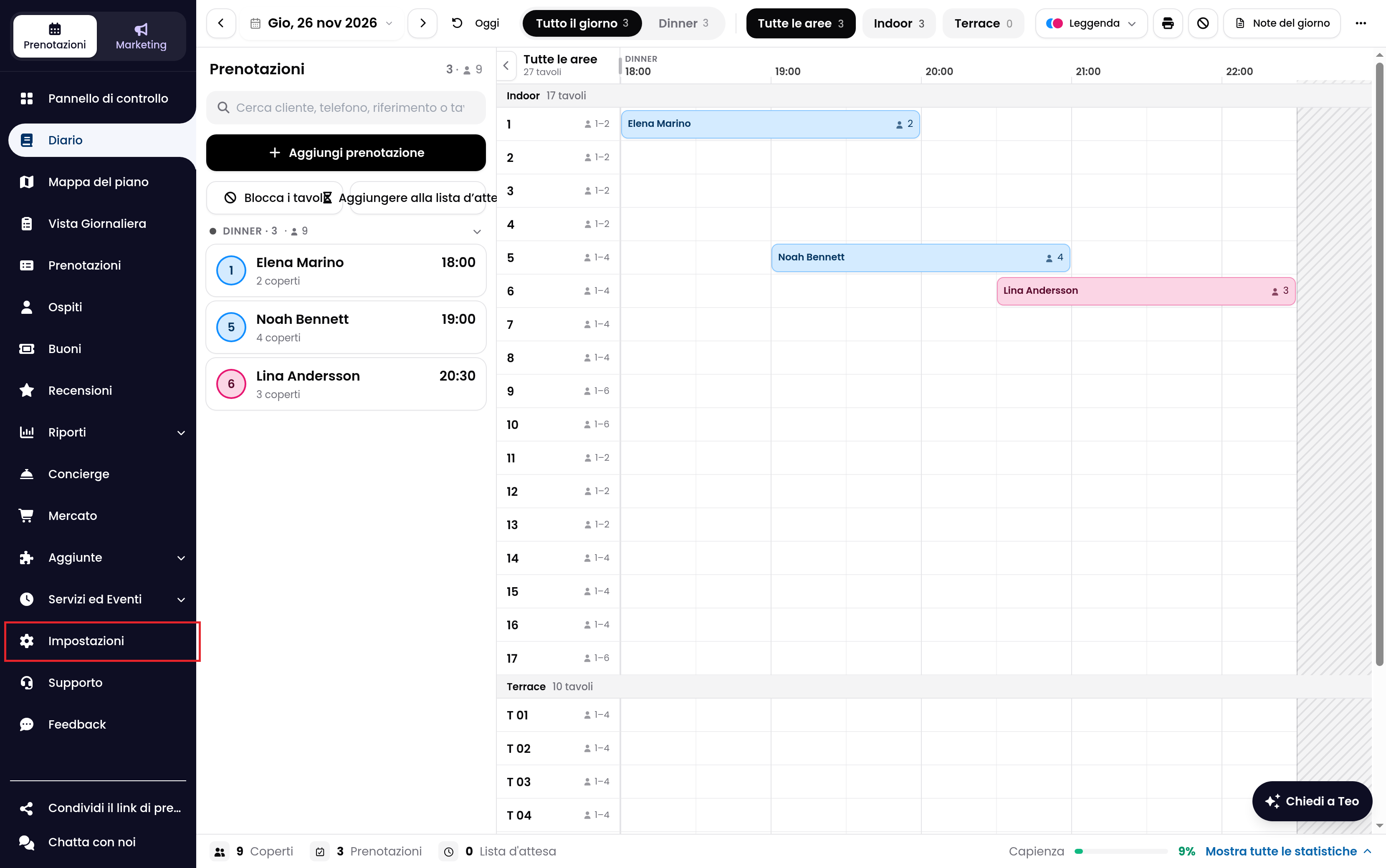
1. Fai clic su Impostazioni nel menu laterale.
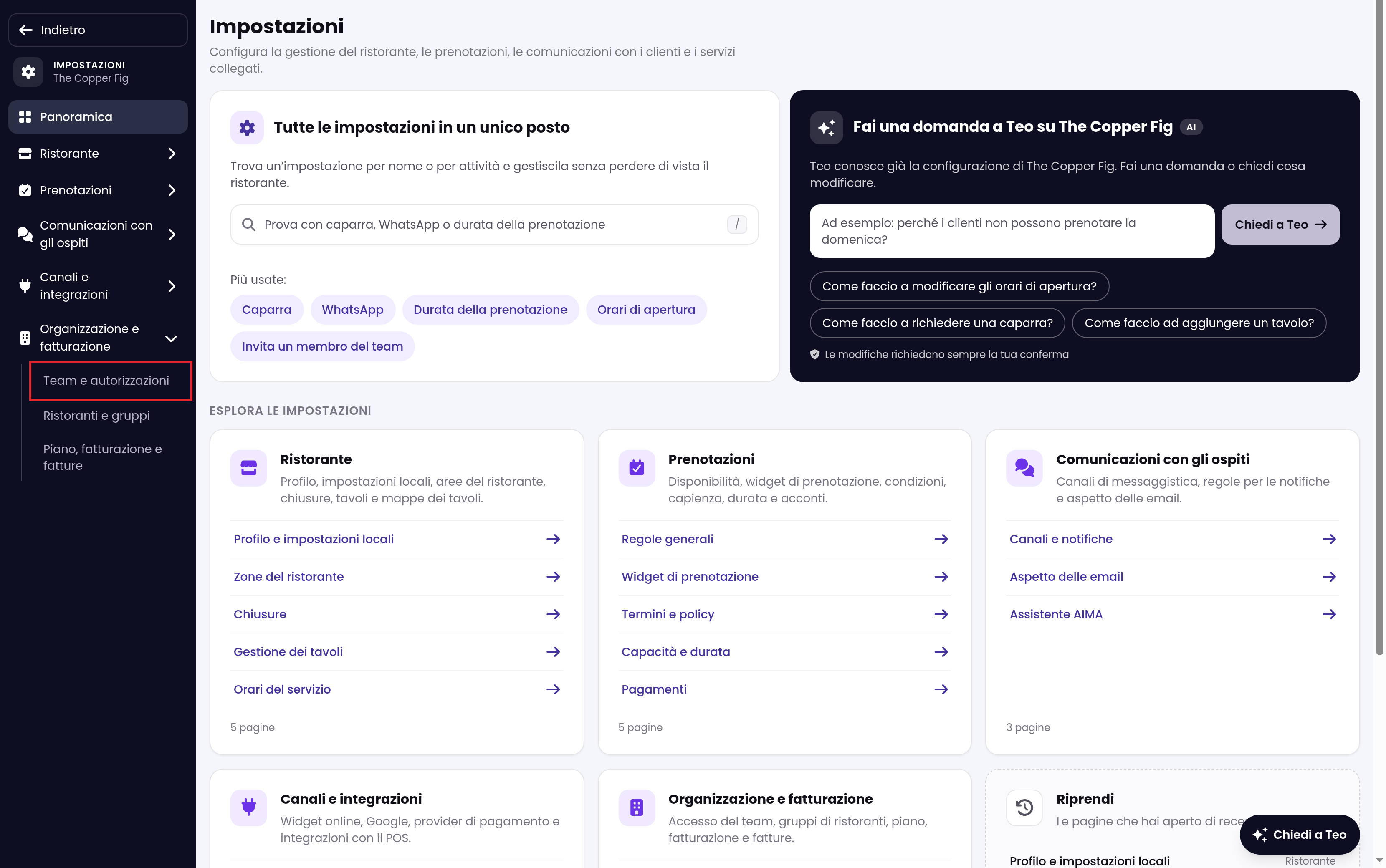
2. Apri Organizzazione e fatturazione → Team e autorizzazioni.
Aggiungere un membro del team
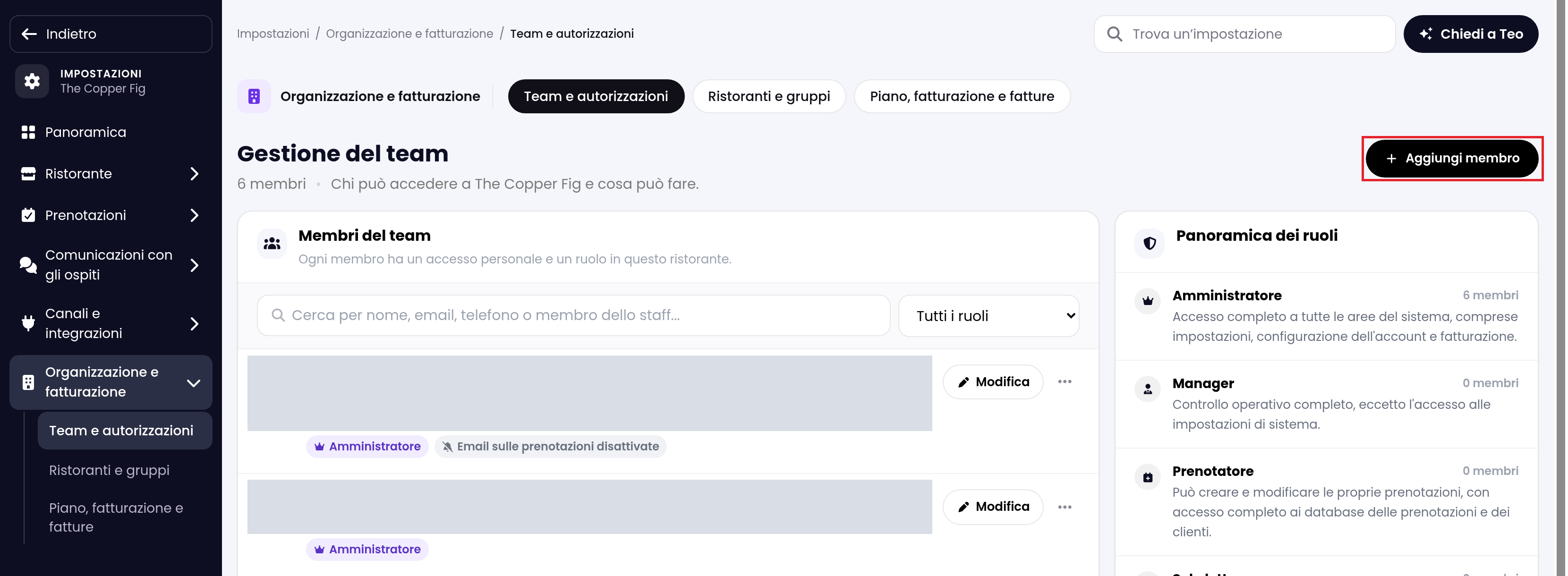
1. Fai clic su Aggiungi membro.
2. Inserisci Nome completo, Email e Numero di cellulare, quindi scegli un ruolo in Ruolo e accesso.
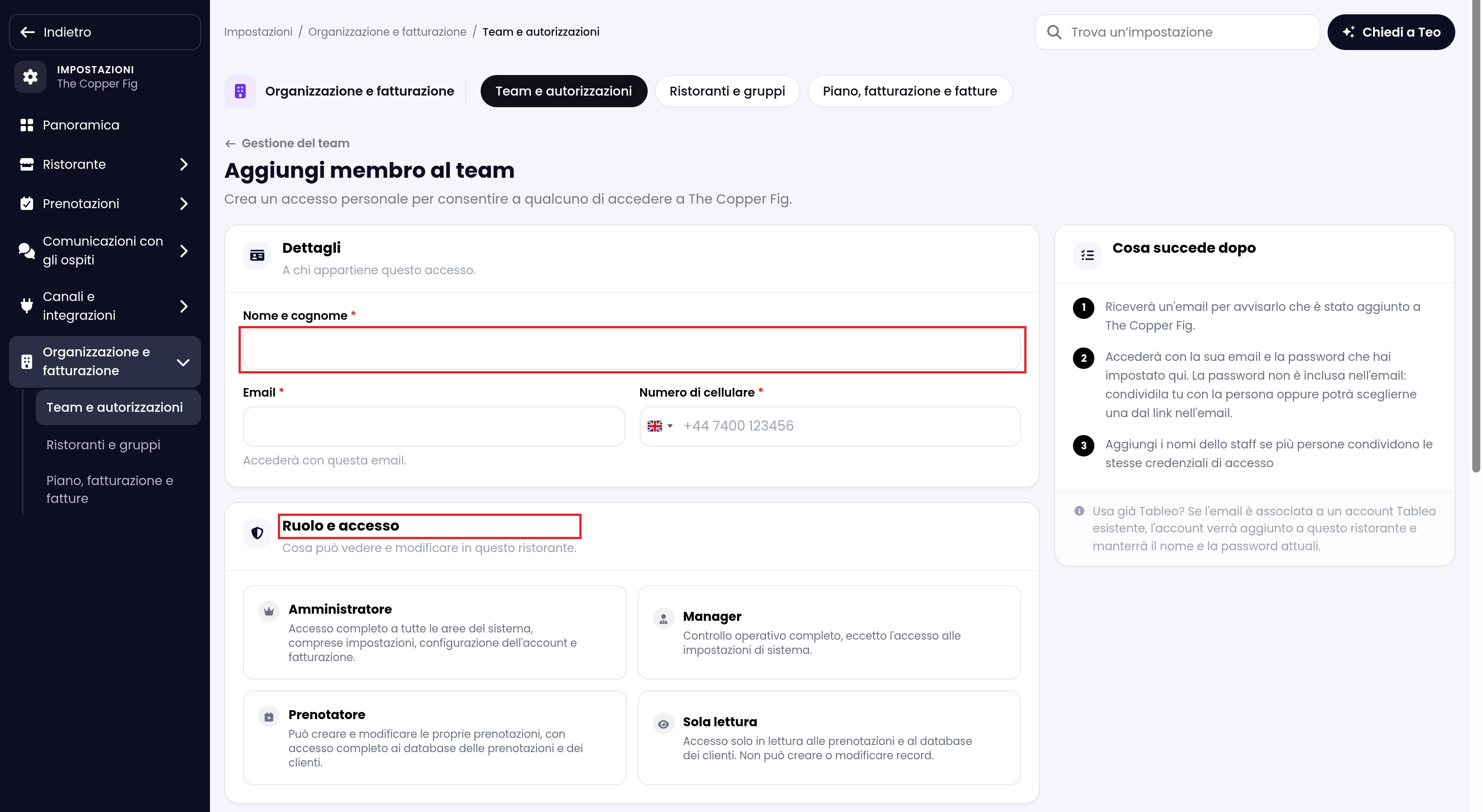
- Amministratore: Accesso completo, incluse impostazioni, configurazione dell'account e fatturazione. Le preferenze per le email di prenotazione sono facoltative.
- Manager: Accesso operativo, senza accesso alle impostazioni di sistema. Le preferenze per le email di prenotazione sono facoltative.
- Addetto alle prenotazioni: Può creare prenotazioni e accedere ai dati delle prenotazioni e degli ospiti. Le opzioni includono la modifica di tutte le prenotazioni, il blocco delle prenotazioni online e le preferenze per le email di prenotazione.
- Sola lettura: Può visualizzare le prenotazioni e il database degli ospiti, ma non può creare o modificare i dati. Le preferenze per le email di prenotazione sono facoltative.
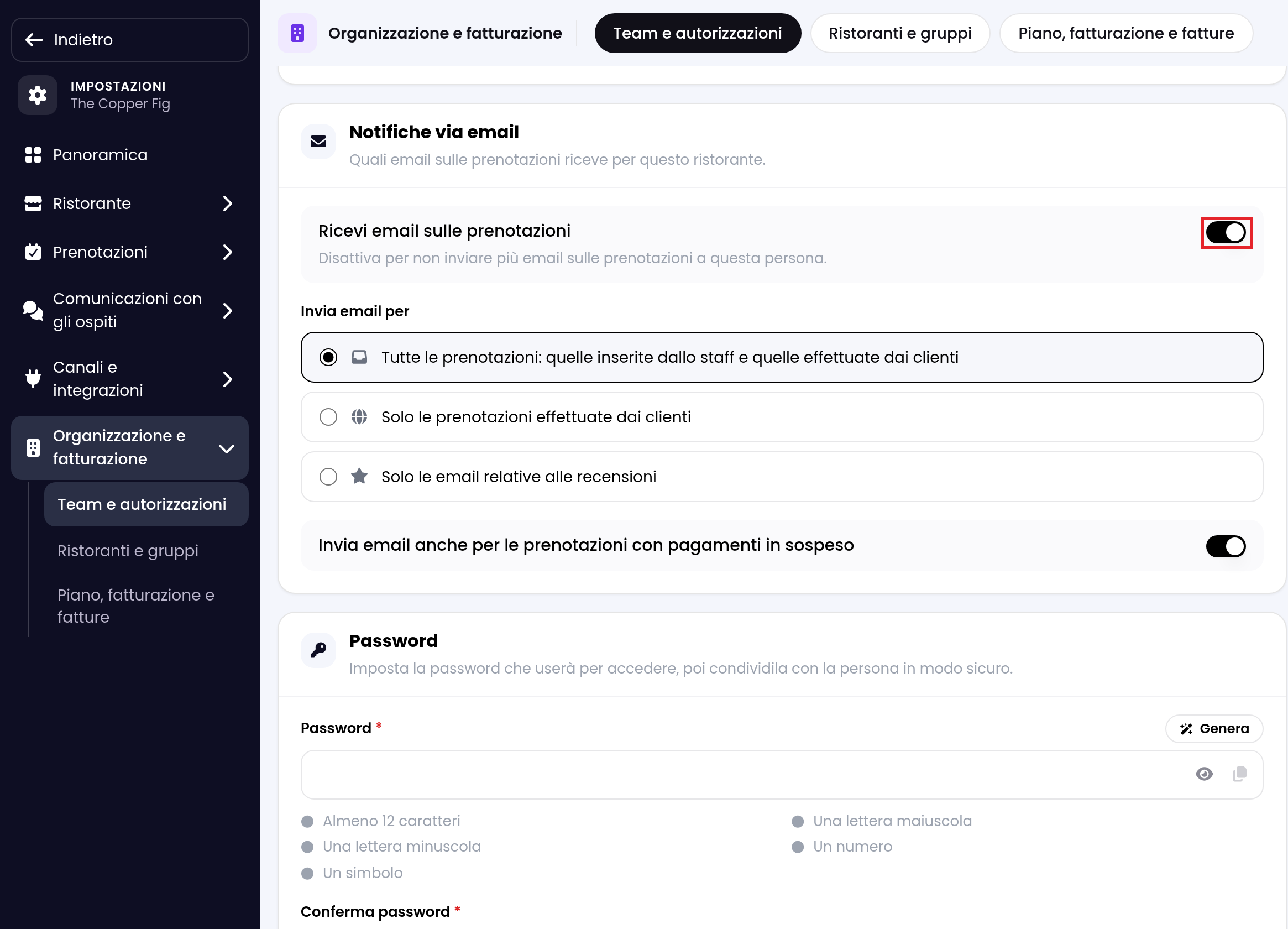
3. In Notifiche email, scegli se Ricevere email di prenotazione e quali email ricevere. Puoi includere anche le prenotazioni con pagamenti in sospeso.
4. Imposta una Password e inseriscila nuovamente in Conferma password, quindi fai clic su Aggiungi membro.
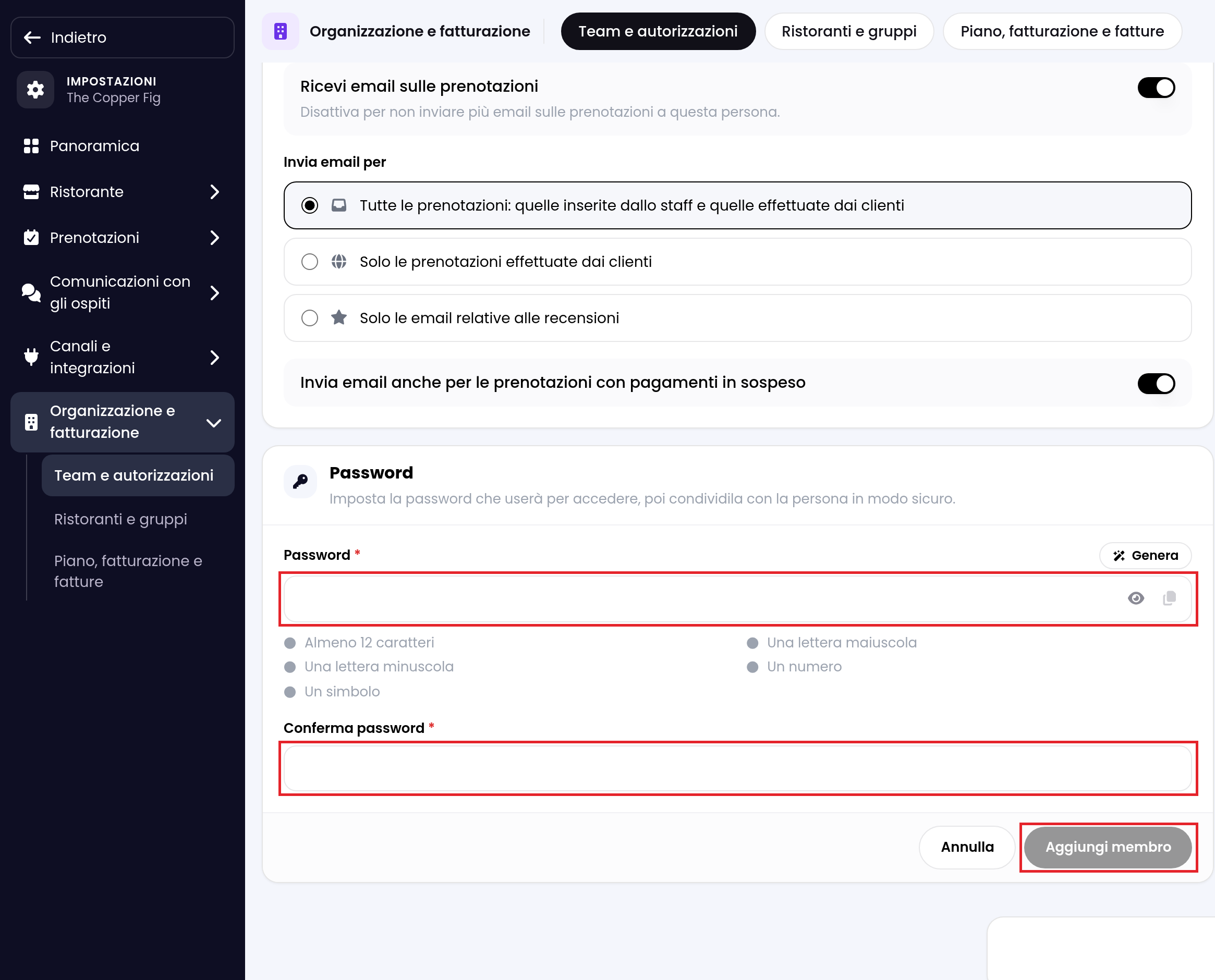
Il nuovo membro riceve un'email che non include la password. Condividila in modo sicuro oppure il membro può sceglierne una tramite il link nell'email.
Se l'email appartiene già a un account Tableo, l'account viene aggiunto a questo ristorante e mantiene il nome e la password attuali.
Il piano gratuito consente un solo account amministratore. Per aggiungere account manager è necessario un piano a pagamento.
Modificare un membro del team
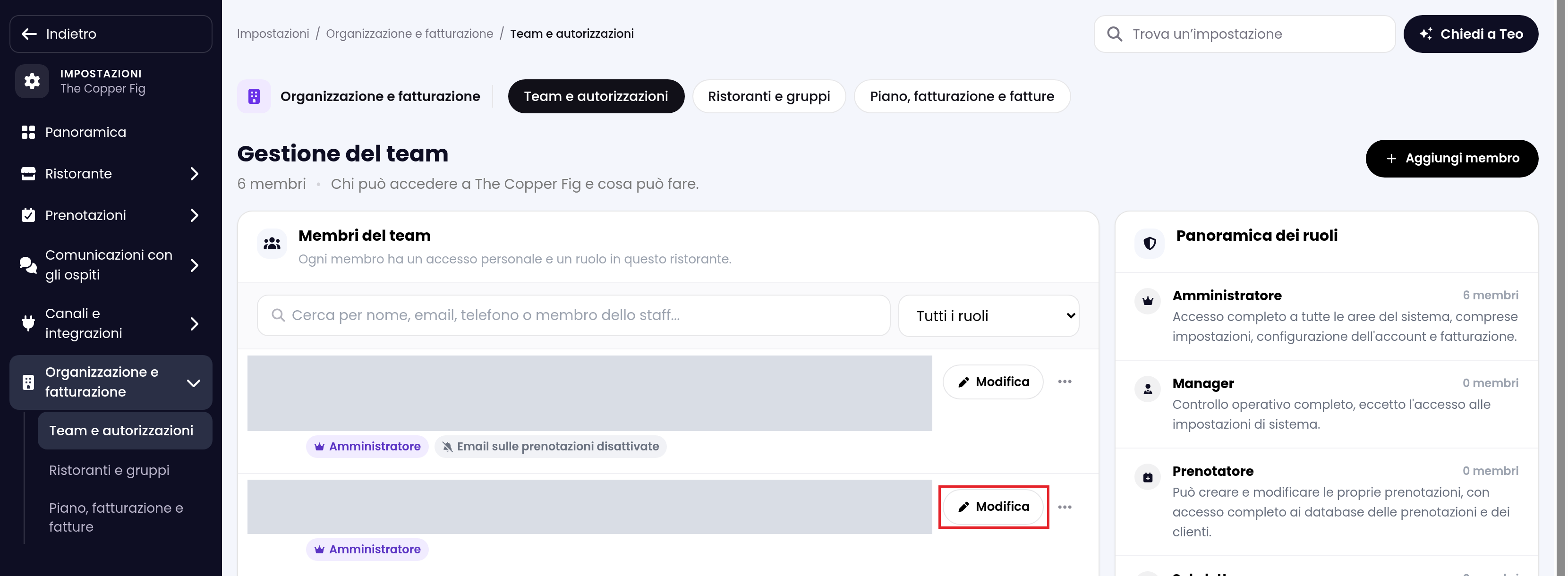
1. In Team e autorizzazioni, fai clic su Modifica accanto al membro.
2. Aggiorna il ruolo, le opzioni disponibili per il ruolo o le preferenze per le email di prenotazione, quindi fai clic su Salva modifiche.
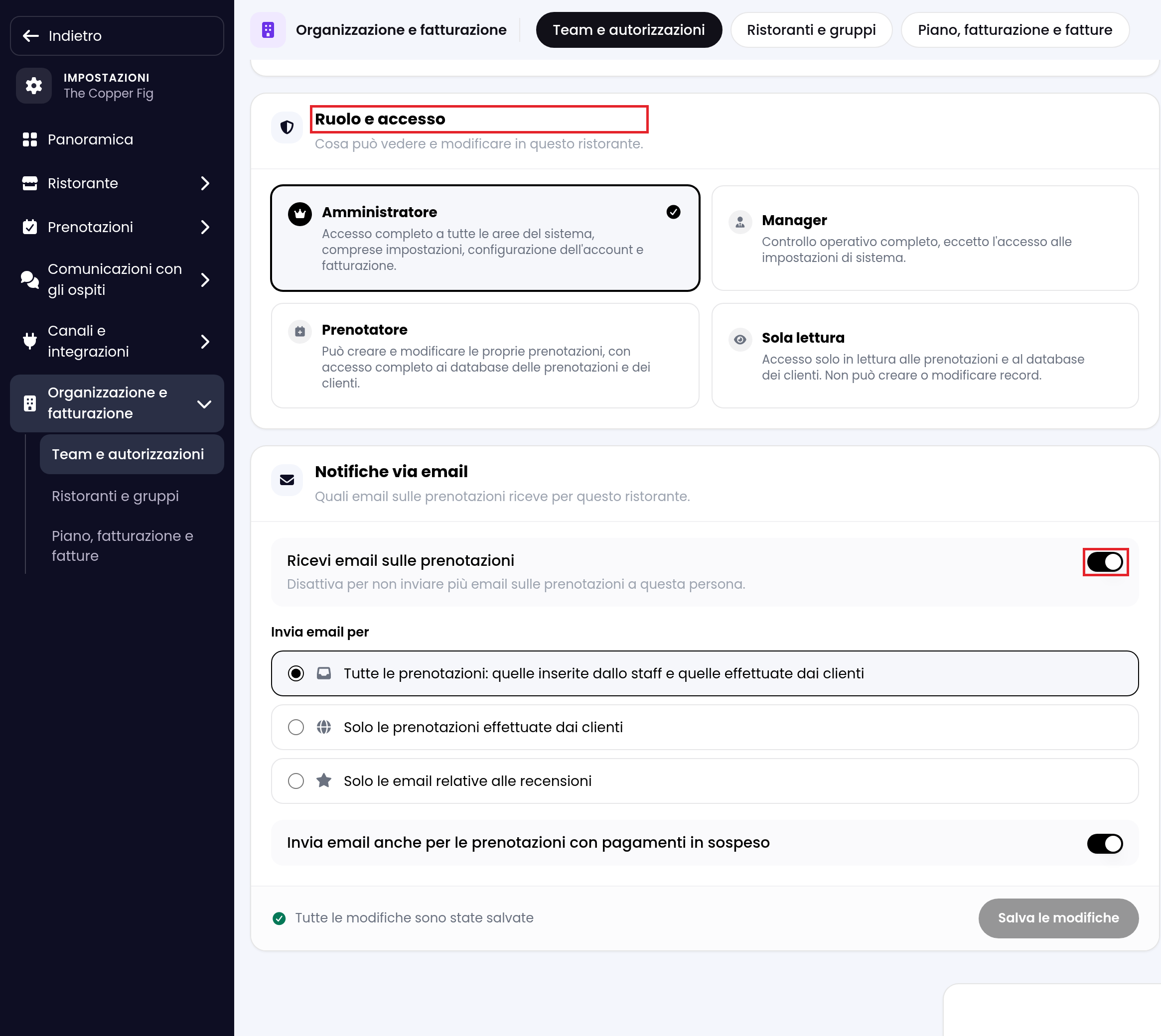
Solo il titolare dell'account può modificare email, numero di cellulare, password e stato attivo, poiché lo stesso accesso può essere utilizzato per altri ristoranti.
Per un accesso condiviso, usa Personale con questo accesso per aggiungere i nomi dei membri del personale e identificare chi ha inserito ciascuna prenotazione.
Per la selezione del personale durante l'inserimento delle prenotazioni, consulta la relativa FAQ.
Rimuovere un membro del team
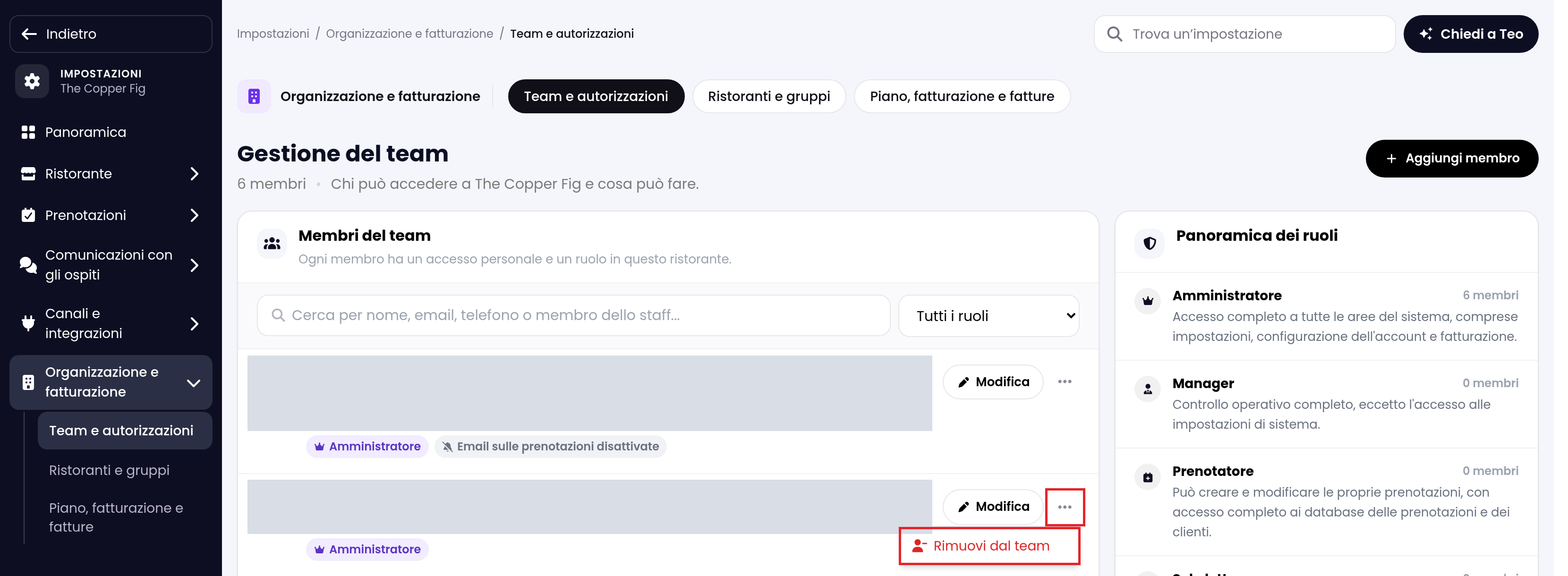
In Team e autorizzazioni, apri il menu con i tre puntini accanto al membro e seleziona Rimuovi dal team per revocare l'accesso a questo ristorante. Prima di procedere, verifica di aver selezionato la persona corretta.
Sebbene ci impegniamo a garantire l'accuratezza e l'aggiornamento delle informazioni nella nostra knowledge base, alcuni articoli potrebbero contenere lievi discrepanze dovute alla continua evoluzione dei nostri servizi e prodotti.
Questa risposta ti è stata utile?
Fantastico!
Grazie per il tuo feedback
Siamo spiacenti di non poterti essere di aiuto
Grazie per il tuo feedback
Feedback inviato
Apprezziamo il tuo sforzo e cercheremo di correggere l’articolo