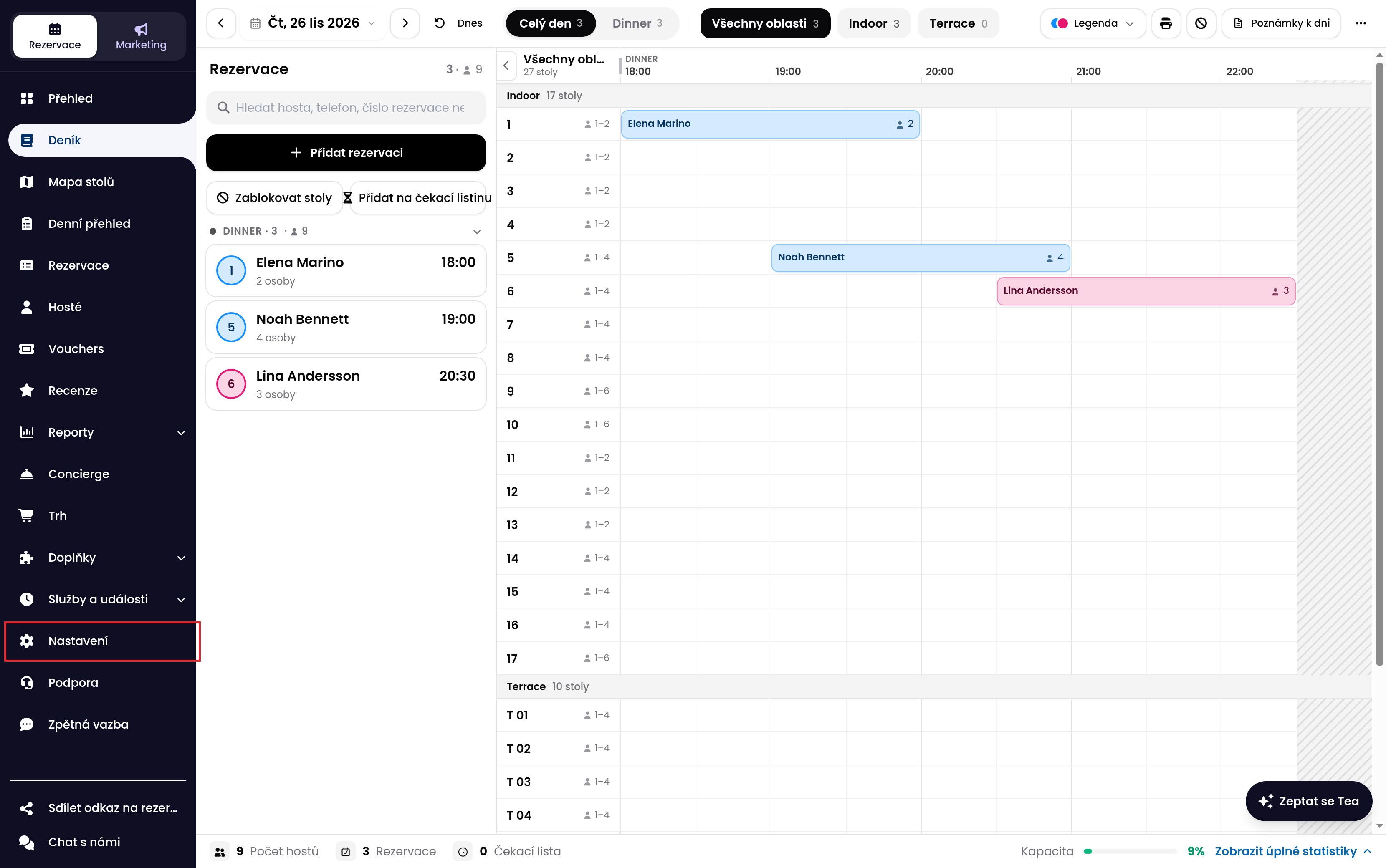
1. Klikněte na Nastavení v postranní nabídce.
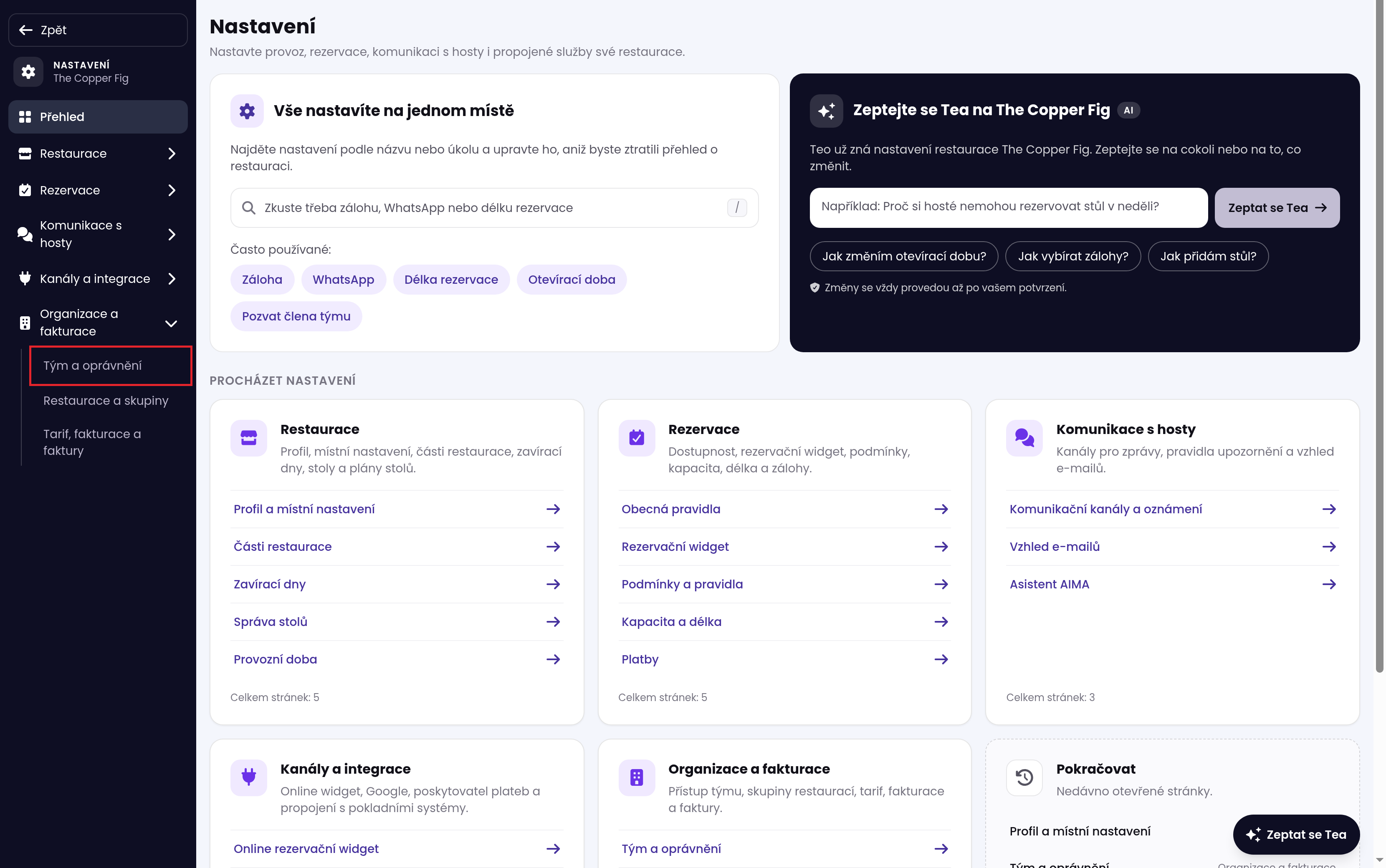
2. Otevřete Organizace a fakturace → Tým a oprávnění.
Přidání člena týmu
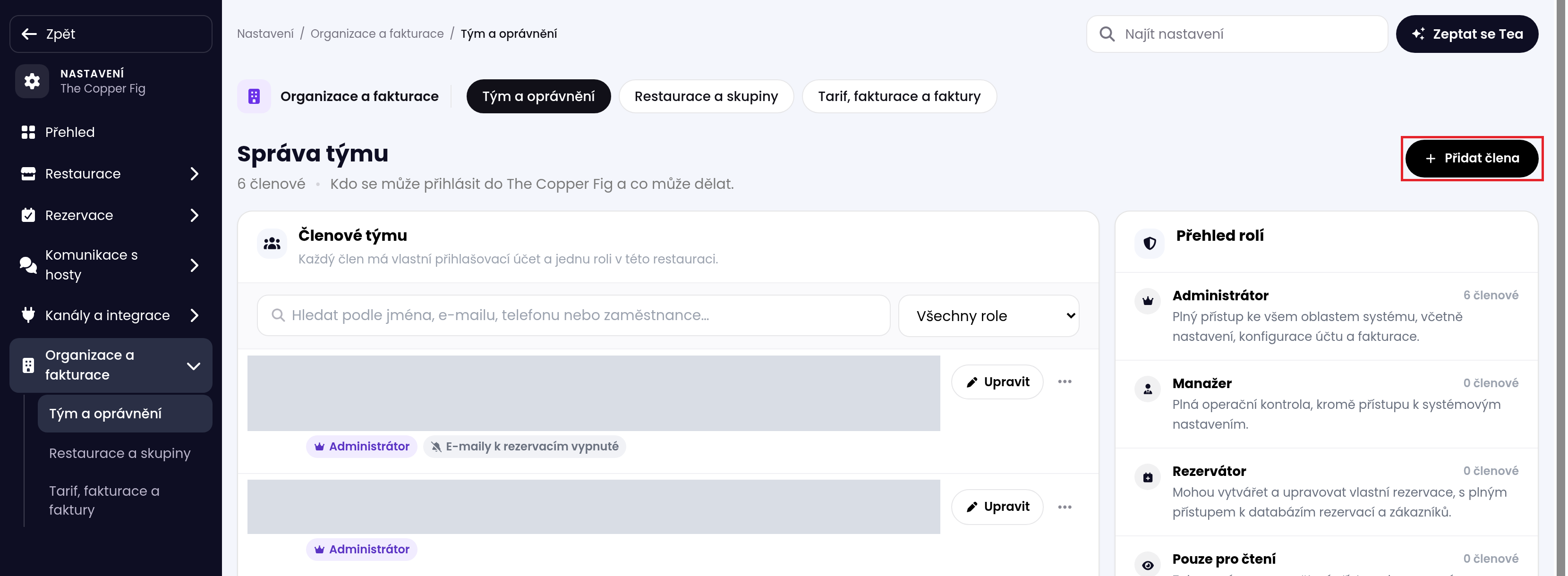
1. Klikněte na Přidat člena.
2. Zadejte jeho Celé jméno, E-mail a Mobilní číslo, poté vyberte roli v části Role a přístup.
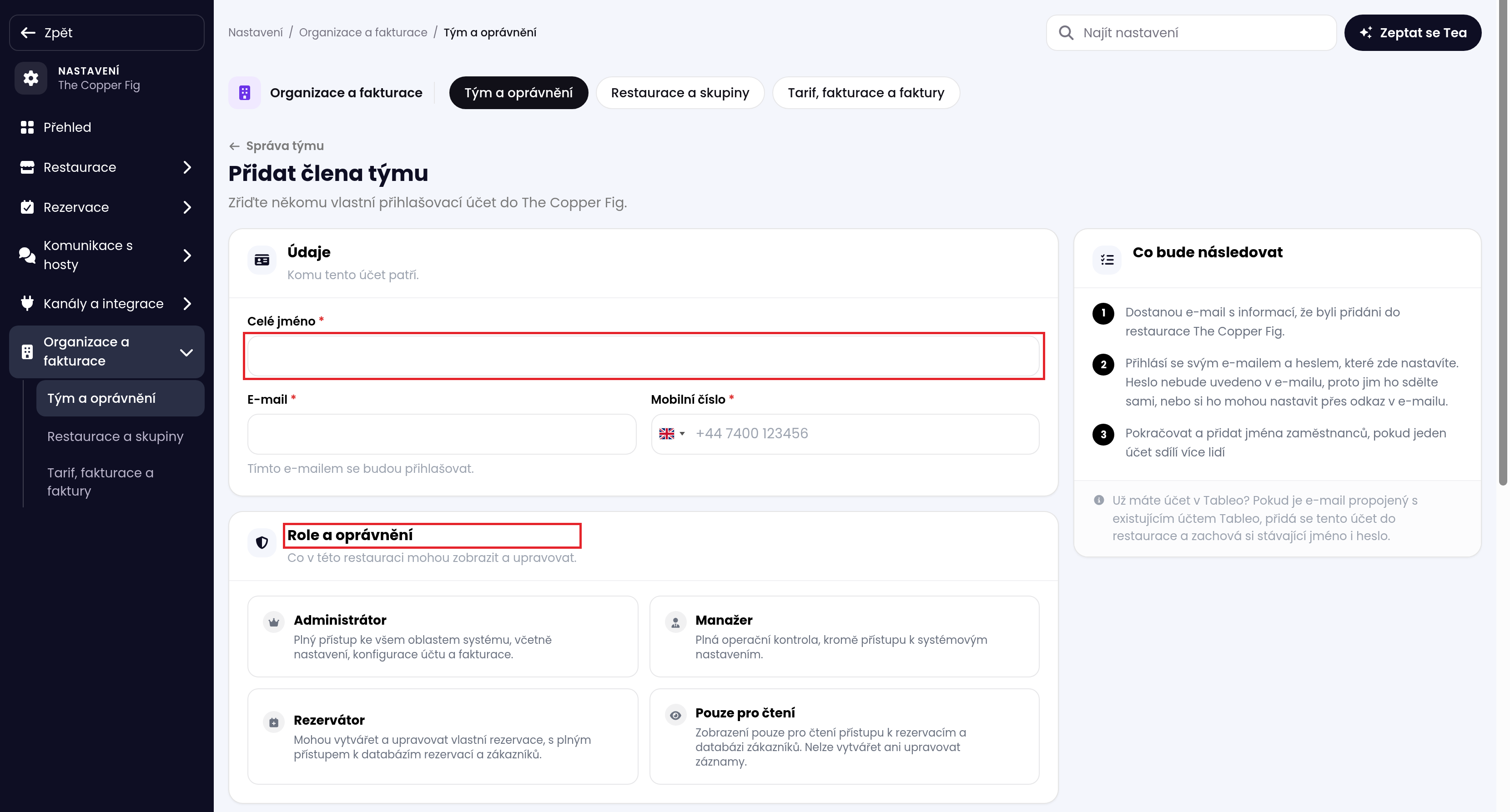
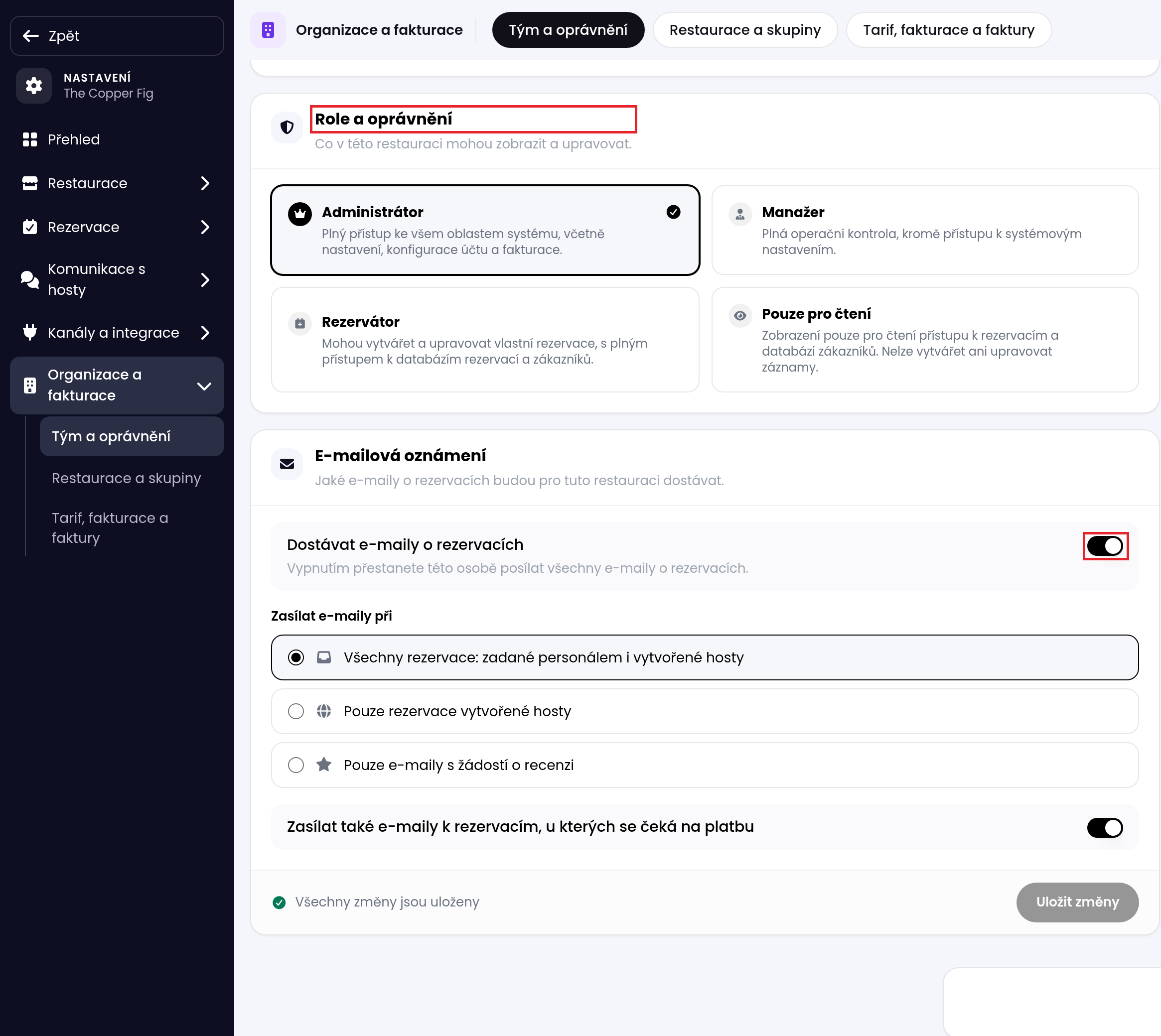
- Administrátor: Úplný přístup včetně nastavení, konfigurace účtu a fakturace. Předvolby e-mailů o rezervacích jsou volitelné.
- Manažer: Provozní přístup bez přístupu k nastavení systému. Předvolby e-mailů o rezervacích jsou volitelné.
- Rezervační pracovník: Může vytvářet rezervace a přistupovat k záznamům rezervací a hostů. Mezi možnosti patří úprava všech rezervací, zastavení online rezervací a předvolby e-mailů o rezervacích.
- Pouze pro čtení: Může zobrazovat rezervace a databázi hostů, ale nemůže vytvářet ani upravovat záznamy. Předvolby e-mailů o rezervacích jsou volitelné.
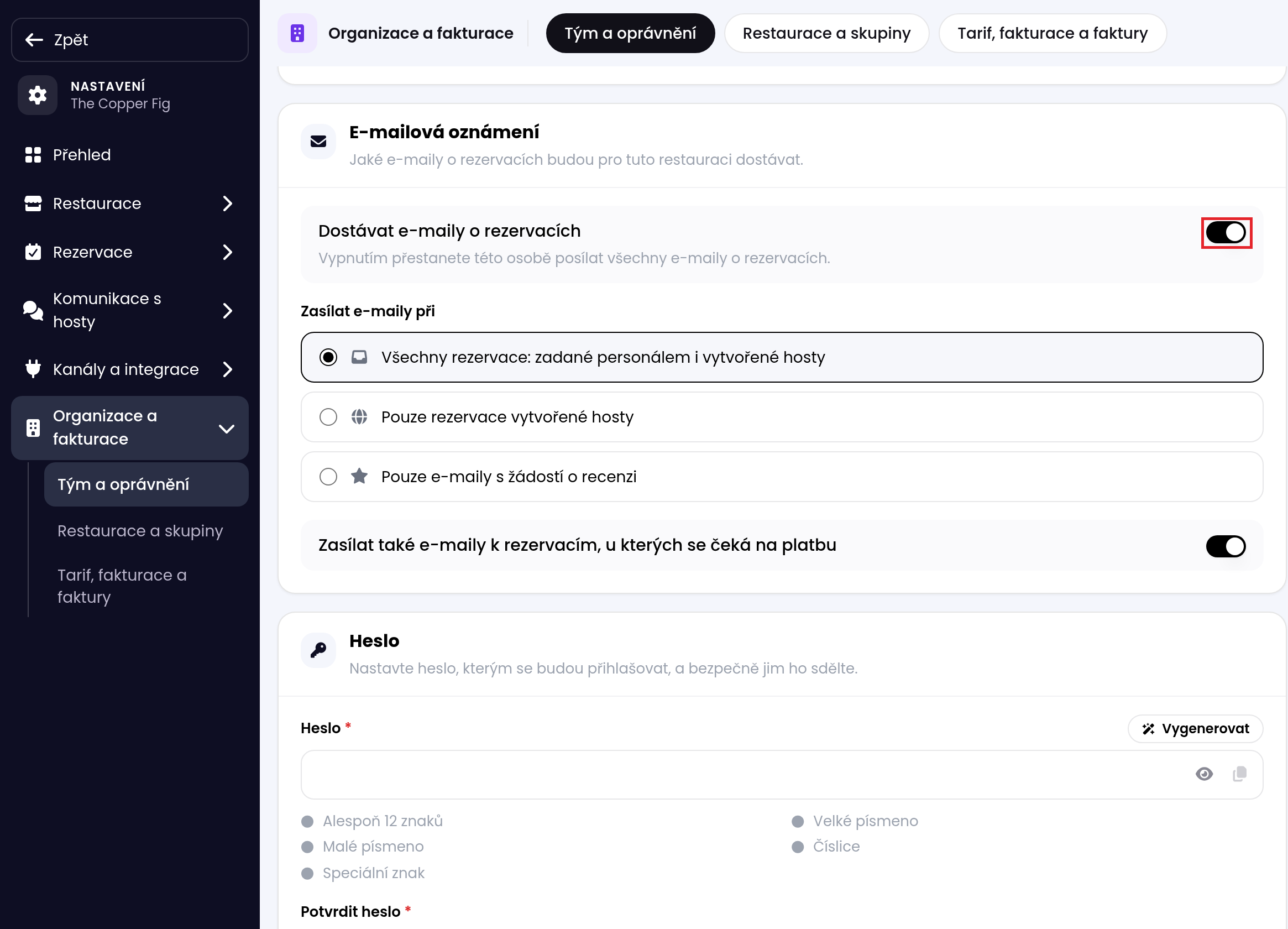
3. V části E-mailová oznámení, zvolte, zda chcete Dostávat e-maily o rezervacích a které e-maily chcete dostávat. Můžete také zahrnout rezervace s neuhrazenými platbami.
4. Nastavte Heslo a zadejte ho znovu do pole Potvrdit heslo, poté klikněte na Přidat člena.
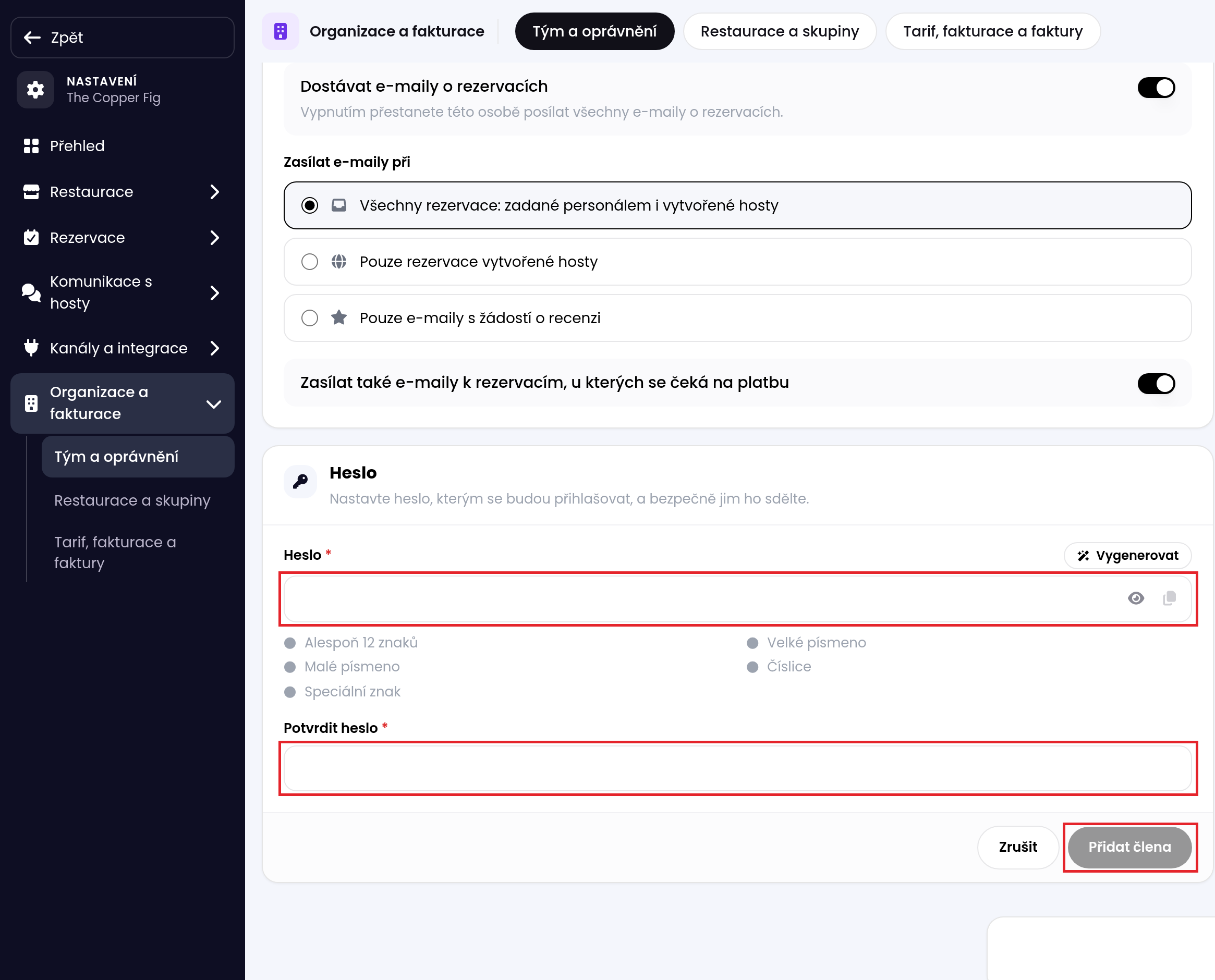
Nový člen obdrží e-mail, který však neobsahuje heslo. Sdělte mu ho bezpečným způsobem, nebo si může pomocí odkazu v e-mailu zvolit vlastní.
Pokud e-mail již patří k účtu Tableo, přidá se tento účet k restauraci a zachová si své stávající jméno a heslo.
Bezplatný tarif umožňuje pouze jeden administrátorský účet. Další manažerské účty vyžadují placený tarif.
Úprava člena týmu
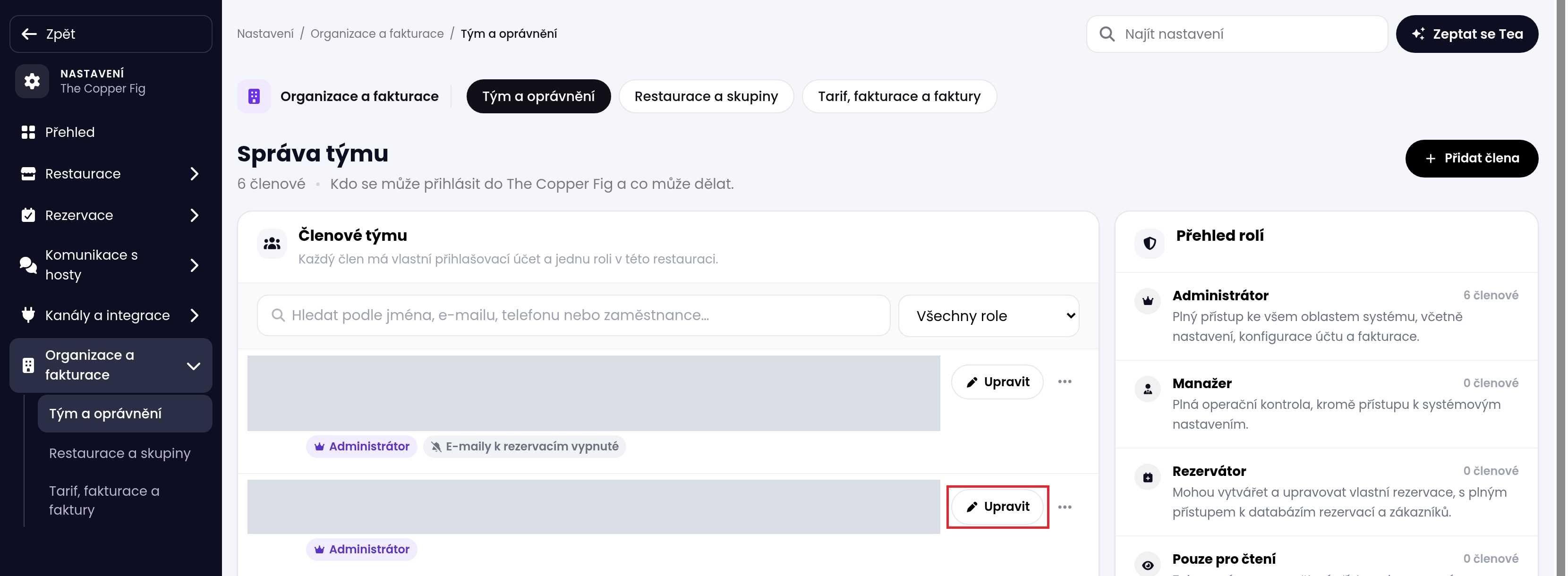
1. V části Tým a oprávnění, klikněte na Upravit vedle daného člena.
2. Aktualizujte jeho roli, dostupné možnosti role nebo předvolby e-mailů o rezervacích a poté klikněte na Uložit změny.
Pouze majitel účtu může změnit svůj e-mail, mobilní číslo, heslo a aktivní stav, protože stejné přihlašovací údaje lze používat i pro jiné restaurace.
U sdíleného přihlášení použijte Personál s tímto přihlášením k přidání jmen zaměstnanců, abyste mohli zjistit, kdo zadal jednotlivé rezervace.
Informace o výběru zaměstnance při zadávání rezervací najdete v souvisejícím článku nápovědy.
Odebrání člena týmu
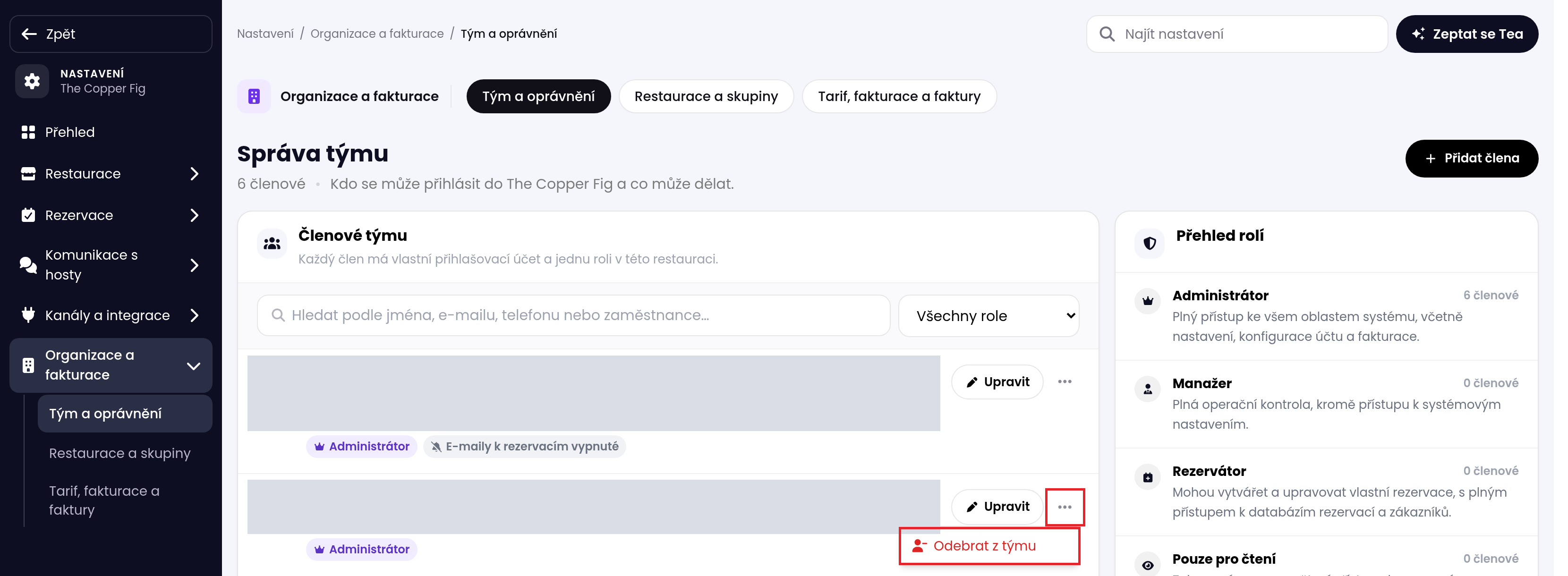
V části Tým a oprávnění, otevřete nabídku se třemi tečkami vedle člena a vyberte Odebrat z týmu pro odebrání jeho přístupu k této restauraci. Než budete pokračovat, zkontrolujte, že jste vybrali správnou osobu.
Přestože se snažíme zajistit přesnost a aktuálnost informací v naší znalostní bázi, některé články mohou obsahovat drobné nesrovnalosti v důsledku neustálého vývoje našich služeb a produktů.
Byl tento článek užitečný?
To je skvělé!
Děkujeme Vám za zpětnou vazbu
Je nám líto, že jsme vám nepomohli
Děkujeme Vám za zpětnou vazbu
Zpětná vazba odeslána
Oceňujeme vaši snahu a pokusíme se článek opravit