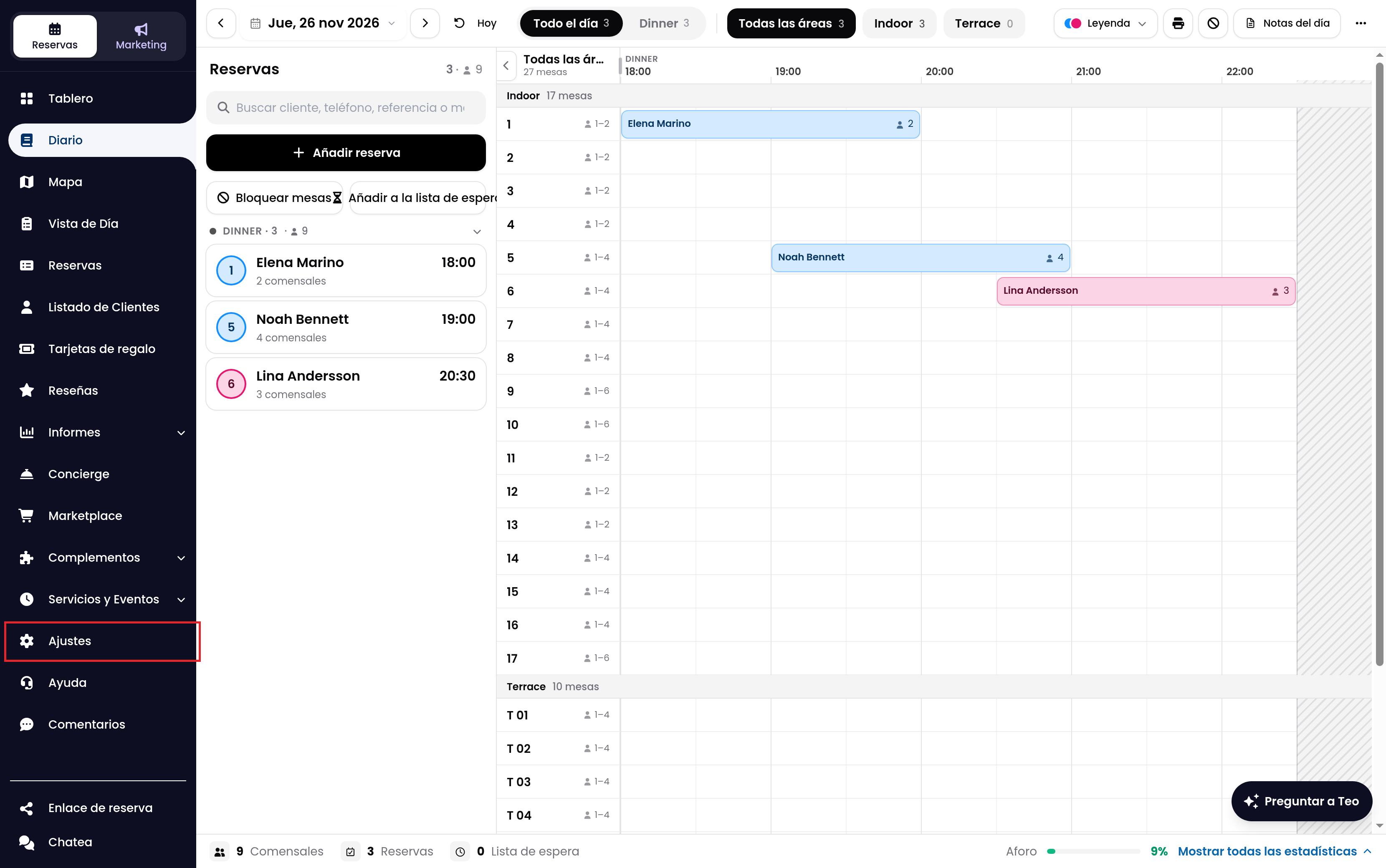
1. Haz clic en Configuración en el menú lateral.
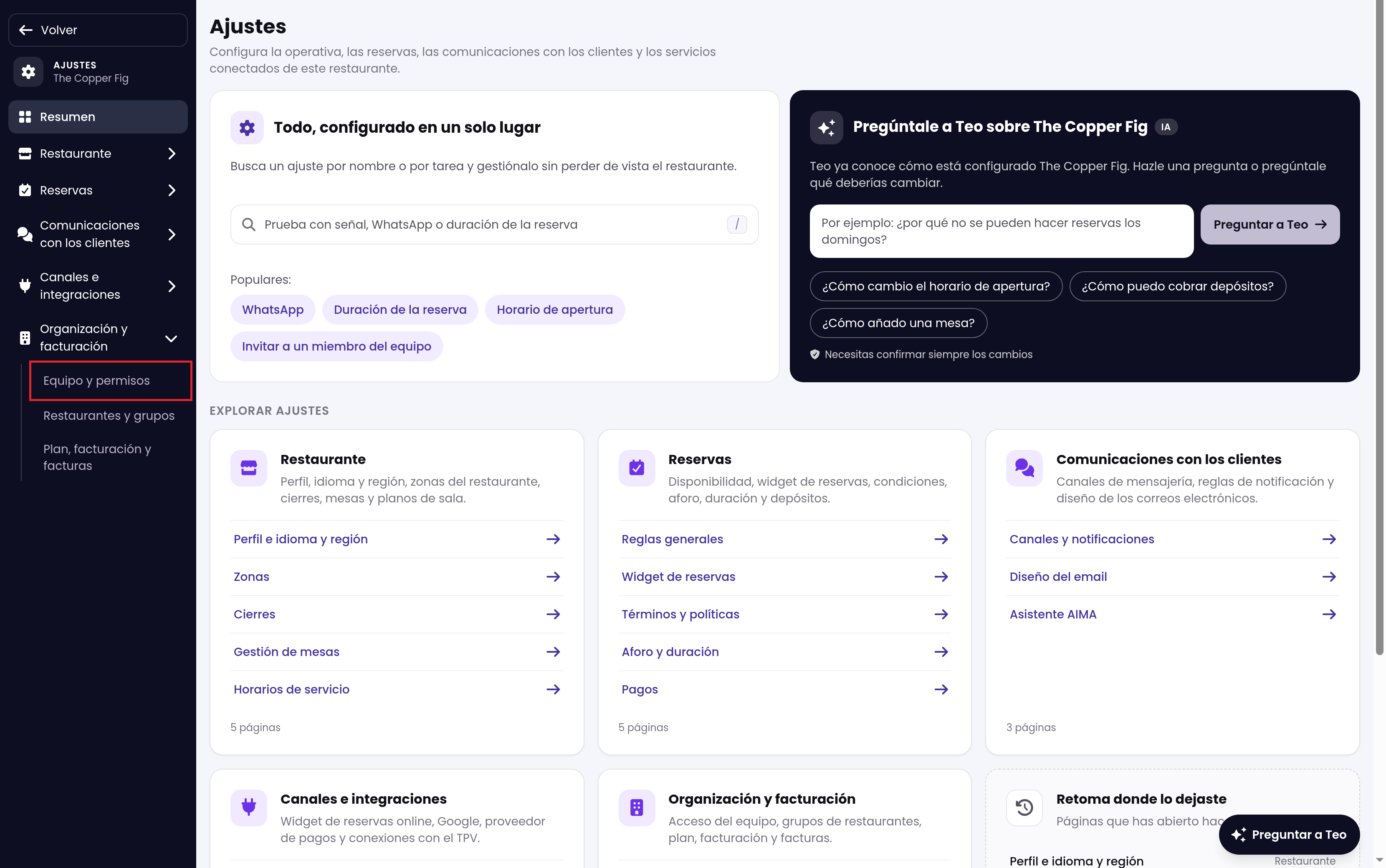
2. Abre Organización y facturación → Equipo y permisos.
Añadir un miembro del equipo
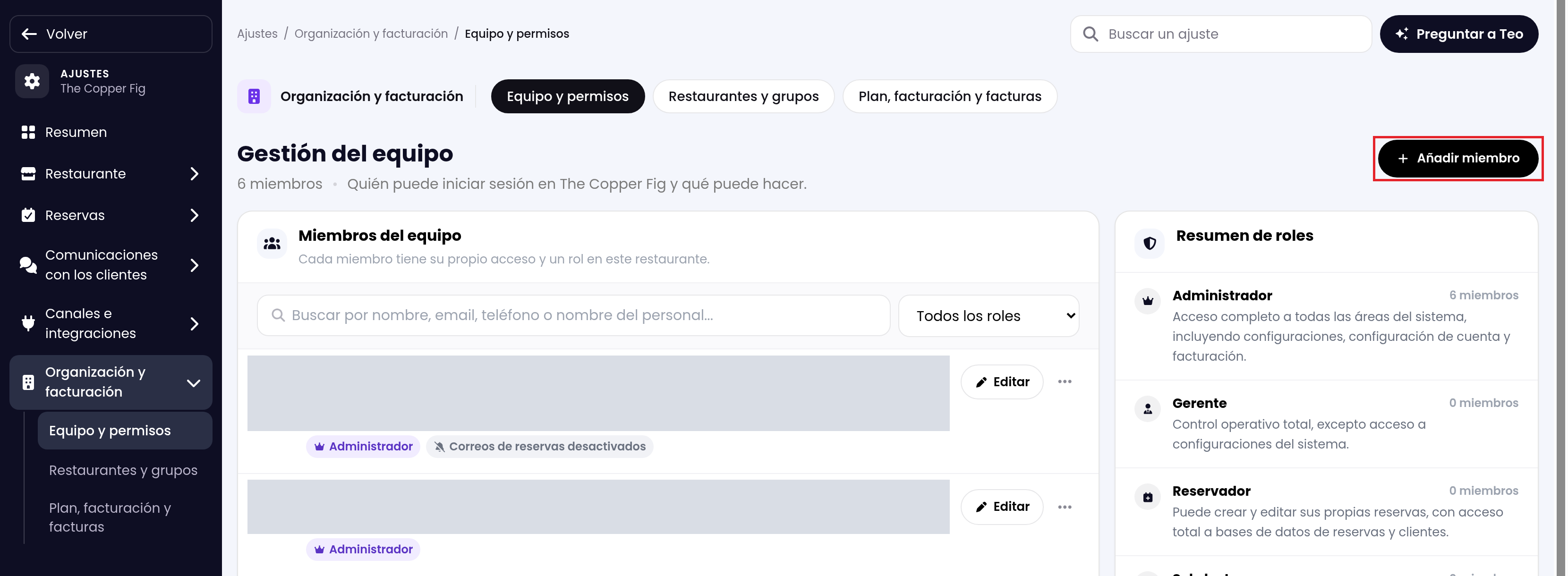
1. Haz clic en Añadir miembro.
2. Introduce su Nombre completo, Correo electrónico y Número de móvil, y elige un rol en Rol y acceso.
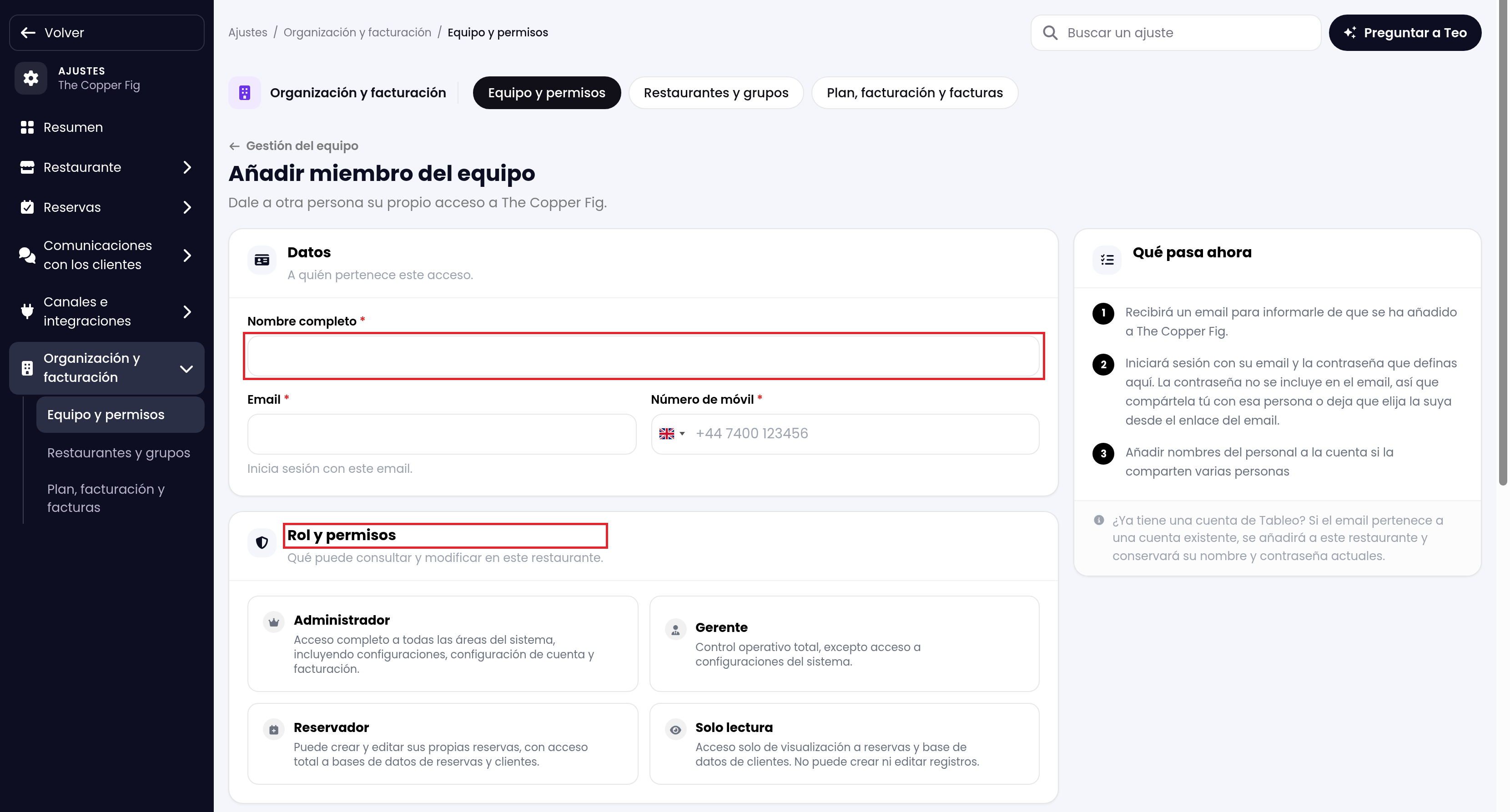
- Administrador: Acceso completo, incluida la configuración, la configuración de la cuenta y la facturación. Las preferencias de correos de reservas son opcionales.
- Gerente: Acceso operativo, sin acceso a la configuración del sistema. Las preferencias de correos de reservas son opcionales.
- Responsable de reservas: Puede crear reservas y acceder a los registros de reservas y clientes. Las opciones incluyen editar todas las reservas, detener las reservas online y elegir las preferencias de correos de reservas.
- Solo lectura: Puede ver las reservas y la base de datos de clientes, pero no puede crear ni editar registros. Las preferencias de correos de reservas son opcionales.
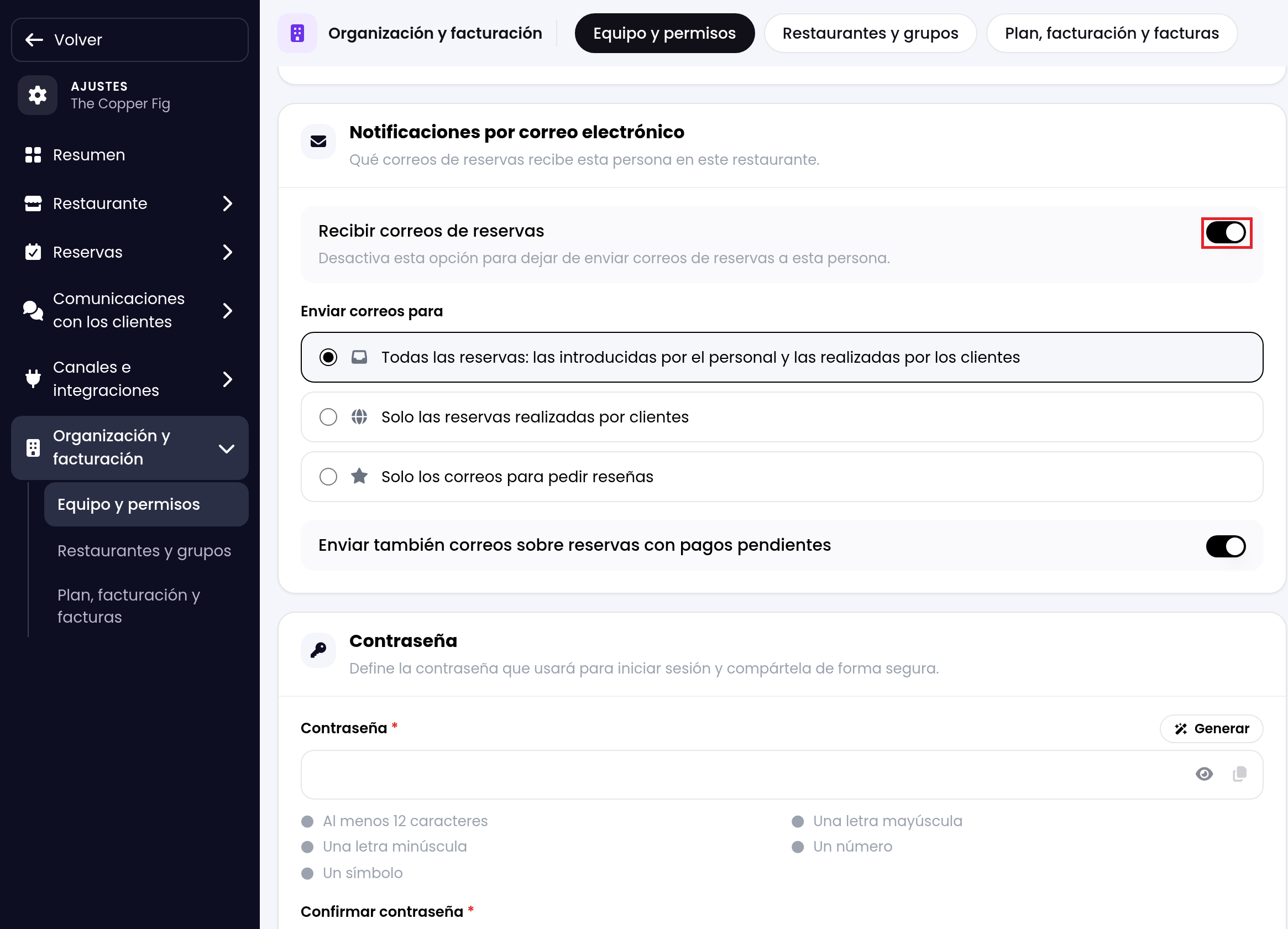
3. En Notificaciones por correo electrónico, elige si quieres Recibir correos de reservas y qué correos recibir. También puedes incluir reservas con pagos pendientes.
4. Establece una Contraseña y vuelve a introducirla en Confirmar contraseña, y haz clic en Añadir miembro.
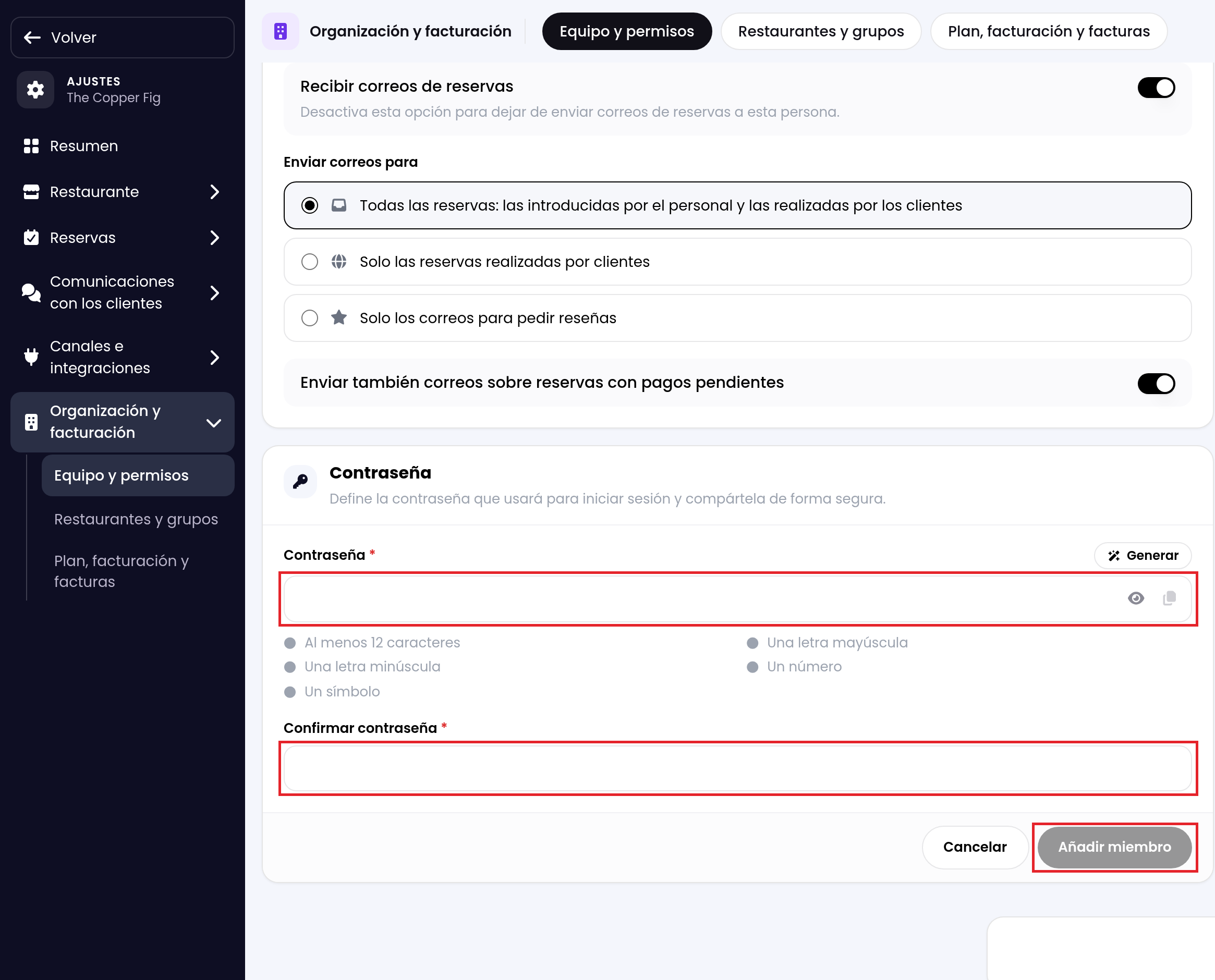
El nuevo miembro recibe un correo electrónico, pero este no incluye la contraseña. Compártela de forma segura, o puede elegir la suya mediante el enlace del correo.
Si el correo electrónico ya pertenece a una cuenta de Tableo, esa cuenta se añade a este restaurante y conserva su nombre y contraseña actuales.
El plan gratuito solo permite una cuenta de administrador. Las cuentas de gerente adicionales requieren un plan de pago.
Editar un miembro del equipo
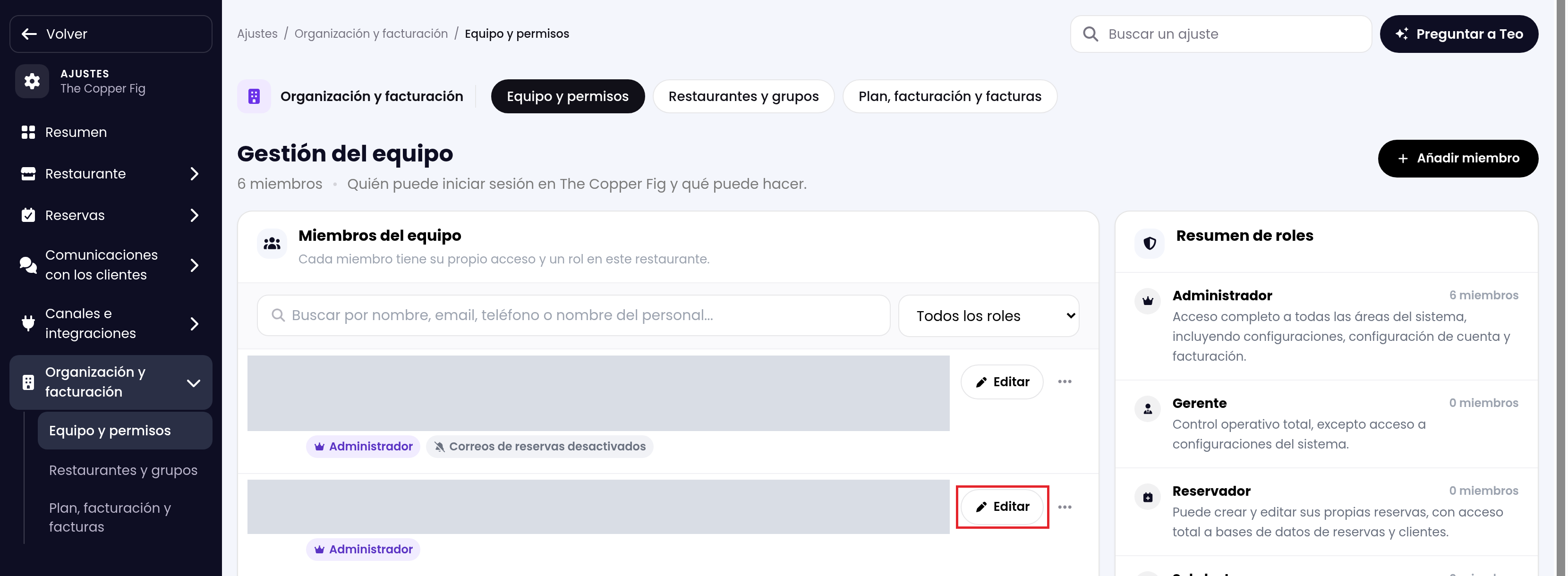
1. En Equipo y permisos, haz clic en Editar junto al miembro.
2. Actualiza su rol, las opciones disponibles del rol o sus preferencias de correos de reservas, y haz clic en Guardar cambios.
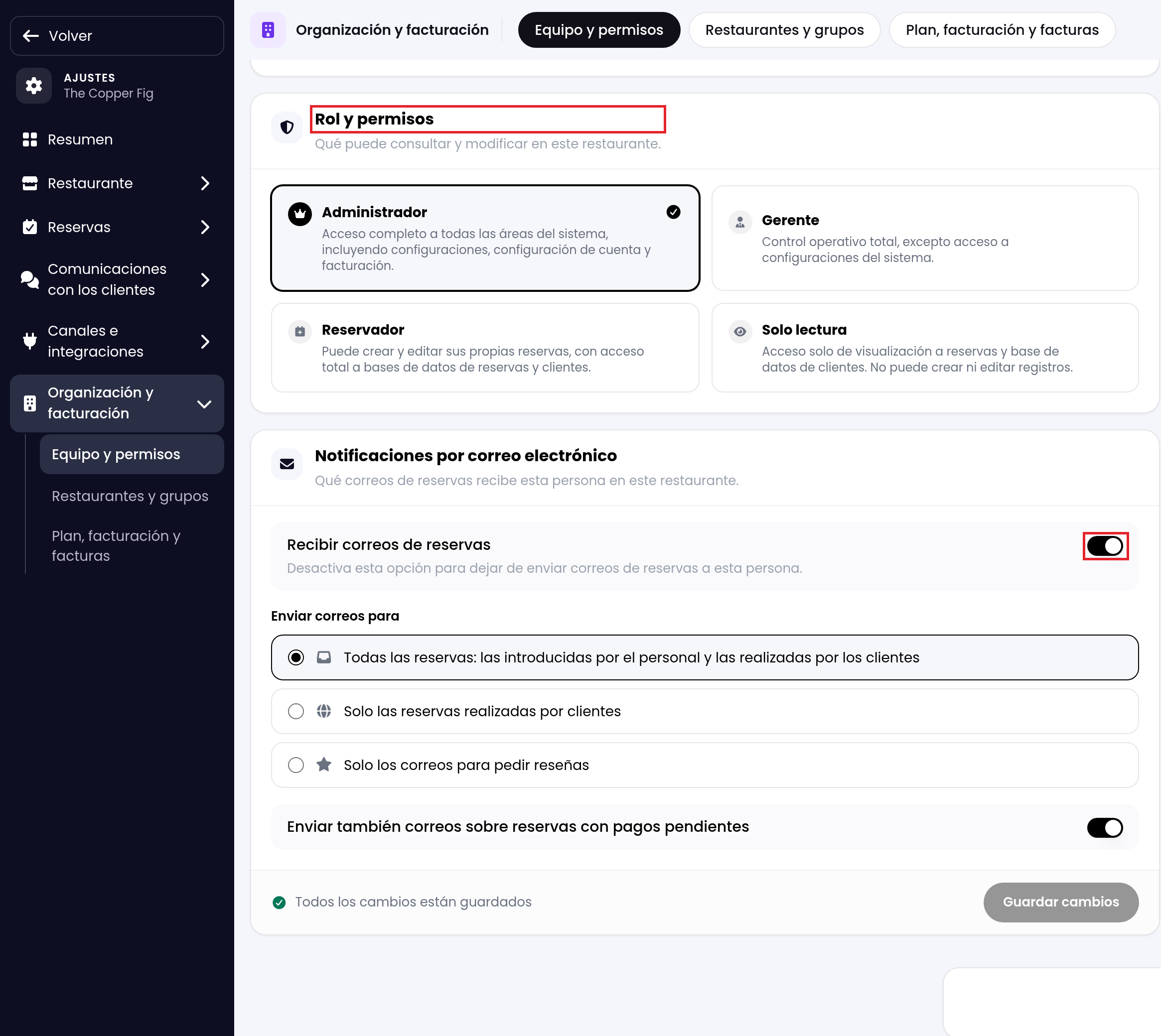
Solo el titular de la cuenta puede cambiar su correo electrónico, número de móvil, contraseña y estado activo, ya que el mismo inicio de sesión puede utilizarse para otros restaurantes.
Para un inicio de sesión compartido, utiliza Personal de este inicio de sesión para añadir los nombres del personal y poder identificar quién ha introducido cada reserva.
Para seleccionar al personal al introducir reservas, consulta la pregunta frecuente relacionada.
Eliminar un miembro del equipo
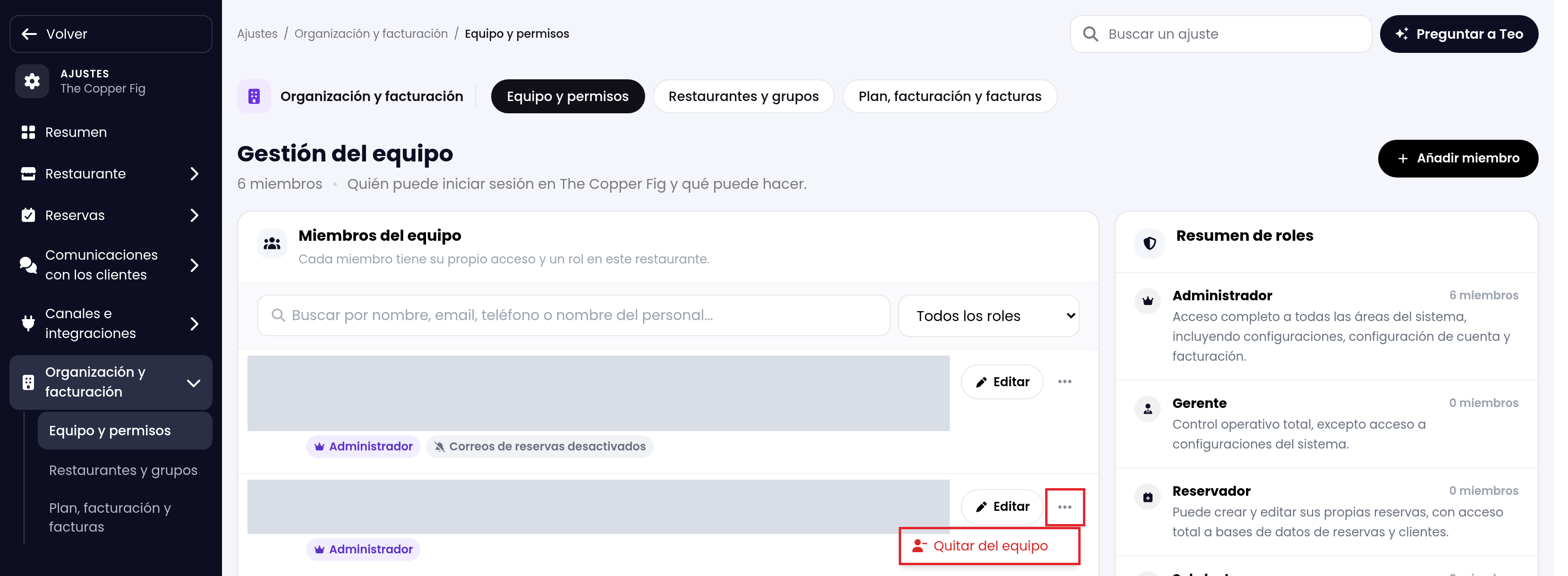
En Equipo y permisos, abre el menú de tres puntos junto al miembro y selecciona Eliminar del equipo para quitarle el acceso a este restaurante. Comprueba que has seleccionado a la persona correcta antes de continuar.
Aunque nos esforzamos por garantizar la exactitud y la actualidad de la información de nuestra base de conocimientos, algunos artículos pueden contener pequeñas discrepancias debido a la evolución constante de nuestros servicios y productos.
¿Le ha sido útil este artículo?
¡Qué bien!
Gracias por sus comentarios
¡Sentimos mucho no haber sido de ayuda!
Gracias por sus comentarios
Sus comentarios se han enviado
Agradecemos su esfuerzo e intentaremos corregir el artículo