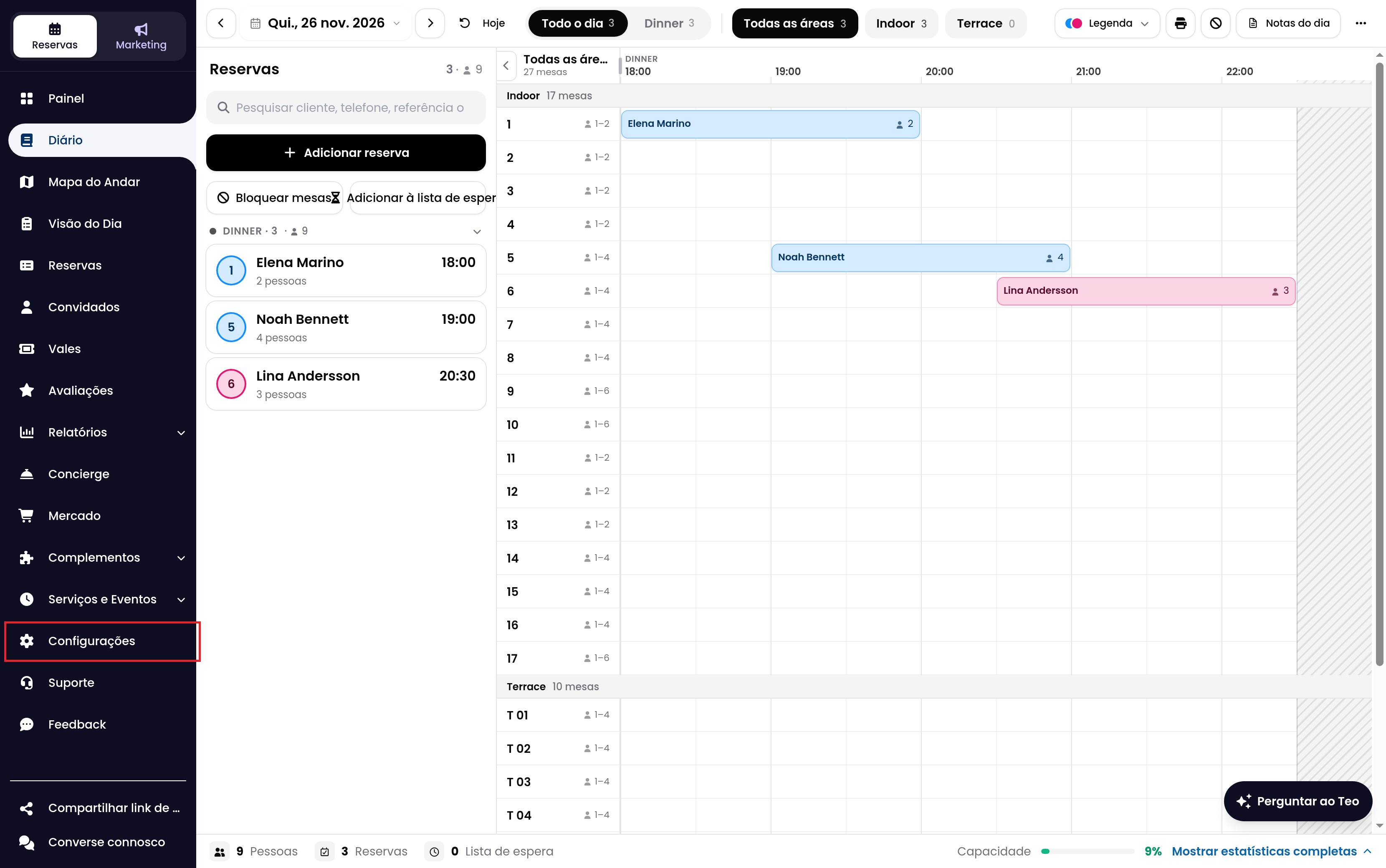
1. Clique em Definições no menu lateral.
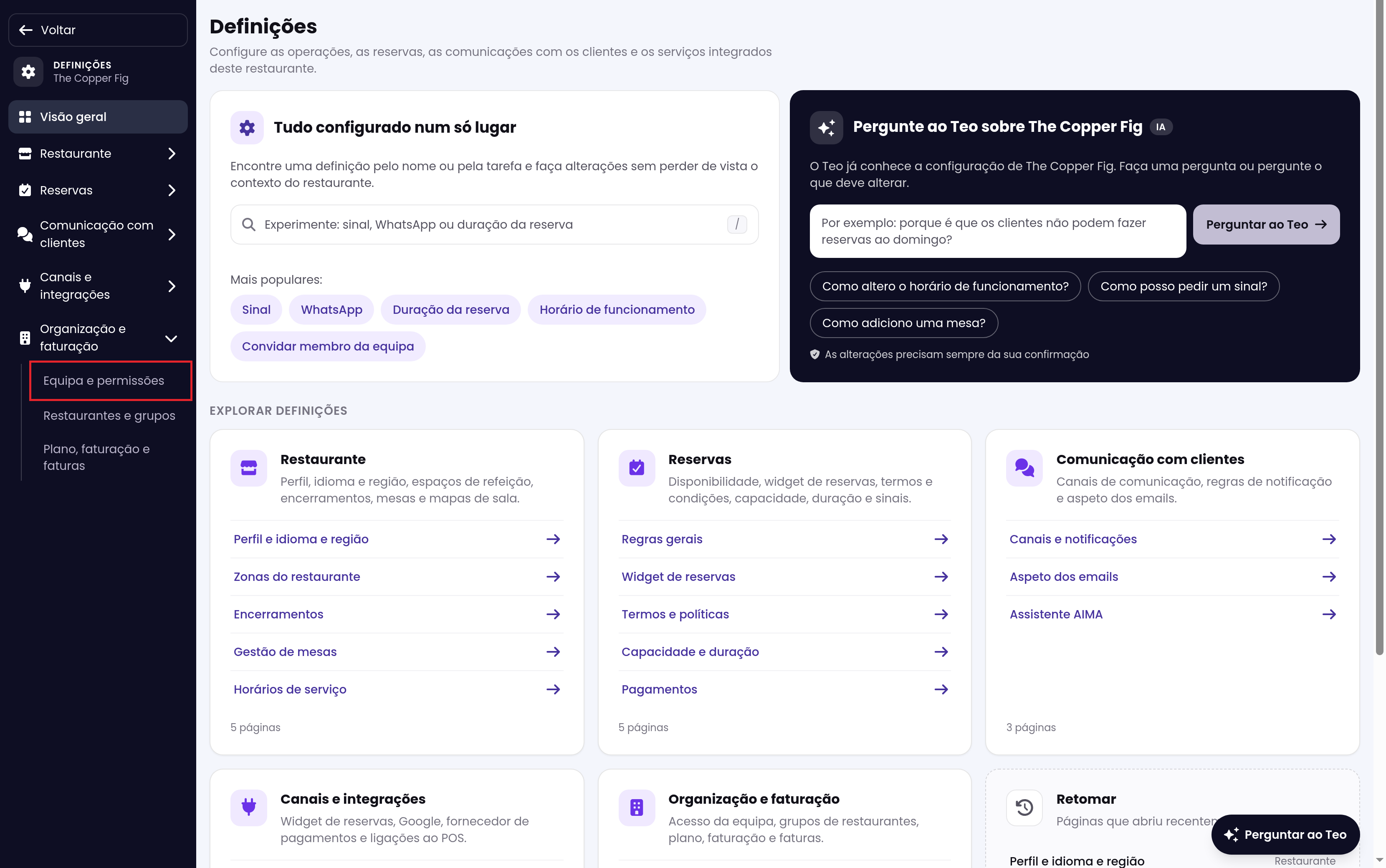
2. Abra Organização e faturação → Equipa e permissões.
Adicionar um membro à equipa
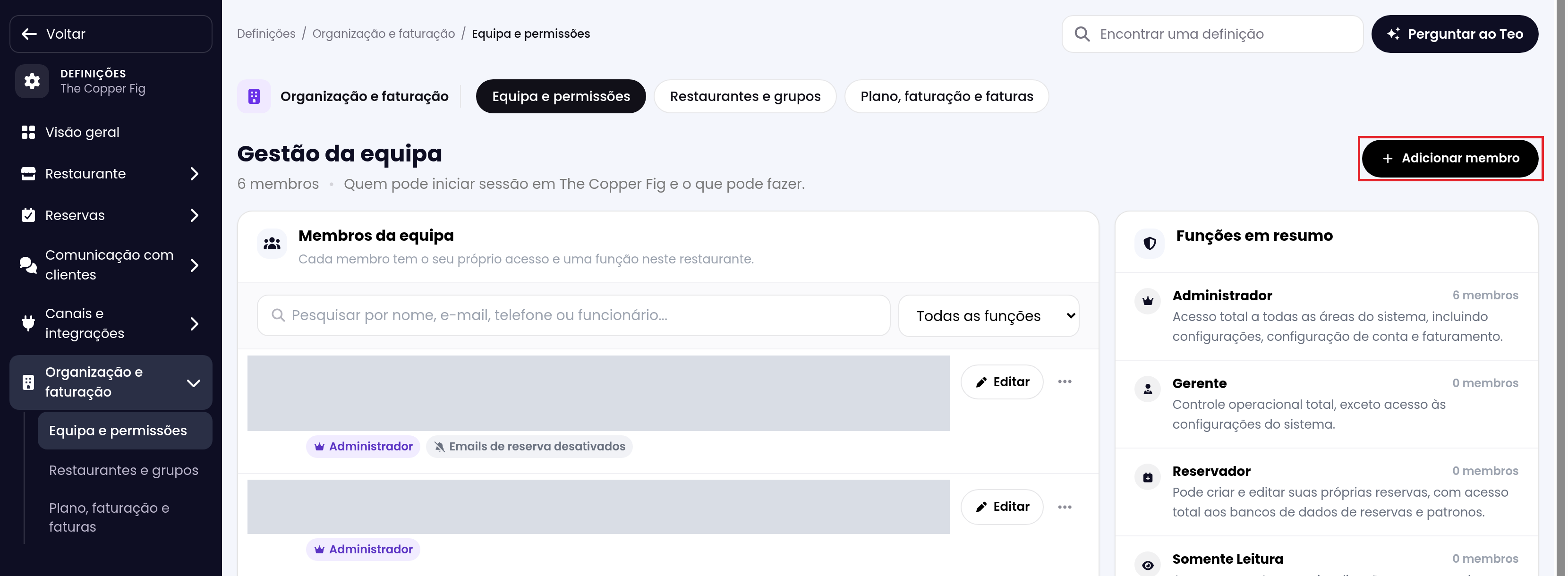
1. Clique em Adicionar membro.
2. Introduza o Nome completo, Email e Telemóvel, depois escolha uma função em Função e acesso.
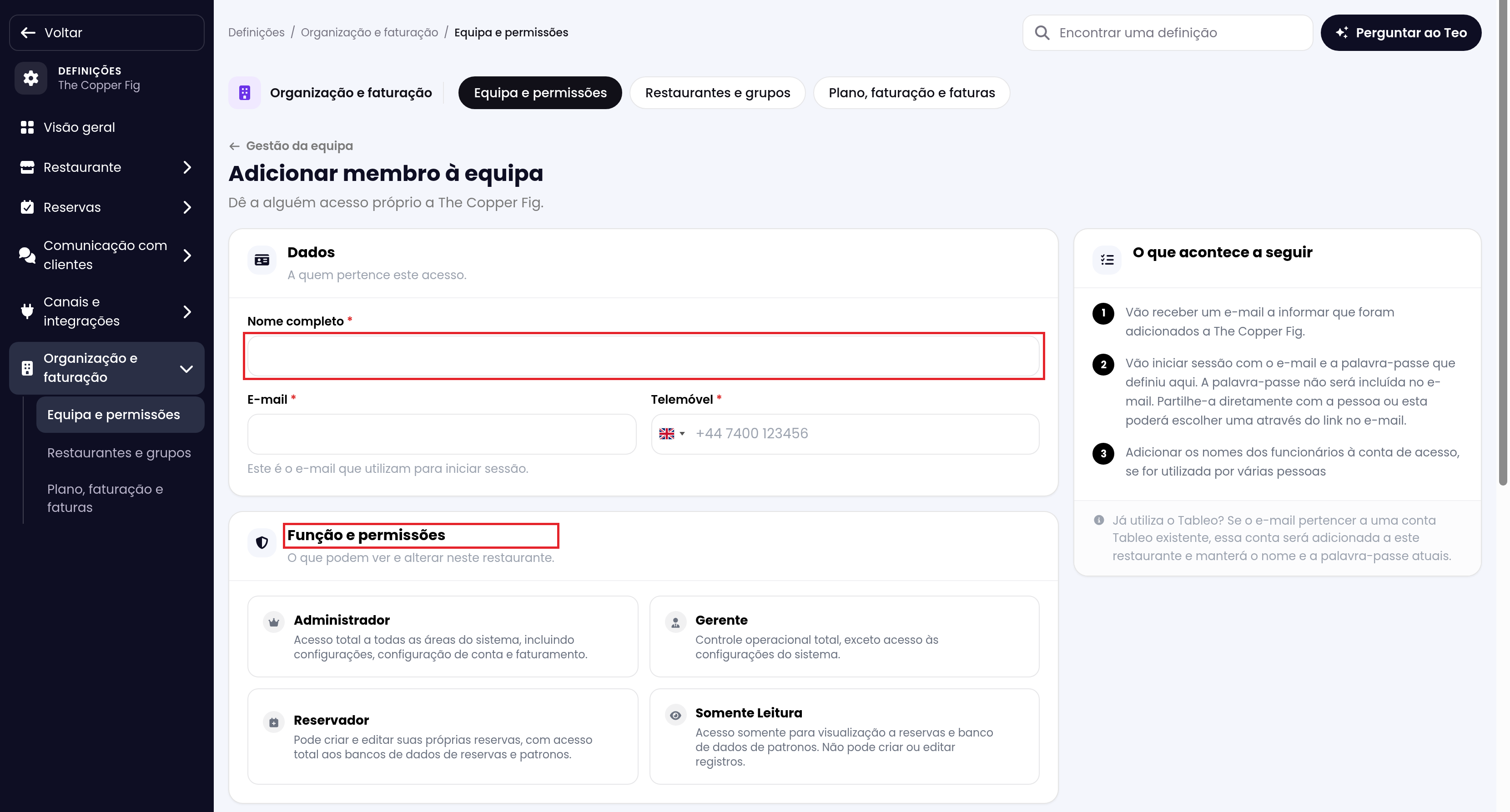
- Administrador: Acesso completo, incluindo definições, configuração da conta e faturação. As preferências de emails de reserva são opcionais.
- Gerente: Acesso operacional, sem acesso às definições do sistema. As preferências de emails de reserva são opcionais.
- Responsável por reservas: Pode criar reservas e aceder aos registos de reservas e clientes. As opções incluem editar todas as reservas, interromper reservas online e preferências de emails de reserva.
- Só de leitura: Pode consultar as reservas e a base de dados de clientes, mas não pode criar ou editar registos. As preferências de emails de reserva são opcionais.
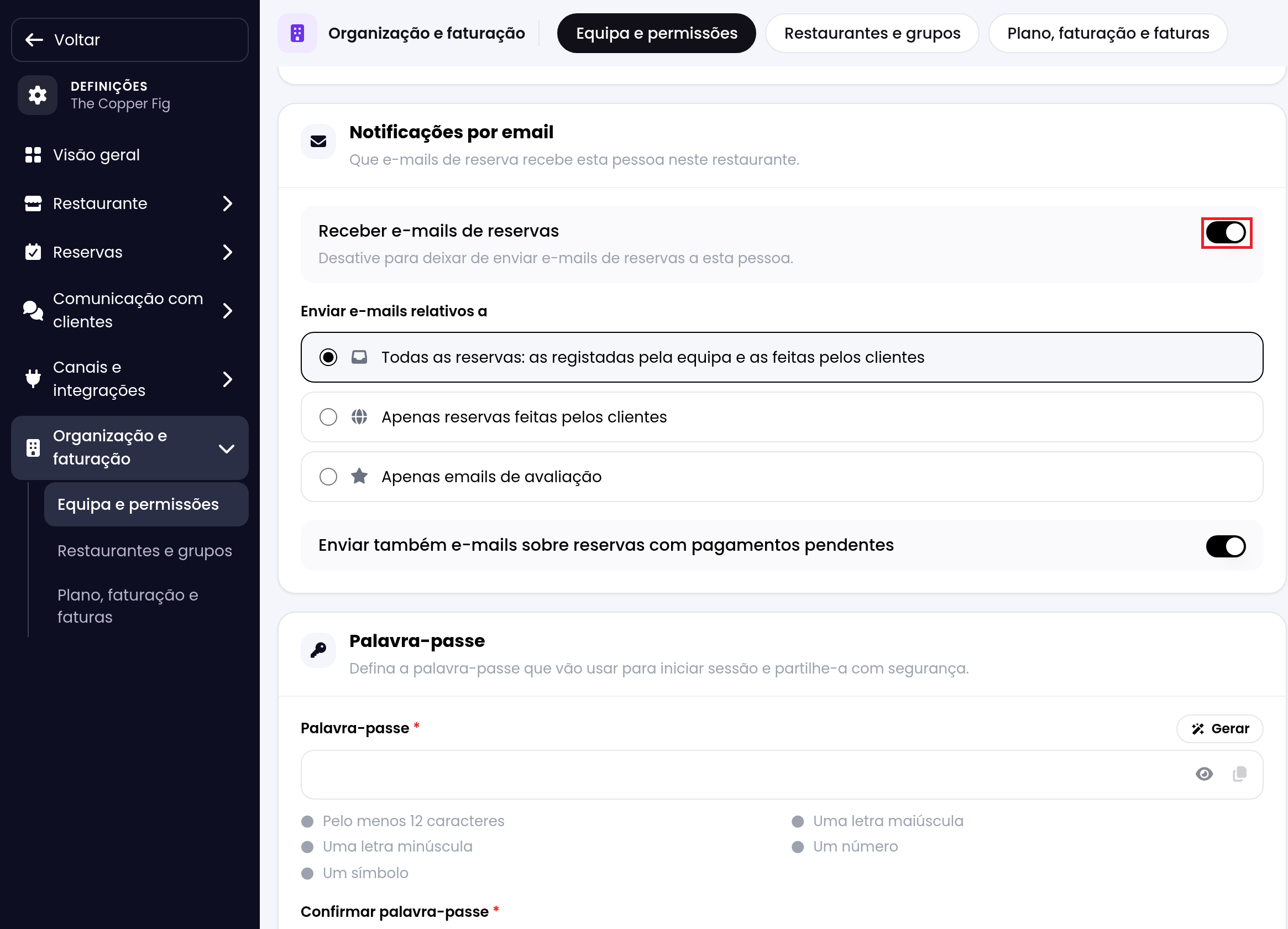
3. Em Notificações por email, escolha se pretende Receber emails de reserva e que emails receber. Pode também incluir reservas com pagamentos pendentes.
4. Defina uma Palavra-passe e volte a introduzi-la em Confirmar palavra-passe, depois clique em Adicionar membro.
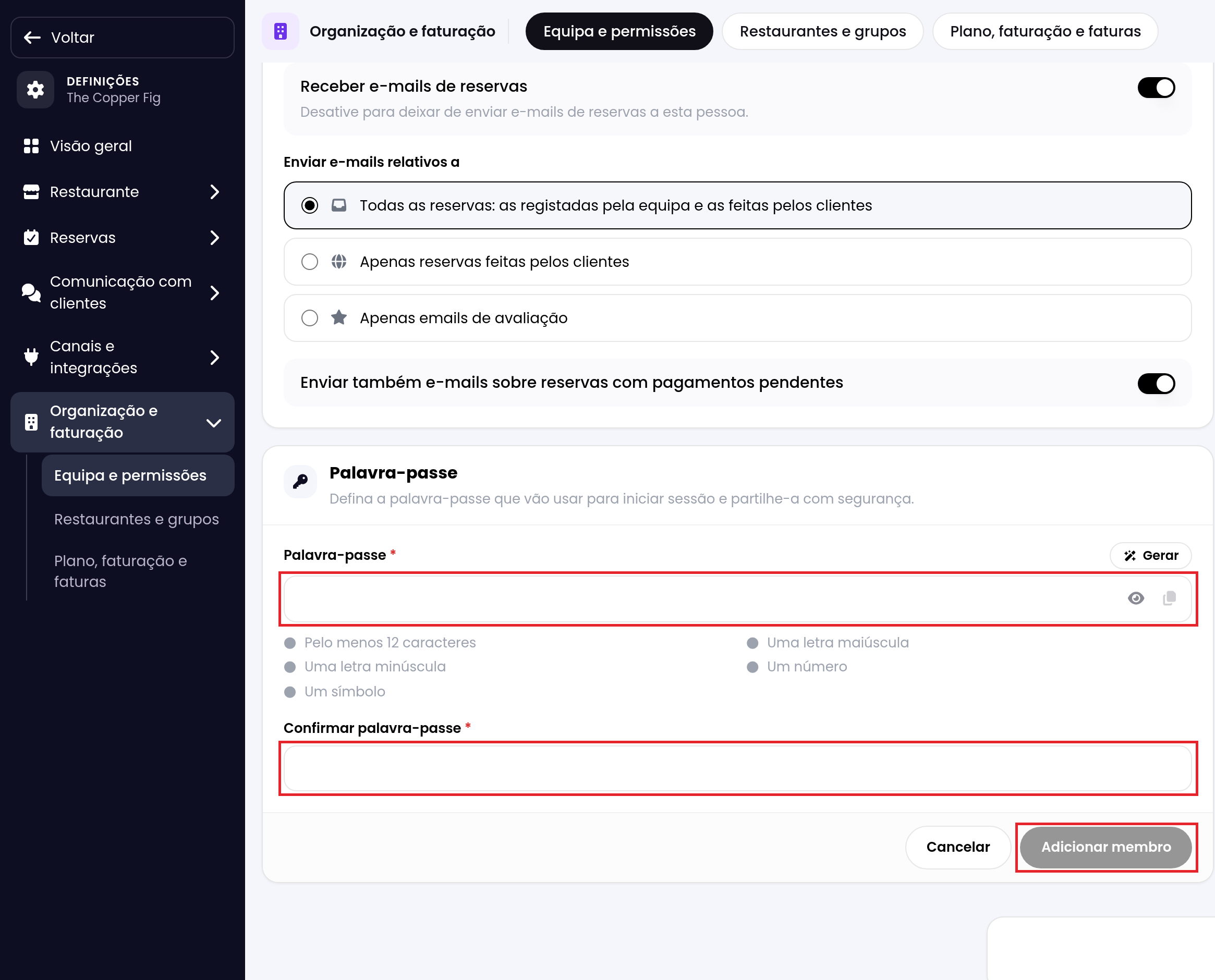
O novo membro recebe um email, mas este não inclui a palavra-passe. Partilhe-a em segurança, ou a pessoa pode escolher a sua através da ligação no email.
Se o email já pertence a uma conta Tableo, essa conta é adicionada a este restaurante e mantém o nome e a palavra-passe atuais.
O plano gratuito permite apenas uma conta de administrador. Contas adicionais de gerente exigem um plano pago.
Editar um membro da equipa
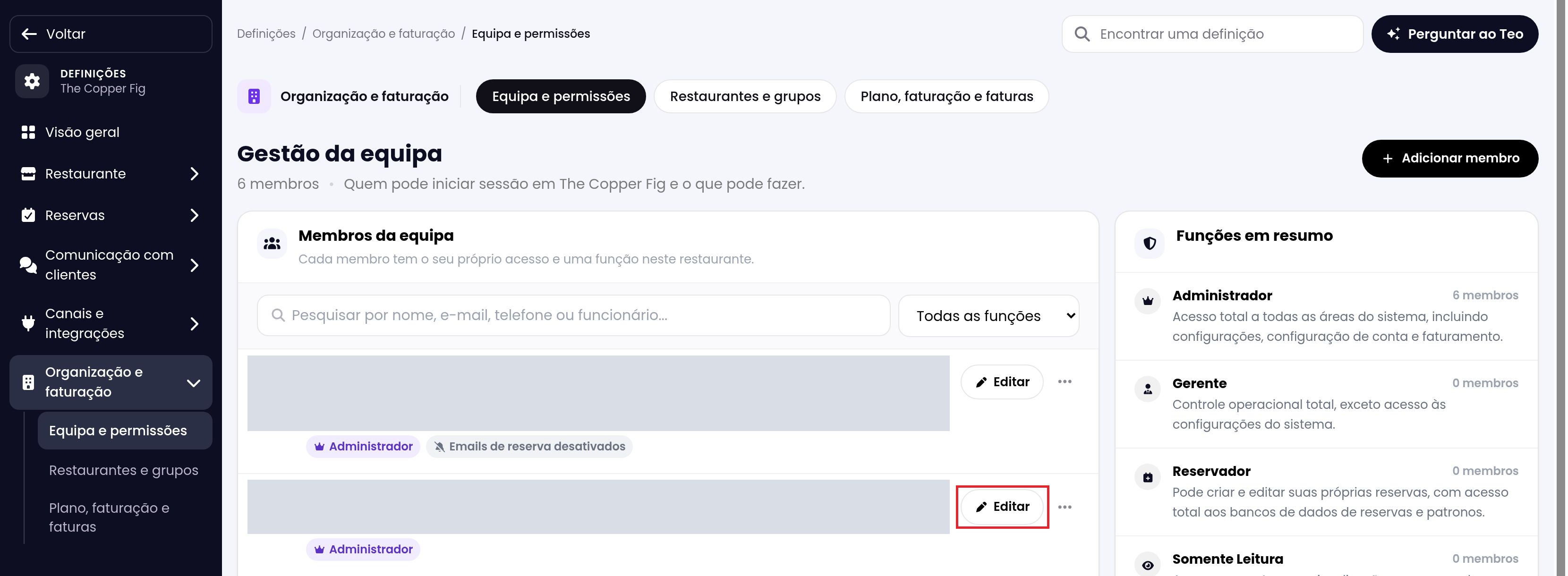
1. Em Equipa e permissões, clique em Editar junto ao membro.
2. Atualize a função, as opções disponíveis para a função ou as preferências de emails de reserva, depois clique em Guardar alterações.
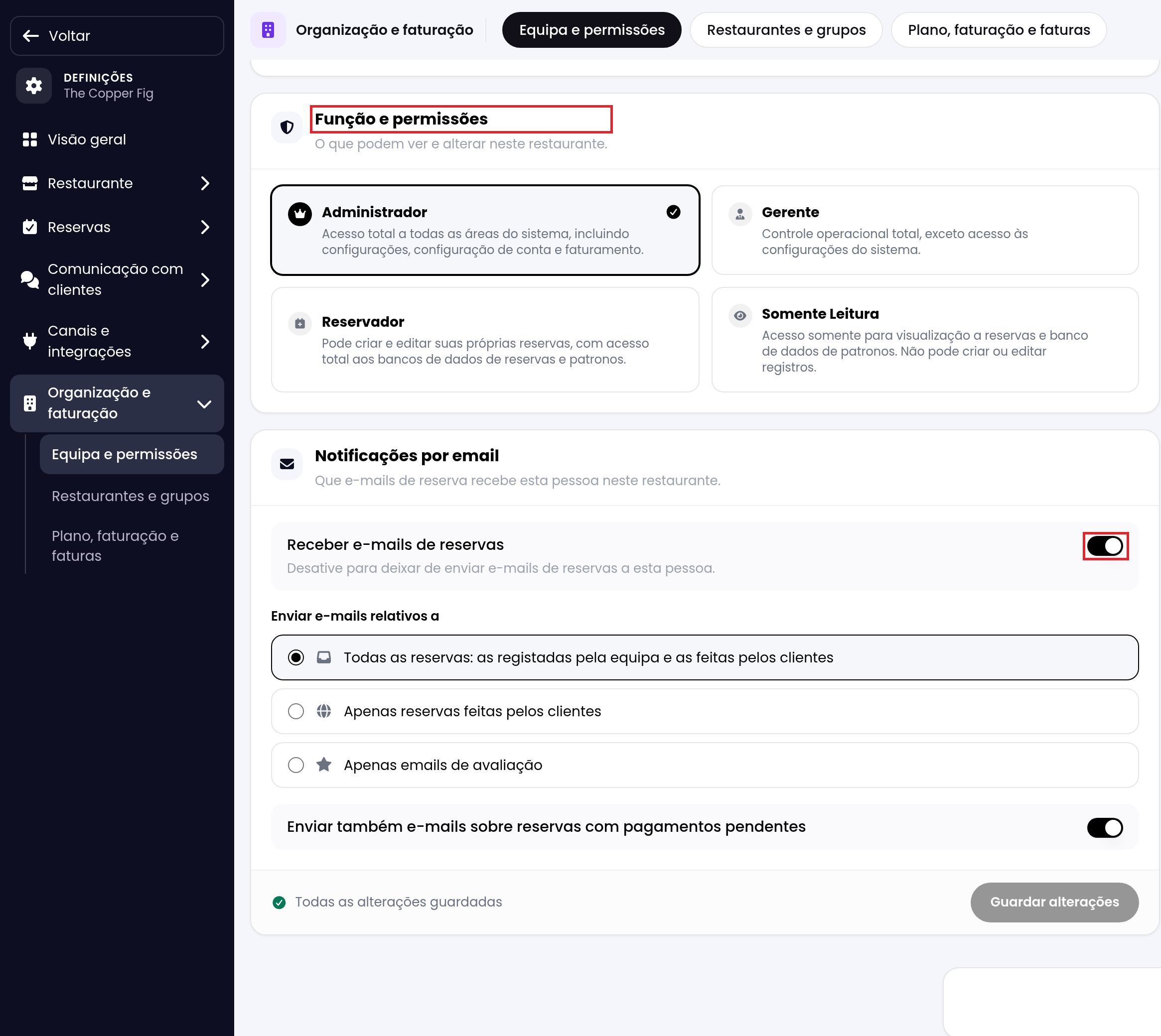
Apenas o titular da conta pode alterar o email, o número de telemóvel, a palavra-passe e o estado ativo, pois o mesmo acesso pode ser utilizado noutros restaurantes.
Para um acesso partilhado, utilize Funcionários neste acesso para adicionar os nomes dos funcionários e identificar quem introduziu cada reserva.
Para selecionar funcionários ao introduzir reservas, consulte a FAQ relacionada.
Remover um membro da equipa
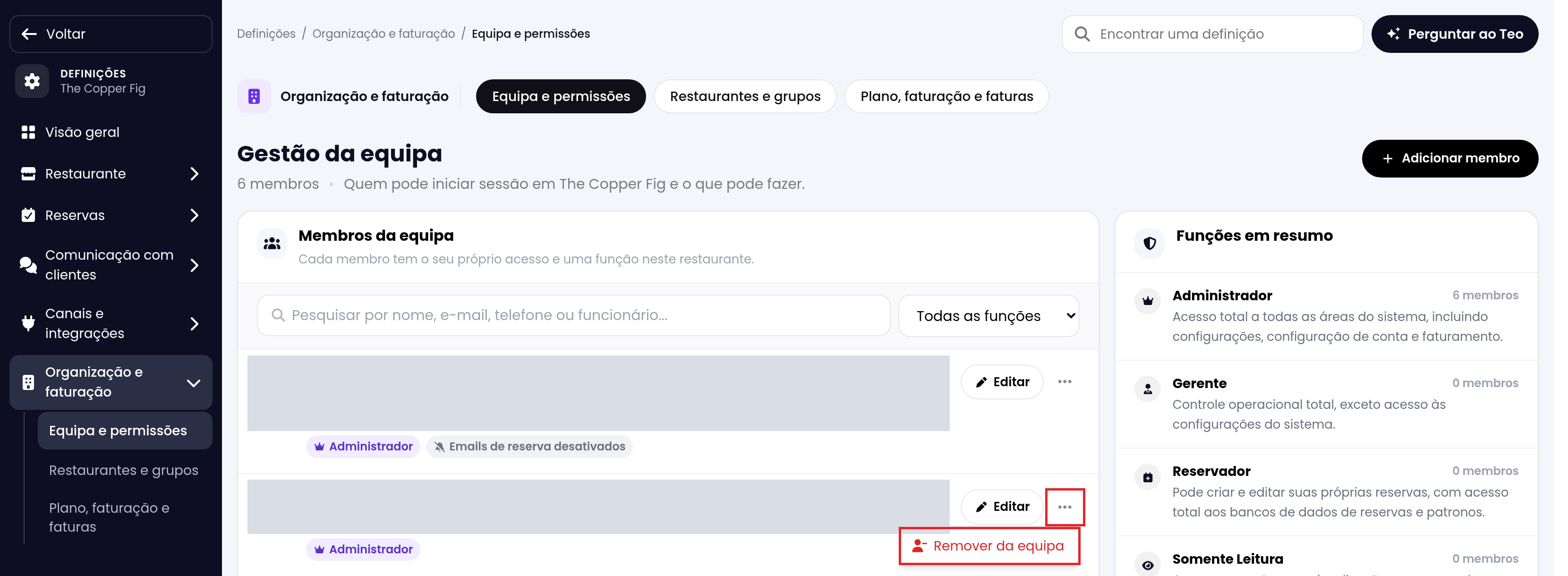
Em Equipa e permissões, abra o menu de três pontos junto ao membro e selecione Remover da equipa para remover o acesso a este restaurante. Verifique se selecionou a pessoa correta antes de continuar.
Embora nos esforcemos por garantir a exatidão e a atualização das informações na nossa base de conhecimento, alguns artigos podem conter pequenas discrepâncias devido à constante evolução dos nossos serviços e produtos.
Este artigo foi útil?
Isso é ótimo!
Obrigado pelo seu feedback
Lamentamos por não termos podido ajudá-lo(a)
Obrigado pelo seu feedback
Comentário enviado
Agradecemos o seu esforço e iremos tentar corrigir o artigo