Salės planas yra ekranas, kurį verta laikyti atidarytą aptarnaujant svečius. Jame restorano plane rodomi šiandienos staliukai ir rezervacijos, todėl neišeidami iš šio puslapio galite pasodinti svečius, perkelti juos prie kitų staliukų, pridėti svečius be rezervacijos ir blokuoti staliukus.
Norėdami jį atidaryti, viršutinėje juostoje spustelėkite Erdvių planas.
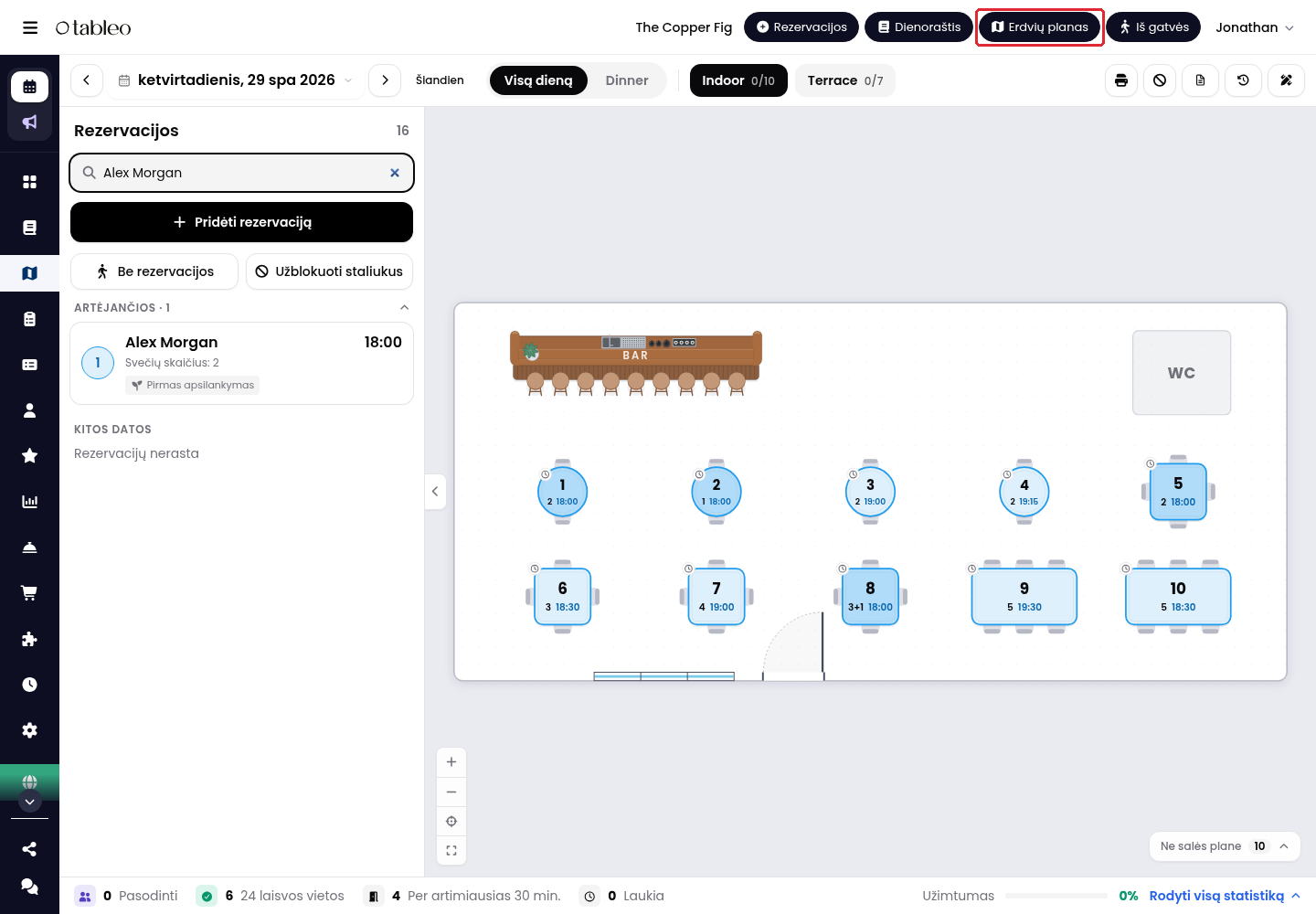
Kaip orientuotis salės plane:
1. Viršutinė juosta: dieną keiskite rodyklėmis ir datos parinkikliu (nuoroda Šiandien grąžina į šiandieną). Šalia datos matysite rodomą aptarnavimo laikotarpį ir po vieną skirtuką kiekvienai restorano zonai. Kiekviename skirtuke nurodoma, kiek staliukų iš bendro skaičiaus yra užimta.
2. Skydelis Rezervacijos (kairėje): visos dienos rezervacijos, suskirstytos į Atvyksta, Artėjančios, Pasodinti, Pasibaigusios ir Atšauktos grupes. Norėdami suskleisti skydelį, spustelėkite jo krašte esančią rodyklę.
3. Planas (dešinėje): prie kiekvieno staliuko rodomas jo pavadinimas ir artimiausia rezervacija (laikas bei svečių skaičius) arba Laisvas. Vienai rezervacijai sujungti staliukai žymimi juos jungiančia violetine linija. Mastelį keiskite mygtukais + ir –.
4. Įrankių juostos piktogramos (viršuje dešinėje): Spausdinti, Sustabdyti užsakymus, Dienos pastabos, Veikla (visų šiandien salės plane atliktų veiksmų, įskaitant veiksmų atšaukimus, žurnalas), Redaguoti salės planą ir meniu ....
5. Apatinė juosta: pasodintų svečių skaičius, laisvos vietos, rezervacijos per artimiausias 30 minučių, laukiančiųjų sąrašas ir užimtumas. Norėdami peržiūrėti duomenis pagal restorano zonas, spustelėkite Rodyti visą statistiką.
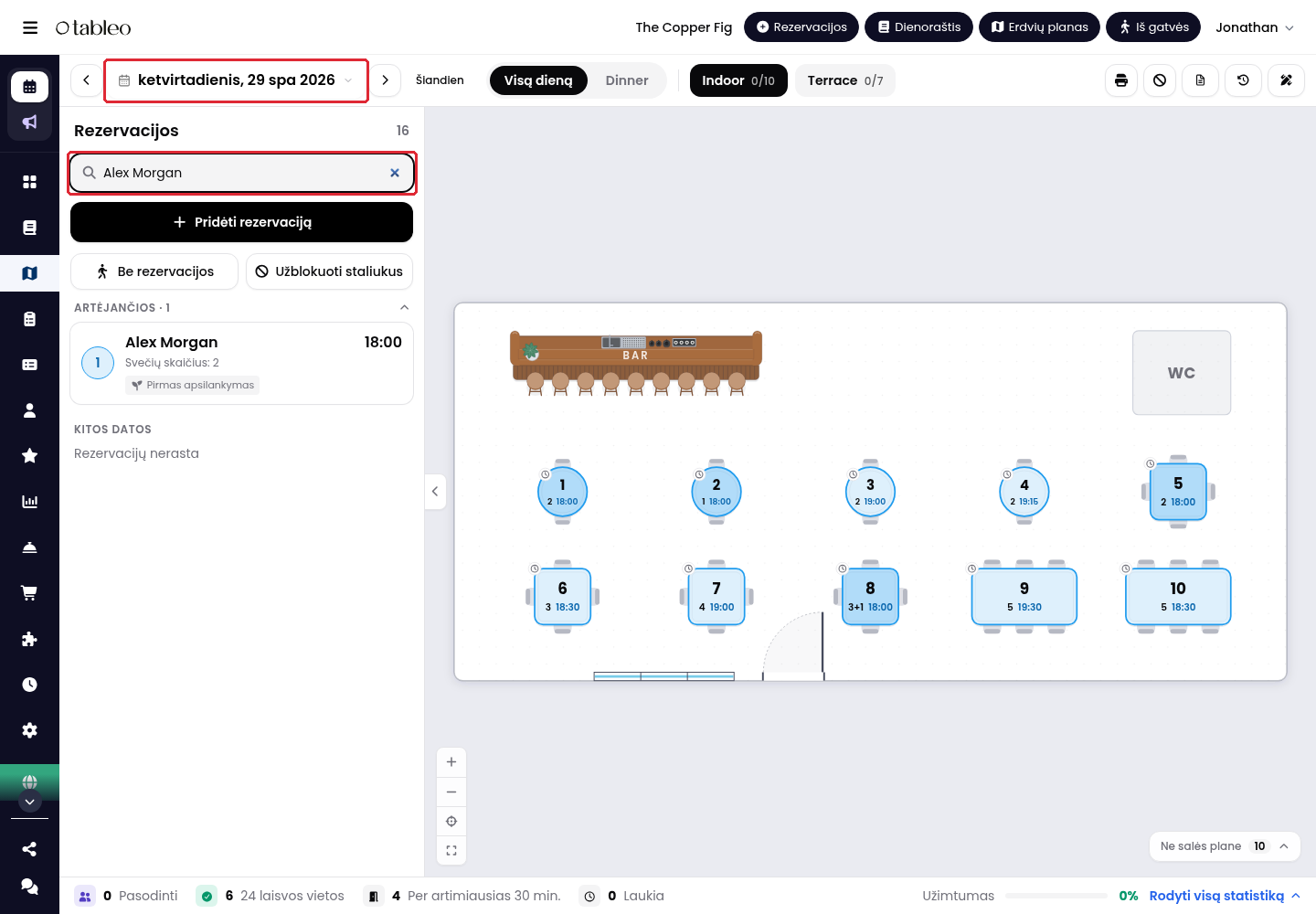
Kaip rasti rezervaciją:
Įveskite paieškos tekstą skydelio Rezervacijos viršuje esančiame paieškos laukelyje. Galite ieškoti pagal svečio vardą ir pavardę, telefono numerį, rezervacijos numerį arba staliuką. Pirmiausia rodomi šiandienos rezultatai, o kitų dienų rezervacijos pateikiamos skiltyje Kitos datos.
Kaip atidaryti rezervaciją:
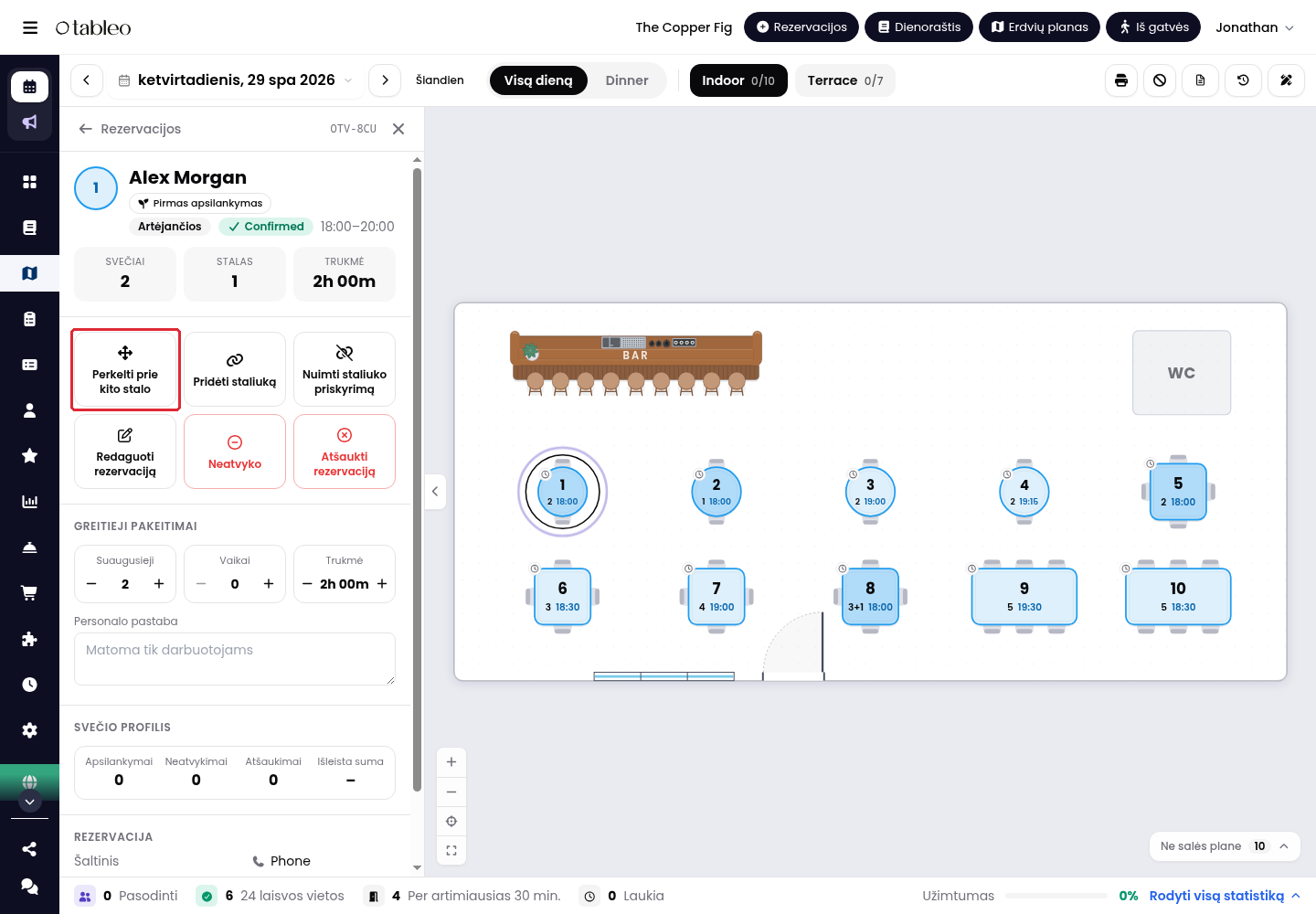
Norėdami peržiūrėti išsamią informaciją, sąraše spustelėkite rezervacijos kortelę arba jos staliuką plane. Plane atidaroma atitinkama restorano zona ir paryškinamas staliukas, o kairiajame skydelyje rodoma:
Rezervacijos duomenys: svečio vardas ir pavardė, būsena, laikas, rezervacijos numeris, telefonas ir el. paštas.
Svečiai ir staliukas: svečių skaičius, staliukas, trukmė arba, pasodinus svečius, veikiantis laiko skaitiklis.
Pastabos darbuotojams: vidinės pastabos ir galimybė greitai keisti suaugusiųjų bei vaikų skaičių ir apsilankymo trukmę.
Svečio istorija: apsilankymai, neatvykimai, atšaukimai ir išleista suma.
Rezervacijos informacija: rezervacijos šaltinis, ją sukūręs asmuo ir pakartotinio patvirtinimo būsena.
Kaip pasodinti svečius ir užbaigti rezervaciją:
1. Spustelėkite rezervaciją.
2. Spustelėkite Pasodinti. Rezervacija perkeliama į Pasodinti, o ekrano apačioje pasirodantis pranešimas patvirtina veiksmą ir siūlo Atšaukti. Staliuko spalva pasikeičia į violetinę.
3. Svečiams išėjus, atidarykite rezervaciją ir spustelėkite Užbaigti apsilankymą. Staliukas vėl tampa laisvas. Jei atvyko tik dalis grupės, vietoje to spustelėkite Atvyko ne visi, o atvykus likusiems svečiams spustelėkite Visi atvyko.
Kokius veiksmus galima atlikti su rezervacija:
Galimi veiksmai priklauso nuo rezervacijos būsenos:
Atvyksta arba Artėjančios: Pasodinti, Atvyko ne visi, Vėluoja, Perkelti prie kito stalo, Pridėti staliuką, Nuimti staliuko priskyrimą, Redaguoti rezervaciją, Neatvyko, Atšaukti rezervaciją.
Atvyko ne visi: Visi atvyko, Perkelti prie kito stalo, Pridėti staliuką, Užbaigti apsilankymą, Atšaukti pasodinimą, Redaguoti rezervaciją.
Pasodinti: Užbaigti apsilankymą, Perkelti prie kito stalo, Pridėti staliuką, Atšaukti pasodinimą, Redaguoti rezervaciją, Peržiūrėti rezervaciją.
Pasibaigusios: Redaguoti rezervaciją, Peržiūrėti rezervaciją.
Atšauktos: Peržiūrėti rezervaciją.
Daugumą veiksmų galima atšaukti naudojant ekrano apačioje kelioms sekundėms pasirodantį pranešimą. Pasirinkus Atšaukti rezervaciją, reikia patvirtinti veiksmą, o pasirinkus Neatvyko arba Nuimti staliuko priskyrimą, patvirtinimo neprašoma, todėl, jei kurį nors iš šių dviejų veiksmų pasirinkote per klaidą, iškart spustelėkite Atšaukti.
Kaip perkelti rezervaciją prie kito staliuko:
1. Spustelėkite rezervaciją ir pasirinkite Perkelti prie kito stalo.
2. Rodoma pranešimo juosta Pasirinkite staliuką [svečiui]. Spustelėkite norimą staliuką.
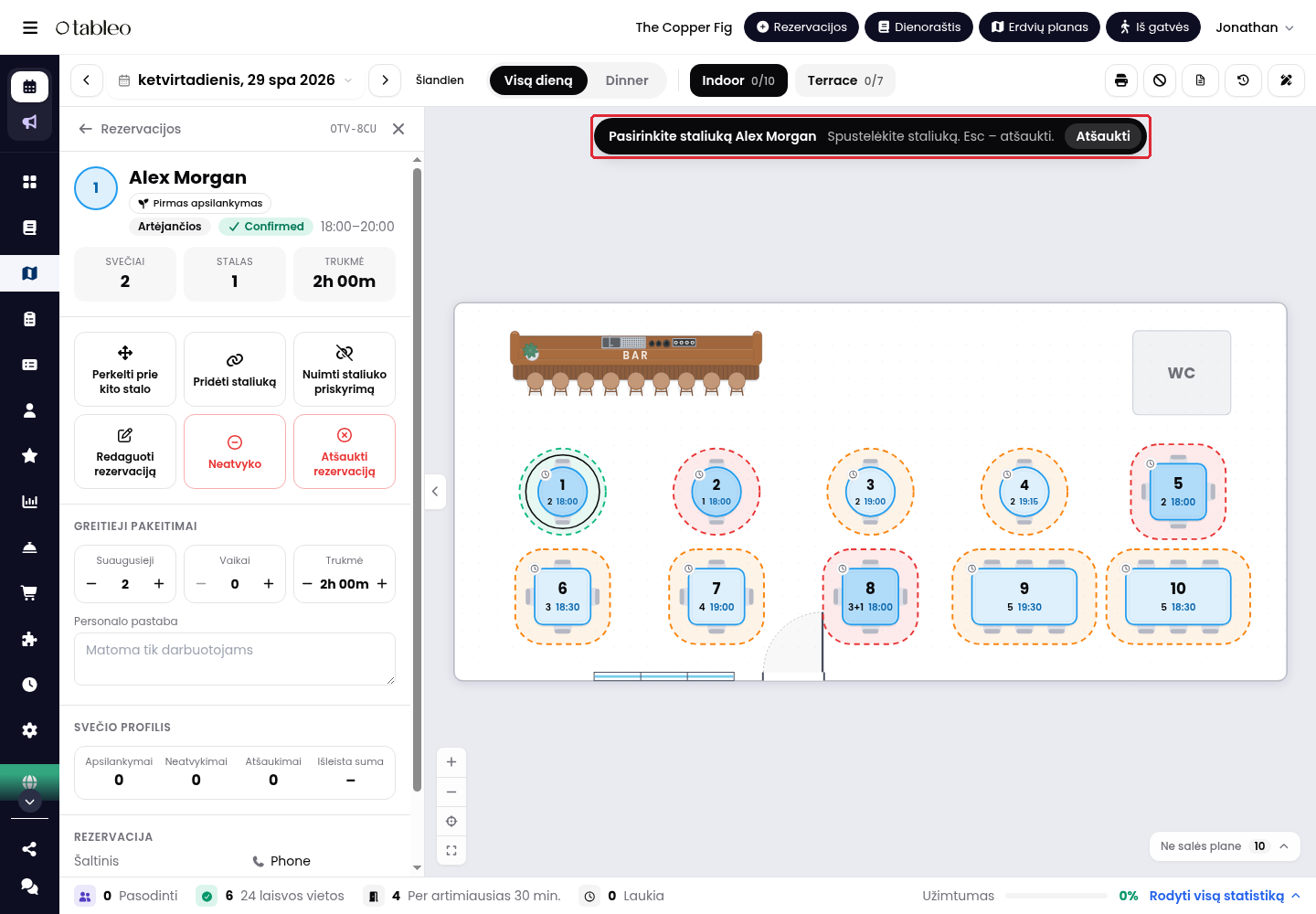
Kad būtų lengviau pasirinkti tinkamą staliuką, jų kontūrai pažymėti spalvomis. Žalia spalva žymi laisvą, rezervacijai tinkamą staliuką. Oranžinė spalva žymi staliuką, kuriam netrukus numatyta rezervacija arba kuris grupei gali būti per mažas.
Jį vis tiek galite pasirinkti, o salės plane bus parodyta, jei svečių yra daugiau nei vietų. Norėdami išeiti neperkėlę rezervacijos, paspauskite Esc arba spustelėkite Atšaukti.
Patarimas: rezervaciją galite perkelti salės plane nutempdami staliuką, prie kurio pasodinti jos svečiai, ant kito staliuko.
Kaip prie rezervacijos pridėti staliuką:
Jei grupė didesnė, atidarykite rezervaciją, spustelėkite Pridėti staliuką, tada plane spustelėkite papildomą staliuką. Staliukai sujungiami violetine linija, o rezervacijos kortelėje rodoma sujungta su .... Norėdami pašalinti staliuko priskyrimą būsimai rezervacijai, naudokite Nuimti staliuko priskyrimą.
Kaip pasodinti svečius be rezervacijos:
1. Spustelėkite staliuką, prie kurio rodoma Laisvas, kad atidarytumėte jo skydelį (jame taip pat nurodyta, kiek laiko staliukas bus laisvas).
2. Spustelėkite Be rezervacijos.
3. Pasirinkite svečių skaičių (nuo 1 iki 8 arba įveskite didesnį skaičių). Grupė iškart pažymima kaip pasodinta.
Svečiams išėjus, spustelėkite Užbaigti apsilankymą. Taip pat galite naudoti skydelyje Rezervacijos esantį mygtuką Be rezervacijos.
Kaip pridėti rezervaciją salės plane:
1. Skydelio Rezervacijos viršuje spustelėkite Pridėti rezervaciją (arba spustelėkite laisvą staliuką ir pasirinkite Pridėti rezervaciją, kad pradėtumėte kurti rezervaciją su jau pasirinktu staliuku).
2. Patikrinkite laiką ir nustatykite svečių skaičių. Jei reikia, pridėkite vaikų naudodami + Pridėti vaikų.
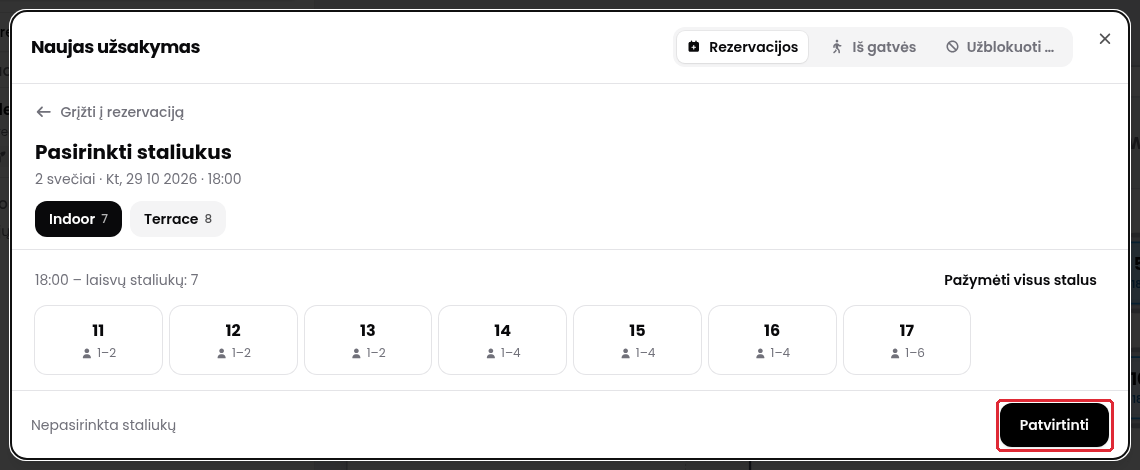
3. Skiltyje Stalai spustelėkite Pasirinkti staliukus, pasirinkite vieną ar daugiau staliukų ir spustelėkite Patvirtinti. Staliukas būtinas: nepasirinkę nė vieno, matysite pranešimą Prašome pasirinkti bent vieną stalą užsakymui.
4. Įveskite svečio mobiliojo telefono numerį, vardą ir pavardę bei el. pašto adresą. Taip pat galite pridėti svečio žymų, progą ir pastabų (pirmąją pastabą mato svečias, antroji skirta tik darbuotojams).
5. Spustelėkite Sukurti rezervaciją (arba paspauskite Ctrl+Enter).
Kaip blokuoti staliuką:
Likusiai dienos daliai: spustelėkite laisvą staliuką ir pasirinkite Blokuoti iki uždarymo. Prie staliuko rodoma Užblokuotas iki ... ir mygtukas Atblokuoti.
Konkrečiam laikui: skydelyje Rezervacijos spustelėkite Užblokuoti staliukus, pasirinkite laiką ir staliukus, tada spustelėkite Užblokuoti stalą.
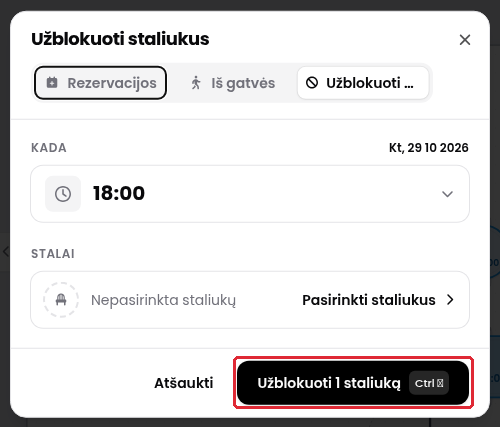
Pastaba: konkrečiam laiko intervalui sukurtas blokavimas nerodomas nei sąraše Rezervacijos, nei staliuko skydelyje. Norėdami jį pamatyti ar pašalinti, atidarykite Dienoraštis. Ten jis rodomas kaip Lentelė užblokuota ir gali būti atšauktas (jūsų bus paprašyta patvirtinti veiksmą).
Kaip sustabdyti internetines rezervacijas:
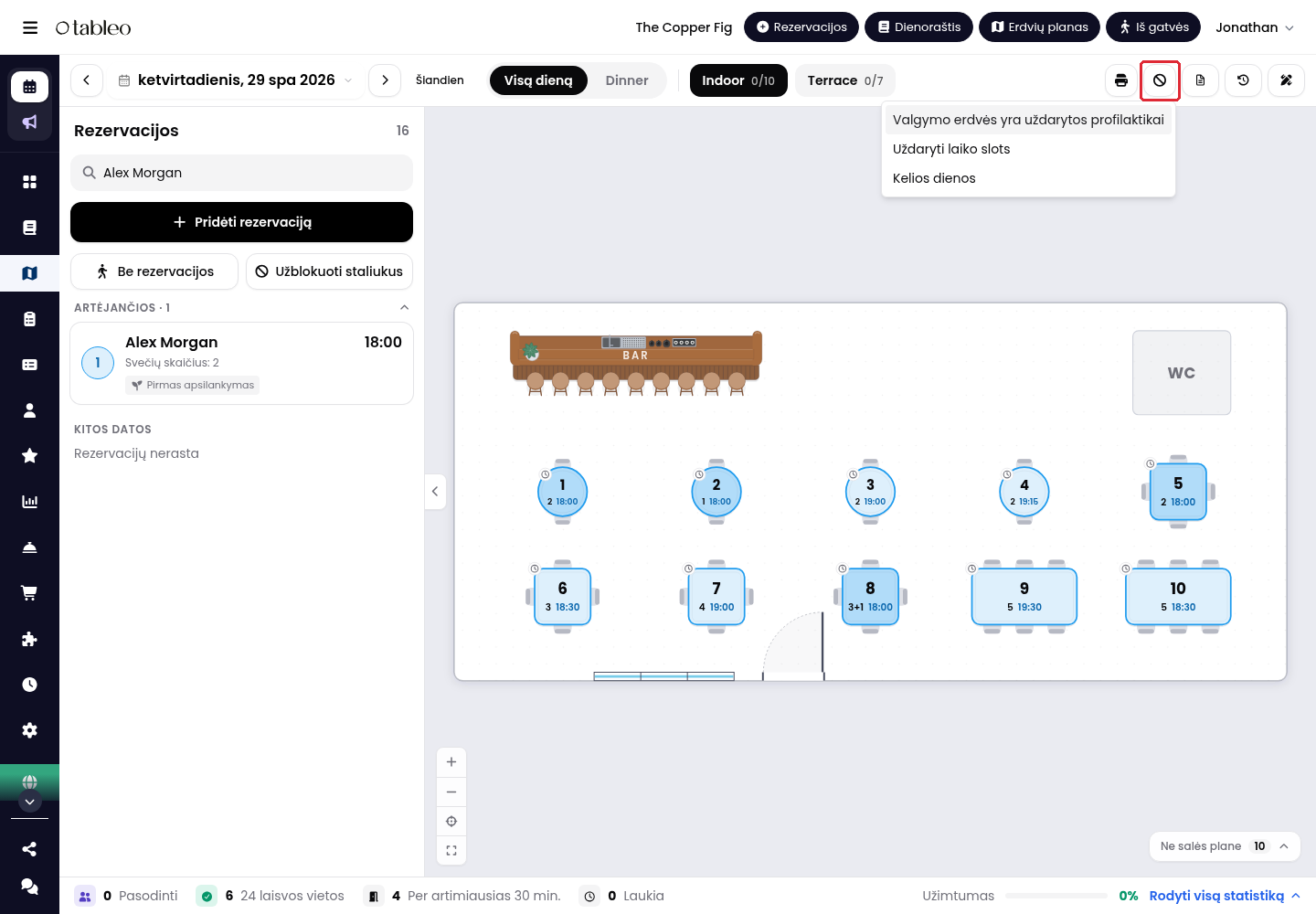
Įrankių juostos piktograma Sustabdyti užsakymus veikia taip pat kaip Dienoraštis ir Darbastalis: siūlomos parinktys Valgymo erdvės yra uždarytos profilaktikai, Uždaryti laiko slots ir Kelios dienos. Svečiai negali internetu rezervuoti uždarytų zonų ar laikų, tačiau jūsų komanda vis tiek gali pridėti rezervacijų rankiniu būdu.
Kaip spausdinti:
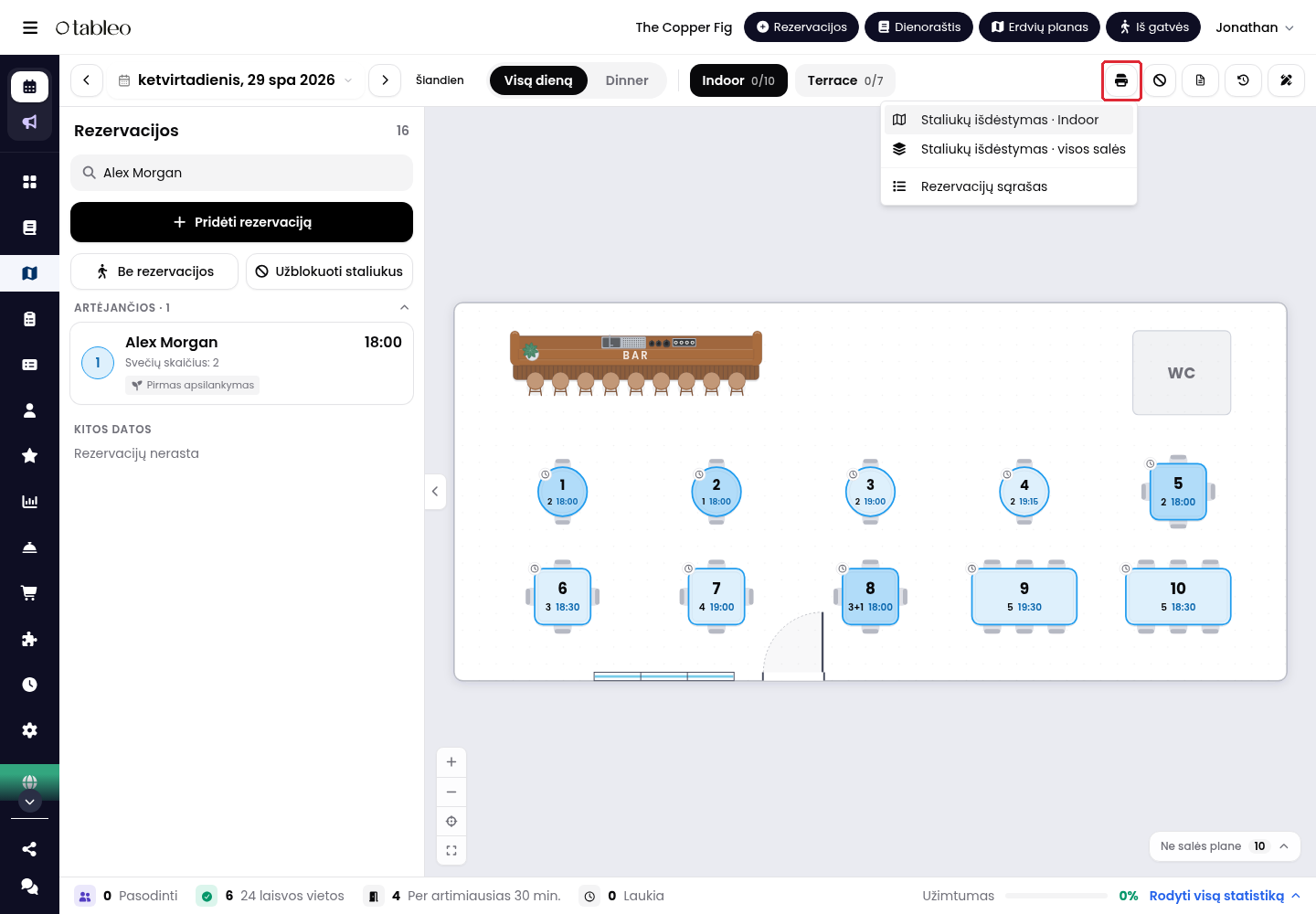
Piktograma Spausdinti leidžia spausdinti dabartinės restorano zonos planą, visų salių planą arba rezervacijų sąrašą.
Kaip palikti pastabą komandai:
Piktograma Dienos pastabos atidaro tos dienos pastabas, kurias matote ir Dienoraštis. Norėdami pridėti pastabą, spustelėkite Sukurti pastabą +.
Kaip redaguoti visą rezervacijos informaciją:
Redaguoti rezervaciją atidaro išsamų redagavimo puslapį, kuriame galite keisti datą, laiką, kanalą, būseną, svečio duomenis bei komentarus ir pridėti PDF dokumentą. Taip išeisite iš salės plano; norėdami grįžti, viršutinėje juostoje spustelėkite Erdvių planas. Peržiūrėti rezervaciją atidaro išsamios rezervacijos informacijos puslapį, įskaitant jos istoriją.
Verta žinoti:
Jei rezervacija pažymėta kaip pasodinta, bet jai nepriskirtas staliukas (taip nutinka paspaudus Pasodinti rezervacijoje be staliuko), priskirkite jį naudodami Perkelti prie kito stalo.
Apatinėje juostoje esantys skaičiai yra tik informaciniai. Jų negalima spustelėti norint filtruoti planą.
Norėdami pakeisti plano išvaizdą (staliukus, sienas, sales), žr. Kaip redaguoti ir kurti salės planą.
Nors stengiamės užtikrinti, kad mūsų žinių bazės informacija būtų tiksli ir aktuali, dėl nuolatinio mūsų paslaugų ir produktų tobulinimo kai kuriuose straipsniuose gali pasitaikyti nedidelių neatitikimų.
Ar šis straipsnis buvo naudingas?
Tai puiku!
Dėkojame už jūsų atsiliepimą
Atsiprašome, kad negalėjome padėti
Dėkojame už jūsų atsiliepimą
Atsiliepimas išsiųstas
Dėkojame už jūsų komentarus ir pasistengsime pataisyti straipsnį