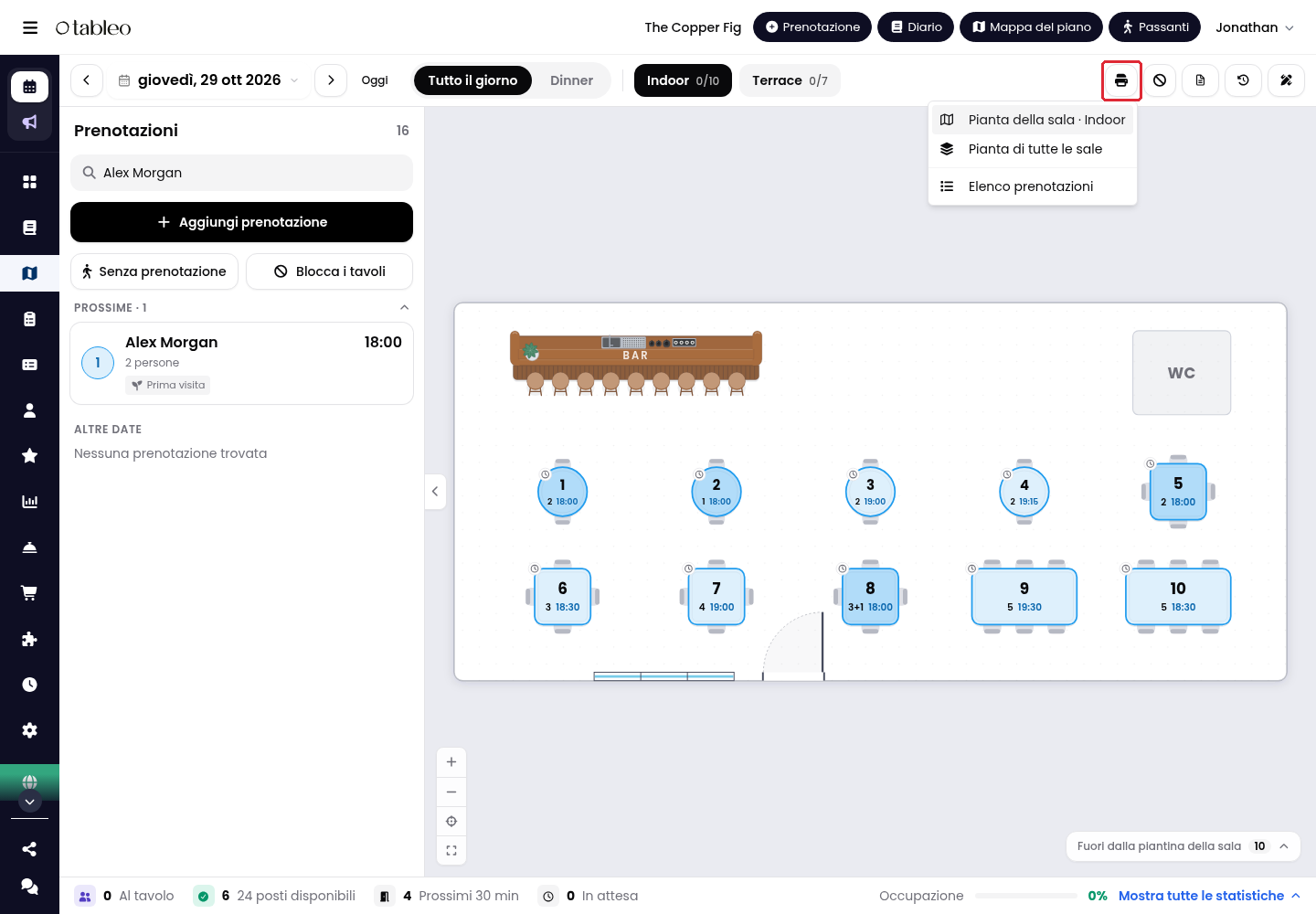
La mappa dei tavoli è la schermata da tenere aperta durante il servizio. Mostra i tavoli e le prenotazioni di oggi sulla pianta del ristorante, così puoi far accomodare gli ospiti, spostarli da un tavolo all'altro, aggiungere ospiti senza prenotazione e bloccare i tavoli senza uscire dalla pagina.
Per aprirla, fai clic su Mappa del piano nella barra superiore.
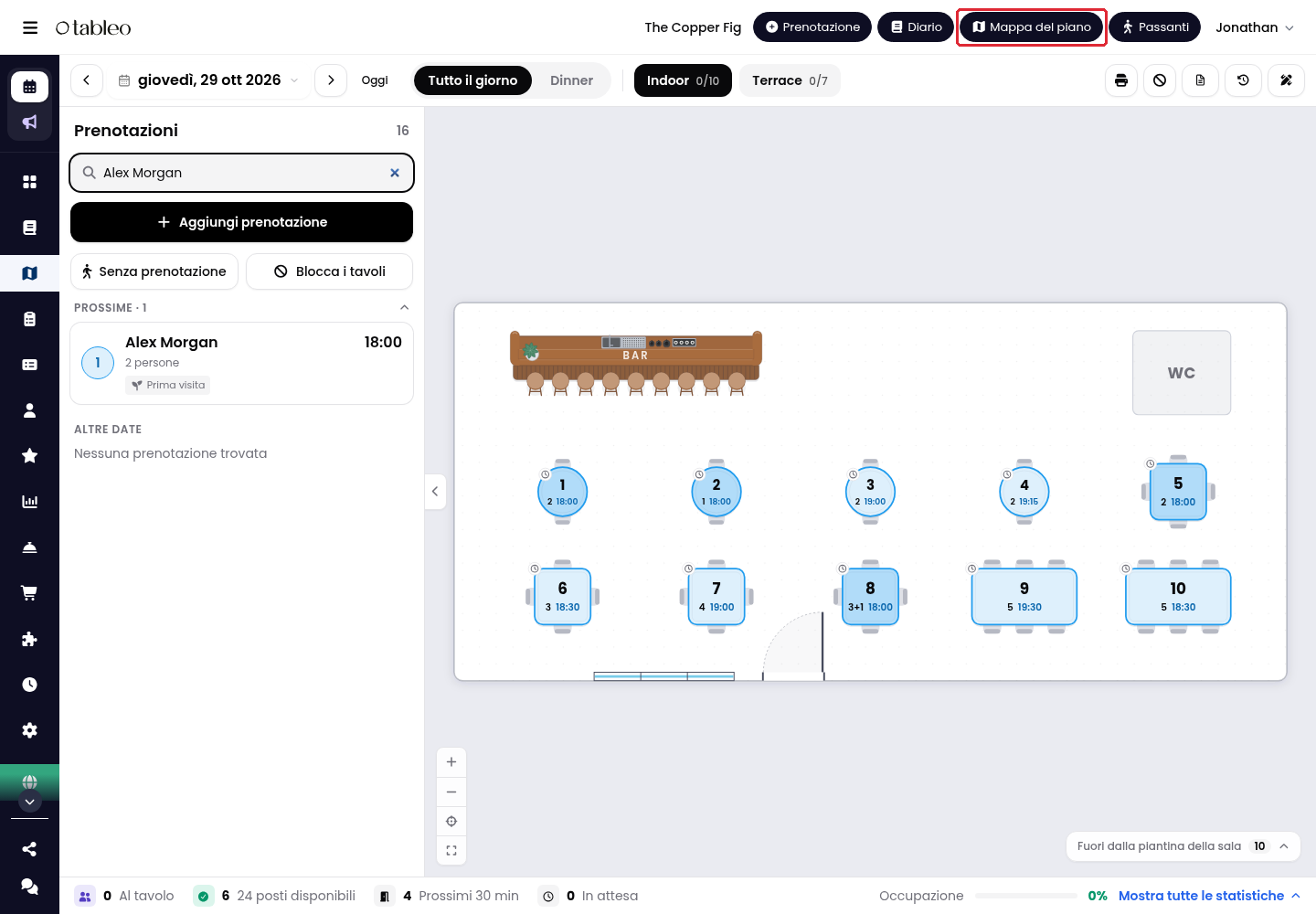
Orientarsi nella mappa dei tavoli:
1. Barra superiore: usa le frecce e il selettore della data per cambiare giorno (il link Oggi ti riporta a oggi). Accanto alla data vedrai il servizio visualizzato e una scheda per ogni area del ristorante, ciascuna con il numero di tavoli occupati rispetto al totale.
2. Pannello Prenotazioni (a sinistra): tutte le prenotazioni del giorno, raggruppate in In arrivo, Prossime, Al tavolo, Conclusa e Annullata. Usa la freccia sul bordo del pannello per comprimerlo.
3. Mappa (a destra): ogni tavolo mostra il proprio nome e la prossima prenotazione (orario e numero di ospiti) oppure Libero. I tavoli uniti per una stessa prenotazione sono collegati da una linea viola. Usa i pulsanti + e – per regolare lo zoom.
4. Icone della barra degli strumenti (in alto a destra): Stampa, Ferma prenotazioni, Note del giorno, Attività (un registro di tutte le operazioni eseguite oggi sulla mappa dei tavoli, inclusi gli annullamenti), Modifica la planimetria e il menu ....
5. Barra inferiore: ospiti accomodati, posti liberi, prenotazioni nei prossimi 30 minuti, lista d'attesa e occupazione. Fai clic su Mostra tutte le statistiche per vedere il dettaglio per ogni area del ristorante.
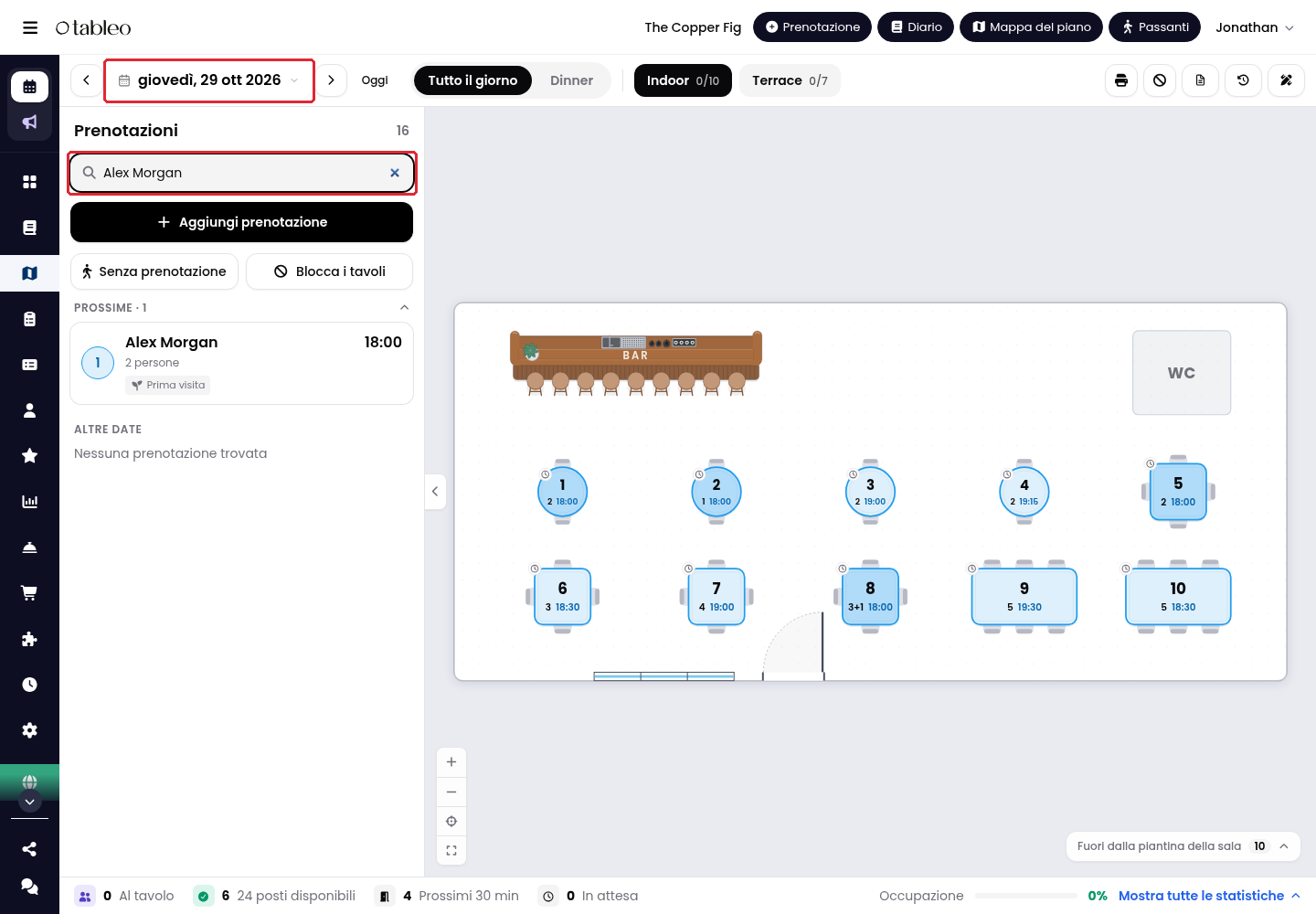
Come trovare una prenotazione:
Digita nella casella di ricerca in cima al pannello Prenotazioni. Puoi cercare per nome dell'ospite, numero di telefono, riferimento della prenotazione o tavolo. I risultati di oggi vengono mostrati per primi; le prenotazioni di altri giorni compaiono sotto Altre date.
Come aprire una prenotazione:
Fai clic sulla scheda di una prenotazione nell'elenco o sul relativo tavolo nella mappa per visualizzarne i dettagli. La mappa passa all'area corretta del ristorante ed evidenzia il tavolo, mentre il pannello a sinistra mostra:
Dettagli della prenotazione: nome dell'ospite, stato, orario, riferimento, telefono ed email.
Ospiti e tavolo: numero di ospiti, tavolo, durata o timer in corso dopo che gli ospiti si sono accomodati.
Note per il personale: note interne e modifiche rapide al numero di adulti e bambini e alla durata della permanenza.
Storico dell’ospite: visite, mancate presentazioni, cancellazioni e spesa.
Informazioni sulla prenotazione: provenienza della prenotazione, autore e stato della riconferma.
Come far accomodare gli ospiti e concludere una prenotazione:
1. Fai clic sulla prenotazione.
2. Fai clic su Far accomodare. La prenotazione passa a Al tavolo e un messaggio nella parte inferiore dello schermo conferma l'operazione e offre l'opzione Annulla. Il tavolo diventa viola.
3. Quando gli ospiti vanno via, apri la prenotazione e fai clic su Concludi. Il tavolo torna libero. Se è arrivata solo una parte del gruppo, fai invece clic su Arrivati in parte, poi su Tutti arrivati quando arrivano gli altri.
Cosa puoi fare con una prenotazione:
Le azioni disponibili dipendono dallo stato della prenotazione:
In arrivo o Prossime: Far accomodare, Arrivati in parte, In ritardo, Sposta tavolo, Aggiungi un tavolo, Rimuovi l’assegnazione del tavolo, Modifica prenotazione, No-show, Annulla prenotazione.
Arrivati in parte: Tutti arrivati, Sposta tavolo, Aggiungi un tavolo, Concludi, Annullare l’azione di far accomodare gli ospiti, Modifica prenotazione.
Al tavolo: Concludi, Sposta tavolo, Aggiungi un tavolo, Annullare l’azione di far accomodare gli ospiti, Modifica prenotazione, Apri prenotazione.
Conclusa: Modifica prenotazione, Apri prenotazione.
Annullata: Apri prenotazione.
La maggior parte delle azioni può essere annullata tramite il messaggio che compare per alcuni secondi nella parte inferiore dello schermo. Annulla prenotazione richiede una conferma, mentre No-show e Rimuovi l’assegnazione del tavolo no: se selezioni una di queste due azioni per errore, usa subito Annulla.
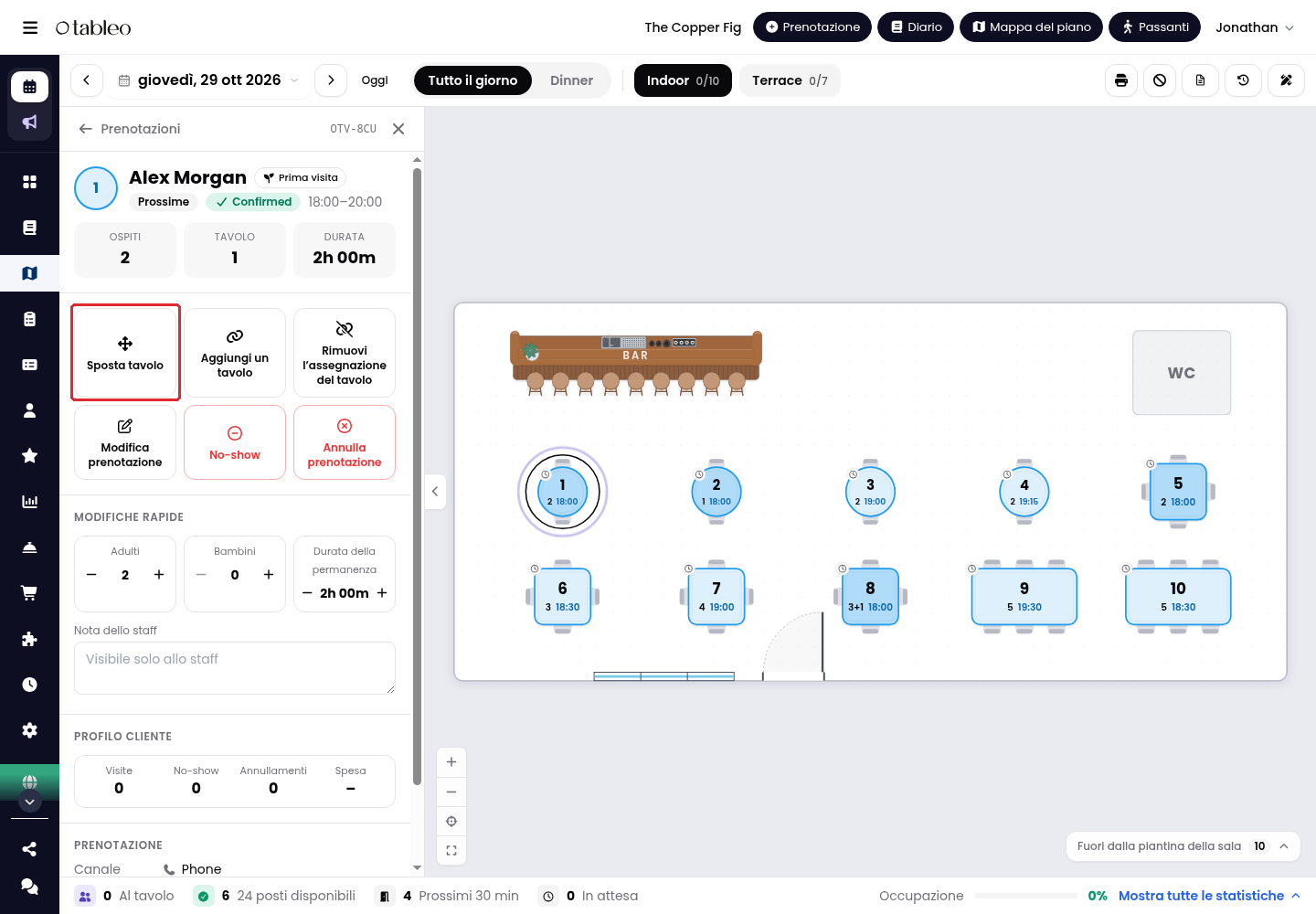
Come spostare una prenotazione su un altro tavolo:
1. Fai clic sulla prenotazione e scegli Sposta tavolo.
2. Compare il banner Scegli un tavolo per [l’ospite]. Fai clic sul tavolo desiderato.
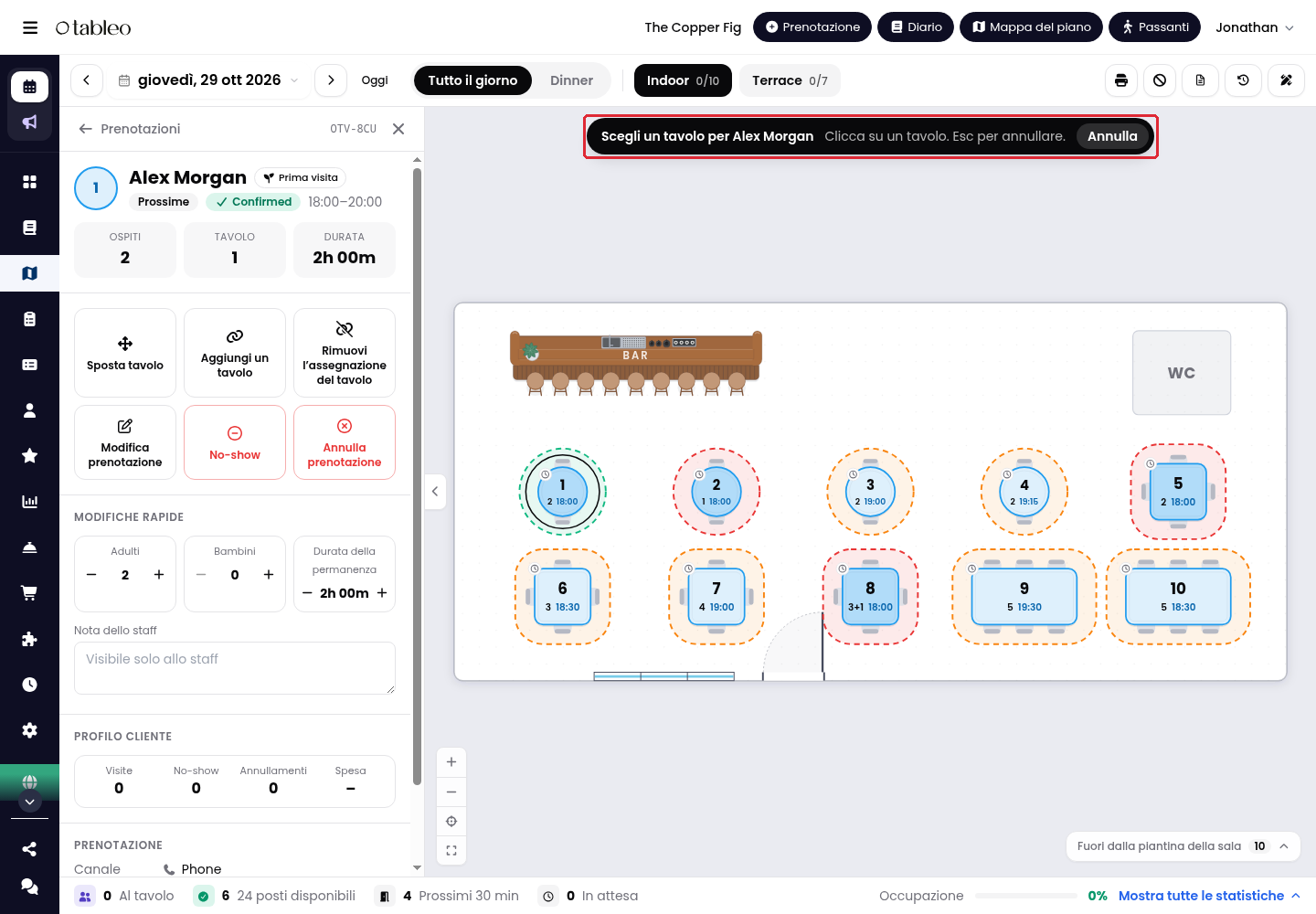
I tavoli sono contornati da un bordo colorato per aiutarti a scegliere quello giusto. Il verde indica un tavolo disponibile e adatto alla prenotazione. L'arancione indica un tavolo con una prenotazione in arrivo o che potrebbe essere troppo piccolo per il gruppo.
Puoi comunque selezionarlo: la mappa dei tavoli segnalerà se il numero di ospiti supera quello dei posti. Premi Esc o fai clic su Annulla per uscire senza spostare la prenotazione.
Suggerimento: per spostare una prenotazione, trascina sulla mappa il tavolo a cui gli ospiti sono accomodati e rilascialo su un altro tavolo.
Come aggiungere un tavolo a una prenotazione:
Per un gruppo più numeroso, apri la prenotazione, fai clic su Aggiungi un tavolo, poi sul tavolo aggiuntivo nella mappa. I tavoli vengono collegati da una linea viola e la scheda della prenotazione riporta insieme ai tavoli .... Per rimuovere un tavolo da una prenotazione in programma, usa Rimuovi l’assegnazione del tavolo.
Come far accomodare ospiti senza prenotazione:
1. Fai clic su un tavolo che mostra Libero per aprire il relativo pannello (indica anche per quanto tempo il tavolo è libero).
2. Fai clic su Senza prenotazione.
3. Scegli il numero di ospiti (da 1 a 8, oppure digita un numero maggiore). Il gruppo viene fatto accomodare immediatamente.
Fai clic su Concludi quando gli ospiti vanno via. Puoi anche usare il pulsante Senza prenotazione nel pannello Prenotazioni.
Come aggiungere una prenotazione dalla mappa dei tavoli:
1. Fai clic su Aggiungi prenotazione in cima al pannello Prenotazioni (oppure fai clic su un tavolo libero e scegli Aggiungi prenotazione per iniziare con quel tavolo già selezionato).
2. Controlla l'orario e imposta il numero di ospiti. Se necessario, aggiungi i bambini con + Aggiungere bambini.
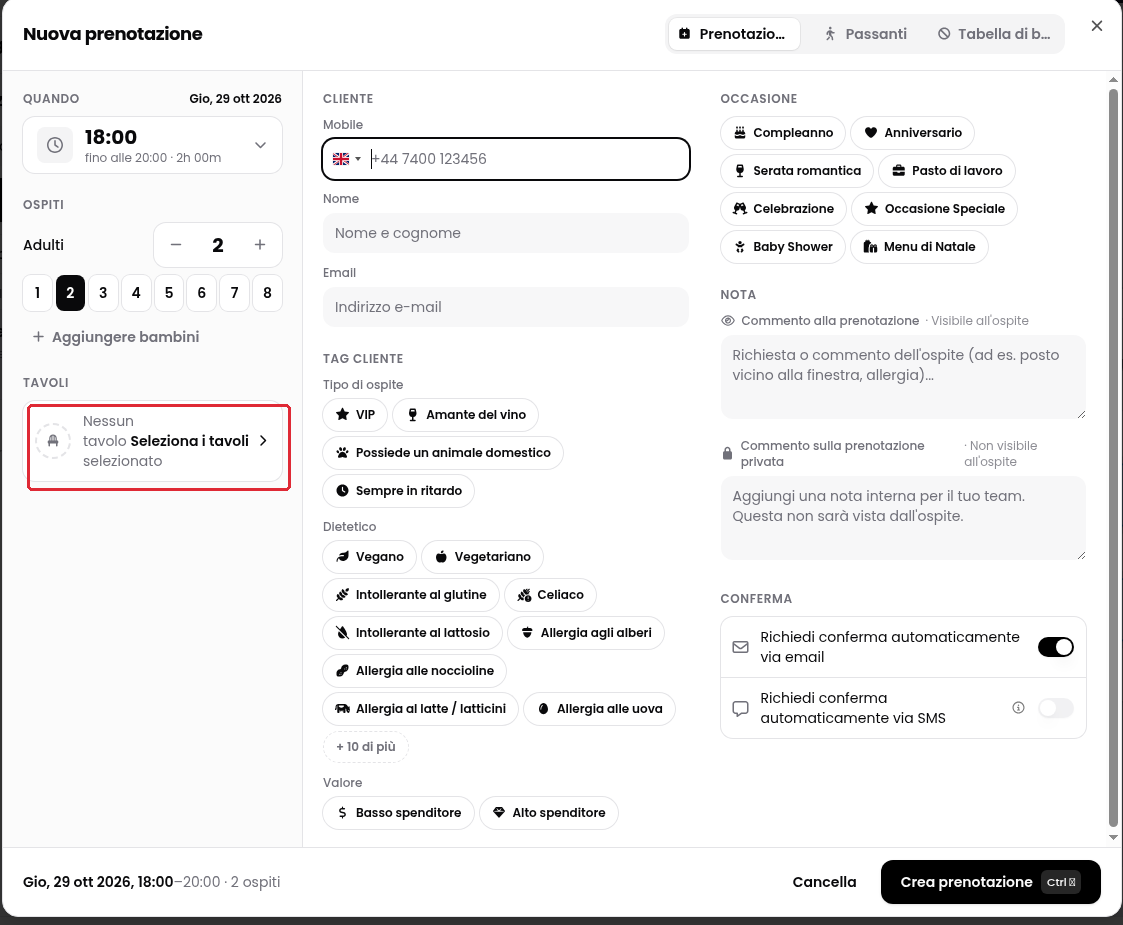
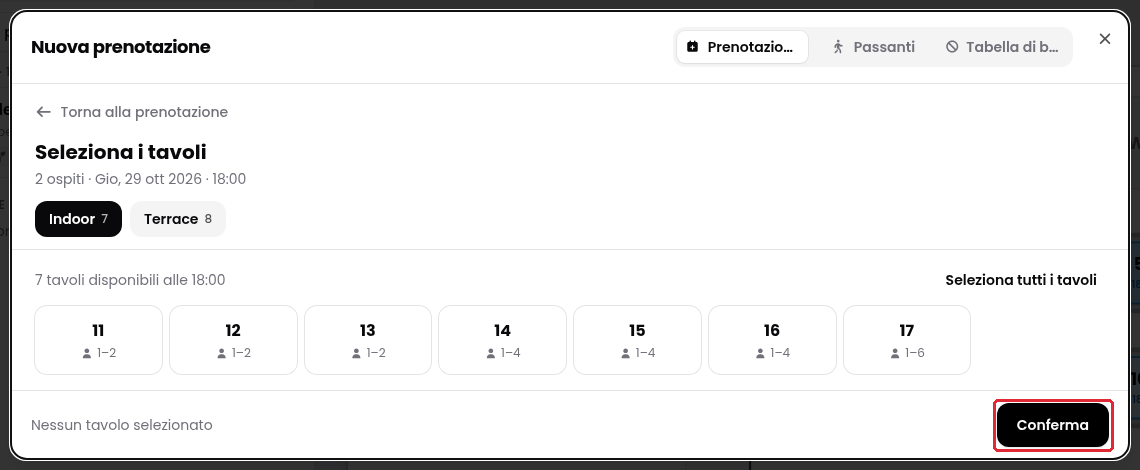
3. Sotto Tavoli, fai clic su Seleziona i tavoli, scegli uno o più tavoli e fai clic su Conferma. È obbligatorio assegnare un tavolo: senza, vedrai il messaggio Seleziona almeno un tavolo per la prenotazione.
4. Inserisci il numero di cellulare, il nome e l'email dell'ospite. Puoi anche aggiungere tag dell'ospite, un'occasione e note (la prima nota è visibile all'ospite, la seconda è riservata al personale).
5. Fai clic su Crea prenotazione (oppure premi Ctrl+Enter).
Come bloccare un tavolo:
Per il resto della giornata: fai clic sul tavolo libero e scegli Blocca fino alla chiusura. Il tavolo mostra Bloccato fino alle ... e un pulsante Sblocca.
Per un orario specifico: fai clic su Blocca i tavoli nel pannello Prenotazioni, scegli quando applicare il blocco, seleziona i tavoli e fai clic su Blocca tavolo.
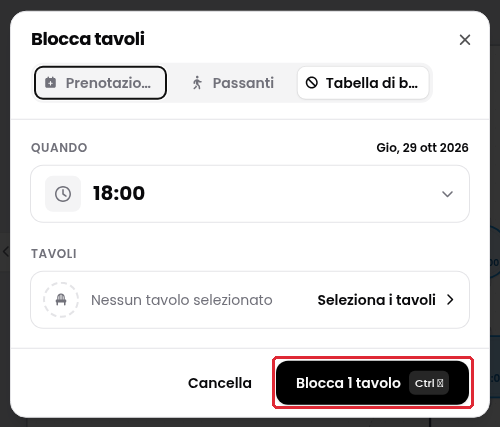
Nota: un blocco impostato per una fascia oraria non compare nell'elenco Prenotazioni né nel pannello del tavolo. Per visualizzarlo o rimuoverlo, apri Diario, dove viene mostrato come Tavolo bloccato e può essere annullato (ti verrà chiesta conferma).
Come chiudere le prenotazioni online:
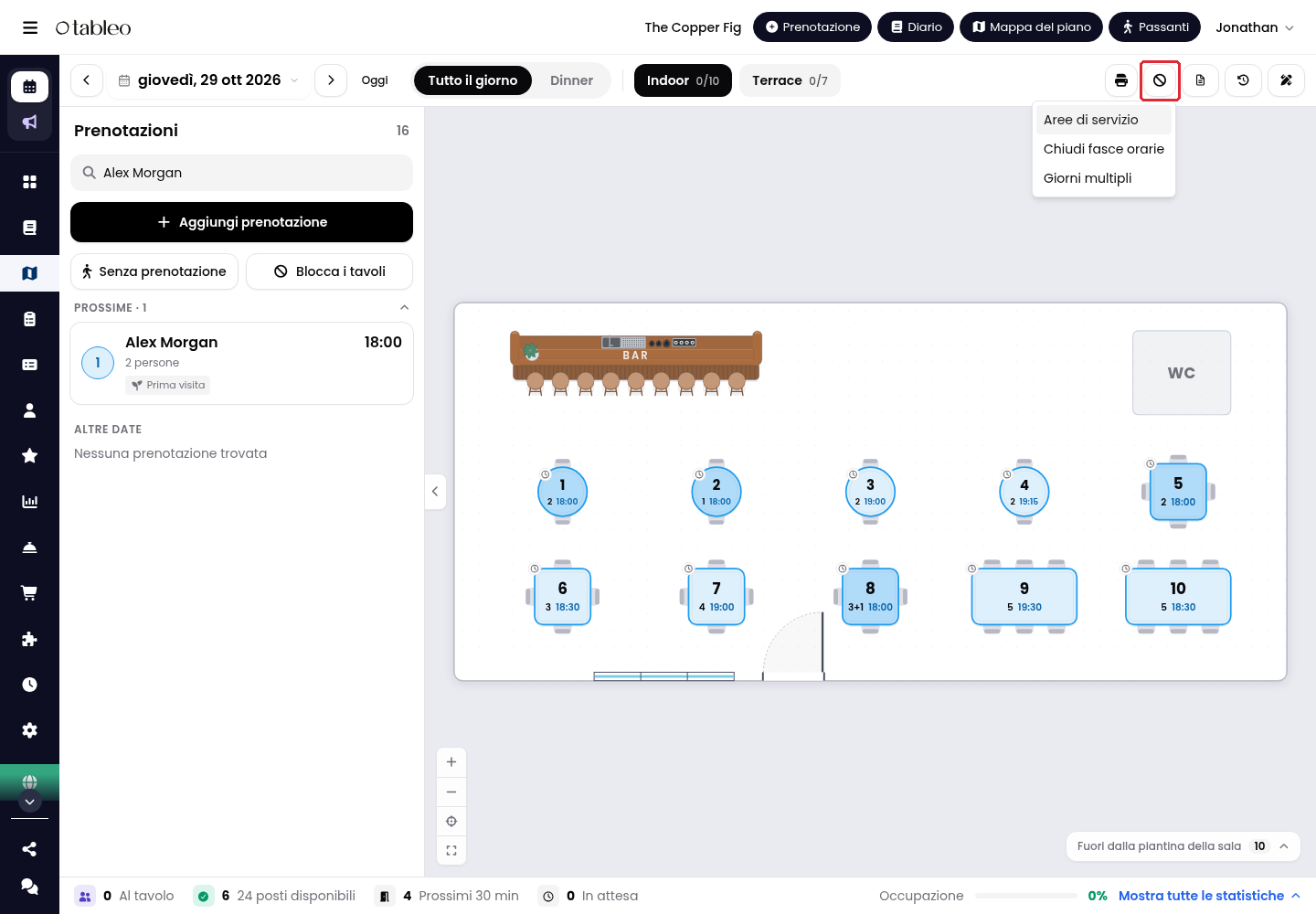
L'icona Ferma prenotazioni nella barra degli strumenti funziona esattamente come in Diario e Pannello di controllo, con Aree di servizio, Chiudi fasce orarie e Giorni multipli. Gli ospiti non possono prenotare online le aree o gli orari chiusi, ma il tuo team può continuare ad aggiungere prenotazioni manualmente.
Come stampare:
L'icona Stampa permette di stampare la pianta dell'area del ristorante attualmente visualizzata, la pianta di tutte le sale oppure l'elenco delle prenotazioni.
Come lasciare una nota al team:
L'icona Note del giorno apre le note del giorno visibili anche in Diario. Fai clic su Crea nota + per aggiungerne una.
Come modificare tutti i dettagli di una prenotazione:
Modifica prenotazione apre la pagina di modifica completa, dove puoi cambiare data, orario, canale, stato, dati dell'ospite e commenti, e aggiungere un documento PDF. Questa operazione ti porta fuori dalla mappa dei tavoli; per tornare, fai clic su Mappa del piano nella barra superiore. Apri prenotazione apre la pagina dei dettagli della prenotazione, inclusa la sua cronologia.
Da sapere:
Se una prenotazione risulta accomodata senza un tavolo assegnato (succede quando premi Far accomodare su una prenotazione senza tavolo), usa Sposta tavolo per assegnarne uno.
I numeri nella barra inferiore sono solo informativi e non possono essere selezionati per filtrare la mappa.
Per modificare l'aspetto della pianta (tavoli, pareti, sale), consulta Come modificare e progettare la mappa dei tavoli.
Pur impegnandoci a garantire l'accuratezza e l'aggiornamento delle informazioni nella nostra knowledge base, alcuni articoli potrebbero contenere piccole discrepanze dovute alla continua evoluzione dei nostri servizi e prodotti.
Questa risposta ti è stata utile?
Fantastico!
Grazie per il tuo feedback
Siamo spiacenti di non poterti essere di aiuto
Grazie per il tuo feedback
Feedback inviato
Apprezziamo il tuo sforzo e cercheremo di correggere l’articolo