O mapa de mesas é a tela que você deve manter aberta durante o serviço. Ele mostra as mesas e as reservas de hoje na planta do seu restaurante, para que você possa acomodar os clientes, transferi-los entre mesas, receber clientes sem reserva e bloquear mesas sem sair da página.
Para abri-lo, clique em Mapa do Andar na barra superior.
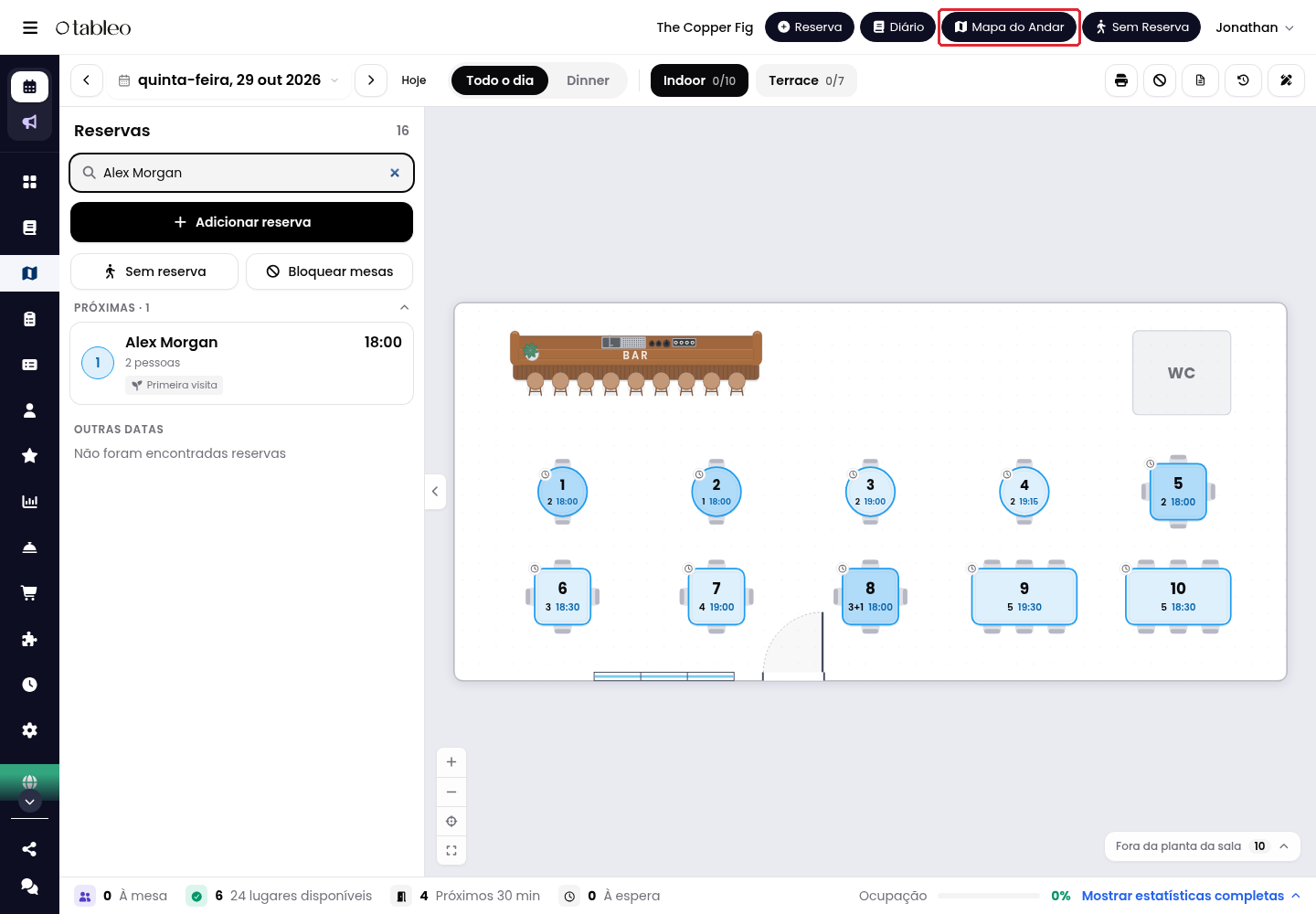
Como se orientar no mapa de mesas:
1. Barra superior: use as setas e o seletor de data para mudar o dia (o link Hoje leva você de volta ao dia atual). Ao lado da data, você verá o serviço que está sendo exibido e uma aba para cada área do restaurante, com a quantidade de mesas ocupadas em relação ao total.
2. Painel Reservas (à esquerda): todas as reservas do dia, agrupadas em A chegar, Próximas, À mesa, Concluídas e Canceladas. Use a seta na borda do painel para recolhê-lo.
3. O mapa (à direita): cada mesa mostra seu nome e a próxima reserva (horário e número de clientes) ou Livre. Mesas unidas para uma mesma reserva são conectadas por uma linha roxa. Use os botões + e – para ajustar o zoom.
4. Ícones da barra de ferramentas (no canto superior direito): Imprimir, Parar reservas, Notas do dia, Atividade (um registro de tudo o que foi feito no mapa de mesas hoje, incluindo ações desfeitas), Editar planta da sala e o menu ....
5. Barra inferior: clientes acomodados, lugares livres, reservas nos próximos 30 minutos, lista de espera e ocupação. Clique em Mostrar estatísticas completas para ver os dados detalhados por área do restaurante.
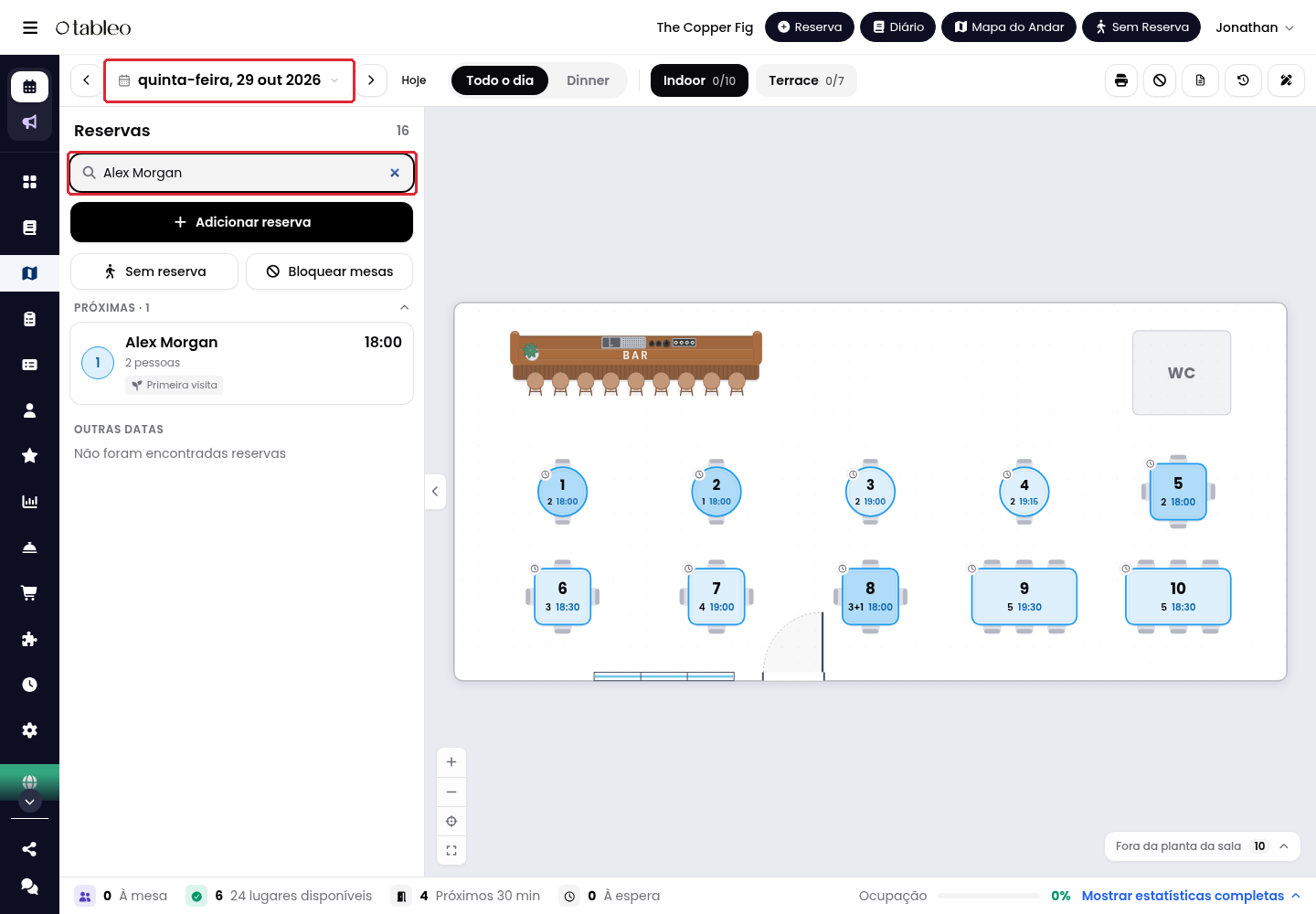
Como encontrar uma reserva:
Digite na caixa de busca na parte superior do painel Reservas. Você pode buscar pelo nome do cliente, número de telefone, referência da reserva ou mesa. Os resultados de hoje aparecem primeiro, e as reservas de outros dias aparecem em Outras datas.
Como abrir uma reserva:
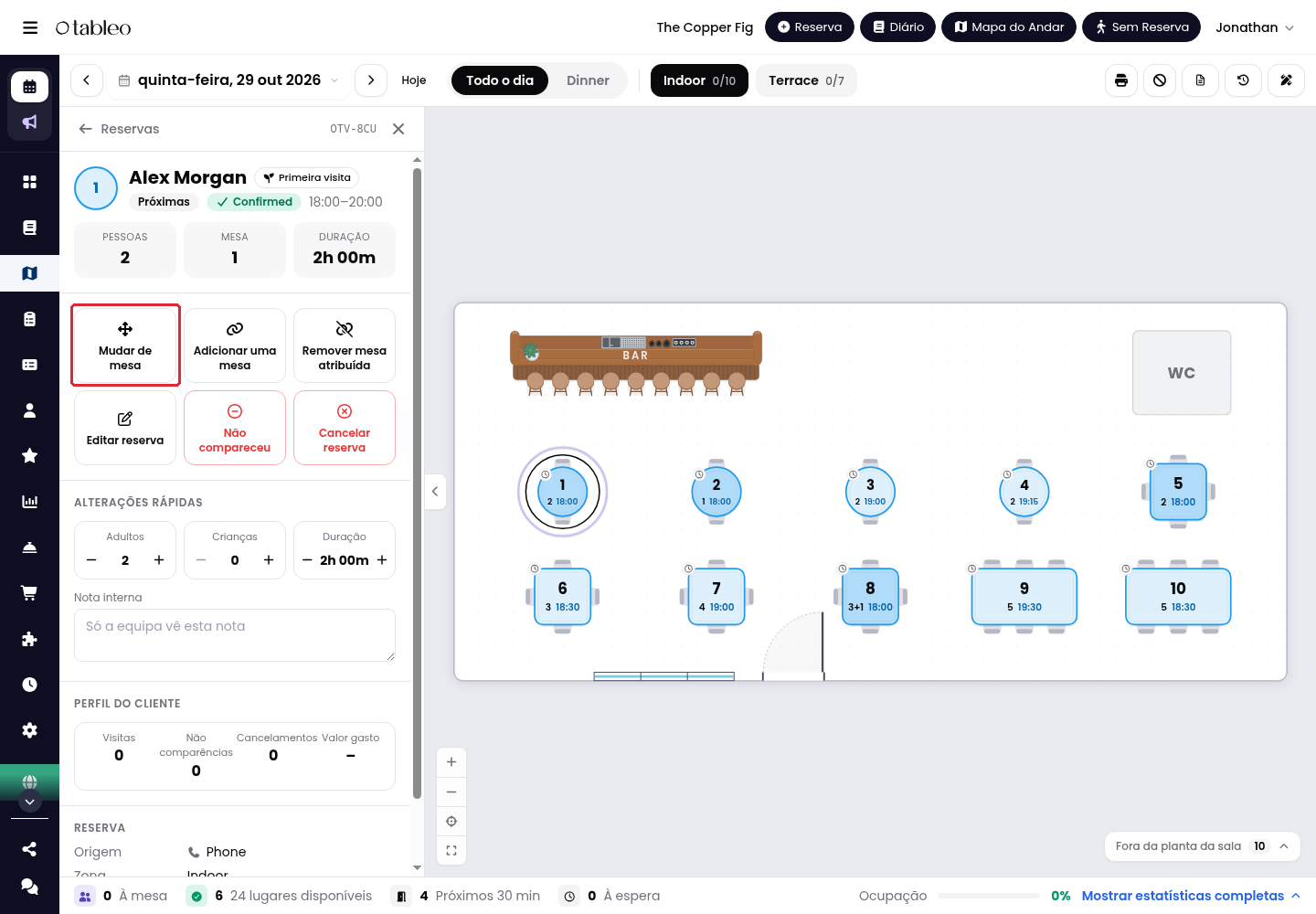
Clique no cartão de uma reserva na lista ou na mesa correspondente no mapa para ver os detalhes. O mapa muda para a área correta do restaurante e destaca a mesa, enquanto o painel à esquerda exibe:
Detalhes da reserva: nome do cliente, status, horário, referência, telefone e e-mail.
Clientes e mesa: número de clientes, mesa, duração ou cronômetro em andamento após acomodá-los.
Notas para a equipe: observações internas e ajustes rápidos no número de adultos e crianças e no tempo de permanência.
Histórico do cliente: visitas, não comparecimentos, cancelamentos e gastos.
Informações da reserva: origem da reserva, quem a criou e status de reconfirmação.
Como acomodar os clientes e finalizar uma reserva:
1. Clique na reserva.
2. Clique em Sentar clientes. A reserva passa para À mesa, e uma mensagem na parte inferior da tela confirma a ação e oferece a opção Anular. A cor da mesa muda para roxo.
3. Quando os clientes forem embora, abra a reserva e clique em Concluir reserva. A mesa fica livre novamente. Se apenas parte do grupo tiver chegado, clique em Marcar chegada parcial e, quando os demais chegarem, em Marcar todos como chegados.
O que você pode fazer com uma reserva:
As ações disponíveis dependem do status da reserva:
A chegar ou Próximas: Sentar clientes, Marcar chegada parcial, Marcar como atrasado, Mudar de mesa, Adicionar uma mesa, Remover mesa atribuída, Editar reserva, Não compareceu, Cancelar reserva.
Marcar chegada parcial: Marcar todos como chegados, Mudar de mesa, Adicionar uma mesa, Concluir reserva, Desfazer marcação como sentado, Editar reserva.
À mesa: Concluir reserva, Mudar de mesa, Adicionar uma mesa, Desfazer marcação como sentado, Editar reserva, Abrir reserva.
Concluídas: Editar reserva, Abrir reserva.
Canceladas: Abrir reserva.
A maioria das ações pode ser desfeita pela mensagem que aparece na parte inferior da tela por alguns segundos. Cancelar reserva exige confirmação, mas Não compareceu e Remover mesa atribuída não. Por isso, use Anular imediatamente se selecionar uma dessas opções por engano.
Como transferir uma reserva para outra mesa:
1. Clique na reserva e escolha Mudar de mesa.
2. Uma faixa exibe Escolha uma mesa para [o cliente]. Clique na mesa desejada.
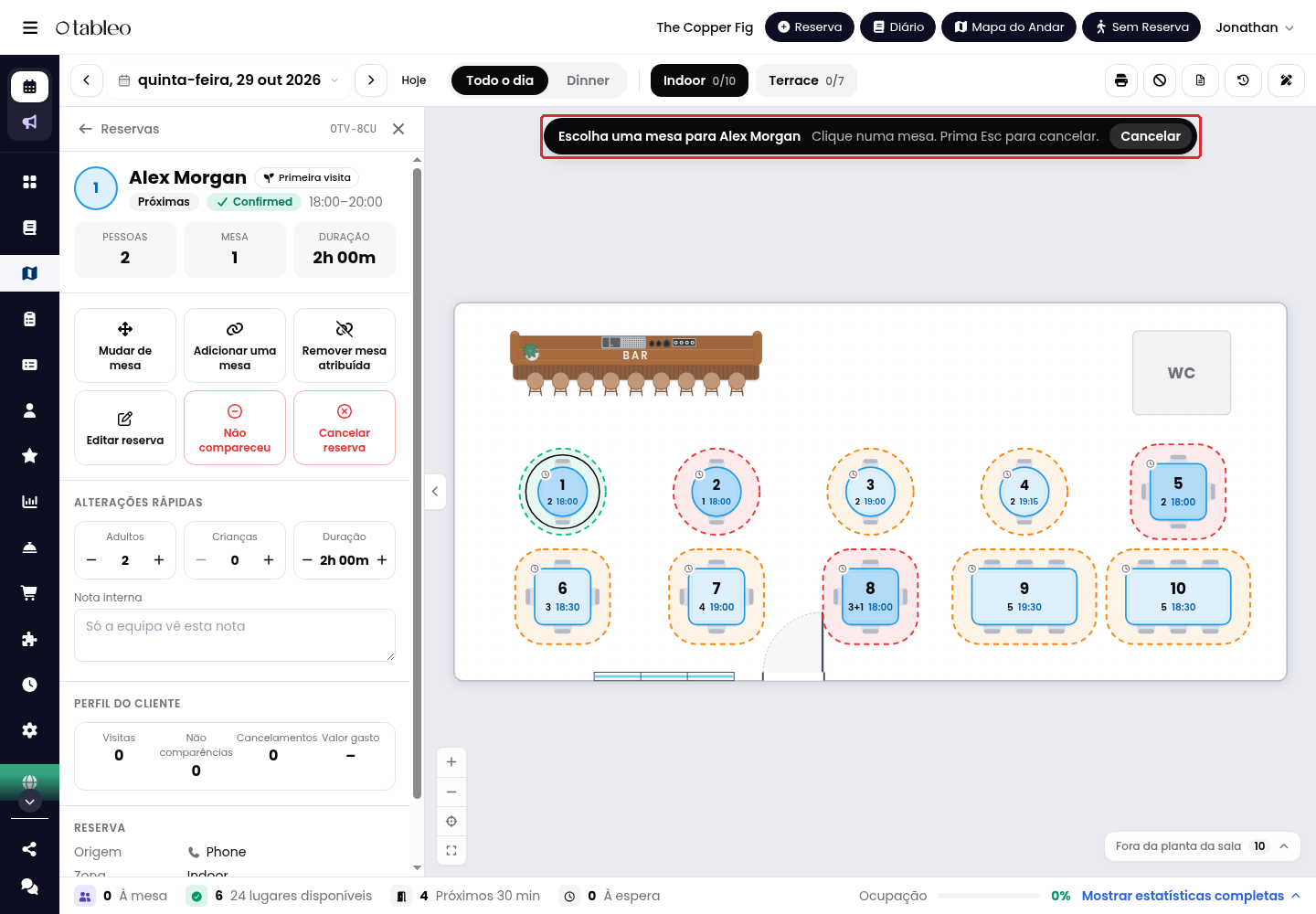
As mesas aparecem com contornos para ajudar você a escolher a mais adequada. Verde indica uma mesa disponível com capacidade para a reserva. Laranja indica uma mesa com uma reserva próxima ou que pode ser pequena demais para o grupo.
Você ainda pode selecioná-la, e o mapa de mesas mostrará se há mais clientes do que lugares. Pressione Esc ou clique em Cancelar para sair sem transferir a reserva.
Dica: para transferir uma reserva, arraste a mesa em que os clientes estão acomodados no mapa e solte-a sobre outra mesa.
Como adicionar uma mesa a uma reserva:
Para um grupo maior, abra a reserva, clique em Adicionar uma mesa e depois na mesa extra no mapa. As mesas ficam conectadas por uma linha roxa, e o cartão da reserva exibe Junta às mesas .... Para retirar uma mesa de uma reserva futura, use Remover mesa atribuída.
Como acomodar clientes sem reserva:
1. Clique em uma mesa com a indicação Livre para abrir seu painel (ele também mostra por quanto tempo a mesa está livre).
2. Clique em Sem reserva.
3. Escolha o número de clientes (de 1 a 8 ou digite um número maior). O grupo é acomodado imediatamente.
Clique em Concluir reserva quando os clientes forem embora. Você também pode usar o botão Sem reserva no painel Reservas.
Como adicionar uma reserva pelo mapa de mesas:
1. Clique em Adicionar reserva na parte superior do painel Reservas (ou clique em uma mesa livre e escolha Adicionar reserva para começar com essa mesa já selecionada).
2. Confira o horário e defina o número de clientes. Se necessário, adicione crianças com + Adicionar crianças.
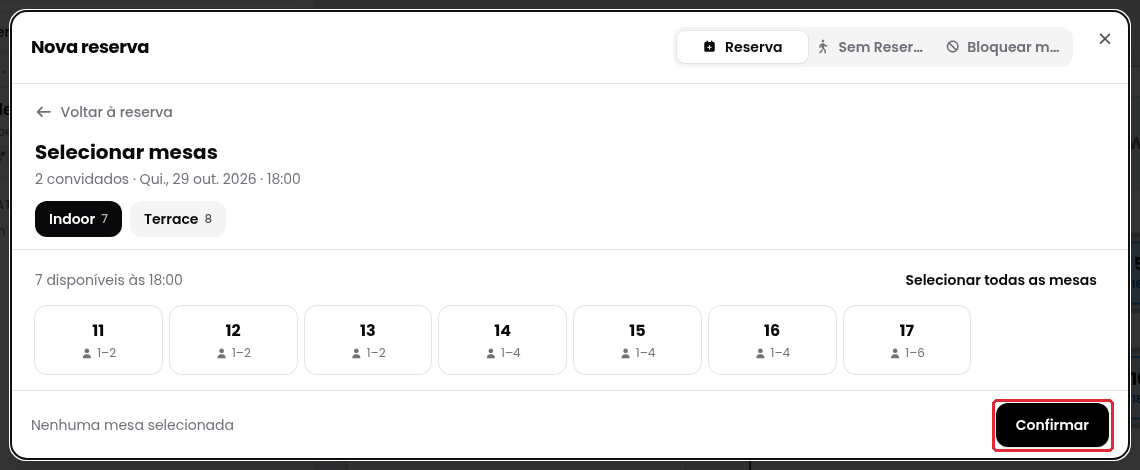
3. Em Mesas, clique em Selecionar mesas, selecione uma ou mais mesas e clique em Confirmar. É obrigatório selecionar uma mesa. Caso contrário, você verá a mensagem Por favor, selecione pelo menos uma mesa para a reserva.
4. Informe o número de celular, o nome e o e-mail do cliente. Você também pode adicionar etiquetas de cliente, uma ocasião e observações (a primeira observação fica visível para o cliente; a segunda é apenas para a equipe).
5. Clique em Criar reserva (ou pressione Ctrl+Enter).
Como bloquear uma mesa:
Pelo restante do dia: clique na mesa livre e escolha Bloquear até ao fecho. A mesa exibe Indisponível até ... e um botão Desbloquear.
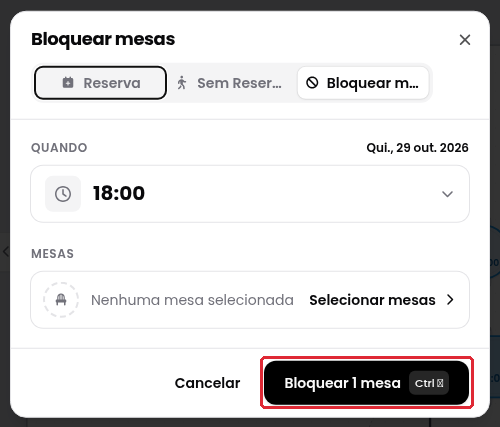
Por um período específico: clique em Bloquear mesas no painel Reservas, escolha o período, selecione as mesas e clique em Bloquear mesa.
Observação: um bloqueio feito para uma faixa de horário não aparece na lista Reservas nem no painel da mesa. Para visualizá-lo ou removê-lo, abra Diário, onde ele aparece como Tabela bloqueada e pode ser cancelado (será solicitada uma confirmação).
Como fechar a disponibilidade para reservas online:
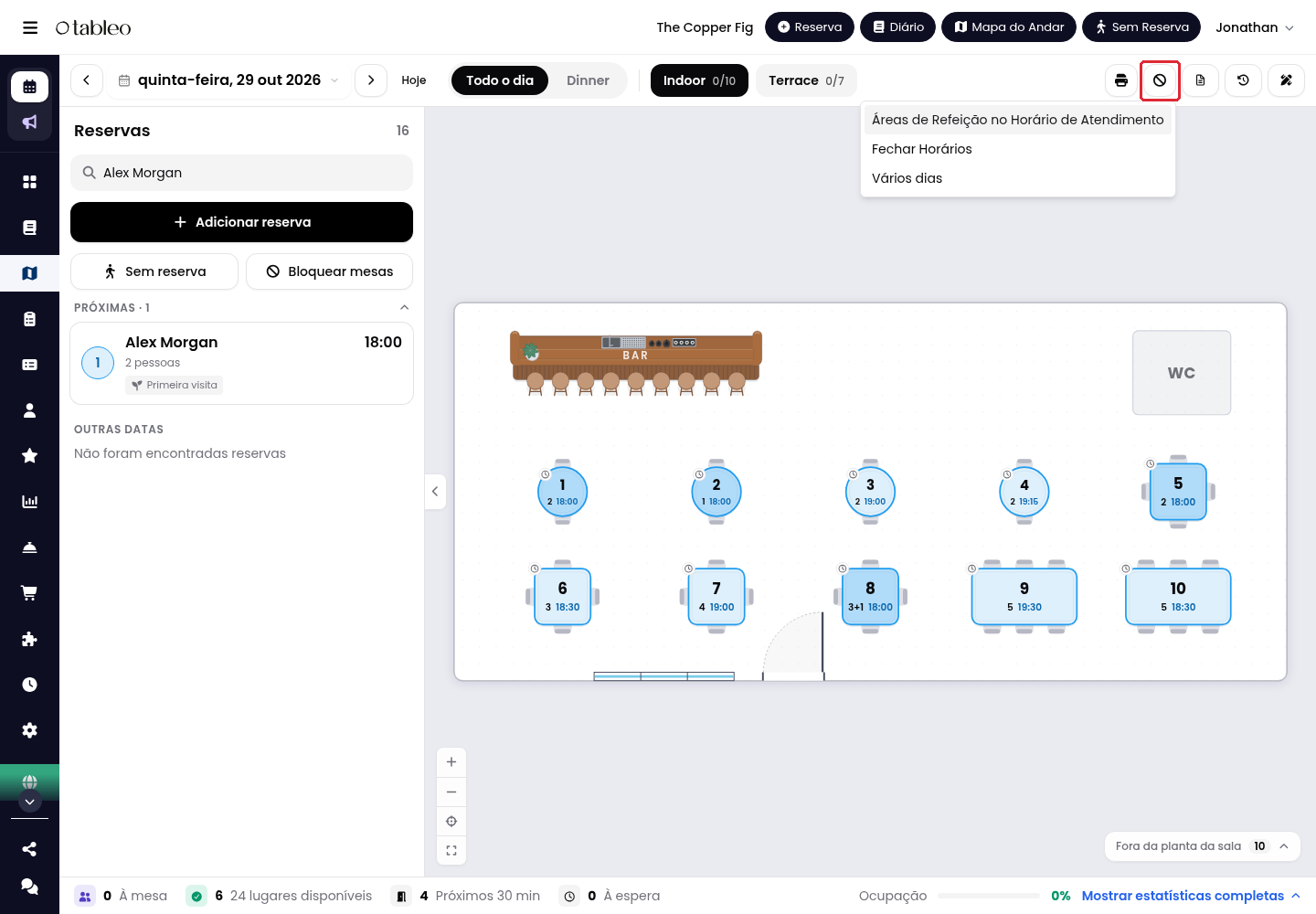
O ícone Parar reservas na barra de ferramentas funciona exatamente como em Diário e Painel, com Áreas de Refeição no Horário de Atendimento, Fechar Horários e Vários dias. Os clientes não podem reservar online as áreas ou os horários fechados, mas sua equipe ainda pode adicionar reservas manualmente.
Como imprimir:
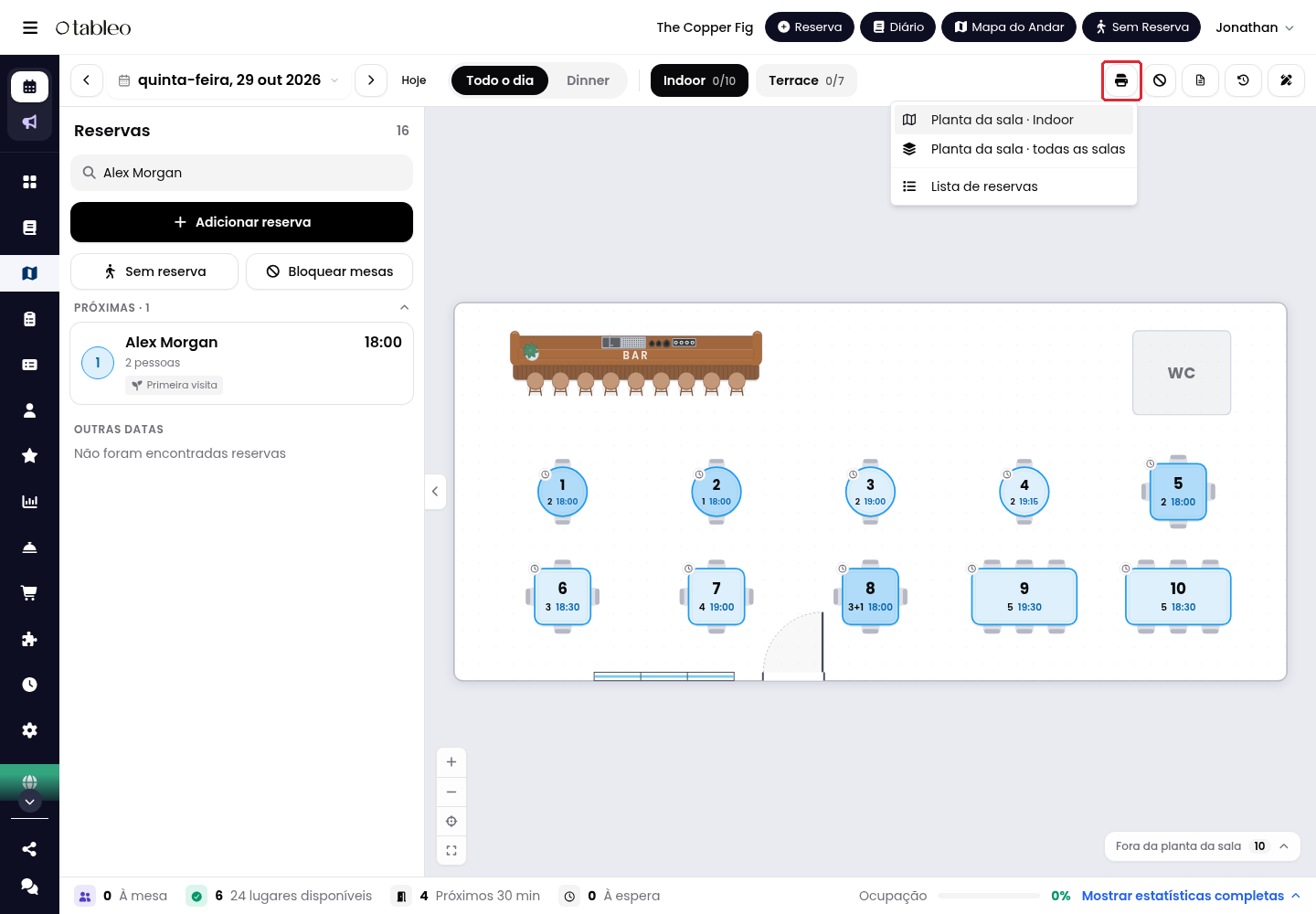
O ícone Imprimir oferece as opções de imprimir a planta da área atual do restaurante, a planta de todos os ambientes ou a lista de reservas.
Como deixar uma observação para a equipe:
O ícone Notas do dia abre as mesmas observações do dia que você vê em Diário. Clique em Criar nota + para adicionar uma.
Como editar todos os dados de uma reserva:
Editar reserva abre a página completa de edição, onde você pode alterar a data, o horário, o canal, o status, os dados do cliente e os comentários, além de adicionar um documento PDF. Isso tira você do mapa de mesas. Clique em Mapa do Andar na barra superior para voltar. Abrir reserva abre a página de detalhes da reserva, incluindo seu histórico.
É bom saber:
Se os clientes de uma reserva forem acomodados sem uma mesa atribuída (isso acontece quando você clica em Sentar clientes em uma reserva sem mesa), use Mudar de mesa para atribuir uma.
Os números na barra inferior são apenas informativos e não podem ser usados para filtrar o mapa clicando neles.
Para mudar a aparência da planta (mesas, paredes e ambientes), consulte Como editar e desenhar o mapa de mesas.
Embora nos esforcemos para garantir a precisão e a atualização das informações em nossa base de conhecimento, alguns artigos podem apresentar pequenas divergências devido à constante evolução dos nossos serviços e produtos.
Este artigo foi útil?
Que bom!
Obrigado pelo seu feedback
Desculpe! Não conseguimos ajudar você
Obrigado pelo seu feedback
Feedback enviado
Agradecemos seu esforço e tentaremos corrigir o artigo