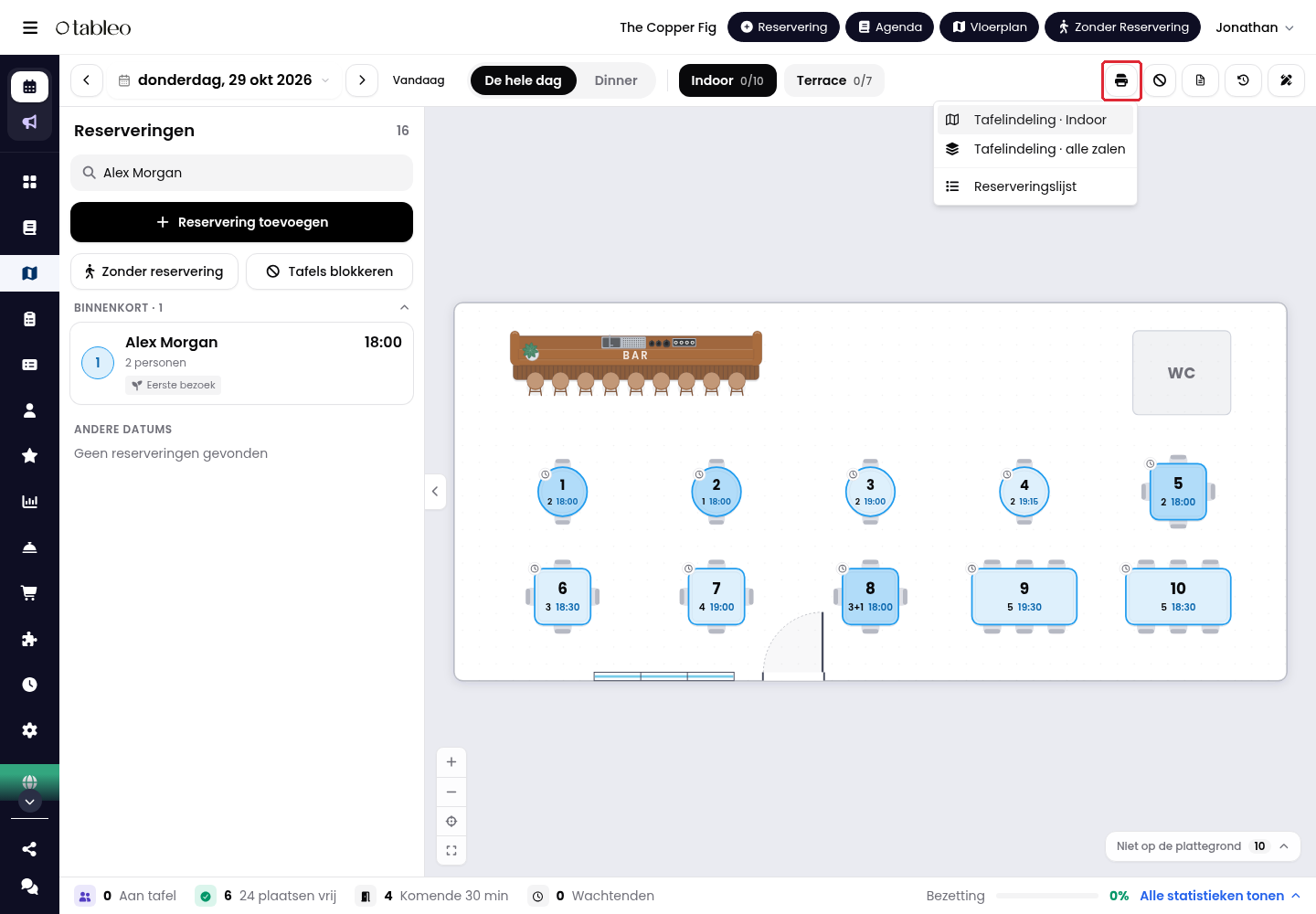
De tafelplattegrond is het scherm dat u tijdens de service open kunt houden. U ziet de tafels en reserveringen van vandaag op de plattegrond van uw restaurant. Zo kunt u gasten plaatsen, naar een andere tafel verplaatsen, gasten zonder reservering toevoegen en tafels blokkeren zonder de pagina te verlaten.
Klik op Vloerplan in de bovenste balk om de plattegrond te openen.
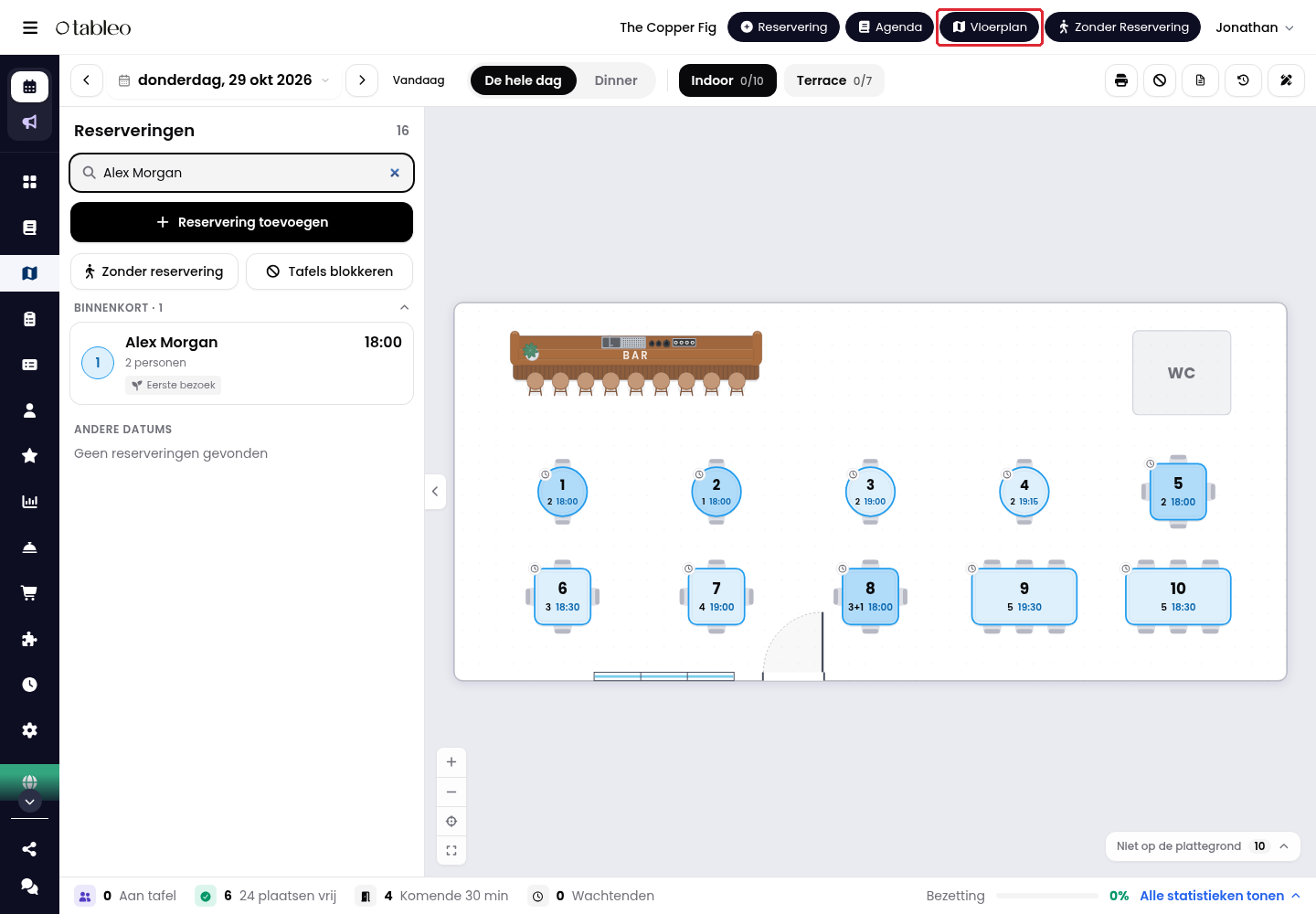
Wegwijs op de tafelplattegrond
1. Bovenste balk: gebruik de pijlen en de datumkiezer om een andere dag te bekijken (via de link Vandaag keert u terug naar vandaag). Naast de datum ziet u de service die wordt weergegeven en één tabblad per restaurantgedeelte. Elk tabblad toont hoeveel tafels bezet zijn ten opzichte van het totale aantal.
2. Het paneel Reserveringen (links): alle reserveringen voor de dag, gegroepeerd onder Aankomst, Binnenkort, Aan tafel, Afgerond en Geannuleerd. Gebruik de pijl aan de rand van het paneel om het in te klappen.
3. De plattegrond (rechts): bij elke tafel staan de naam en de eerstvolgende reservering (tijd en aantal gasten), of Vrij. Tafels die voor één reservering zijn samengevoegd, zijn met een paarse lijn verbonden. Gebruik de knoppen + en – om in en uit te zoomen.
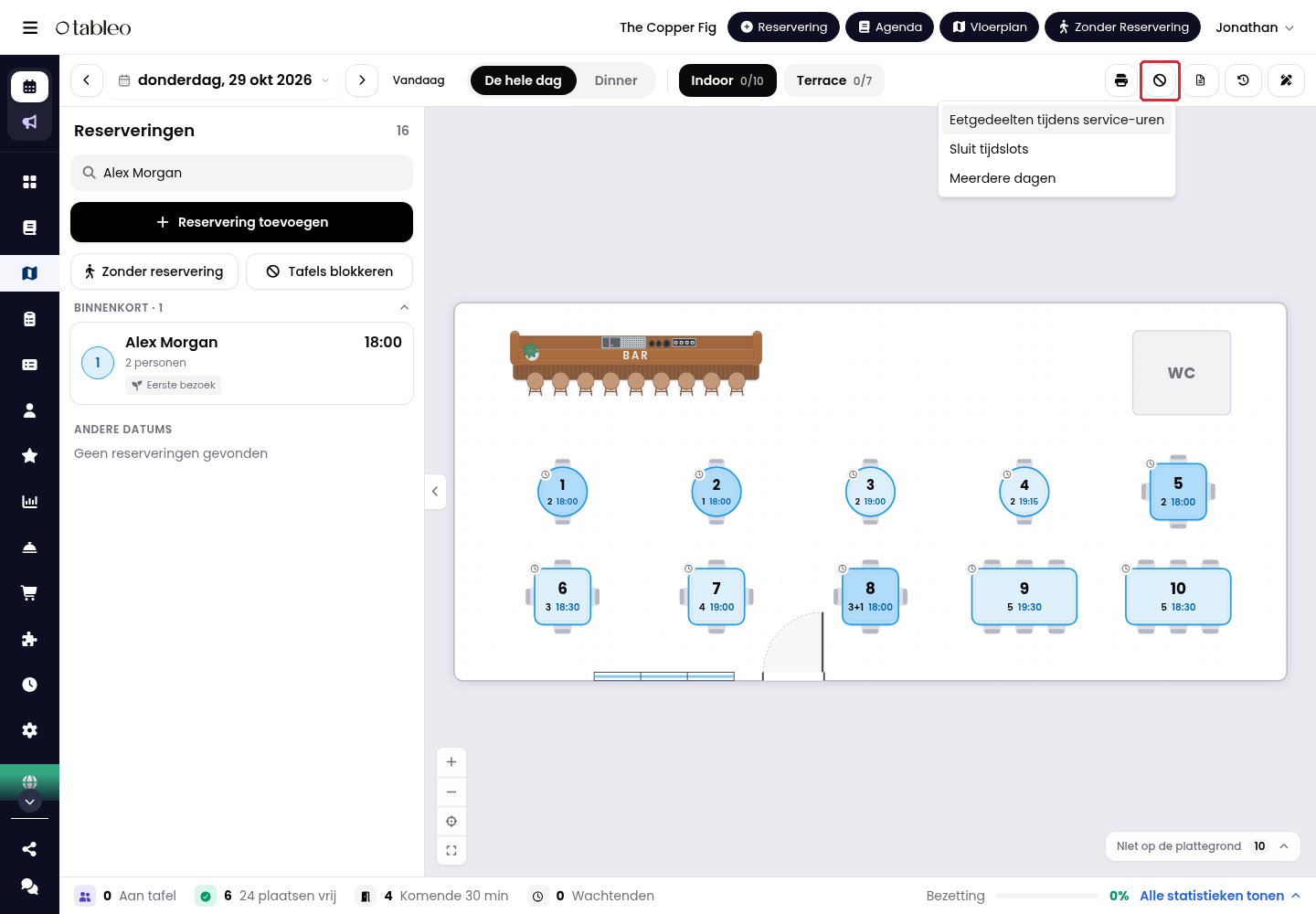
4. Pictogrammen op de werkbalk (rechtsboven): Afdrukken, Boekingen stoppen, Dagnotities, Activiteit (een logboek van alles wat vandaag op de tafelplattegrond is gedaan, ook ongedaan gemaakte acties), Plattegrond bewerken en het menu ....
5. Onderste balk: geplaatste gasten, vrije zitplaatsen, reserveringen in de komende 30 minuten, wachtlijst en bezetting. Klik op Alle statistieken tonen voor een uitsplitsing per restaurantgedeelte.
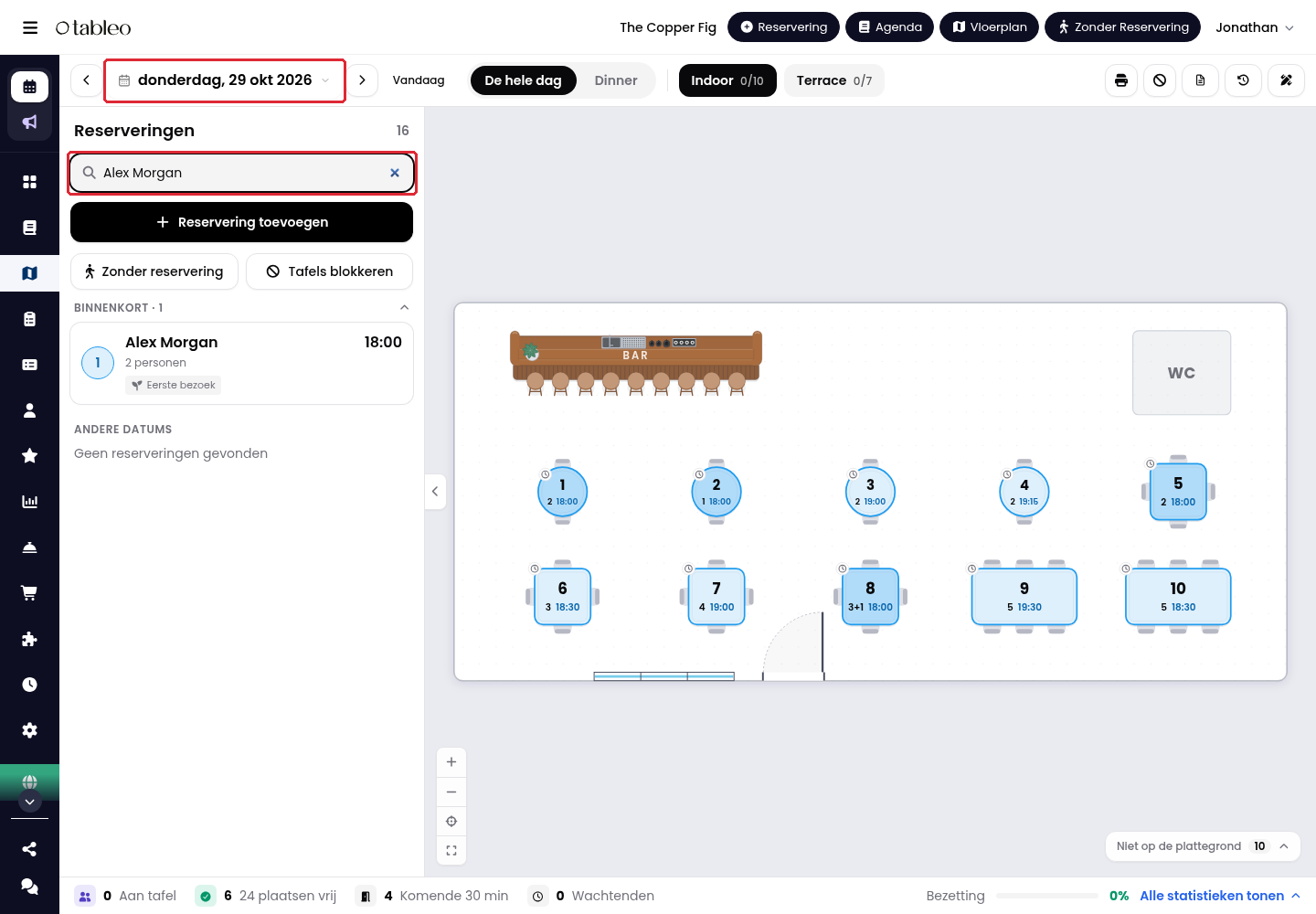
Een reservering zoeken
Typ in het zoekveld bovenaan het paneel Reserveringen. U kunt zoeken op de naam van de gast, telefoonnummer, reserveringsreferentie of tafel. Resultaten voor vandaag verschijnen als eerste. Reserveringen op andere dagen staan onder Andere datums.
Een reservering openen
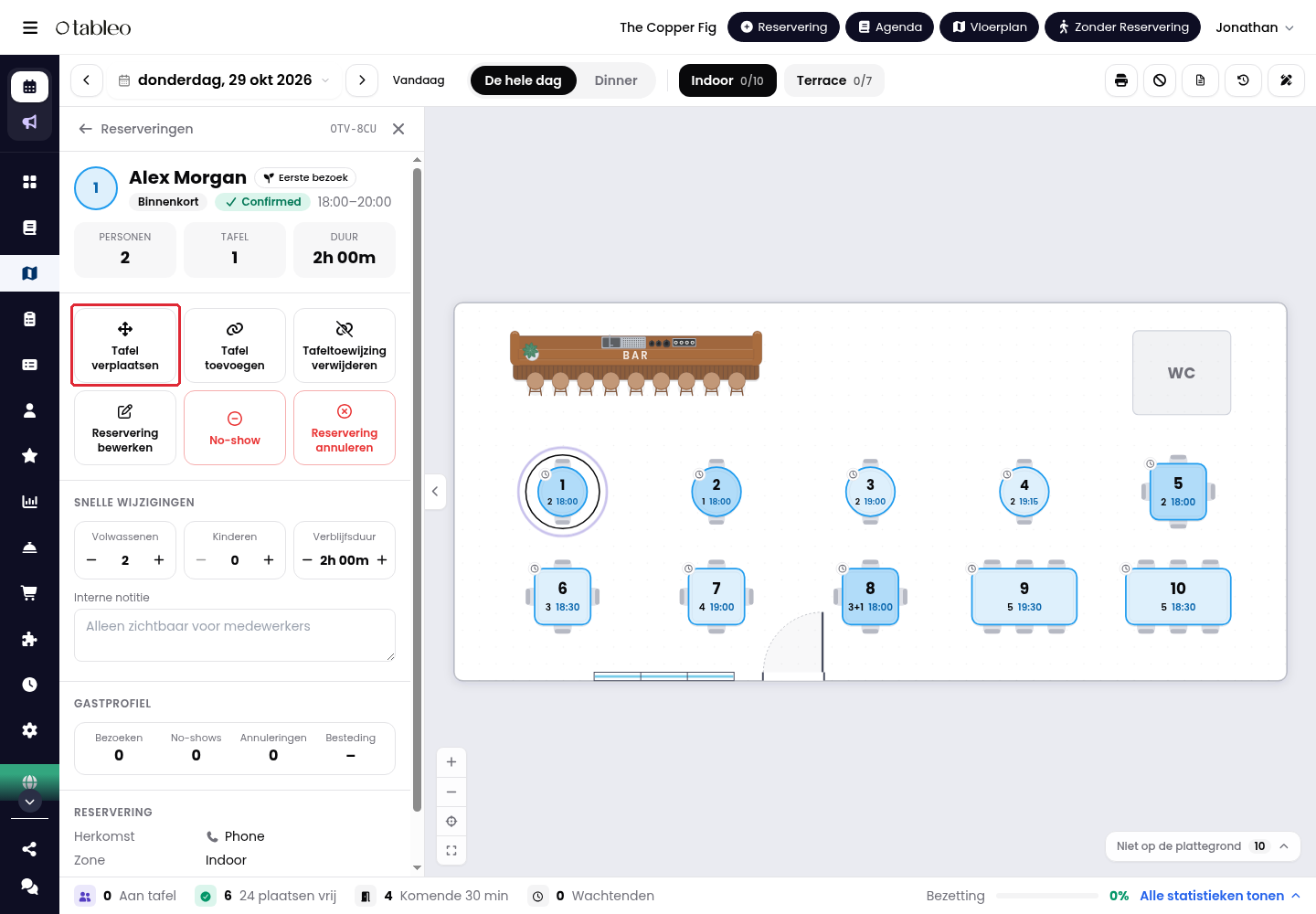
Klik op een reserveringskaart in de lijst of op de bijbehorende tafel op de plattegrond om de details te bekijken. De plattegrond schakelt naar het juiste restaurantgedeelte en markeert de tafel. In het linkerpaneel ziet u:
Reserveringsdetails: naam van de gast, status, tijd, referentie, telefoonnummer en e-mailadres.
Gasten en tafel: aantal gasten, tafel, duur of een lopende timer zodra de gasten zijn geplaatst.
Personeelsnotities: interne notities en snelle aanpassingen van het aantal volwassenen, kinderen en de verblijfsduur.
Gastgeschiedenis: bezoeken, no-shows, annuleringen en bestedingen.
Reserveringsinformatie: de bron van de reservering, wie deze heeft aangemaakt en de status van de herbevestiging.
Gasten plaatsen en een reservering afronden
1. Klik op de reservering.
2. Klik op Aan tafel plaatsen. De reservering wordt verplaatst naar Aan tafel. Een bericht onderaan het scherm bevestigt dit en biedt Ongedaan maken aan. De tafel wordt paars.
3. Open de reservering wanneer de gasten vertrekken en klik op Afronden. De tafel is dan weer vrij. Is slechts een deel van het gezelschap aangekomen, klik dan op Een deel is gearriveerd en vervolgens op Iedereen is gearriveerd wanneer de rest er ook is.
Beschikbare acties voor een reservering
Welke acties beschikbaar zijn, hangt af van de status van de reservering:
Aankomst of Binnenkort: Aan tafel plaatsen, Een deel is gearriveerd, Komt later, Tafel verplaatsen, Tafel toevoegen, Tafeltoewijzing verwijderen, Reservering bewerken, No-show, Reservering annuleren.
Een deel is gearriveerd: Iedereen is gearriveerd, Tafel verplaatsen, Tafel toevoegen, Afronden, Zitplaatsing ongedaan maken, Reservering bewerken.
Aan tafel: Afronden, Tafel verplaatsen, Tafel toevoegen, Zitplaatsing ongedaan maken, Reservering bewerken, Reservering openen.
Afgerond: Reservering bewerken, Reservering openen.
Geannuleerd: Reservering openen.
De meeste acties kunt u ongedaan maken via het bericht dat enkele seconden onderaan het scherm verschijnt. Reservering annuleren vraagt om bevestiging, maar No-show en Tafeltoewijzing verwijderen niet. Gebruik daarom meteen Ongedaan maken als u een van deze twee acties per ongeluk selecteert.
Een reservering naar een andere tafel verplaatsen
1. Klik op de reservering en kies Tafel verplaatsen.
2. Er verschijnt een balk met Kies een tafel voor [gast]. Klik op de gewenste tafel.
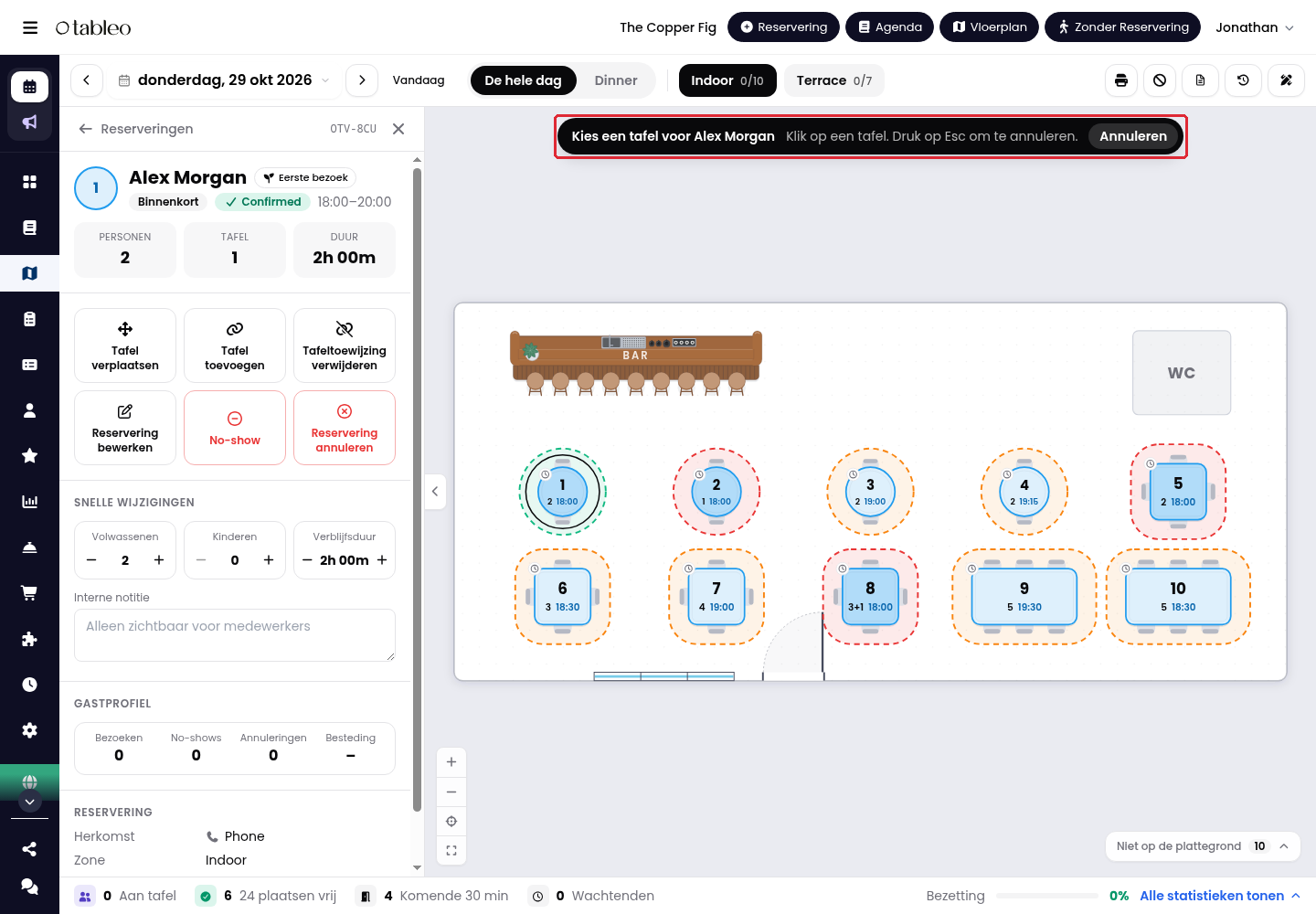
De omrandingen van de tafels helpen u bij uw keuze. Groen geeft aan dat een tafel beschikbaar is en voldoende plaats biedt voor de reservering. Oranje betekent dat er binnenkort een reservering aan die tafel is of dat de tafel mogelijk te klein is voor het gezelschap.
U kunt de tafel toch selecteren. De tafelplattegrond laat zien of er meer gasten dan zitplaatsen zijn. Druk op Esc of klik op Annuleren om te stoppen zonder de reservering te verplaatsen.
Tip: U kunt een reservering ook verplaatsen door de tafel waaraan de gasten zitten op de plattegrond naar een andere tafel te slepen.
Een tafel aan een reservering toevoegen
Open voor een groter gezelschap de reservering, klik op Tafel toevoegen en klik vervolgens op de extra tafel op de plattegrond. De tafels worden met een paarse lijn verbonden en op de reserveringskaart staat Samengevoegd met .... Gebruik Tafeltoewijzing verwijderen om een tafel uit een komende reservering te verwijderen.
Gasten zonder reservering plaatsen
1. Klik op een tafel met Vrij om het bijbehorende paneel te openen (hier ziet u ook hoelang de tafel vrij is).
2. Klik op Zonder reservering.
3. Kies het aantal gasten (1 tot en met 8, of typ een hoger aantal). Het gezelschap wordt meteen geplaatst.
Klik op Afronden wanneer de gasten vertrekken. U kunt ook de knop Zonder reservering in het paneel Reserveringen gebruiken.
Een reservering toevoegen vanuit de tafelplattegrond
1. Klik op Reservering toevoegen bovenaan het paneel Reserveringen (of klik op een vrije tafel en kies Reservering toevoegen, zodat die tafel al is geselecteerd).
2. Controleer de tijd en stel het aantal gasten in. Voeg indien nodig kinderen toe via + Kinderen toevoegen.
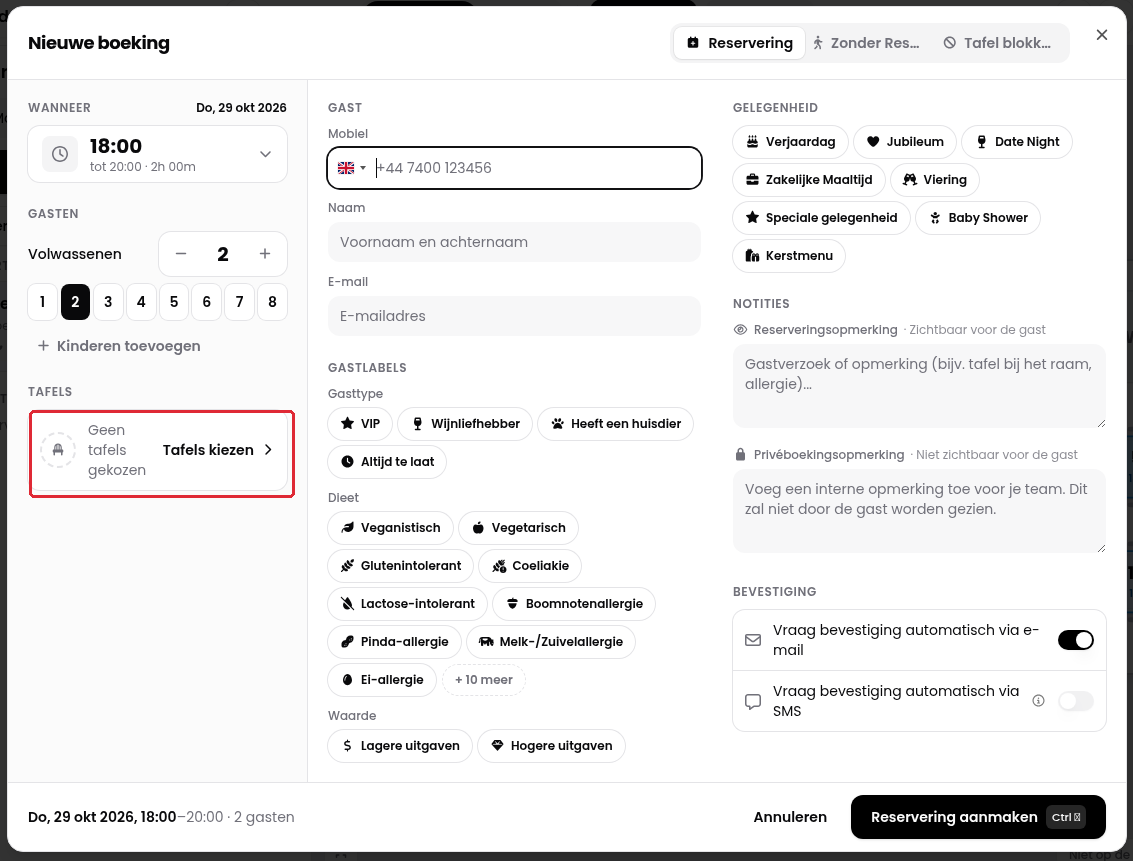
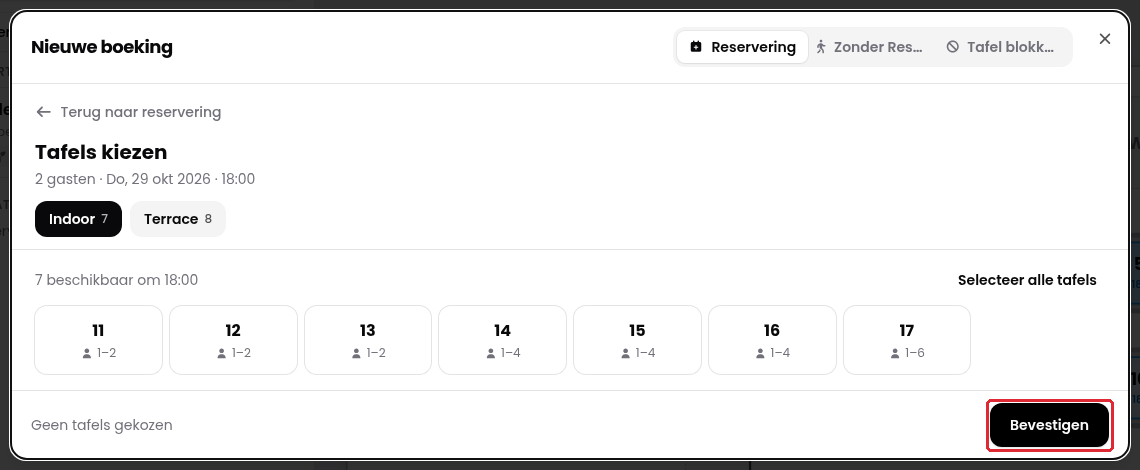
3. Klik onder Tafels op Tafels kiezen, selecteer een of meer tafels en klik op Bevestigen. Een tafel is verplicht: zonder tafel verschijnt Selecteer minstens één tafel voor de reservering.
4. Voer het mobiele nummer, de naam en het e-mailadres van de gast in. U kunt ook gasttags, een gelegenheid en notities toevoegen (de eerste notitie is zichtbaar voor de gast, de tweede is alleen voor het personeel).
5. Klik op Reservering aanmaken (of druk op Ctrl+Enter).
Een tafel blokkeren
Voor de rest van de dag: klik op de vrije tafel en kies Blokkeren tot sluiting. Bij de tafel verschijnen Geblokkeerd tot ... en de knop Deblokkeren.
Voor een bepaalde tijd: klik op Tafels blokkeren in het paneel Reserveringen, kies het tijdstip en de tafels en klik op Tafel blokkeren.
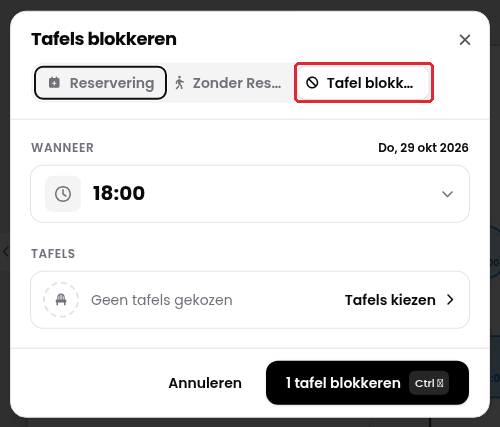
Let op: een blokkering voor een tijdvak verschijnt niet in de lijst Reserveringen of in het tafelpaneel. Open Agenda om de blokkering te bekijken of te verwijderen. Daar staat deze als Tafel geblokkeerd en kunt u deze annuleren (u wordt om bevestiging gevraagd).
Online reserveringen sluiten
Het pictogram Boekingen stoppen op de werkbalk werkt precies zoals in Agenda en Dashboard, met Eetgedeelten tijdens service-uren, Sluit tijdslots en Meerdere dagen. Gasten kunnen de gesloten gedeelten of tijden niet online reserveren, maar uw team kan nog steeds handmatig reserveringen toevoegen.
Afdrukken
Via het pictogram Afdrukken kunt u de plattegrond van het huidige restaurantgedeelte, de plattegrond van alle ruimtes of de reserveringslijst afdrukken.
Een notitie voor het team achterlaten
Het pictogram Dagnotities opent de notities voor dezelfde dag die u ook in Agenda ziet. Klik op Notitie maken + om er een toe te voegen.
Een reservering volledig bewerken
Reservering bewerken opent de volledige bewerkingspagina. Hier kunt u de datum, tijd, het kanaal, de status, gastgegevens en opmerkingen wijzigen en een PDF-document toevoegen. U verlaat hiermee de tafelplattegrond. Klik op Vloerplan in de bovenste balk om terug te keren. Reservering openen opent de detailpagina van de reservering, inclusief de geschiedenis.
Goed om te weten
Als een reservering als geplaatst is gemarkeerd zonder tafel (dit gebeurt wanneer u op Aan tafel plaatsen klikt bij een reservering zonder tafel), gebruikt u Tafel verplaatsen om een tafel toe te wijzen.
De cijfers in de onderste balk zijn alleen ter informatie. U kunt er niet op klikken om de plattegrond te filteren.
Wilt u de indeling wijzigen (tafels, muren, ruimtes)? Raadpleeg dan De tafelplattegrond bewerken en ontwerpen.
Hoewel we ernaar streven de informatie in onze kennisbank correct en actueel te houden, kunnen sommige artikelen kleine afwijkingen bevatten doordat onze diensten en producten voortdurend worden doorontwikkeld.
Was dit artikel nuttig?
Dat is fantastisch!
Hartelijk dank voor uw beoordeling
Sorry dat we u niet konden helpen
Hartelijk dank voor uw beoordeling
Feedback verzonden
We stellen uw moeite op prijs en zullen proberen het artikel te verbeteren